Некоторые окна и панели показываются поверх любой открытой страницы: вопрос перед тем, как JoyPro изменит файлы игры или профиль, изменения, которые игра внесла в своё управление (отслеживание игр), Перенести на другую кнопку для одного действия, Перенести в... для нескольких действий или связок и предложение обновиться. Эта страница описывает каждое из них и каждую кнопку в них.
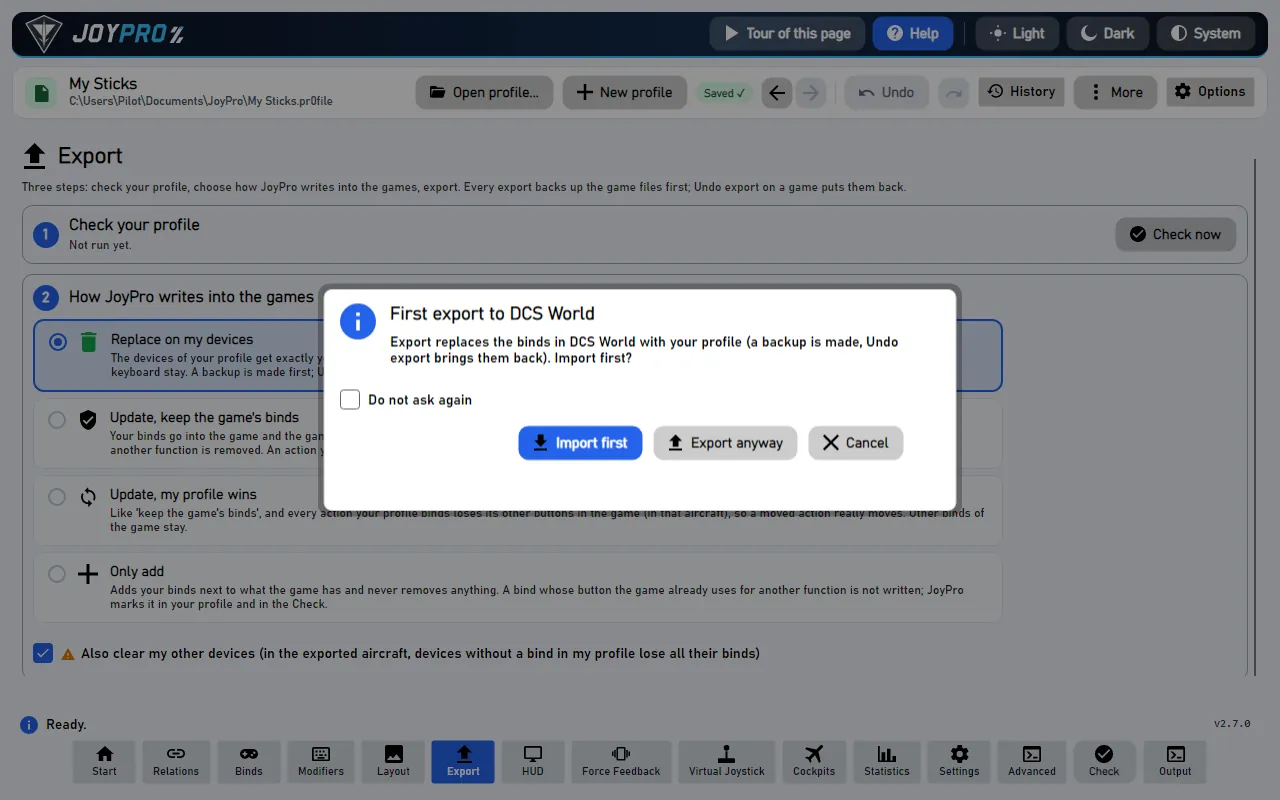
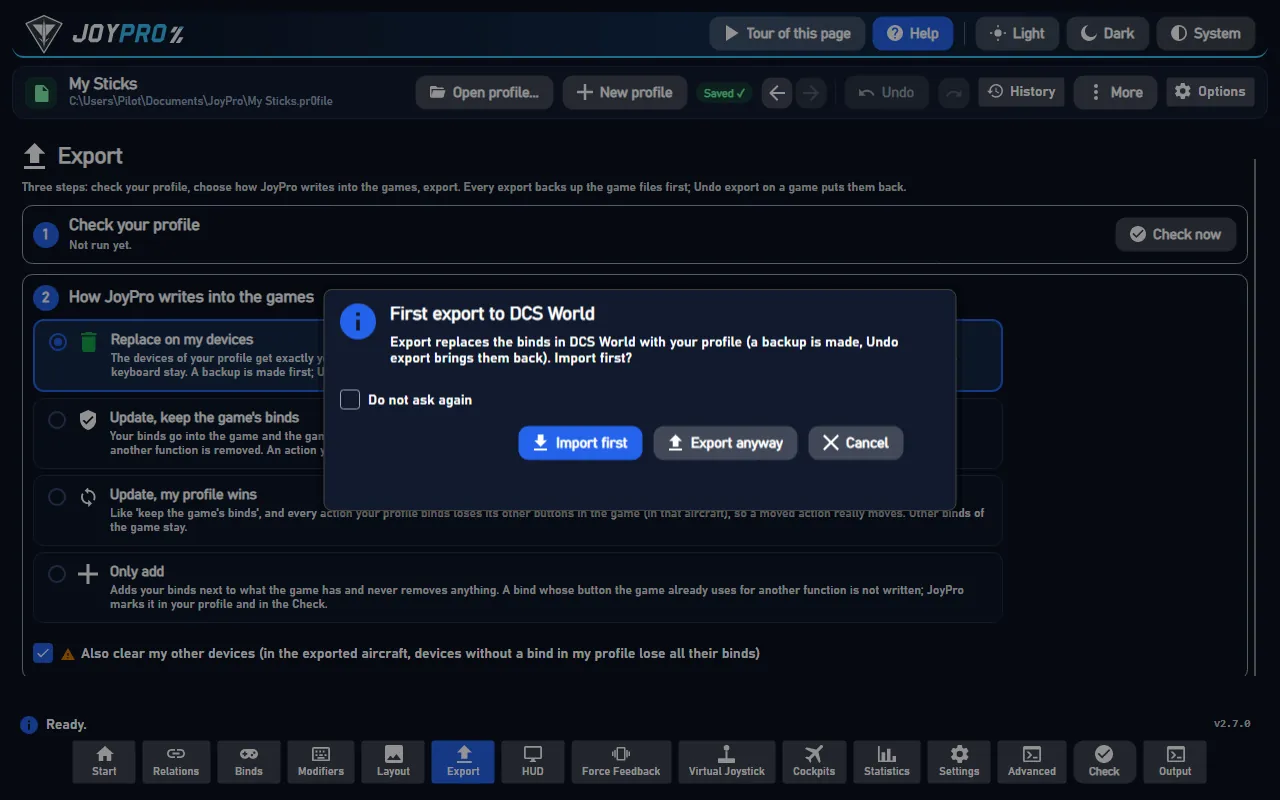
Окно подтверждения поверх страницы «Экспорт» (На изображениях приложение на английском.)
Прежде чем JoyPro сделает что-то, что удаляет привязки, перезаписывает файлы или заменяет большую часть вашего профиля, он спрашивает. Окно называет, что произойдёт («Экспортировать в DCS с заменой? Привязки ваших устройств, которых нет в профиле, будут удалены.»), и предлагает:
основной ответ (например, Экспорт, Удалить, Объединить),
иногда второй вариант (например, Сначала экспортировать),
Отмена: ничего не происходит.
У некоторых вопросов есть Больше не спрашивать. Настройки > Подтверждения перечисляет их и включает обратно.
Когда вы меняете привязки внутри игры и закрываете её, JoyPro это замечает (если включено отслеживание игр, страница «Старт»). Панель перечисляет каждое изменение («Landing Gear Up/Down: теперь на Throttle BTN 22») с флажком и связкой, к которой оно относится:
Перенять: отмеченные изменения попадают в ваш профиль.
Не сейчас: JoyPro сохраняет их и спросит позже.
Игнорировать: ваш профиль остаётся как есть; следующий экспорт запишет ваш профиль поверх изменений игры.
Связка — это одна кнопка со всеми её действиями. Чтобы перенести только одно из них (действие одной игры) на другую кнопку, щёлкните правой кнопкой мыши по действию (страница «Связки») или по строке привязки (страница «Привязки») и выберите Перенести на другую кнопку.... Нажмите новую кнопку (или выберите устройство и вход), затем Перенести.
Выбранные действия связки (Ctrl/Shift+щелчок, Перенести в...) или действия нескольких выбранных связок (Перенести действия в... в списке связок) переходят в другую связку. Выберите Новая связка и введите её имя (она получает вид действий — ось или кнопка) или Существующая связка (того же вида) и выберите её из списка (поле поиска сужает список). Перенести делает это за один шаг; Ctrl+Z отменяет.
При запуске (и через Ещё > Проверить обновления) JoyPro спрашивает у GitHub, есть ли более новая версия. Окно показывает, что нового, с кнопками Обновить сейчас, Позже, Пропустить эту версию и Страница релизов.
Действие присоединяется к связке, которая уже использует новую кнопку; если такой нет, оно получает собственную связку, названную по нему.
Сохранить модификаторы (Shift): действие сохраняет кнопки Shift своей старой привязки (показывается, только если они были).
Если на новой кнопке уже есть действие того же ЛА: у одного ЛА не может быть двух действий в одной связке; вы выбираете:
Поменять: другое действие переходит на старую кнопку.
Заменить: другое действие уходит с этой кнопки и остаётся без привязки.
Оставить обе: перенесённое действие получает собственную связку на той же кнопке; при нажатии срабатывают обе.
Строка предпросмотра сообщает, что произойдёт; Перенести — один шаг отмены (Ctrl+Z).
За четыре шага:
Перенести на другую кнопку... на действии или строке привязки.
Запись: нажмите новую кнопку или введите устройство и вход.
Кнопка занята для этих ЛА? Тогда выберите Поменять, Заменить или Оставить обе.
Перенести: действие присоединяется к связке на этой кнопке или получает новую связку (один шаг отмены). После следующего экспорта действие в игре будет на новой кнопке.
После закрытия игры отслеживание сравнивает её управление с последним экспортом и спрашивает вас:
#
Кто
Что происходит
1
Вы
Измените привязки в игре и закройте её.
2
JoyPro
Сравнивает управление игры с последним экспортом или импортом.
3
JoyPro
Показывает панель «DCS изменила своё управление».
4
Вы
Отметьте изменения, выберите связки и нажмите Перенять.
5
JoyPro
Обновляет профиль (один шаг отмены).
Если изменённую кнопку используют несколько связок, в каждой строке есть поле для выбора связки или Новая связка с именем. Строки без флажка считаются проигнорированными.
Обновить сейчас скачивает установщик, проверяет его и запускает; JoyPro закрывается и запускается снова. Профили и настройки сохраняются.
Позже спросит снова при следующем запуске; Пропустить эту версию больше не задаёт вопрос при запуске для этой версии (ручная проверка всё равно её показывает).
После ручной проверки без новостей окно сообщает об этом и предлагает OK.
Подтверждения: Views/ConfirmWindow.axaml, MainWindowViewModel.Confirm.cs (ConfirmAsync с необязательным третьим ответом), запомненные ответы в MainWindowViewModel.Confirmations.cs (Настройки > Подтверждения).
24 элементов управления, прочитанных из исходного кода программы: 24 описано, 0 с фактами из исходного кода (подсказка, комментарий в коде, вызов движка), 0 ещё нужно расширить.
«Существующая связка»: действия переходят в связку, выбранную в списке ниже.
Показываются только связки того же вида, без тех, из которых взяты действия; действие, которое уже есть в целевой связке, получает ЛА, которых ему не хватало.
Переносит действие на новую кнопку: оно присоединяется к связке, которая уже есть на этой кнопке, или получает собственную связку, а если кнопка занята, применяется ваш выбор.
Закрывает предложение без обновления. Проверка при следующем запуске снова предложит эту версию; «Настройки > О JoyPro и обновления > Установить обновление» устанавливает её раньше.