
DCS хранит управление для каждого ЛА и каждого устройства отдельно: у каждого модуля свои привязки на вашей ручке, и DCS добавляет на каждое устройство свои привязки по умолчанию. JoyPro читает эти файлы в один профиль, позволяет создавать связки, охватывающие сразу все ваши ЛА («Gear» в F-16C, F/A-18C и A-10C II), и записывает их обратно в файлы каждого ЛА. Во время полёта ничего не работает в фоне: DCS, как всегда, читает свои собственные файлы.
DCS World напрямую (собственные файлы привязок)
- Поддержка
- напрямую (собственные файлы привязок)
- Команда движка
engine dcs- Файл привязок
Saved Games\DCS\Config\Input\<aircraft>\joystick\<device>.diff.lua(Lua-diff), клавиатура и modifiers.lua; сопроводительный файл.jp- Входы, которые читает игра
- читает 128 кнопок, 8 осей, 4 хатки на джойстик (документировано)
- Список команд из
- входные Lua-файлы установки, которые выполняет собственный
luae.exeDCS (DCS остаётся закрытым) - Внутриигровой тест
- 56/56 шагов пройдено (2026-10-11)
- ✓ Импорт
- ✓ Экспорт
- ✓ Привязки клавиатуры
- ✓ Модификаторы
- ✓ Список команд строится на вашем ПК
- ✓ Наблюдатель за играми
- ✓ Кривые осей и мёртвые зоны
- ✗ Настройки управления игрыDCS хранит свои настройки Force Feedback отдельно для каждого устройства и ЛА (FF Tune), см. Force Feedback в игре; общих настроек управления игры, которыми нужно управлять, нет.
- ✓ Настройки Force Feedback в игре
- ✓ Force Feedback из телеметрии
- ✓ Запись телеметрии
- ✓ Виртуальный джойстик (vJoy)
- ◐ Виртуальный геймпад Xbox
- ✓ Виртуальные функции
- ✓ Мастер настройки / Автоназначение
- ✓ Кабины
- ✓ Шпаргалки
- ✓ Внутриигровой тест
Из матрицы поддержки, созданной по коду движка: все игры.
#Запуск за 3 шага
- Настроить всё за меня
на странице «Старт» - Использовать эти кнопки
сначала посмотрите список - Записать в мою игру
DCS должна быть закрыта
До: если карточка DCS на странице «Старт» просит список команд, сначала нажмите Создать список.
Затем: запустите DCS. Ваши привязки находятся в Options > Controls для каждого ЛА.
Вы уже назначали кнопки в DCS? Тогда страница «Старт» предложит Импортировать, затем заполнить пробелы. Ваши привязки останутся, а новые задачи получат только свободные кнопки. См. Быстрый старт: заставить ручку работать.
#Куда ставить функции?
Настройка задаёт один большой вопрос с ползунком. Больше всего он важен в DCS, потому что вы летаете на многих разных ЛА.
| Левый край | Правый край |
|---|---|
| Одна кнопка для одной задачи во всех ЛА | Там, где у реального ЛА |
| Шасси на одной и той же кнопке в каждом самолёте. Легко запомнить. | Каждая кнопка делает то же, что кнопка в этом месте на настоящей ручке. |
Быстрая настройка использует ваш последний выбор (сначала — середину). Пушка и РУД никогда не перемещаются. См. Куда назначать функции?.
#Осмотр по сторонам без трекинга головы
Нет TrackIR и VR? Настройка помещает осмотр по сторонам на одну хатку вашей ручки: вперёд, назад, влево и вправо. Мини-стик на РУД может получить оси обзора. См. Трекинг головы и осмотр по сторонам.
Сначала настройка задаёт один вопрос: Вы используете трекинг головы или VR? Да (трекинг головы, трекинг лица, Tobii или VR, или вы собираетесь их завести): никаких кнопок обзора на ваших устройствах, только «центрировать вид». Нет: обзор получает удобное место на хатке вашей ручки.
#Ваши привязки на планшете
DCS может показывать на своём наколенном планшете страницу для каждого ЛА. JoyPro помещает туда список ваших кнопок: откройте Раскладка, нажмите Шпаргалки, затем Положить на планшет. В кабине откройте планшет: ваша страница там. См. Мои привязки на планшете DCS.
#Что JoyPro делает для DCS
- Импорт: привязки каждого ЛА на ваших ручках, РУД и педалях попадают в ваш профиль вместе с модификаторами и настройками осей. По умолчанию приходят и привязки DCS по умолчанию, которые активны на ваших устройствах, чтобы при повторном экспорте ничего не потерялось.
- Связки: одна связка — это одна функция во всех ЛА. «Weapon release» может быть кнопкой сброса в F-16C и в A-10C II — одной кнопкой на вашей ручке.
- Экспорт: JoyPro записывает файлы каждого отмеченного ЛА. После этого DCS показывает ваши привязки в Options > Controls.
#Импорт привязок DCS
- Откройте Старт. Карточка DCS показывает картинку игры. Если карточка просит список команд, сначала нажмите Создать список: JoyPro читает каждый установленный модуль собственным Lua DCS (DCS остаётся закрытой; от нескольких секунд до минуты).
- Нажмите Импорт на карточке DCS. Оставьте отмеченным Все мои ЛА DCS или снимите флажок и выберите ЛА, на которых летаете.
- Нажмите Импортировать. Мои связки открывает то, что пришло.


#Создание и проверка связок
На странице Связки связка показывает своё действие для каждого ЛА. Используйте фильтр ЛА, чтобы видеть один модуль, и работу со связками, чтобы объединить действия нескольких ЛА в одну связку. Затем Проверить на странице «Экспорт»: проверка раньше DCS находит кнопку, которая делает две вещи в одном ЛА.
#Экспорт в DCS
- Закройте DCS. JoyPro отказывается записывать, пока DCS работает, потому что DCS записывает свои файлы при выходе.
- Откройте Экспорт. На карточке DCS ЛА... перечисляет все ЛА вашего профиля: записываются только отмеченные ЛА, у остальных файлы остаются точно такими, как есть.
- Оставьте первый вариант, Заменить на моих устройствах вместе с Очистить и другие мои устройства, если вы настраиваете устройства в JoyPro. Нажмите Экспортировать на карточке DCS.
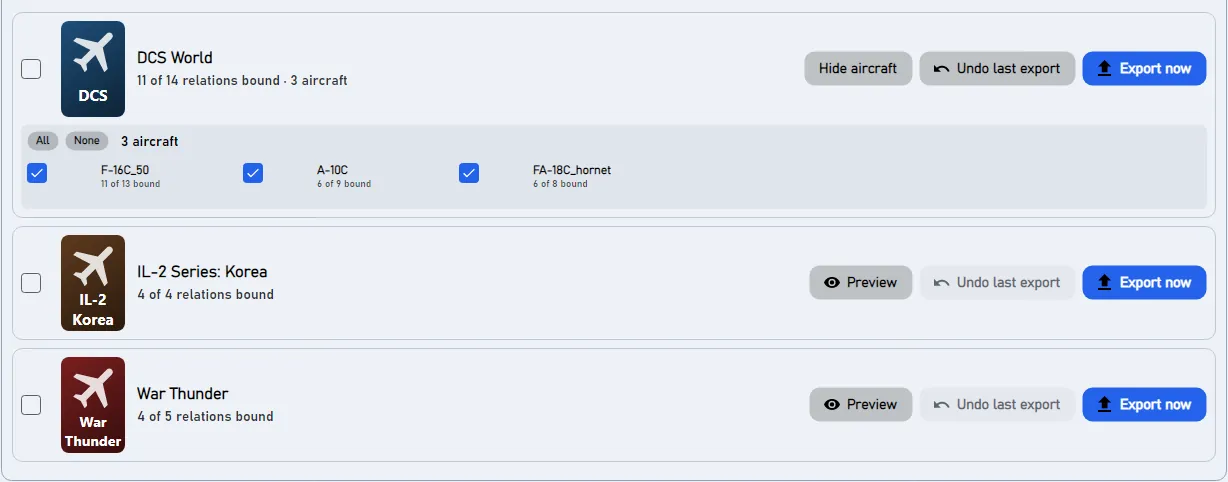
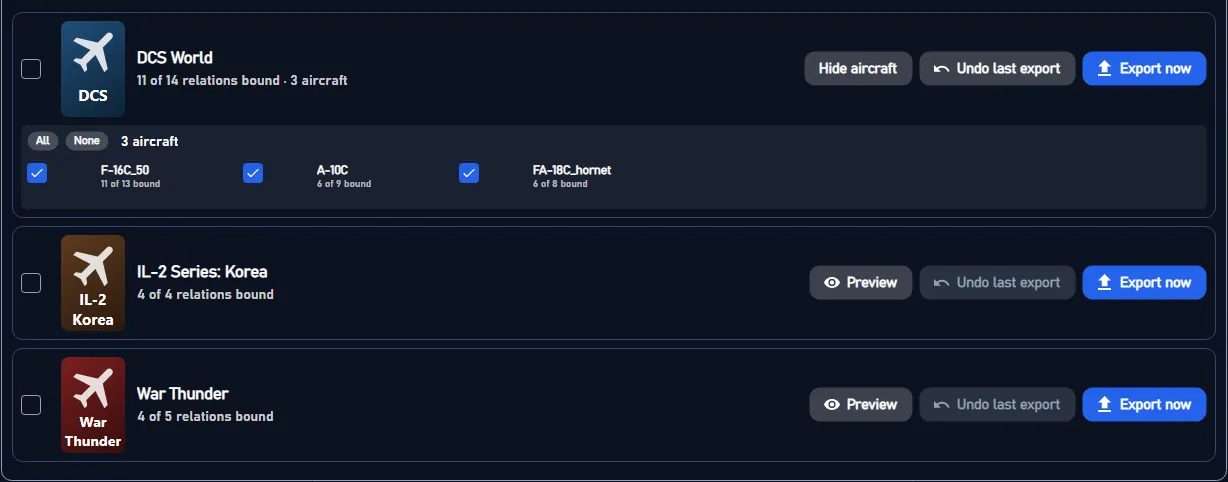
Запустите DCS, откройте Options > Controls и выберите ЛА вверху. Ваши привязки стоят в столбце вашего устройства под собственными названиями команд DCS; привязки DCS по умолчанию, которые удалил JoyPro, показаны пустыми ячейками; ваши модификаторы — в списке модификаторов DCS. Кривые осей видны в Axis Tune этой оси. Другие ЛА, которые вы не отметили, выглядят как прежде.
#Что вы делаете сами в DCS
- Для привязок больше ничего не нужно. Если вы используете другую папку Saved Games (например,
Saved Games\DCS.openbeta), один раз укажите её в Настройки > Игры в пункте Управление сохраняется в. - Для ЛА в HUD и для Force Feedback из телеметрии JoyPro один раз устанавливает в DCS небольшой скрипт (см. «Расширенные»); для этого тоже закройте DCS.
#Частые ошибки
- «DCS работает»: закройте DCS (и фоновый процесс лаунчера) и снова выполните экспорт.
- ЛА сохранил старые привязки: он не был отмечен в ЛА... на карточке DCS, или в профиле нет связки для него.
- На ручке есть привязки, которые вы не делали: это привязки DCS по умолчанию на устройстве, которое JoyPro не записывал. Отметьте Очистить и другие мои устройства или см. Привязки по умолчанию ниже.
- Два одинаковых устройства: DCS различает их по ID экземпляра; оставьте включённым Считать устройства с одинаковым именем одним устройством, чтобы устройство, которому Windows выдала новый ID, читалось как то же самое устройство.
- Команда, которую показывает DCS, «отсутствует в списке»: её добавил мод (например, Input Command Injector с набором привязок от сообщества). Когда страница «Старт» пишет Ваши моды DCS изменили список управления; пересоберите список команд, нажмите на ней один раз Обновить DB: JoyPro читает команды мода так же, как DCS. Команды, которые JoyPro находит в ваших файлах привязок DCS до этого, уже известны и помечены из ваших файлов DCS.
#Файлы, которые JoyPro читает и записывает
| Файл | Что это |
|---|---|
%USERPROFILE%\Saved Games\DCS\Config\Input\<aircraft>\joystick\<device>.diff.lua |
ваши привязки на одном устройстве в одном ЛА в виде отличий от значений DCS по умолчанию (keyDiffs, axisDiffs с added / removed, ffDiffs) |
...\<aircraft>\joystick\<device>.jp |
копия JoyPro с именами связок и группами, которую считывает следующий импорт |
...\<aircraft>\keyboard\Keyboard.diff.lua |
клавиатура (только когда вы экспортируете привязки клавиатуры) |
...\<aircraft>\modifiers.lua |
модификаторы ЛА |
<aircraft> — имя профиля ввода, которое объявляет модуль (например, F-16C_50, FA-18C_hornet). Другая папка Saved Games (DCS.openbeta) задаётся в «Настройки > Игры». Файлы записываются без метки порядка байтов, потому что Lua в DCS не может её загрузить.
#Команды из модов
Некоторые моды добавляют команды в список управления DCS:
- Input Command Injector (автор Quaggles, часто вместе с набором привязок от сообщества): дополнительные команды лежат в
Saved Games\DCS\InputCommands\<module>\Input\<profile>\joystick\default.lua(иkeyboard), а инжектор в установке DCS (Scripts\Hooks) добавляет их к собственному списку модуля, когда DCS загружает управление. - Модули в
Saved Games\DCS\Mods\aircraft: они приносят собственные списки команд.
Список команд JoyPro (Создать список / Обновить DB) читает их так же, как DCS: из папки Saved Games, которую на самом деле использует ваша установка DCS (DCS.openbeta для установки OpenBeta), с добавленными командами инжектора, если он установлен, и с теми же id команд, что даёт им DCS. Когда ваши моды меняются, страница «Старт» пишет Ваши моды DCS изменили список управления; пересоберите список команд; одно Обновить DB приносит новые команды.
Команда, которая есть в ваших файлах привязок DCS, но ещё нет в списке команд (например, из мода, добавленного после создания списка), всё равно известна: JoyPro берёт её точный id и имя из файла, помечает её из ваших файлов DCS на странице «Связки», а страница «Старт» предлагает пересобрать список.
| Файл | Что это |
|---|---|
Saved Games\DCS\InputCommands\... |
дополнительные команды Input Command Injector (только чтение) |
<data>\GameData\DcsCommandsFromYourFiles.tsv |
команды из ваших файлов привязок DCS, которых нет в списке команд |
#Режимы экспорта в DCS
Каждый режим работает с привязками, которые файл устройства делает активными в DCS: значения устройства по умолчанию минус то, что файл удаляет, плюс то, что он добавляет. Затем JoyPro записывает только настоящие отличия от значений по умолчанию, как это сделала бы сама DCS.
| Режим | Что происходит в экспортированном ЛА |
|---|---|
| Только добавить | Ничего не удаляется. Привязка, чью кнопку DCS уже использует для другой команды (в том числе по умолчанию DCS), не записывается и получает пометку «Не записано в игру». |
| Обновить, привязки игры сохранить | Ваши привязки добавляются; привязки DCS по умолчанию и ваши привязки из игры остаются, кроме привязки другой команды на кнопке, которую используете вы. |
| Обновить, мой профиль важнее | Как выше, и каждая привязанная вами команда теряет свои другие кнопки в этом ЛА (в каждом файле устройства и на подключённых устройствах без файла; привязки DCS по умолчанию учитываются). |
| Заменить на моих устройствах | Записываемые вами устройства получают в экспортированном ЛА ровно ваши привязки, привязки DCS по умолчанию удаляются. |
| + Очистить и другие мои устройства | Подключённые устройства без привязки в этом ЛА теряют там все привязки, включая привязки DCS по умолчанию. |
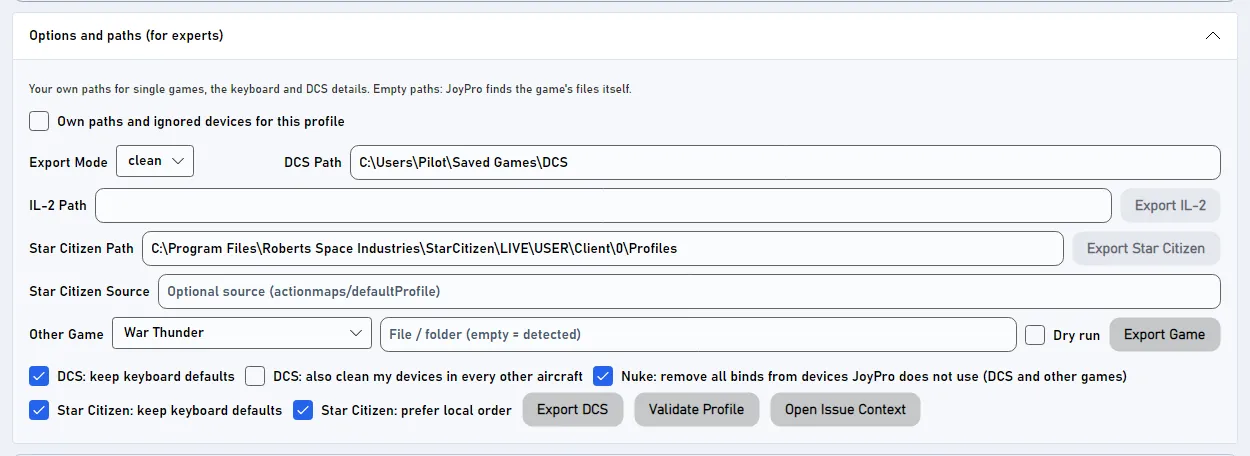
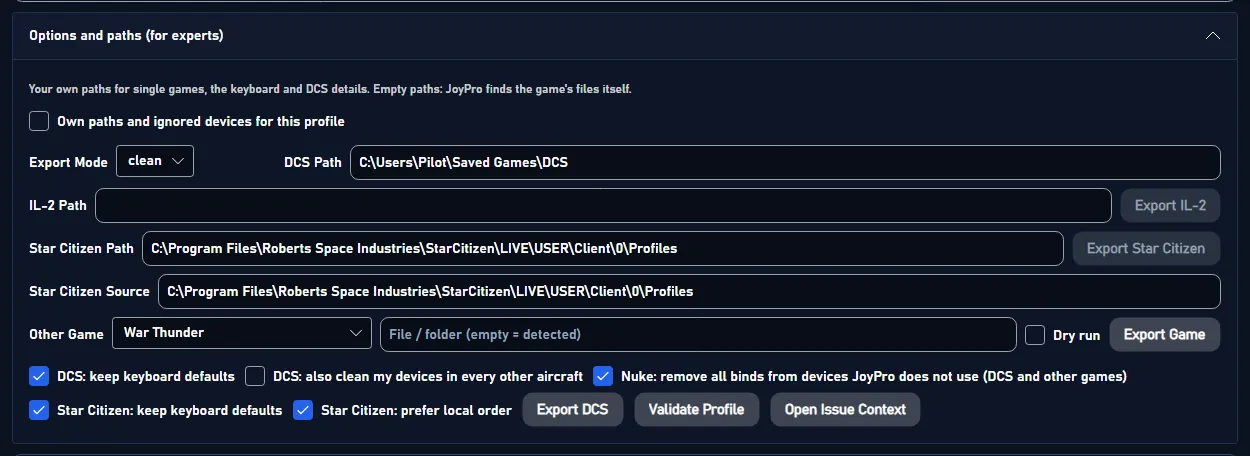
Параметры на странице «Экспорт» (в Параметры и пути (для экспертов)):
- Сохранить стандартные привязки клавиатуры (вкл.): файл клавиатуры не записывается. Выкл.: ваши привязки клавиатуры записываются, и удаляются только те клавиши DCS по умолчанию, которые они занимают; все остальные клавиши по умолчанию остаются.
- Мои устройства теряют привязки DCS по умолчанию и в остальных ЛА (выкл.): при «Заменить» записываемые устройства также очищаются во всех установленных ЛА, которые вы не экспортировали. Слои ввода (слой UI, камера, общий) никогда не затрагиваются.
#Что никогда не затрагивается
- Неподключённые устройства сохраняют свои файлы байт в байт.
- Игнорируемые при импорте устройства и устройство vJoy, в которое передаёт JoyPro, никогда не очищаются.
- Клавиатура никогда не очищается и не перехватывается ни в каком режиме; привязки мыши никогда не записываются.
- ЛА, которые вы не отметили, и слои ввода (слой UI, камера, общий слой) сохраняют свои файлы.
- Настройки Force Feedback (
ffDiffs) очищаемого файла устройства остаются.
#Привязки по умолчанию
DCS даёт каждому типу устройства свои привязки по умолчанию для каждого ЛА (ручка Warthog получает другие привязки по умолчанию, чем обычная ручка). JoyPro знает их из чистых профилей, которые он строит из вашей DCS вместе со списком команд: по одному на ЛА и тип устройства. «Заменить» и «Очистить и другие» удаляют ровно эти привязки по умолчанию с устройств, которые они записывают.
Для устройств, которые JoyPro не записывает, Настройки > DCS: привязки по умолчанию предлагает два изменения в самой установке DCS, оба выключены, пока вы их не включите: убрать привязки по умолчанию из каждого файла джойстика (каждый оригинал сохраняется как <file>.nocombo.bak) или перенести файлы DCS с привязками по умолчанию для конкретных устройств в папку резервных копий JoyPro. Изменённые файлы не проходят проверку целостности на серверах, которые её требуют; Восстановить файлы DCS возвращает все оригиналы. После обновления DCS JoyPro при запуске снова применяет включённый параметр.
Файл устройства содержит только отличия от привязок DCS по умолчанию: активно в DCS = привязки по умолчанию минус то, что файл удаляет, плюс то, что он добавляет. Каждый режим экспорта решает, какие привязки должны быть активны; затем JoyPro записывает только разницу. Пример в одном ЛА:
| В ЛА | Что получает файл устройства |
|---|---|
| Привязка DCS по умолчанию, которую вы оставляете | ничего: она уже стоит по умолчанию (указывается только в .jp) |
| Привязка DCS по умолчанию, которая вам не нужна | строка «removed» |
| Ваша собственная привязка, которой нет среди привязок по умолчанию | строка «added» |
| Привязка по умолчанию с другой настройкой (кривая, инверсия) | строка «changed» |
#ЛА, кривые, Force Feedback
- Для каждого ЛА: каждая связка хранит своё действие для каждого ЛА; экспорт записывает только отмеченные ЛА.
- Кривые осей: мёртвая зона, насыщение по X и Y, кривизна или пользовательская кривая из 11 точек, инверсия и ползунок, записанные для каждого ЛА как собственный фильтр DCS (то, что показывает Axis Tune). Кривая по умолчанию действует для всех игр; кривую можно задать и для DCS или для одного ЛА (Привязки > Отклик оси).
- Force Feedback в игре: «Настройки > Force Feedback в DCS» задаёт для каждого устройства перестановку осей, инверсию X и инверсию Y (
engine dcs ffb set). Force Feedback по телеметрии: страница Force Feedback устанавливает хук JoyProSaved Games\DCS\Scripts\Hooks\JoyProFfb.lua(DCS должна быть закрыта; другие скрипты, например SRS или Tacview, продолжают работать). - HUD: HUD показывает привязки ЛА, на котором вы летите, когда установлен хук DCS (страница HUD > Установить хук DCS: небольшой Lua-файл плюс одна защищённая строка в
Export.lua, перед этим делается резервная копия), или выберите ЛА вручную. - Отслеживание: привязка, которую вы меняете в Options > Controls в DCS, замечается после закрытия DCS; JoyPro спрашивает, перенести ли её. Сравниваются только ЛА, чьи файлы изменились, — с привязками устройства по умолчанию плюс его diff.
#Внутри интеграции DCS
flowchart LR
  P["Ваш профиль"] --> E["engine dcs export"]
  C[("Чистые профили<br/>(настройки DCS по умолчанию)")] --> E
  E --> D["device.diff.lua<br/>+ .jp"]
  E --> M["modifiers.lua"]
  D --> G["DCS: Options ><br/>Controls"]
  L["Раскладка: Положить<br/>на планшет"] --> K["Страницы<br/>планшета"]
Код: engine\EngineDcsImport.cs, engine\EngineDcsExport.cs, engine\EngineDcsExport.Modes.cs, engine\EngineDcsRefresh.cs, engine\DcsDeviceNames.cs, engine\DcsCommandNames.cs, engine\EngineDcsDefaultsStrip.cs.
- Имена устройств: DCS называет джойстик
<DirectInput instance name> {<instance GUID>}, с именем экземпляра точно в том виде, в каком его сообщает DirectInput, включая пробелы по краям. Собственные имена JoyPro обрезают эти пробелы;DcsDeviceNamesпреобразует в обе стороны. Экспорт называет файл по исходному имени подключённого устройства, для неподключённого устройства — по уже существующему файлу, иначе — по имени в JoyPro. Файлы, которые старый JoyPro записал под обрезанным именем, читаются, если файла с именем от DCS нет, и удаляются после записи (с резервной копией). - Список команд:
engine dcs refresh idзапускает Lua-файлы ввода каждого модуля в собственномbin\luae.exeDCS (без окна игры), в несколько параллельных запусков; английские названия команд берутся изl10n\en\LC_MESSAGES\input.moустановки, на каком бы языке ни работала DCS.engine dcs refresh cleanстроит чистые профили: собственнымInputData.clearProfileDCS с поддельной ручкой для каждого типа устройства, во временную папку Saved Games (вашConfig\Inputникогда не меняется). Файлы:%LOCALAPPDATA%\JoyPro2\GameData\CleanProfile\DCS\<aircraft>.cf,...\<aircraft>\<device type>.cf,KeyboardCleanProfile\DCS\<aircraft>.cf. - Импорт:
engine dcs import(--planes,--only-connected,--merge-same-name,--include-defaults,--include-keyboard, переключатели настройки осей--import-*);engine dcs scanпоказывает то же самое, не меняя профиль. - Экспорт:
engine dcs export--mode clean|add|merge|merge-overwrite --nuke-untouched-devices true|false --keep-keyboard-defaults true|false --clean-all-aircraft true|false --planes <csv> --ignore-device <d>;--clear-keyboard-defaults true(только в командной строке) также удаляет все остальные клавиши DCS по умолчанию в записываемых ЛА. Резервные копии: каждый файл перед первой записью сохраняется в<file>.jpbakи в%LOCALAPPDATA%\JoyPro2\GameBackups. - Проверка:
engine dcs verify-cleanдаёт собственному Lua DCS перечислить все привязки по умолчанию, ещё активные на ваших джойстиках (только чтение;--include-disconnectedс поддельными ручками,--dump-activeдля сравнения до и после экспорта). - Привязки по умолчанию в установке:
engine dcs strip-defaults(apply|restore|status|auto, строка-маркер-- [[DCS_STRIP_JOYSTICK_DEFAULTS v1]], оригиналы как.nocombo.bak, каждый изменённый файл засчитывается только после загрузки загрузчиком DCS) иengine dcs device-luas(list|remove|restore; файлы переносятся в<data>\DcsDefaults\DeviceLuasвместе с манифестом). Обе команды отказываются работать, пока запущена DCS или её программа обновления. - Force Feedback:
engine dcs ffb list,engine dcs ffb set,engine dcs ffb clear. - Хук HUD:
engine overlay dcs-hook status(install/remove): DCS отправляет тип юнита на127.0.0.1:1992.
#Известные ограничения
- Списки команд и чистые профили получают только установленные модули.
- Устройство, для которого вы запускали мастер осей DCS, сохраняет назначение мастера как своё значение по умолчанию (
wizard.lua, для каждого экземпляра устройства); JoyPro его не меняет. - Слои ввода, общие для всех ЛА в DCS (General, слой UI, Combined Arms), не записываются.
- Тесты:
engine\tests\smoke\dcsexportmodes.ps1(каждый режим, туда и обратно, отмена байт в байт),smoke\dcskeyboard.ps1,smoke\dcsdefaults.ps1; в игреtools\e2e\games\DCS.ps1иDCSCurves.ps1.
Все технические заметки по этой игре (созданы из репозитория): dcs.md.