JoyPro читает живую телеметрию из игры, в которой вы летаете (скорость, угол атаки, перегрузка, шасси, пушки, попадания ...), и превращает её в усилия на ручке с Force Feedback, например VPforce Rhino: тряска на сваливании, вес ручки при перегрузке, вибрация шасси и закрылков, очереди пушек, вибрация на ВПП и центрирующая пружина, которая становится жёстче со скоростью и следует за триммером. То, что делает ручка, — это граф из узлов, который вы можете менять. Работает с DCS World, IL-2 Great Battles, IL-2 Korea и War Thunder.
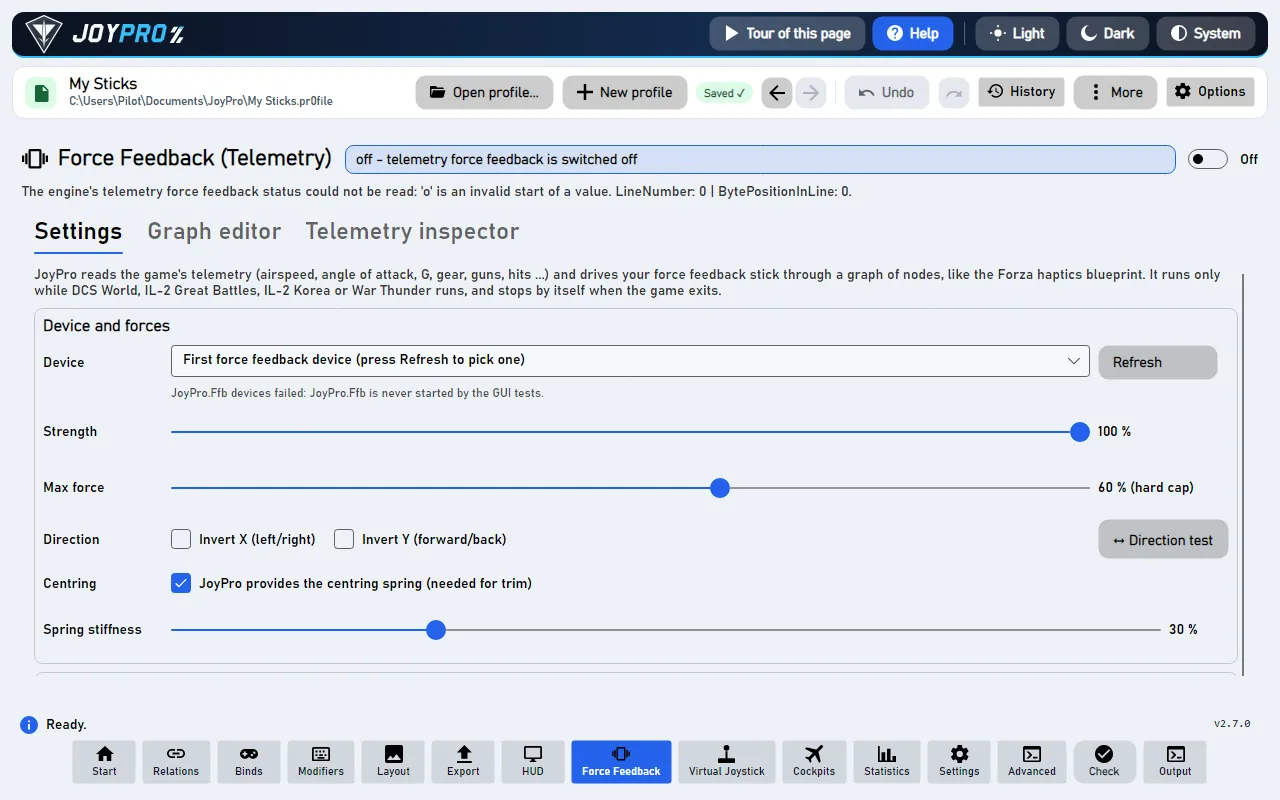
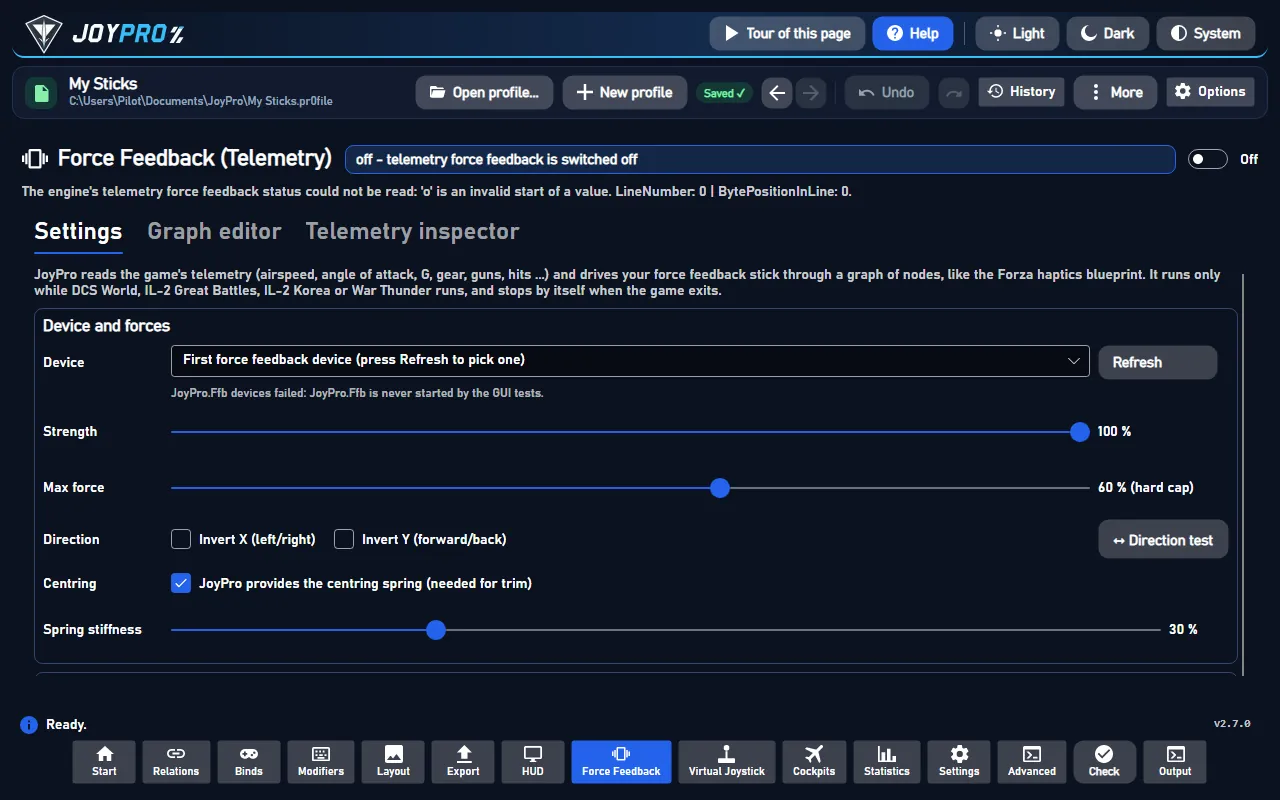
Страница «Force Feedback», вкладка «Настройки» (На изображениях приложение на английском.)
flowchart LR
  G["Ваша игра<br/>отправляет живые данные"] --> M["JoyPro читает их:<br/>скорость, перегрузка, шасси ..."]
  M --> GR["Граф превращает их<br/>в усилия"]
  GR --> D["Ваша ручка<br/>с Force Feedback"]
От живых данных игры (DCS, IL-2, War Thunder) к усилиям на вашей ручке. Каждая стрелка работает всё время, пока вы летаете.
Переключите переключатель страницы в Вкл.. Теперь JoyPro каждые 5 секунд ищет поддерживаемую игру; до этого ничего не работает.
В разделе Устройство и усилия нажмите Обновить и выберите свою ручку с Force Feedback. Для начала оставьте Сила и Макс. усилие как есть (макс. усилие ограничивает каждый эффект, по умолчанию 60 %).
Нажмите ↔ Тест направления. JoyPro мягко толкает ручку и спрашивает, куда она пошла: отвечайте кнопками. Он сам выставляет Invert X / Y и проверяет центрирующую пружину и триммер.
В разделе Игра выберите свою игру и нажмите Установить в разделе Экспорт телеметрии (сначала закройте игру). Так DCS или IL-2 будут отправлять телеметрию в JoyPro (War Thunder отправляет её сам). Затем летайте.
Выключите собственный Force Feedback игры
JoyPro сам управляет ручкой. Выключите Force Feedback игры для этой ручки (DCS: параметр FFB у ЛА; IL-2: Настройки > Устройства ввода; War Thunder: Force Feedback выкл.), иначе игра занимает устройство, и JoyPro не может отправлять усилия.
В игре: Что вы чувствуете
Возле сваливания ручка трясётся; при перегрузке становится тяжёлой; шасси и закрылки вибрируют, пока движутся; на ВПП она вибрирует в зависимости от скорости; пушки толкают очередями; попадания (IL-2) дёргают вбок. Центрирующая пружина становится жёстче, чем быстрее вы летите, а триммер (игровой или собственные кнопки триммера JoyPro) смещает её центр. В меню или на паузе JoyPro останавливает все эффекты и отпускает ручку (остаётся только центрирующая пружина, если её даёт JoyPro).
Устройство и усилия: устройство, Сила (все эффекты), Макс. усилие (жёсткий предел для каждой оси: ни один эффект и ни одна сумма эффектов его не превышает), Направление (Инверсия X / Инверсия Y, сохраняется для каждого устройства), ↔ Тест направления, Центрирование («JoyPro создаёт центрирующую пружину», нужно для триммера) и Жёсткость пружины (простая пружина на осях, для которых в графе нет пружины).
Тест направления, шаг за шагом (каждый шаг ждёт ▶ Готово; ■ Отмена в любой момент снимает все усилия):
Нажмите ▶ Начать. JoyPro толкает ручку ВПРАВО на 2 с (20 %). Ответьте: куда она сдвинулась?
JoyPro толкает её ВПЕРЁД на 2 с. Ответьте: куда она сдвинулась?
Центрирующая пружина. Ответьте: возвращается ли ручка?
Триммер: центр сдвигается на 35 % вперёд. Ответьте: сдвинулся ли он и остался ли там?
После шага 4 Инверсия X / Y сохраняется для этого устройства. ↻ Повторить шаг повторяет текущий шаг.
«It did not move» сохраняет настройку этой оси и подсказывает, что проверить (на ручке VPforce: для триммера собственная пружина Configurator должна быть выключена). ⏮ Начать заново начинает сначала. Тесту ручка нужна целиком: он отказывается работать, пока Force Feedback JoyPro работает для игры.
Игра: выберите игру, FFB для этой игры, её Сила, её Граф (встроенный или один из ваших файлов графов; Открыть в редакторе), переключатели эффектов встроенного графа (buffet, gforce, gear, flaps, speedbrake, runway, shake, guns, hits, spring), ЛА со своим графом или силой (Добавить ЛА, Удалить) и Экспорт телеметрии (Установить, Удалить, Пробный запуск). Сила перемножается: общая x игра x ЛА, затем предел максимального усилия.
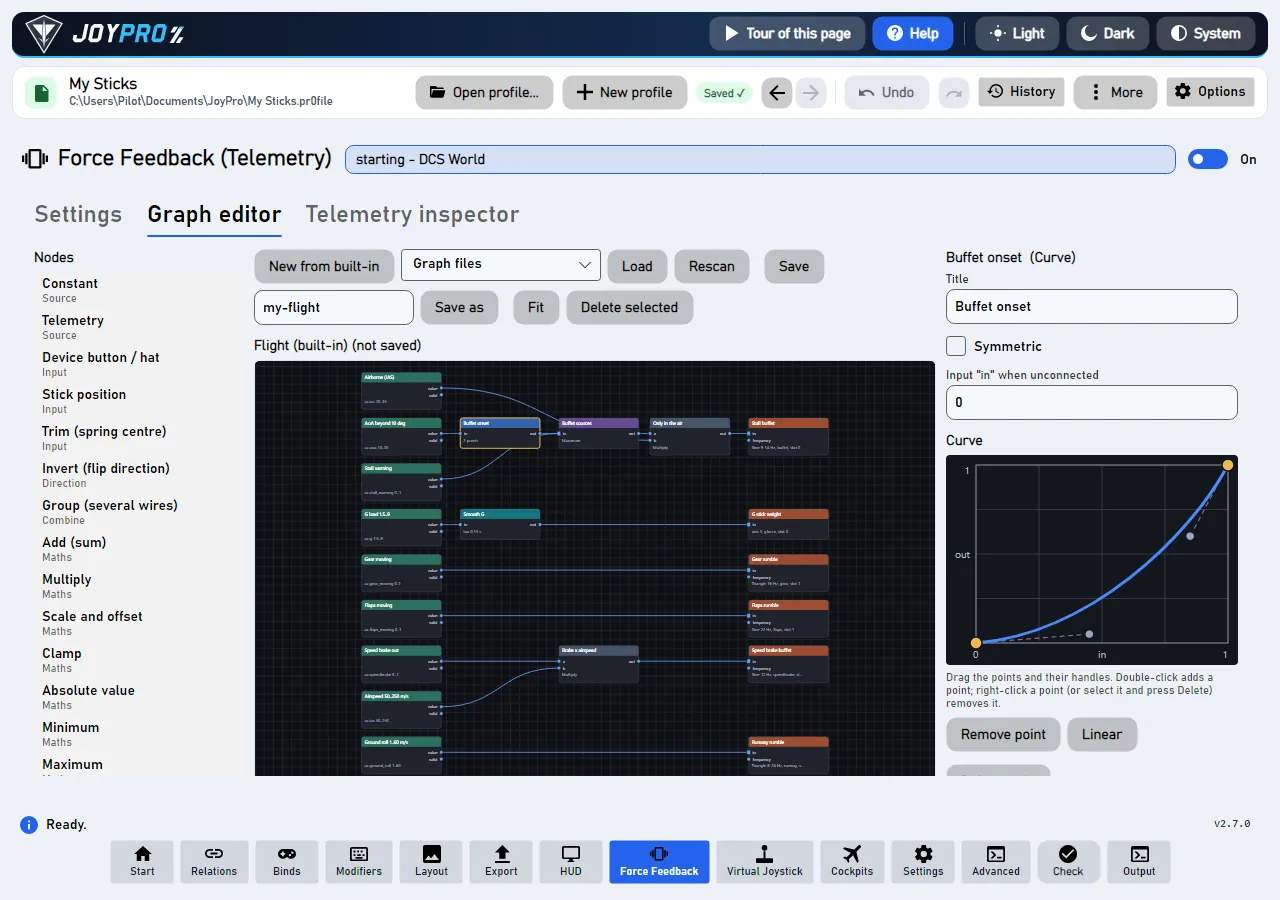
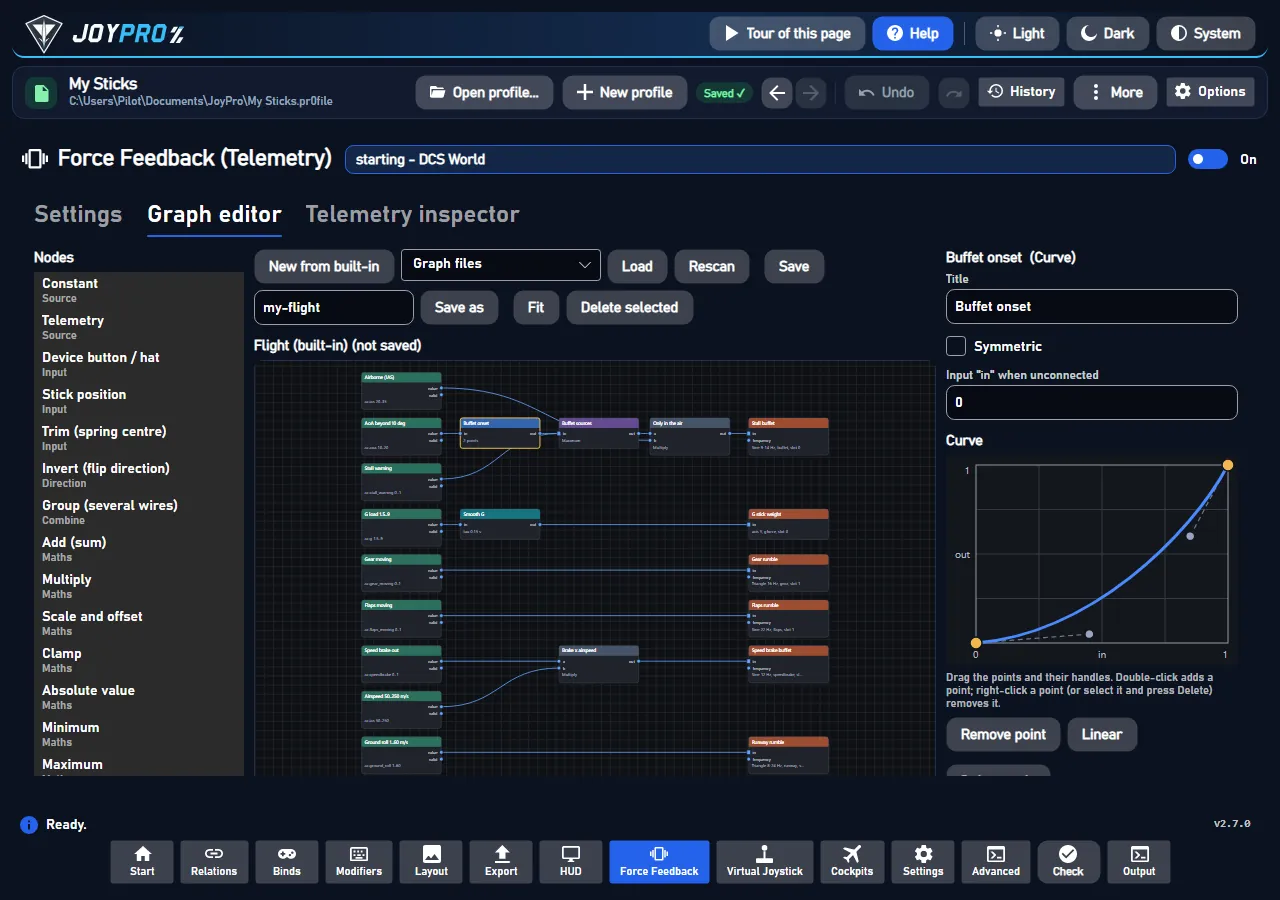
Редактор графа: узлы, связи и кривая выбранного узла
Граф — это то, как телеметрия превращается в усилие. Значения текут слева направо по связям, нормированные к 0..1 (-1..1, где важно направление):
Узлы Телеметрия читают один ключ игры (ac.ias, ac.aoa, ac.g ...) с нормированием по min/max.
Группа, Кривая (кривая Безье, которую можно перетаскивать), математические узлы и узлы с состоянием (фильтр нижних частот, ограничение скорости изменения, порог) придают им форму.
Выходы — это эффекты: постоянное усилие, периодическое (синус, меандр, треугольник, пила; сила и частота берутся из входа), пружина (жёсткость, центр = триммер), демпфер, трение. Выходы одного типа на одной оси и в одном слоте конкурируют (побеждает самый сильный); разные слоты складываются.
Входы с ваших устройств: Кнопка / хатка устройства (любое устройство; ⏺ Нажмите кнопку сейчас... захватывает её), Положение ручки, Триммер (⇕ Назначить кнопки триммера запрашивает шесть кнопок: триммер по положению ручки, нос вниз, нос вверх, влево, вправо, сброс).
Выберите тип узла и нажмите Добавить в граф, тяните от одного порта к другому, чтобы соединить их, выделите и нажмите Удалить выбранное. Новый из встроенного начинает с копии графа полёта JoyPro; Сохранить / Сохранить как записывают файл графа, Загрузить / Пересканировать читают их. Затем выберите этот граф для игры или ЛА на вкладке «Настройки».
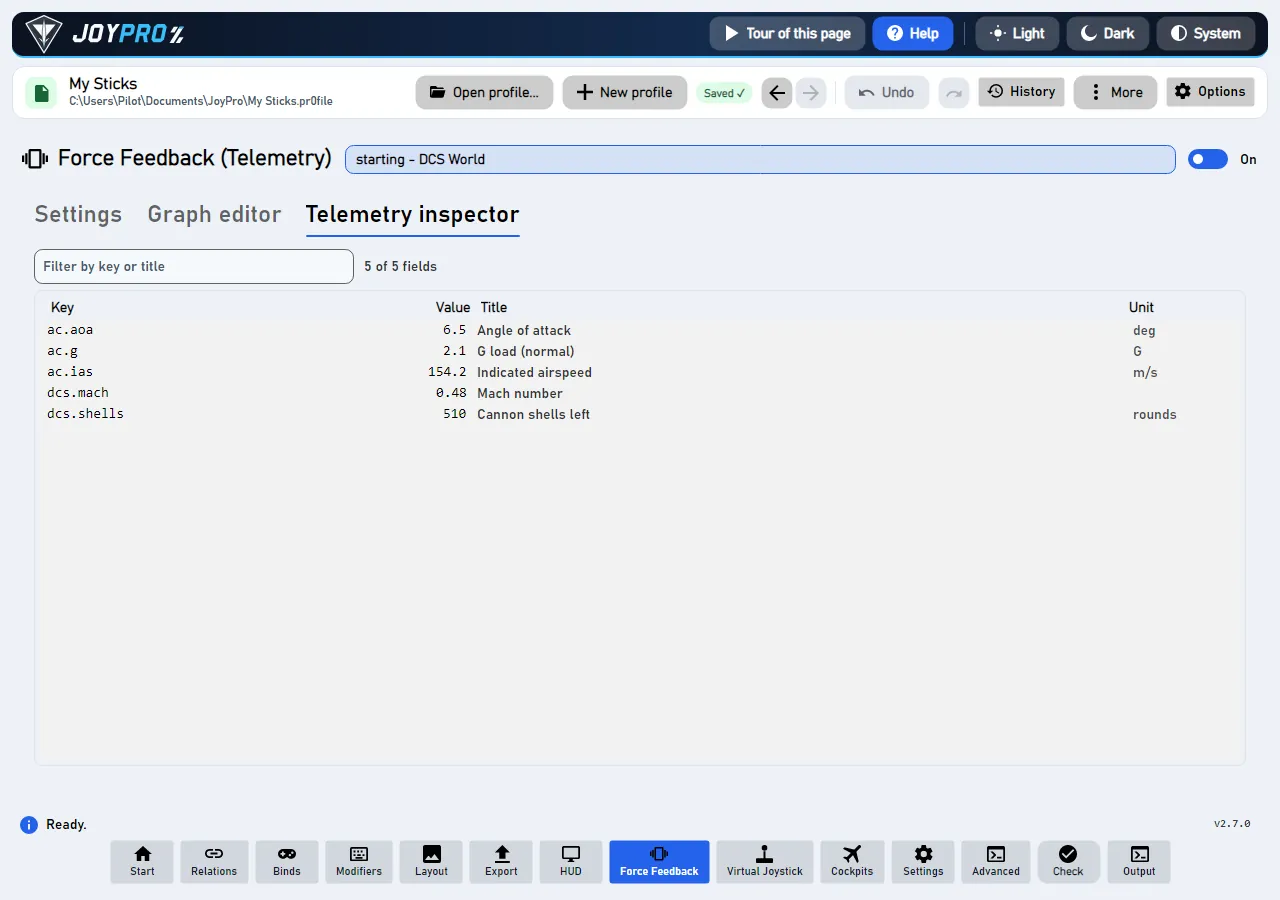
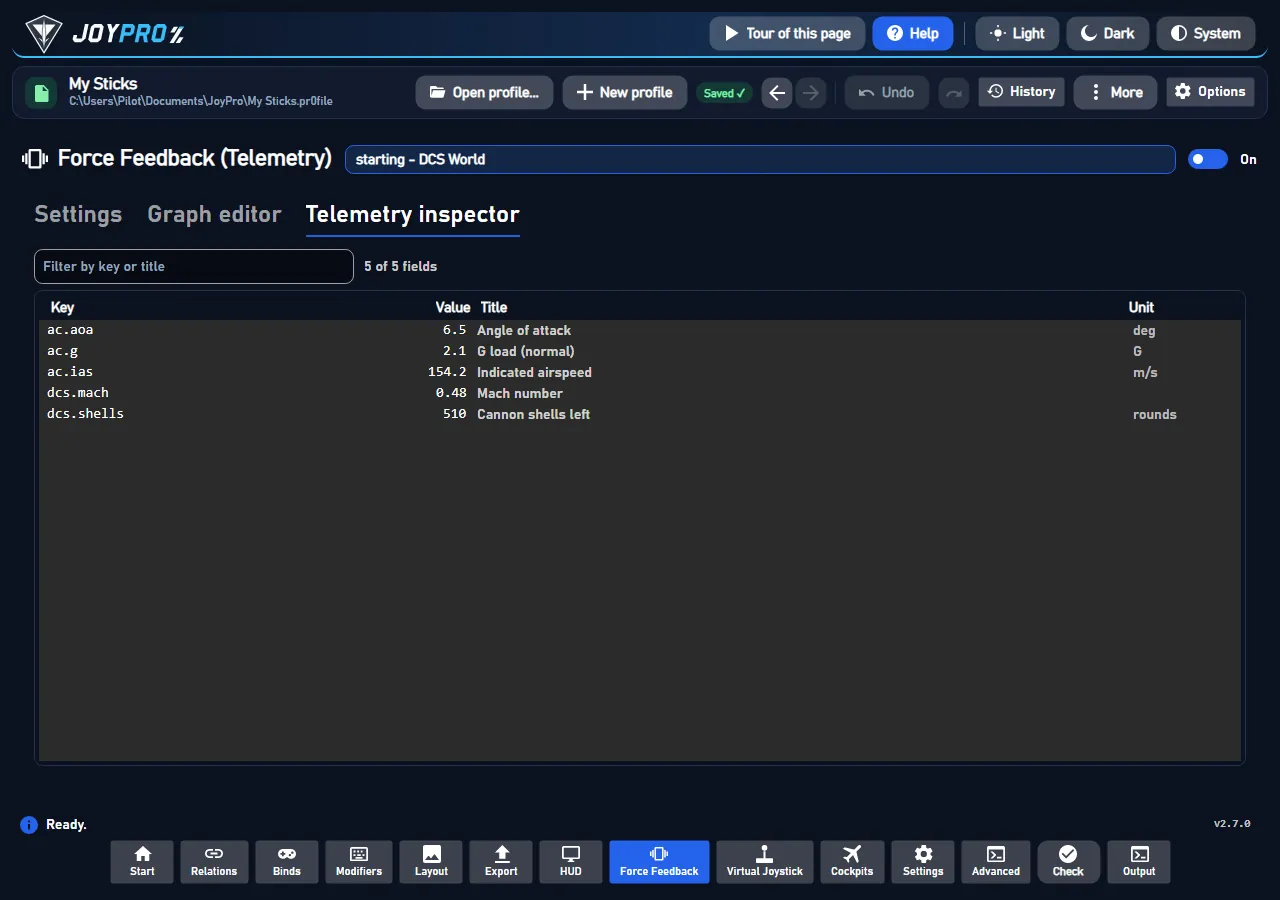
Инспектор телеметрии: все ключи запущенной игры в реальном времени
Все ключи телеметрии запущенной игры с их значением, названием и единицей измерения, в реальном времени. Фильтр по ключу или названию. С его помощью видно, какой ключ поставить в узел «Телеметрия» и какой у него диапазон.
Модель представления: MainWindowViewModel.FfbTelemetry.cs (настройки, игры, ЛА, установка, процесс), MainWindowViewModel.FfbDirectionTest.cs (мастер теста), FfbGraphEditorViewModel.cs (редактор); Views/Controls/FfbGraphCanvas.cs, FfbCurveEditor.cs. Force Feedback работает в собственном процессе, JoyPro.Ffb.exe (gui/JoyPro.Ffb, движок графов в gui/JoyPro.Ffb.Core).
Процесс Force Feedback от запуска игры до освобождения ручки:
#
Кто
Что происходит
1
JoyPro
Каждые 5 секунд, пока страница включена: запущена ли поддерживаемая игра?
2
JoyPro
Запускает процесс Force Feedback: JoyPro.Ffb run --game DCS --game-pid N --parent-pid M --protocol.
3
Игра
Отправляет телеметрию (UDP-порт 41992 для DCS).
4
Процесс Force Feedback
Захватывает ручку (монопольно) при первом усилии. Затем 50 раз в секунду, пока приходит телеметрия, отправляет только изменившиеся значения эффектов.
5
Процесс Force Feedback
Телеметрия прекращается (меню, пауза): STOP ALL, и ручка освобождается (пружины остаются при «центрирующая пружина»).
Жизненный цикл: процесс следит за игрой через дескриптор её процесса и завершается вместе с игрой или JoyPro. Каждое постоянное и периодическое усилие длится 0,3 с и перезапускается, поэтому зависший или убитый процесс не может оставить усилие на ручке. STOP ALL при тайм-ауте телеметрии (0,5 с), выходе из игры, выходе из JoyPro и любой ошибке.
Настройки: <data>\Ffb\Telemetry\telemetry-ffb.json (<data> = %LOCALAPPDATA%\JoyPro2); графы в <data>\Ffb\Telemetry\Graphs\*.jpffb.json (формат joypro-ffb-graph); последнее состояние в status.json.
Игры: DCS (строка в Export.lua, UDP), IL-2 Great Battles и Korea (вывод телеметрии игры на устройство, UDP), War Thunder (локальный веб-сервер игры на порту 8111, настройка не нужна). Игры, скрытые в Настройки > Игры, не показываются и не ищутся.
Направление: положительное усилие толкает вправо по X и к пилоту по Y; инверсия X / Y для каждого устройства (по GUID экземпляра) переворачивает усилия и центр пружины.
32 элементов управления, прочитанных из исходного кода программы: 32 описано, 0 с фактами из исходного кода (подсказка, комментарий в коде, вызов движка), 0 ещё нужно расширить.
Подсказка Вкл.: JoyPro запускает свой процесс FFB всякий раз, когда работает поддерживаемая игра (проверка каждые 5 секунд). Выкл.: ничего не запускается и не опрашивается.
Главный переключатель страницы. Вкл.: JoyPro каждые 5 секунд проверяет, запущена ли поддерживаемая игра, и пока она работает, запускает её процесс Force Feedback.
Выкл.: ничего не запускается и ничего не опрашивается.
Подсказка JoyPro мягко толкает ручку (20 %), спрашивает, куда она сдвинулась, и задаёт инверсию X / Y. Также проверяет центрирующую пружину и триммер.
Запускает тест направления: JoyPro мягко толкает ручку, спрашивает, куда она пошла, и задаёт «Инверсия X» / Y; также проверяет центрирующую пружину и триммер.
Ему нужна ручка целиком, поэтому он отказывается запускаться, пока Force Feedback от JoyPro работает для игры.
#JoyPro создаёт центрирующую пружину (нужна для триммера)
Флажокописано
Подсказка Вкл.: пока JoyPro управляет ручкой, он всегда держит центрирующую пружину (и во время паузы игры), а триммер смещает её центр. Выкл.: JoyPro не посылает пружину; действует собственное центрирование ручки (без триммера от JoyPro).
Вкл.: пока JoyPro управляет ручкой, он держит центрирующую пружину, в том числе пока игра на паузе, а триммер смещает её центр.
Выкл.: JoyPro не создаёт пружину; действует собственное центрирование ручки, и триммера от JoyPro нет.
«Открыть в редакторе»: открывает граф, который использует выбранная игра, на вкладке редактора графа; встроенный граф открывается как копия, которую нужно сохранить под своим именем.
Подсказка Добавляет экспорт телеметрии JoyPro в игру (сначала создаётся резервная копия; другие экспорты продолжают работать). Сначала закройте игру.
«Экспорт телеметрии» выбранной игры: «Установить» добавляет в игру экспорт телеметрии JoyPro, «Удалить» снова убирает его, «Пробный запуск» показывает, что изменила бы установка.
Переключатель среди настроек выбранного узла, например Active у узла Constant, «Инвертировать направление» у постоянной силы или «Инвертировать центр» у пружины.
Меняет то, что делает этот узел или эффект; сохраняется вместе с графом.
Подсказка Затем нажмите кнопку или хатку на любом устройстве (ручка, РУД, панель): это станет входом узла.
«Редактор графа», выбран узел кнопки устройства: «⏺ Нажмите кнопку сейчас...» ждёт следующего нажатия кнопки или хатки на любом устройстве; оно становится входом узла.