
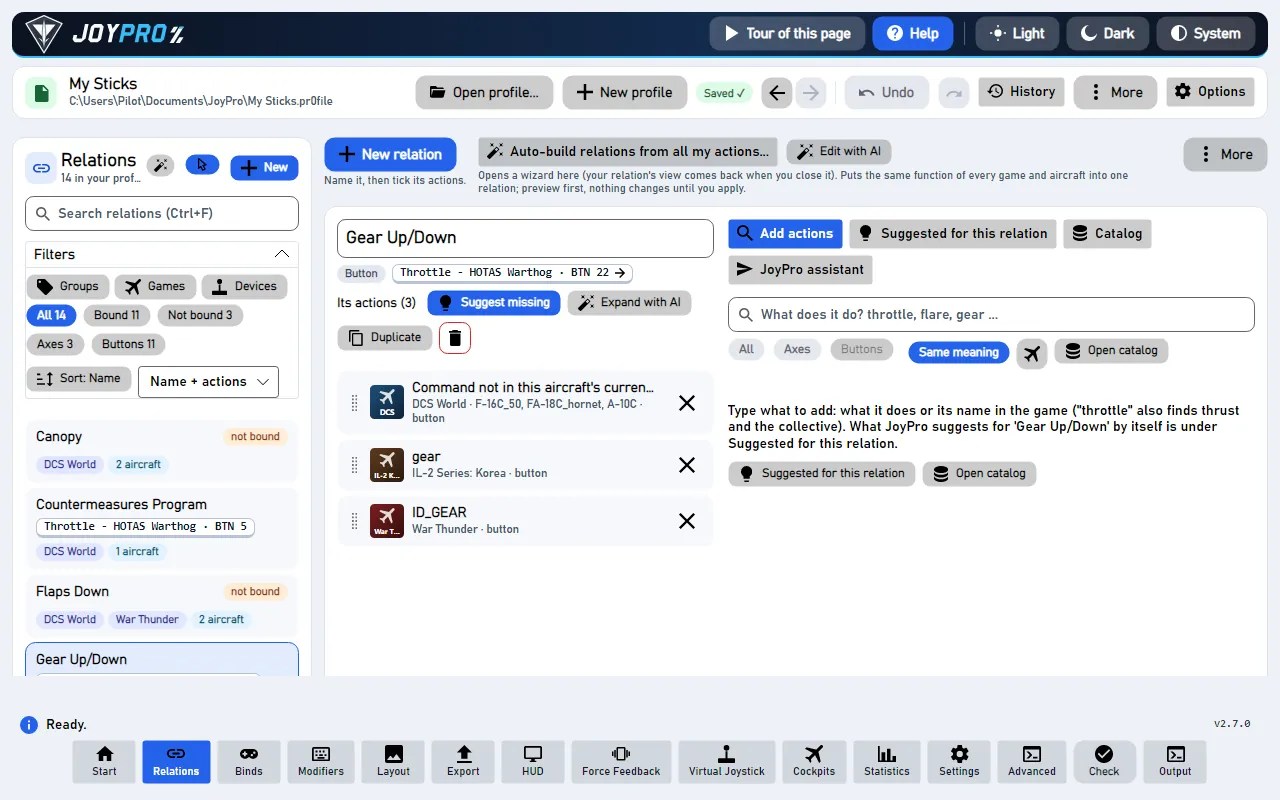
Связка — это одна функция, например «Gear Up/Down» или «Throttle». Она содержит действие этой функции в каждой игре и на каждом ЛА, на которых вы летаете: DCS F-16C «Landing Gear Up/Down», IL-2 «Gear», War Thunder «Landing gear», Star Citizen «Toggle landing gear». Вы даёте связке кнопку или ось на странице Привязки (или несколько, например одну и ту же кнопку на двух ручках), и тогда эта кнопка везде выполняет одну и ту же функцию.
Вход 1: кнопка РУД 22 (удерживая Shift)
Вход 2: кнопка ручки 5
Каждая игра получает одни и те же входы для своего собственного действия. Экспорт записывает их в собственные файлы управления каждой игры, предварительно сделав резервную копию. Игра, которая хранит меньше входов на действие (Elite Dangerous хранит две кнопки, большинство игр — одну ось), получает столько, сколько хранит, а экспорт сообщает, какой вход не поместился.
| Игра | Её действие | Ваши входы | Куда экспорт это записывает |
|---|---|---|---|
| DCS (F-16C, F/A-18C, A-10C) | Landing Gear Up/Down | Кнопка РУД 22 с Shift, кнопка ручки 5 | Управление каждого ЛА в папке Saved Games у DCS |
| IL-2 Korea | Gear | то же самое | Раскладка клавиш IL-2 Korea |
| War Thunder | Landing gear | то же самое | Файл управления War Thunder |
#Связки простыми словами
Представьте связку как ярлык для задачи: «выпустить шасси». Каждая игра называет эту задачу по-своему и хранит её под своим кодом. Связка собирает их все, так что вы один раз решаете, какая кнопка выполняет эту задачу.
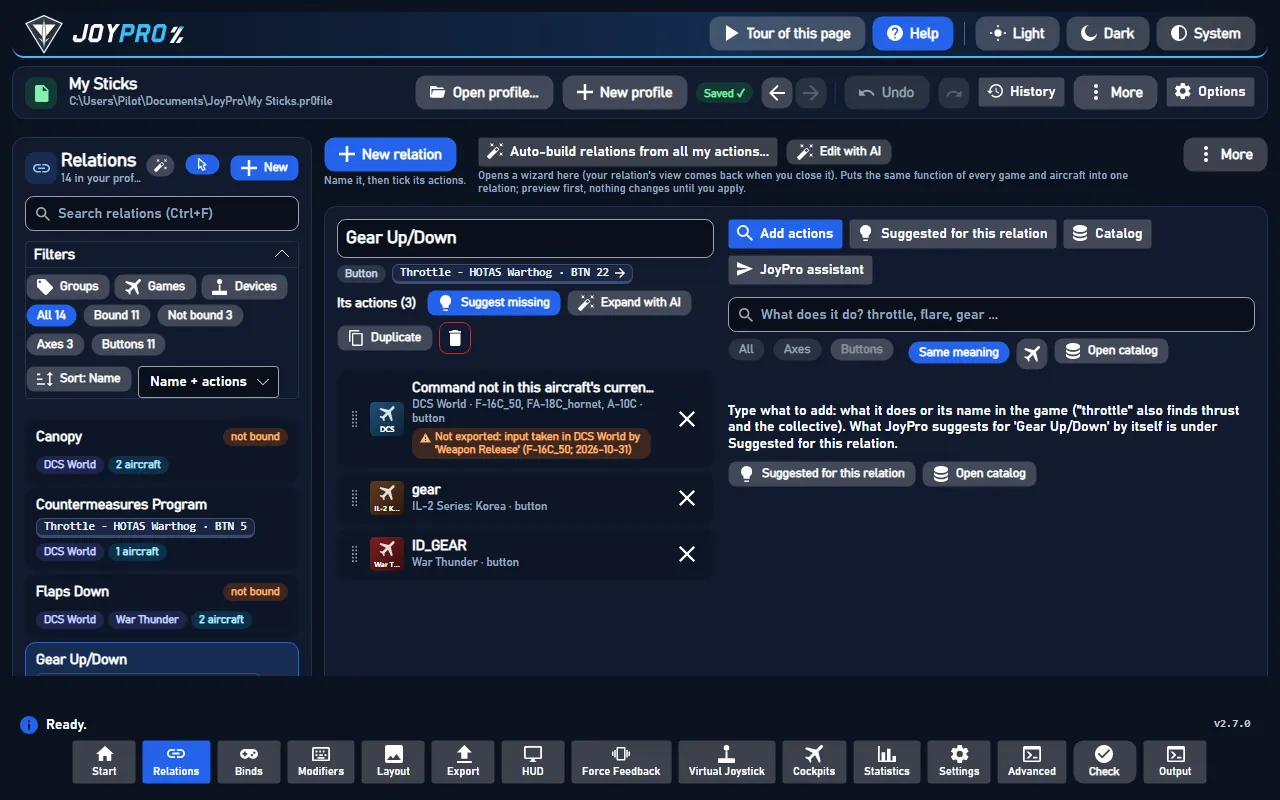
- Страница «Связки»: слева список ваших связок, в середине открытая связка, справа инструменты.
- Страница «Привязки»: на какой кнопке или оси находится каждая связка. Связка может быть на нескольких.
- Экспорт: записывает это в каждую игру.
#Создание связки шаг за шагом
- Нажмите Новая связка (или Ctrl+N) и введите имя, например
Gear. - В разделе Добавить действия введите, что она делает:
gear. JoyPro ищет по всем играм и ЛА прямо во время ввода и знает другие слова для того же самого (throttleнаходит также тягу и шаг-газ вертолёта,flare— переключатель отстрела ловушек). - Результаты сгруппированы по играм. Главный орган управления этой функцией в каждой игре идёт первым. Отметьте то, что подходит.
- Нажмите Создать связку с n действиями. Готово: откройте страницу «Привязки» и нажмите кнопку, которую хотите для неё.
#Пусть это сделает JoyPro
- Предложено для этой связки перечисляет, что ещё означает то же самое в других играх и на других ЛА. Добавить одно или Добавить все.
- Автоматически собрать связки из всех моих действий... создаёт связки для всего профиля: одна и та же функция всех ЛА и игр вместе (По функции, называется автогруппировкой). Сначала вы видите предпросмотр.
- Помощник JoyPro: введите предложение вроде «make a throttle relation for every game», и он это сделает. Отменить это отменяет весь ответ целиком.
Любое изменение можно отменить через Ctrl+Z, в том числе после перезапуска.
#Работа с большим числом связок
- Фильтры над списком: группы, игры и их ЛА, устройства, привязано или нет, ось или кнопка. Поиск может смотреть только на имена, на имена и действия или на всё (запоминается). Ctrl/Shift+щелчок отмечает несколько связок для Массовые изменения (группы, дублирование, удаление).
- Открытая связка: переименование на месте (Enter), её вид (ось или кнопка), её вход, значок функции (чем JoyPro считает связку по своему каталогу функций), Предложить недостающее (n), Дублировать (с привязкой или без), удаление. Ниже — Её действия: по одной карточке на действие игры со значком игры, ЛА и заголовком. Перетащите карточку за ручку, чтобы изменить порядок (или Alt+Up / Alt+Down).
- ЛА действия (DCS): щелчок по действию открывает его ЛА, «82 из 84 ЛА», у каждого свой флажок. Один и тот же id команды DCS в другом ЛА может означать другое (
a2001cdnil— это "Pitch" в самолётах и "Cyclic Pitch" в вертолётах; id переключателя в кабине — три разных переключателя в трёх warbird-ах): JoyPro добавляет только те ЛА, где id означает то же самое, а остальные помечает. - Предложения берутся из четырёх источников, без всякого ИИ: каталог функций (сверенный с руководствами), ваш собственный стиль (что вы назначаете на эту функцию в других ЛА), тот же id DCS там, где он означает то же самое, и похожие заголовки в любой игре (никогда не в обратном направлении). Высокие — от 85 баллов, средние — от 55; слабые — только по запросу. x окончательно отклоняет предложение (оно остаётся в связке выключенным, поэтому никогда не вернётся).
- Уже в другой связке: строка сообщает «Уже в 'Flare'» и предлагает Перенести сюда.
- Каталог: все действия игры или ЛА по категориям — чтобы просматривать, а не искать.
- Автогруппировка работает для DCS, Falcon BMS, IL-2 Great Battles и Korea, Star Citizen, X4, Elite Dangerous, MSFS 2020 и 2024, X-Plane 11 и 12, War Thunder, Arma 3, Arma Reforger и WARDOGS. Группировка по описанию группирует только то, что названо в предложении ("all radio and comms functions of the F-16 and the A-10").
#Несколько входов для одной связки
Связка может быть на нескольких входах: одна и та же функция на двух ручках или вторая кнопка огня. У каждого входа своё устройство, модификаторы и кривая оси. Вход 1 — основной.
- Добавить вход: страница «Привязки», связка, Другие входы > Записать ещё один вход (или Добавить вход, выбранный вручную). Сделать основным меняет его местами с основным входом; Удалить убирает его.
- Своя кривая для каждого входа: для оси на двух устройствах у Отклик оси вверху есть список Вход.
- Целое устройство: Скопировать каждую привязку устройства на другое устройство даёт каждой привязке первого устройства соответствующий вход второго (одна и та же рукоять на двух основаниях).
- Поиск по любому входу: Следовать за вводом, страница «Раскладка», фильтр Устройства и поиск с Всё находят связку и по её второму входу.
- В играх: если игра хранит несколько входов на действие, экспорт записывает их все, основной первым. Если игра хранит один, записывается основной вход, а остальные перечисляются.
#Несколько действий сразу
В открытой связке Ctrl+щелчок или Shift+щелчок по карточкам действий; Ctrl+A выделяет все. Панель «Выбрано действий: n» предлагает:
| Кнопка | Что он делает |
|---|---|
| Копировать (Ctrl+C) | Затем откройте другую связку того же вида и нажмите Вставить (Ctrl+V). Действия переносятся со своими ЛА, в том числе выключенными. |
| Перенести в... | Новая связка (введите имя; того же вида, что и старая) или Существующая связка, выбранная из списка с поиском. В списке только связки того же вида. |
| Удалить (Del) | Убирает их после одного вопроса. |
В контекстном меню действия также есть Копировать и Перенести в другую связку.... В списке связок выделите несколько связок (Ctrl/Shift+щелчок) и нажмите Перенести действия в...: все их действия переходят в одну связку, новую или существующую, а опустевшие связки удаляются. Каждое из этих действий — один шаг: один Ctrl+Z его отменяет. Подробнее: Несколько кнопок для одной функции.
#На что смотрит Проверка
Две связки с одним входом, в каждой из которых включено действие одного и того же ЛА, означают, что одна кнопка там делает два дела; одно действие, включённое в двух связках, означает, что игра получает его на двух кнопках. Проверка показывает оба случая с исправлениями в один щелчок.
Сама по себе связка ничего в игре не меняет. При следующем экспорте каждое действие связки получает входы связки — в каждой игре и на каждом ЛА, где это действие включено:
- DCS: в каждом отмеченном ЛА команда получает кнопку (с модификатором, если он есть у привязки). ЛА, выключенный в действии, сохраняет то, что у него было (или ничего, при замене).
- IL-2, BMS, X-Plane, MSFS, War Thunder ...: одно действие на игру; оно получает кнопку.
- Star Citizen и игры с пехотой: кнопку получает только действие корабля или самолёта; привязки пешего режима остаются.
- Связки осей переносят кривую, мёртвую зону, насыщение, инверсию и режим ползунка привязки, записанные в собственной модели отклика каждой игры (кривизна DCS, отклик IL-2, чувствительность MSFS, кривая отклика X-Plane ...).
Так что после одного экспорта «Throttle · BTN 22» выпускает шасси в F-16, F/A-18, A-10C, IL-2 Korea и War Thunder, и игрок находит один и тот же переключатель для одной и той же задачи в каждой кабине.
#Как это устроено внутри
- Модель данных (
engine\CoreRelation.cs,CoreProfile.cs):.pr0fileсодержит объектыRelation; у каждого есть имя, группы,IsAxis, списокRelationItem(игра, id, ЛА с состоянием вкл./выкл., порядок) иBind(устройство, вход, модификаторы, настройка осей для каждой области). Модификаторы — отдельные объекты, на которые ссылаются по имени. Профиль сохраняется атомарно и с версиями (ProfileHistory.cs). - Поиск (
engine relations search): один индекс по спискам команд всех игр (DB\<game>в папке данных игр), каталог функцийDB\Functions(функции, синонимы, термины игр, сверенные с руководствами) и значения для каждого id (EngineIdMeanings.cs: то же / близко / отличается для каждого ЛА DCS). GUI запускает его через 300 ms после последнего нажатия клавиши; быстрые команды идут в один долго работающийengine serve(сервер движка), а не в новый процесс каждый раз. - Изменения:
relations add <name> --axis|--button --node Game:Id:Plane1|Plane2,relations suggest apply <relation> --add ... | --take | --never | --remove,relations rename,relations item move,relations aircraft set. Каждое — одна команда движка, то есть один шаг отмены. - Предложения:
relations suggest <relation> [--min high|medium|low](баллы как выше);relations suggest --all --missing— сразу для всех связок. - Автогруппировка: детерминированные правила плюс выученный стиль (как минимум два отдельных решения в ваших собственных связках); предпросмотр, затем применение. Необязательная локальная модель ИИ лишь вызывает те же инструменты; без неё отвечают офлайн-правила.
Что происходит, когда вы ищете, создаёте связку и получаете предложения. Страница «Связки» обращается к серверу движка:
| # | Кто | Что происходит |
|---|---|---|
| 1 | Вы | Введите «gear» в поиск. |
| 2 | Сервер движка | relations search "gear" --limit 200 --per-game 12 отвечает строками по играм: сначала главный элемент управления, и для каждой строки — почему она найдена. |
| 3 | Вы | Отметьте строки и нажмите Создать связку. |
| 4 | Сервер движка | relations add "Gear" --button --node DCS:d68...:F-16C_50\|FA-18C_hornet --node WarThunder:ID_GEAR:WarThunder сохраняет профиль с версией в истории. |
| 5 | Сервер движка | relations suggest "Gear" отвечает предложениями, их оценками и причинами. |
Команды движка: engine relations search, engine relations add, engine relations suggest, engine relations browse, engine relations assistant, engine relations auto-group, engine relations from-text. Документация: справочник страницы «Связки», Автогруппировка, Группировка по описанию, Предложение дополнений.
#См. также
- Страница «Связки», каждый элемент на ней
- Страница «Привязки»: дайте связке её кнопку
- Модификаторы: одна кнопка меняет то, что делают другие