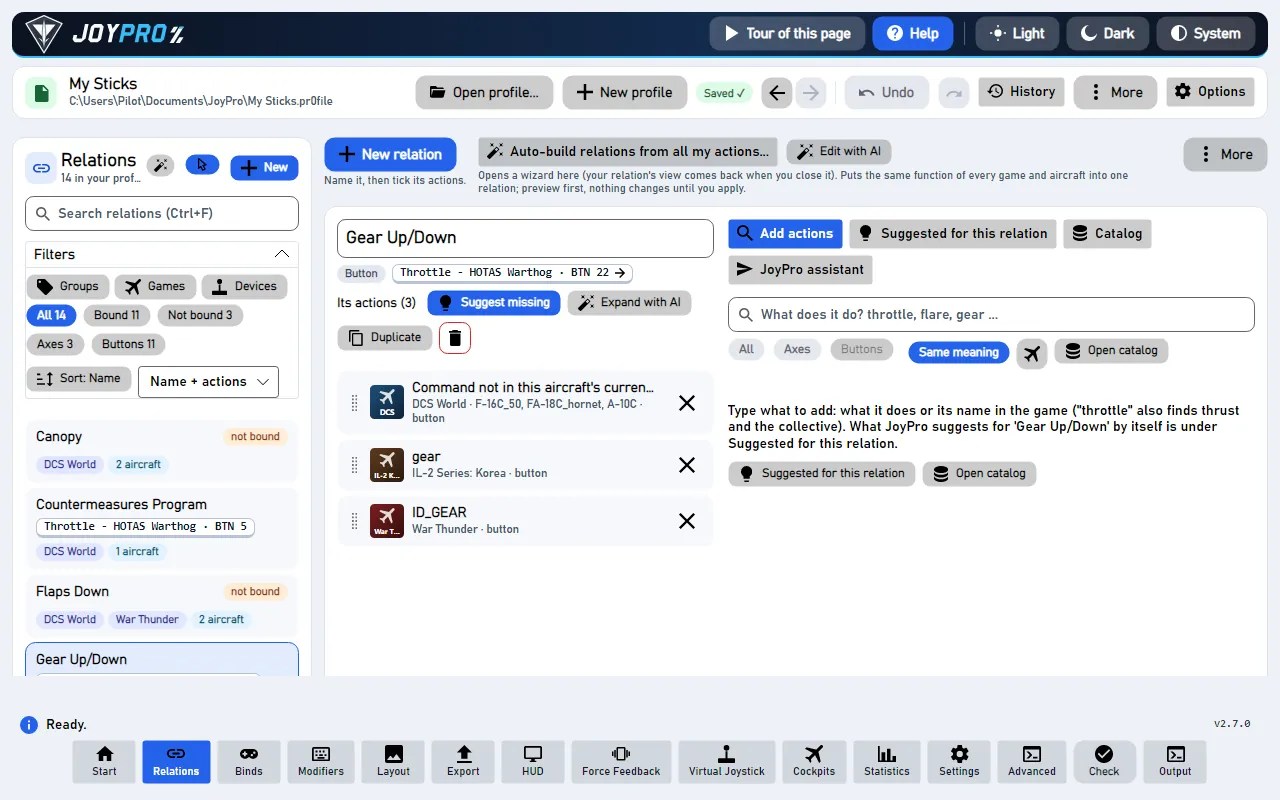
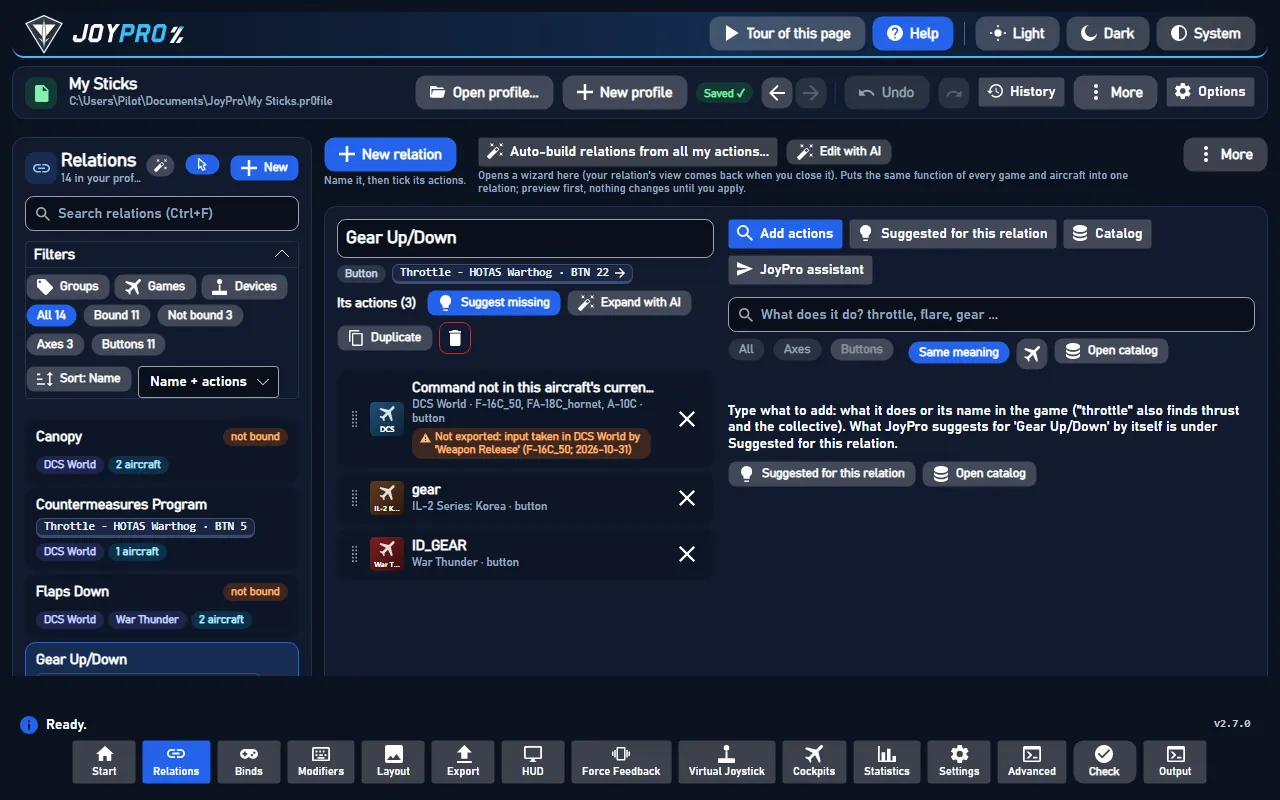
Strona Relacje tworzy i porządkuje relacje: jedna funkcja z jej akcją w każdej grze i maszynie. Omówienie z diagramami i znaczeniem w grze jest na stronie Tworzenie relacji.
Elementy sterowania odczytane z kodu źródłowego programu: 168; opisane: 168, z faktami z kodu (podpowiedź, komentarz w kodzie, wywołanie silnika): 0, jeszcze do rozbudowania: 0.
#Wszystkie
PrzyciskopisanePodpowiedź Zaznacz każdą widoczną maszynę
Lista maszyn akcji: zaznacza każdą maszynę widoczną na liście.
Zaznaczenia liczą się, gdy naciśniesz „Zastosuj” na karcie akcji albo gdy dodasz wiersz z wyszukiwania lub z katalogu.
Więcej szczegółów (po angielsku)
Podpowiedź Odznacz każdą widoczną maszynę
Lista maszyn akcji: odznacza każdą maszynę widoczną na liście.
Nic nie jest zapisywane przed „Zastosuj” na karcie akcji ani zanim dodasz wiersz.
Więcej szczegółów (po angielsku)
#Tylko to samo znaczenie
PrzyciskopisanePodpowiedź Zaznacz maszyny, w których to id oznacza to samo (także prawie to samo), odznacz te, w których oznacza coś innego
Lista maszyn: zaznacza maszyny, w których to id znaczy to samo co wiersz, i odznacza te, w których znaczy coś innego.
Działa na całej liście, także na maszynach ukrytych przez wpisany filtr.
Więcej szczegółów (po angielsku)
#Tylko ta sama funkcja
PrzyciskopisanePodpowiedź Zaznacz każdą maszynę, w której to id jest tą funkcją, także pod inną nazwą (skok okresowy śmigłowca dla pochylenia)
Lista maszyn, widoczna, gdy niektóre maszyny mają inny tytuł dla tej samej funkcji: zaznacza każdą maszynę, w której to id jest tą funkcją, także pod innym tytułem, a resztę odznacza.
Więcej szczegółów (po angielsku)
#Tylko ta sama nazwa
PrzyciskopisanePodpowiedź Zaznacz tylko maszyny, w których nazwa tego id jest dokładnie taka jak w wierszu (nie bliskie, nigdy te, w których oznacza coś innego)
Lista maszyn: zaznacza tylko maszyny, w których tytuł tego id jest dokładnie taki jak w wierszu.
Prawie takie same tytuły i maszyny, w których id znaczy coś innego, są odznaczane.
Więcej szczegółów (po angielsku)
Podpowiedź Odwróć zaznaczenia widocznych maszyn
#Zaznacz lub odznacz wszystkie pokazane akcje tej kategorii
Pole wyboruopisane12 ×Zaznaczenie na jednej z list strony: maszyna akcji, kategoria katalogu, wiersz wyszukiwania, sugestia albo grupa, gra lub urządzenie w filtrach.
Zaznaczenie filtra działa od razu; inne zaznaczenia niczego nie zmieniają, dopóki nie naciśniesz przycisku pod nimi.
Więcej szczegółów (po angielsku)
#Tylko wolne
Przycisk przełączającyopisanePodpowiedź Tylko akcje, których jeszcze nie używa żadna relacja
„Katalog”: pokazuje tylko akcje, których nie używa jeszcze żadna relacja, więc widzisz, co jest jeszcze wolne w tej grze lub maszynie.
#To samo znaczenie
Przycisk przełączającyopisane2 ×Podpowiedź Wł.: filtr znajduje też akcje, które robią to samo (po synonimie lub opisie). Wył.: tylko akcje, których nazwa zawiera każde wpisane słowo. Ten sam przełącznik co w Dodaj akcje; zapamiętywane.
„Dodaj akcje”: „To samo znaczenie” pokazuje też, pod akcjami, których nazwa ma każde wpisane słowo, te, które robią to samo, i te luźniej pasujące.
Wył.: pasują tylko nazwy; wiersz nad listą mówi, ile jest ukrytych.
Więcej szczegółów (po angielsku)
#Otwórz wszystkie
PrzyciskopisanePodpowiedź Otwórz wszystkie kategorie
„Katalog”: otwiera każdą kategorię, więc wszystkie akcje gry lub maszyny widać naraz.
#Zamknij wszystkie
PrzyciskopisanePodpowiedź Zamknij wszystkie kategorie
„Katalog”: zamyka każdą kategorię; zostają tylko nazwy kategorii z ich liczbami.
#Otwórz lub zamknij tę kategorię
Przyciskopisane2 ×#Ta jedna akcja do użycia w tej grze (lub maszynie): główny element sterujący funkcji, nie wariant
Pole wyboruopisane#Każda maszyna z tym id, każda z własnym tytułem: zaznacz te, dla których jest akcja
Przyciskopisane3 ×Wiersz maszyn akcji DCS: otwiera lub zamyka listę każdej maszyny z tym id, każdej z własnym tytułem, żeby zaznaczyć te, dla których jest akcja.
W katalogu, w wyszukiwaniu i na kartach akcji.
Więcej szczegółów (po angielsku)
#Wstawia każdą zaznaczoną akcję do otwartej relacji (akcję DCS z jej zaznaczonymi maszynami); bez otwartej tworzy nową relację. Ctrl+Z cofa to.
Przyciskopisane„Katalog”: „Dodaj wybrane” wkłada każdą zaznaczoną akcję do otwartej relacji; gdy żadna relacja nie jest otwarta, przycisk brzmi „Utwórz relację z n akcjami” i tworzy nową.
Osie i przyciski razem są odrzucane z podpowiedzią.
Więcej szczegółów (po angielsku)
#Wyczyść zaznaczenia
Przyciskopisane„Katalog”: odznacza każdą zaznaczoną akcję; nic nie jest dodawane.
Podpowiedź Tylko relacje z tych grup (kilka: dowolna z nich)
Pasek filtrów: „Grupy” wymienia Twoje grupy, każdą z liczbą; zaznacz jedną lub więcej, aby pokazać tylko relacje z tych grup.
Przycisk „Grupy” pod listą zamiast tego dodaje, usuwa i zmienia nazwy grup.
Więcej szczegółów (po angielsku)
Pasek filtrów: czyści filtr grup, więc znowu widać relacje z każdej grupy.
#Tylko relacje z akcją w tych grach lub w niektórych maszynach gry (otwórz grę)
Przyciskopisane3 ×Pasek filtrów: „Gry” wymienia gry Twoich relacji, każdą z liczbą.
Zaznacz grę, aby pokazać każdą relację z akcją tej gry, albo ją otwórz, aby zaznaczyć tylko niektóre jej maszyny.
Więcej szczegółów (po angielsku)
#Urządzenia
PrzyciskopisanePodpowiedź Tylko relacje przypisane do tych urządzeń
Pasek filtrów: „Urządzenia” wymienia urządzenia, do których przypisane są Twoje relacje; zaznacz jedno lub więcej, aby pokazać tylko relacje do nich przypisane.
Więcej szczegółów (po angielsku)
#Przypisane i nieprzypisane
Przycisk przełączającyopisane3 ×Przełączniki filtra „Wszystkie” / „Przypisane” / „Nieprzypisane”: każda relacja, tylko te na wejściu urządzenia albo tylko te bez żadnego wejścia, w dowolnej grze.
Kliknięcie aktywnego przełącznika wraca do wszystkich.
Więcej szczegółów (po angielsku)
#Tylko relacje osi (ponownie: osie i przyciski)
Przycisk przełączającyopisane2 ×Przełączniki filtra „Osie” / „Przyciski”: tylko relacje osi albo tylko relacje przycisków.
Drugie kliknięcie aktywnego przełącznika znowu pokazuje oba.
Więcej szczegółów (po angielsku)
#Przełącz brak akcji w grach
Przycisk przełączającyopisaneGdy w „Gry” zaznaczona jest gra lub maszyna, pojawia się jeszcze jeden przełącznik, na przykład „Brak akcji w: Falcon BMS”: relacje, które NIE mają tam jeszcze akcji.
Razem z „Urządzenia” pokazuje, czego jednemu urządzeniu jeszcze brakuje w tej grze.
Więcej szczegółów (po angielsku)
#Wyczyść wszystko
PrzyciskopisanePodpowiedź Wszystkie filtry wyłączone, wyszukiwanie też
Pasek filtrów: czyści filtr gier i maszyn, więc znowu widać relacje z każdej gry.
#Wszystkie
PrzyciskopisanePodpowiedź Zaznacz wszystkie pokazane maszyny (po wpisaniu filtra: tylko te)
Podpowiedź Odznacz każdą widoczną maszynę
Filtr „Gry”, wewnątrz otwartej gry: odznacza każdą widoczną maszynę.
#Sortuj wg
PrzyciskopisanePodpowiedź Sortuj listę: według kilku kluczy po kolei, np. urządzenie, potem wejście, potem nazwa
Sortowanie: wielopoziomowe sortowanie listy. Każdy poziom to klucz i kierunek; wiersze równe na jednym poziomie układa następny.
Relacje sortują się według nazwy, urządzenia, wejścia, rodzaju, gier, liczby maszyn, grupy, przypisania lub modyfikatorów; katalog według gry, maszyny, kategorii, tytułu, rodzaju lub daty.
Więcej szczegółów (po angielsku)
#Odwróć ten poziom
PrzyciskopisanePodpowiedź Przesuń ten poziom w górę
Sortowanie: przesuwa ten poziom o jedno miejsce w górę, więc liczy się przed poziomem nad nim.
Podpowiedź Przesuń ten poziom w dół
Sortowanie: przesuwa ten poziom o jedno miejsce w dół.
#Usuń ten poziom
PrzyciskopisaneSortowanie: usuwa ten poziom.
#Dodaj poziom
PrzyciskopisanePodpowiedź Kolejny klucz sortowania, używany tam, gdzie poprzednie są równe
Sortowanie: „Dodaj poziom” dodaje poziom z pierwszym kluczem, którego jeszcze nie użyto; sortuje on wiersze, które poziomy wyżej zostawiają równe.
Więcej szczegółów (po angielsku)
#Sprawdź ponownie
Przyciskopisane2 ×Podpowiedź Znów patrz na każdą relację
„Zasugeruj brakujące” dla każdej relacji... i „Sprawdź ponownie” w jego przeglądzie: sprawdza każdą relację pod kątem brakujących gier i maszyn i wymienia akcje, których nie używa żadna inna relacja.
Nic się nie zmienia, dopóki ich nie dodasz.
Więcej szczegółów (po angielsku)
#Tylko gry zainstalowane na tym komputerze
Pole wyboruopisane2 ×Podpowiedź Wyłączone: propozycje dla każdej gry, którą zna JoyPro, także tych, których nie masz.
Tylko gry zainstalowane na tym komputerze: sugestie dotyczą tylko gier, które JoyPro znalazł na Twoim komputerze; mając jedną grę, nie dostajesz listy gier, których nie masz.
Odznacz, aby zobaczyć wszystkie gry, które zna JoyPro.
Więcej szczegółów (po angielsku)
Podpowiedź Otwórz relację z jej sugestiami (także tymi, których używają inne relacje)
„Zasugeruj brakujące” dla każdej relacji: otwiera tę relację z jej własnymi sugestiami, także tymi, których używają inne relacje.
Więcej szczegółów (po angielsku)
#Ukryj
Przycisk przełączającyopisanePodpowiedź Pokaż lub ukryj jej sugestie
#Dodaje zaznaczone akcje do ich relacji (Ctrl+Z cofa je po jednej relacji)
Przyciskopisane„Dodaj zaznaczone”: dodaje zaznaczone akcje do ich relacji, jedno wywołanie silnika na relację, więc Ctrl+Z cofa je po jednej relacji naraz.
W grze: po następnym eksporcie wejście relacji wykonuje też te akcje.
Więcej szczegółów (po angielsku)
#Zaznacz wszystko
Przyciskopisane#Wyczyść zaznaczenia
Przyciskopisane„Zasugeruj brakujące” dla każdej relacji: odznacza każdą sugestię; nic nie jest dodawane.
#Zarządzaj z AI: powiedz, co zrobić z Twoimi relacjami (zmiana nazwy, usuwanie, tworzenie, grupy, maszyny); zobaczysz każdy krok, zanim cokolwiek się zmieni
Przycisk przełączającyopisane„Zarządzaj z AI”: otwiera panel planu dla całego profilu.
Powiedz, co zrobić z Twoimi relacjami; widzisz każdy krok, zanim cokolwiek się zmieni.
Więcej szczegółów (po angielsku)
#Śledź wejście: naciśnij przycisk lub mocno poruszaj osią, a lista przeskoczy do jego relacji; naciśnij ponownie, aby przejść do następnej relacji na nim (najpierw bez modyfikatorów). Nie podczas nagrywania ani pisania. Przełącznik jest zachowywany na następne uruchomienie (jest też w Ustawienia > Przypisania).
Przycisk przełączającyopisaneŚledź wejście: naciśnij przycisk lub mocno porusz osią, a lista przeskoczy do jego relacji; naciśnij go ponownie, aby przejść do następnej relacji na nim.
Nie podczas nagrywania ani pisania.
Więcej szczegółów (po angielsku)
Podpowiedź Nowa relacja: nadaj jej nazwę, potem zaznacz jej akcje w wyszukiwaniu we wszystkich grach (Ctrl+N)
Zaczyna nową relację: wpisz nazwę, a potem zaznacz jej akcje w „Dodaj akcje”.
Gdy pole zostanie puste, relacja dostaje nazwę swojej pierwszej akcji.
Więcej szczegółów (po angielsku)
#Przenieś akcje do...
PrzyciskopisanePodpowiedź Każda akcja zaznaczonych relacji trafia do nowej lub istniejącej relacji tego samego rodzaju; opróżnione relacje są usuwane (Ctrl+Z cofa to)
„Przenieś akcje do...”: każda akcja wybranych relacji przechodzi razem ze swoimi maszynami do nowej relacji albo do istniejącej relacji tego samego rodzaju; opróżnione relacje są usuwane razem z ich przypisaniami.
Wybrane relacje muszą być wszystkie osiowe albo wszystkie przyciskowe.
Więcej szczegółów (po angielsku)
Podpowiedź Usuń wybrane relacje (najpierw pyta; Ctrl+Z cofa) - Del
#Wyczyść
Przyciskopisane2 ×Podpowiedź Odznacz wszystko
#Duplikuj
Pozycja menuopisanePodpowiedź Skopiuj tę relację z jej akcjami, maszynami, grupami, strojeniem i przypisaniem jako nową relację o nazwie (copy) i otwórz ją (Ctrl+Z cofa to)
Prawy klik na karcie relacji: kopiuje ją z jej akcjami, maszynami, grupami, strojeniem i przypisaniem jako nową relację z „copy” dodanym do nazwy i otwiera kopię.
Ctrl+Z to cofa.
Więcej szczegółów (po angielsku)
#Duplikuj bez przypisania
Pozycja menuopisanePodpowiedź Skopiuj tę relację z jej akcjami, maszynami, grupami i strojeniem, ale bez przypisania: te same akcje dla innego wejścia
Prawy klik na karcie relacji: kopiuje ją bez przypisania, czyli te same akcje dla innego wejścia, i otwiera kopię; przypisz ją na stronie „Przypisania”.
Ctrl+Z to cofa.
Więcej szczegółów (po angielsku)
Podpowiedź Usuń tę relację (najpierw pyta; Ctrl+Z cofa)
#Grupuj wszystko automatycznie
PrzyciskopisaneWidoczne na pustej stronie „Relacje”: otwiera „Autogrupowanie”, które buduje relacje dla całego profilu z Twoich zaimportowanych akcji, z podglądem, zanim cokolwiek się zmieni.
Więcej szczegółów (po angielsku)
#Importuj z gry
PrzyciskopisaneWidoczne na pustej stronie „Relacje”: otwiera stronę „Start”, żeby zaimportować przypisania gry, w którą już grasz; import tworzy z nich relacje.
Więcej szczegółów (po angielsku)
#Zmiany zbiorcze
PrzyciskopisanePodpowiedź Usuń, powiel, scal, podziel lub zmień nazwę wybranych relacji (lub wszystkich, lub zapytania)
Otwiera narzędzia zbiorcze pod listą: wybierz, co zrobić („Wykonaj”), wartość („Wartość”) i na czym („Zastosuj do”), a potem „Uruchom operację zbiorczą”.
Więcej szczegółów (po angielsku)
#Uruchom operację zbiorczą
PrzyciskopisaneWykonuje wybraną operację zbiorczą na zaznaczonych relacjach: delete, duplicate, merge, split, add-prefix, add-postfix, remove-part lub export.
Jeden krok cofania.
Więcej szczegółów (po angielsku)
Dodaje wpisane grupy do zaznaczonych relacji albo do otwartej.
Grupy służą tylko do sortowania i filtrowania; gry nigdy ich nie widzą.
Więcej szczegółów (po angielsku)
#Tylko ta gra (kilka: dowolna z nich; żadna: każda gra)
Pole wyboruopisane9 ×Zaznaczenie lub etykieta, która wybiera element: grupę w „Usuń grupy”, krok lub akcję planu AI albo podglądu „Wg opisu”, lub etykietę gry nad wynikami wyszukiwania lub sugestiami.
Więcej szczegółów (po angielsku)
#Usuń wybrane
Przyciskopisane#Usuń wszystkie
Przyciskopisane#Wyczyść wybór
Przyciskopisane#Zmień nazwę
Przyciskopisane#Lista grup (wybrane lub wszystkie)
Przyciskopisane#Automatycznie zbuduj relacje ze wszystkich moich akcji...
Przycisk przełączającyopisanePodpowiedź Dla całego profilu naraz: JoyPro umieszcza tę samą funkcję każdej maszyny i gry w jednej relacji (przepustnica, podwozie, flary ...) lub grupuje to, co opiszesz. Zobaczysz wynik, zanim cokolwiek się zmieni.
Otwiera narzędzia dla całego profilu w miejsce edytora: „Wg funkcji” wkłada tę samą funkcję z każdej maszyny i gry do jednej relacji; „Wg opisu” grupuje tylko to, co nazywa zdanie.
Oba najpierw pokazują podgląd.
Więcej szczegółów (po angielsku)
#Edytuj z AI
PrzyciskopisanePodpowiedź Zmień otwartą relację, mówiąc, co zrobić: akcje, zaznaczenia maszyn, nazwa, grupy, strojenie osi; najpierw zobaczysz stan przed i po
„Edytuj z AI”: otwiera panel planu tylko dla tej relacji.
Powiedz, co zmienić; najpierw widzisz stan przed i po, a nic poza tą relacją się nie zmienia.
Więcej szczegółów (po angielsku)
#Zatrzymaj
PrzyciskopisaneEtykieta opcjonalnego lokalnego modelu AI, gdy działa: kliknięcie od razu go zatrzymuje i zwalnia jego pamięć.
Uruchamia się znowu sam, gdy jakaś funkcja AI go potrzebuje.
Więcej szczegółów (po angielsku)
Podpowiedź Odśwież, importuj i eksportuj relacje, zapisz
Otwiera menu „Więcej”: odświeżanie relacji, pokazanie otwartej w panelu „Wyjście”, czyszczenie wyboru, następna relacja z sugestiami, zasugerowanie brakujących dla każdej relacji, import, JSON relacji do wczytania i zapisu, zapis i scalanie profilu.
Więcej szczegółów (po angielsku)
#Odśwież relacje
Pozycja menuopisane#Pokaż wybrane w wyjściu
Pozycja menuopisane#Następna relacja z sugestiami
Pozycja menuopisaneMenu „Więcej”: otwiera następną relację, która ma sugestie o średniej lub wysokiej pewności; użyj go znowu, żeby przejść przez nie po kolei.
Więcej szczegółów (po angielsku)
#Importuj...
Pozycja menuopisane#Importuj relacje JSON...
Pozycja menuopisanePodpowiedź Zastępuje wszystkie relacje i przypisania profilu relacjami i przypisaniami z pliku JSON (najpierw pyta; Cofnij je przywraca)
Menu „Więcej”: wybierz plik JSON z relacjami. JoyPro najpierw pyta: relacje i przypisania z pliku zastępują wszystkie relacje i przypisania otwartego profilu, a relacje, których nie ma w pliku, są usuwane.
Ctrl+Z przywraca poprzedni profil.
Więcej szczegółów (po angielsku)
#Eksportuj relacje JSON...
Pozycja menuopisanePodpowiedź Zapisuje wszystkie relacje profilu do pliku JSON
Menu „Więcej”: zapisuje każdą relację profilu, z akcjami, grupami i przypisaniem, do wybranego przez Ciebie pliku JSON.
Profil nie jest zmieniany.
Więcej szczegółów (po angielsku)
#Zapisz profil
Pozycja menuopisane#Scal profil
Pozycja menuopisaneDodaje do otwartego profilu profil wybrany w „Dodaj inny profil...” na pasku profilu: relacje, przypisania i modyfikatory.
Najpierw pyta i zachowuje obok kopię Twojego profilu.
Więcej szczegółów (po angielsku)
Podpowiedź Wróć do edytora relacji
#Utwórz plan
PrzyciskopisanePodpowiedź JoyPro (reguły offline lub Twój lokalny model AI) tworzy plan; nic się nie zmienia, zanim go nie zastosujesz
„Utwórz plan”: zmienia Twoją prośbę w kroki, każdy ze stanem przed i po; kroki, których nie da się wykonać, są odznaczone z podanym powodem.
Proste prośby działają na regułach offline, swobodne zdania z opcjonalnym lokalnym modelem AI.
Więcej szczegółów (po angielsku)
#Zastosuj zaznaczone
PrzyciskopisanePodpowiedź Wykonuje zaznaczone kroki jako jedną zmianę (Ctrl+Z cofa je wszystkie)
„Zastosuj zaznaczone”: wykonuje zaznaczone kroki jednym wywołaniem silnika, więc jedno Ctrl+Z cofa je wszystkie; kroki, które się nie udały, są wymienione.
W grze: relacje o zmienionej nazwie, usunięte lub zmienione zmieniają to, co zapisze następny eksport.
Więcej szczegółów (po angielsku)
Podpowiedź Zapomnij ten plan; nic się nie zmienia
#Wg funkcji (Autogrupowanie)
Przycisk przełączającyopisane2 ×#Wg opisu
Przycisk przełączającyopisane2 ×#Zamknij i wróć do mojej relacji
Przyciskopisane2 ×Podpowiedź Zamyka kreator; widok Twojej relacji wraca
„Zamknij i wróć do mojej relacji”: zamyka automatyczne budowanie relacji; wraca edytor otwartej relacji.
Podgląd, którego nie zastosowałeś, niczego nie zmienia.
Więcej szczegółów (po angielsku)
#Wypełnij wolne miejsca zamiennikami
Pole wyboruopisane„Autogrupowanie”: gdy maszynie brakuje funkcji, miejsce wypełnia najbliższa akcja zastępcza.
Wył.: takie maszyny zostają bez tej akcji.
Więcej szczegółów (po angielsku)
#Zastąp wcześniejsze relacje Autogrupowania
Pole wyboruopisanePodpowiedź Najpierw usuwa relacje oznaczone AutoGroup (Twoje własne relacje nigdy nie są usuwane)
„Autogrupowanie”: najpierw usuwa relacje oznaczone jako AutoGroup przez wcześniejsze uruchomienie, a potem buduje od nowa.
Twoje własne relacje nigdy nie są usuwane.
Więcej szczegółów (po angielsku)
Podpowiedź Tworzy zaznaczone relacje (odznaczone polecenia są pomijane)
„Wg opisu”: „Utwórz” tworzy zaznaczone relacje z podglądu; niezaznaczone akcje są pomijane.
Używa tej samej odpowiedzi co podgląd.
Więcej szczegółów (po angielsku)
#Przejrzyj
PrzyciskopisaneNa razie ukrywa powiadomienie o nowych duplikatach; „Sprawdź” nadal je znajduje.
#Wyłącza tę relację w tych maszynach, z wyjątkiem zaznaczonych na liście jako użyj tutaj. Pozostają na liście, jedno zaznaczenie przywraca jedną; Ctrl+Z cofa to, jeden krok na akcję.
PrzyciskopisaneSprawdzanie maszyn: pytanie nazywa przycisk i to, co robi w każdej maszynie.
„Tylko w: F/A-18C” wyłącza relację w maszynach, w których jej polecenie robi coś innego, z wyjątkiem tych zaznaczonych tutaj jako używane.
Więcej szczegółów (po angielsku)
#Nic nie zmienia w Twoim profilu: każda maszyna zachowuje to, co robi teraz, a JoyPro przestaje o nie pytać na tym komputerze.
PrzyciskopisaneSprawdzanie maszyn: „Zachowaj w obu” nic nie zmienia w profilu: każda maszyna zachowuje to, co przycisk robi teraz, a JoyPro przestaje o nie pytać na tym komputerze.
Więcej szczegółów (po angielsku)
#Zdecyduj później
PrzyciskopisanePodpowiedź Ukryj to pytanie do następnego uruchomienia JoyPro
#Przełącz rozwinięcie sprawdzania relacji
Przyciskopisane#użyj tutaj
Pole wyboruopisanePodpowiedź Zachowaj tę relację także w tej maszynie
Sprawdzanie maszyn: „użyj tutaj” zachowuje relację także w tej maszynie, gdy naciśniesz „Tylko tam, gdzie ...”; maszyna jest wtedy zapamiętana i JoyPro już o nią nie pyta.
Więcej szczegółów (po angielsku)
#Każda relacja z maszynami, w których jej polecenie robi coś innego
Przyciskopisane„Sprawdź wszystkie relacje”: uruchamia sprawdzanie maszyn dla całego profilu i otwiera listę każdej relacji z maszynami, w których jej polecenie robi coś innego.
Więcej szczegółów (po angielsku)
#Wyłącz je wszystkie
PrzyciskopisanePodpowiedź Wyłącza te maszyny w każdej z tych akcji: pozostają na liście, jedno zaznaczenie przywraca jedną; Ctrl+Z cofa to (jeden krok; po jednym na akcję, gdy zachowano niektóre maszyny).
Sprawdzenie profilu: „Wyłącz je wszystkie” wyłącza oznaczone maszyny w każdej wymienionej akcji.
Zostają na liście, jedno zaznaczenie przywraca jedną; Ctrl+Z to cofa.
Więcej szczegółów (po angielsku)
#Otwórz tę relację
PrzyciskopisaneSprawdzenie profilu: otwiera tę relację w edytorze.
#Ogranicz wszystkie
PrzyciskopisanePodpowiedź Każda z nich tylko dla maszyn, których profile w symulatorze ją miały. Ctrl+Z cofa po jednej.
Powiadomienie o imporcie z MSFS 2024: „Ogranicz wszystkie” ogranicza każdą wymienioną relację do maszyn, których profile w symulatorze ją miały.
Każda relacja to jeden krok cofania, więc Ctrl+Z cofa je po jednej.
Więcej szczegółów (po angielsku)
#Zachowaj dla wszystkich maszyn
PrzyciskopisanePodpowiedź Ukryj to powiadomienie
Powiadomienie o imporcie z MSFS 2024: „Zachowaj dla wszystkich maszyn” ukrywa powiadomienie; relacje zostają dla wszystkich maszyn, tak jak je zaimportowano.
Więcej szczegółów (po angielsku)
#Ogranicz do tych maszyn
PrzyciskopisaneImport z MSFS 2024: to przypisanie było w symulatorze tylko w profilach niektórych maszyn, ale weszło dla wszystkich maszyn; to ogranicza je do tych maszyn.
Ctrl+Z to cofa.
Więcej szczegółów (po angielsku)
#Wróć do sprawdzania
Przyciskopisane„Wróć do sprawdzenia” wraca do listy „Sprawdź” przy tej karcie; „Wróć do '...'” wraca do relacji i wyszukiwania, z których przyszedłeś.
To samo co strzałka „Wstecz” u góry.
Więcej szczegółów (po angielsku)
#Otwórz to przypisanie na stronie Przypisania
Przyciskopisane3 ×Podpowiedź Przypisywanie odbywa się na stronie Przypisania: to otwiera ją z wybraną tą relacją
Otwiera stronę „Przypisania” z zaznaczonym przypisaniem tej relacji: „Nieprzypisane: strona Przypisania” przy relacji bez przypisania, gotowe do nagrania jej przycisku lub osi; przy przypisanej to etykieta przypisania pod nazwą.
„Wstecz” zabiera Cię z powrotem do relacji.
Więcej szczegółów (po angielsku)
#Funkcja, którą ta relacja reprezentuje w każdej maszynie i grze. Używają jej sugestie, uzupełnianie AI i Autoprzypisanie.
PrzyciskopisaneEtykieta funkcji otwartej relacji: otwiera wybór z funkcjami katalogu dla rodzaju relacji, polem wyszukiwania, „Brak” i „Automatycznie”.
Funkcja to to, co relacja oznacza w każdej maszynie i grze; korzystają z niej sugestie, wypełnianie przez AI i „Autoprzypisanie”.
Więcej szczegółów (po angielsku)
#Brak: każda maszyna używa jej do własnej funkcji
PrzyciskopisanePodpowiedź Pozycja przycisku (jak w prawdziwym kokpicie): bez jednej funkcji, nic nie jest sugerowane według funkcji
Wybór funkcji: „Brak” robi z relacji pozycję przycisku, tak jak w prawdziwym kokpicie: każda maszyna używa jej do własnej funkcji i nic nie jest sugerowane według funkcji.
Ctrl+Z to cofa.
Więcej szczegółów (po angielsku)
#Automatycznie: z nazwy i akcji
PrzyciskopisanePodpowiedź JoyPro decyduje ponownie: funkcja tylko wtedy, gdy (prawie) wszystkie akcje relacji nią są
Wybór funkcji: „Automatycznie” pozwala JoyPro znowu zdecydować na podstawie nazwy i akcji; wybiera funkcję tylko wtedy, gdy wszystkie akcje są tą funkcją.
Ctrl+Z to cofa.
Więcej szczegółów (po angielsku)
#Ustaw funkcję w konstruktorze
Przyciskopisane#Rozwiń tę relację: ta sama funkcja w grach i maszynach, których jeszcze nie ma, bez akcji używanych przez inne relacje (bez AI). Zaznacz, dodaj.
Przyciskopisane„Zasugeruj brakujące”: wymienia gry i maszyny, których brakuje tej relacji, według katalogu funkcji, Twojego stylu i tego samego id DCS tam, gdzie znaczy to samo.
Więcej szczegółów (po angielsku)
#Rozszerz z AI
PrzyciskopisanePodpowiedź Otwiera asystenta JoyPro dla tej relacji: powiedz własnymi słowami, co jeszcze do niej należy lub co nie należy, a on to doda lub usunie (jedno Cofnij na odpowiedź)
„Rozszerz z AI”: otwiera po prawej asystenta JoyPro, który pracuje nad tą relacją.
Powiedz własnymi słowami, co jeszcze do niej należy albo co nie należy; asystent zmienia ją według Twojej odpowiedzi, a „Cofnij to” w jego odpowiedzi to cofa.
Więcej szczegółów (po angielsku)
Podpowiedź Skopiuj tę relację jako nową relację o nazwie (copy) i otwórz ją, z przypisaniem lub bez (Ctrl+Z cofa to)
„Duplikuj” przy otwartej relacji: menu z „Duplikuj” i „Duplikuj bez przypisania”.
Oba tworzą nową relację z „copy” dodanym do nazwy i otwierają ją; Ctrl+Z to cofa.
Więcej szczegółów (po angielsku)
#Duplikuj
Pozycja menuopisanePodpowiedź Skopiuj tę relację z jej akcjami, maszynami, grupami, strojeniem i przypisaniem jako nową relację o nazwie (copy) i otwórz ją (Ctrl+Z cofa to)
Tworzy kopię otwartej relacji razem z jej przypisaniem.
„Duplikuj bez przypisania” kopiuje ją bez wejścia, na przykład żeby dać wariant na inny przycisk.
Więcej szczegółów (po angielsku)
#Duplikuj bez przypisania
Pozycja menuopisanePodpowiedź Skopiuj tę relację z jej akcjami, maszynami, grupami i strojeniem, ale bez przypisania: te same akcje dla innego wejścia
Kopiuje otwartą relację z akcjami, maszynami, grupami i strojeniem, ale bez przypisania, dla tych samych akcji na innym wejściu; przypisz kopię na stronie „Przypisania”.
Ctrl+Z to cofa.
Więcej szczegółów (po angielsku)
#Usuń tę relację (najpierw pyta; Ctrl+Z cofa)
Przyciskopisane#Wklej węzły relacji
Przyciskopisane„Wklej n akcji”: kopiuje skopiowane akcje do otwartej relacji razem z ich maszynami; akcja, którą relacja już ma, dostaje maszyny, których jej brakowało.
Relacja, z której je skopiowano, zachowuje je.
Więcej szczegółów (po angielsku)
#Kopiuj
Przyciskopisane2 ×Podpowiedź Skopiuj zaznaczone akcje; otwórz inną relację i naciśnij Wklej (Ctrl+C, Ctrl+V)
#Przenieś do...
Przyciskopisane2 ×Podpowiedź Przenieś zaznaczone akcje do nowej relacji lub do innej relacji tego samego rodzaju (Ctrl+Z cofa to)
„Przenieś do...” / „Przenieś do innej relacji...”: otwiera okno dla wybranych akcji: „Nowa relacja” z nazwą, którą wpiszesz, albo „Istniejąca relacja” tego samego rodzaju wybrana z listy z wyszukiwaniem.
Akcje opuszczają tę relację razem ze swoimi maszynami.
Więcej szczegółów (po angielsku)
Podpowiedź Usuń zaznaczone akcje z tej relacji (najpierw pyta; Ctrl+Z cofa to) - Del
#Zaznacz wszystko
PrzyciskopisanePodpowiedź Zaznacz każdą akcję tej relacji (Ctrl+A)
Podpowiedź Odznacz wszystko
Podpowiedź Nie twórz nowej relacji
#Akcje tej relacji dla innych gier i maszyn niż te z Twojego filtra. Pozostają w relacji; kliknij, aby je pokazać lub ukryć.
Przyciskopisane„Inne maszyny” pod akcjami otwartej relacji, widoczne, gdy filtr „Gry” jest ustawiony na grę lub maszynę: akcje relacji dla innych gier i maszyn niż te z filtra.
Zostają w relacji; kliknięcie je pokazuje lub ukrywa.
Więcej szczegółów (po angielsku)
#Przesuń w górę
Pozycja menuopisanePrzesuwa kartę akcji o jedno miejsce w górę w relacji.
Kolejność decyduje, którą akcję gra dostaje jako pierwszą, gdy dwie akcje jednej gry dzielą to samo przypisanie.
Więcej szczegółów (po angielsku)
#Przesuń w dół
Pozycja menuopisane#Przesuń na górę
Pozycja menuopisane#Przesuń na dół
Pozycja menuopisane#Przenieś na inny przycisk...
Pozycja menuopisanePodpowiedź Tylko jedna akcja trafia na inny przycisk; pozostałe akcje zostają na tym
Prawy klik na karcie akcji: przenosi tylko tę akcję na inne wejście: naciśnij nowy przycisk albo wybierz urządzenie i wejście.
Dołącza do relacji, która już używa tego wejścia, a w przeciwnym razie dostaje własną relację; pozostałe akcje zostają.
Więcej szczegółów (po angielsku)
#Pokaż lub ukryj maszyny tej akcji
PrzyciskopisaneStrzałka na karcie akcji: pokazuje lub ukrywa maszyny akcji, każdą z polem zaznaczenia.
Kliknięcie wiersza nagłówka karty robi to samo.
Więcej szczegółów (po angielsku)
#Usuń tę akcję z relacji (Ctrl+Z cofa)
PrzyciskopisanePodpowiedź Zapisuje zaznaczenia: akcja jest eksportowana tylko dla zaznaczonych maszyn (Ctrl+Z cofa)
Zapisuje zaznaczone maszyny tej akcji.
W grze: maszyny, które odznaczyłeś, nie dostaną tej akcji na przycisku relacji przy następnym eksporcie.
Więcej szczegółów (po angielsku)
Podpowiedź Wróć do zaznaczeń relacji
Podpowiedź Może być znów sugerowane
„Odrzucone dla tej relacji”: „Przywróć” wyjmuje odrzuconą sugestię z relacji, w której była trzymana jako wyłączona, więc może znowu być sugerowana.
Ctrl+Z to cofa.
Więcej szczegółów (po angielsku)
#Dodaj akcje
Przycisk przełączającyopisanePodpowiedź Szukaj we wszystkich grach i maszynach naraz, zaznacz, co pasuje, i dodaj jednym kliknięciem (Ctrl+Shift+F)
Prawy panel: „Dodaj akcje” pokazuje wyszukiwanie po wszystkich grach i maszynach naraz; zaznacz, co pasuje, i dodaj to jednym kliknięciem.
Gdy otwierasz relację, pole wyszukiwania jest najpierw puste: wpisz, co chcesz dodać, albo użyj „Sugerowane dla tej relacji”, które proponuje według samej relacji.
Więcej szczegółów (po angielsku)
#Co oznacza to samo w innych grach i maszynach, z katalogu funkcji JoyPro, każde z uzasadnieniem
Przycisk przełączającyopisane2 ×Prawy panel: „Sugerowane dla tej relacji” pokazuje, co znaczy to samo w Twoich innych grach i maszynach, według katalogu funkcji JoyPro, każde z powodem.
Tylko przy otwartej relacji.
Więcej szczegółów (po angielsku)
#Katalog
Przycisk przełączającyopisane3 ×Podpowiedź Przeglądaj wszystko, co ma gra lub maszyna, według jej własnych kategorii i zobacz, co jest już przypisane: zaznacz, co chcesz, i dodaj
Otwiera katalog: każda akcja gry według kategorii, z zaznaczeniami i „Tylko wolne”.
Zaczyna od gry i maszyny otwartej relacji; przy włączonym filtrze „Gry” od filtrowanej maszyny, gdy relacja ją ma.
Więcej szczegółów (po angielsku)
#Asystent JoyPro
Przycisk przełączającyopisanePodpowiedź Powiedz w jednym zdaniu, czego chcesz: JoyPro od razu tworzy i wypełnia relacje, jedno Cofnij na odpowiedź. Swobodne zdania wymagają opcjonalnego lokalnego modelu AI.
Prawy panel: Asystent JoyPro. Powiedz w jednym zdaniu, czego chcesz; tworzy i wypełnia relacje od razu, jedno cofnięcie na odpowiedź.
Proste prośby działają offline; swobodne zdania potrzebują opcjonalnego lokalnego modelu AI.
Więcej szczegółów (po angielsku)
#Wszystkie
Przycisk przełączającyopisane3 ×Podpowiedź Osie i przyciski. {0}
„Dodaj akcje”: „Wszystkie” / „Osie” / „Przyciski” ograniczają wyszukiwanie do jednego rodzaju.
Relacja ma tylko jeden rodzaj, więc gdy otwarta relacja ma już akcje, przełączniki są zablokowane na jej rodzaju.
Więcej szczegółów (po angielsku)
#Wpisz maszynę, np. F-16
PrzyciskopisanePodpowiedź Tylko niektóre maszyny: wybierz je tutaj
„Dodaj akcje”: przycisk maszyn otwiera maszyny, które zna JoyPro, z polem do wpisywania; wybierz jedną, żeby szukać tylko jej akcji.
Więcej szczegółów (po angielsku)
#Dodaj maszynę do wyszukiwania w konstruktorze
Przyciskopisane#Usuń ten filtr maszyn
PrzyciskopisanePodpowiedź Dodaj akcje znowu dodaje zamiast zastępować
„Dodaj akcje”, gdy otworzyło je „Zastąp ... przez...” z karty „Sprawdź”: „Anuluj” kończy zastępowanie; przycisk znowu dodaje zamiast zastępować.
Więcej szczegółów (po angielsku)
#Czy chodziło o: {0}?
PrzyciskopisanePodpowiedź Szukaj zamiast tego
#Pokaż wszystkie gry
PrzyciskopisanePodpowiedź Wyłącza filtry gier: wyszukiwanie znów obejmuje wszystkie gry
„Dodaj akcje”: gdy włączone etykiety gier nie mają nic dla Twojego wyszukiwania, lista to mówi i podaje, ile wyników mają inne gry.
„Pokaż wszystkie gry” wyłącza etykiety jednym kliknięciem i wyszukiwanie znowu obejmuje każdą grę.
Więcej szczegółów (po angielsku)
#Pokaż to samo znaczenie
PrzyciskopisanePodpowiedź Włącza To samo znaczenie: akcje, które robią to samo, i powiązane znów są na liście
„Dodaj akcje”: „To samo znaczenie” obok „Wszystkie” / „Osie” / „Przyciski” włącza lub wyłącza „Ta sama funkcja” i „Powiązane części”.
Gdy jest wyłączone, na liście są tylko akcje, których nazwa ma każde wpisane słowo; wiersz nad listą je liczy i mówi, ile jest ukrytych.
Więcej szczegółów (po angielsku)
#Rozwiń wszystko
PrzyciskopisanePodpowiedź Każda akcja każdej gry dla tego wyszukiwania (zaznaczenia zostają)
„Dodaj akcje”: „Rozwiń wszystko” pokazuje każdą akcję każdej gry dla tego wyszukiwania, nie tylko najlepsze wiersze; zaznaczenia zostają.
Więcej szczegółów (po angielsku)
#Zwiń wszystko
PrzyciskopisanePodpowiedź Znów tylko najlepsze wiersze każdej gry (zaznaczenia zostają)
#Wg funkcji
Przycisk przełączającyopisanePodpowiedź Grupuj wiersze wg ich funkcji (przepustnica, skok ogólny ...) zamiast wg gry
„Dodaj akcje”: „Wg funkcji” grupuje wiersze wyników według funkcji, którą są, a nie według gry.
Grupy „Nazwa zawiera każde słowo” nadal są przed grupami „Ta sama funkcja”, a te przed „Powiązane”.
Więcej szczegółów (po angielsku)
#Przełącz powiązane w konstruktorze
Przyciskopisane#Przełącz rozwinięcie gry w konstruktorze
Przyciskopisane#Otwórz etykietę innych relacji
Przyciskopisane2 ׄDodaj akcje” i „Sugerowane dla tej relacji”: akcja, która jest włączona w innych relacjach, ma pod sobą znacznik.
Znacznik „w 'Nazwa'” otwiera tę relację; znacznik „w 3 relacjach” wymienia je pod akcją, a nazwa otwiera tę relację.
Więcej szczegółów (po angielsku)
#Otwiera tę relację; Wstecz wraca do tego wyszukiwania
Przyciskopisane2 ×#Umieszcza każdą zaznaczoną akcję w relacji; nową relację tworzy z nimi. Ctrl+Z cofa.
PrzyciskopisaneTworzy relację z zaznaczonych wierszy wyszukiwania albo dodaje je do otwartej relacji.
Wiersz DCS dodaje tylko swoje zaznaczone maszyny.
Więcej szczegółów (po angielsku)
#Zaznacz wszystkie widoczne
PrzyciskopisanePodpowiedź Zaznacza każdą akcję na liście (najpierw zawęź listę etykietami gier)
#Wyczyść zaznaczenia
PrzyciskopisanePodpowiedź Odznacza wszystko
#Dodaje zaznaczone sugestie (Ctrl+Z cofa to)
Przyciskopisane„Sugerowane dla tej relacji”: „Dodaj zaznaczone” dodaje zaznaczone sugestie do otwartej relacji jednym wywołaniem silnika.
Ctrl+Z to cofa.
Więcej szczegółów (po angielsku)
#Dodaje każdą pokazaną sugestię, której nie używa żadna inna relacja (Ctrl+Z cofa)
Przyciskopisane#Także akcje, których nazwa tylko wygląda podobnie (słabsze dowody)
Przycisk przełączającyopisane„Sugerowane dla tej relacji”: „Także słabe dopasowania” pokazuje też akcje, których tytuł tylko wygląda podobnie.
Domyślnie wyłączone.
Więcej szczegółów (po angielsku)
#Przenosi do relacji jej funkcji
PrzyciskopisanePodpowiedź Wyjmuje z tej relacji
#Pozostałe akcje tej gry do tego samego, każda z opisem, czym się różni
PrzyciskopisaneSugestia: „+n innych akcji w tej grze” pokazuje pod nią inne akcje gry dla tej samej rzeczy, każdą z tym, czym się różni; „Ukryj pozostałe akcje” je zwija.
Więcej szczegółów (po angielsku)
Podpowiedź Dodaj do tej relacji
#Przenieś tutaj
PrzyciskopisanePodpowiedź Wyjmuje z innej relacji i dodaje tutaj
Sugerowana akcja jest już w innej relacji; to przenosi ją tutaj.
W grze: po następnym eksporcie akcja jest zamiast tego na przycisku tej relacji.
Więcej szczegółów (po angielsku)
#Odrzuć: nigdy więcej nie sugeruj dla tej relacji
PrzyciskopisaneOdrzuca sugestię na stałe: zostaje w relacji jako wyłączona, więc nigdy więcej nie będzie sugerowana.
„Przywróć” w „Odrzucone dla tej relacji” przywraca ją.
Więcej szczegółów (po angielsku)
#Pokaż wszystkie gry
Przyciskopisane„Sugerowane dla tej relacji”: czyści etykiety gier, więc znowu widać sugestie ze wszystkich gier.
#Nie ta relacja: cały profil
PrzyciskopisaneAsystent JoyPro: x obok „Praca nad: ...” kończy pracę nad tą relacją; Twoje następne zdanie dotyczy całego profilu.
#Użyj przykładu asystenta
PrzyciskopisaneAsystent JoyPro: wkłada przykładowe zdanie do pola wpisywania; zmień je albo wyślij takie, jakie jest.
#Otwórz tę relację
PrzyciskopisaneAsystent JoyPro: nazwa relacji w odpowiedzi otwiera tę relację w edytorze.
#Cofnij to
PrzyciskopisanePodpowiedź Cofa wszystko, co zmieniła ta odpowiedź
Podpowiedź JoyPro robi to od razu; Cofnij w odpowiedzi to cofa (Enter)
Wysyła Twoje zdanie do asystenta JoyPro.
Od razu zmienia relacje i odpowiada, co zrobił, jakie id odrzucił, oraz przyciskiem „Cofnij to”.
Więcej szczegółów (po angielsku)