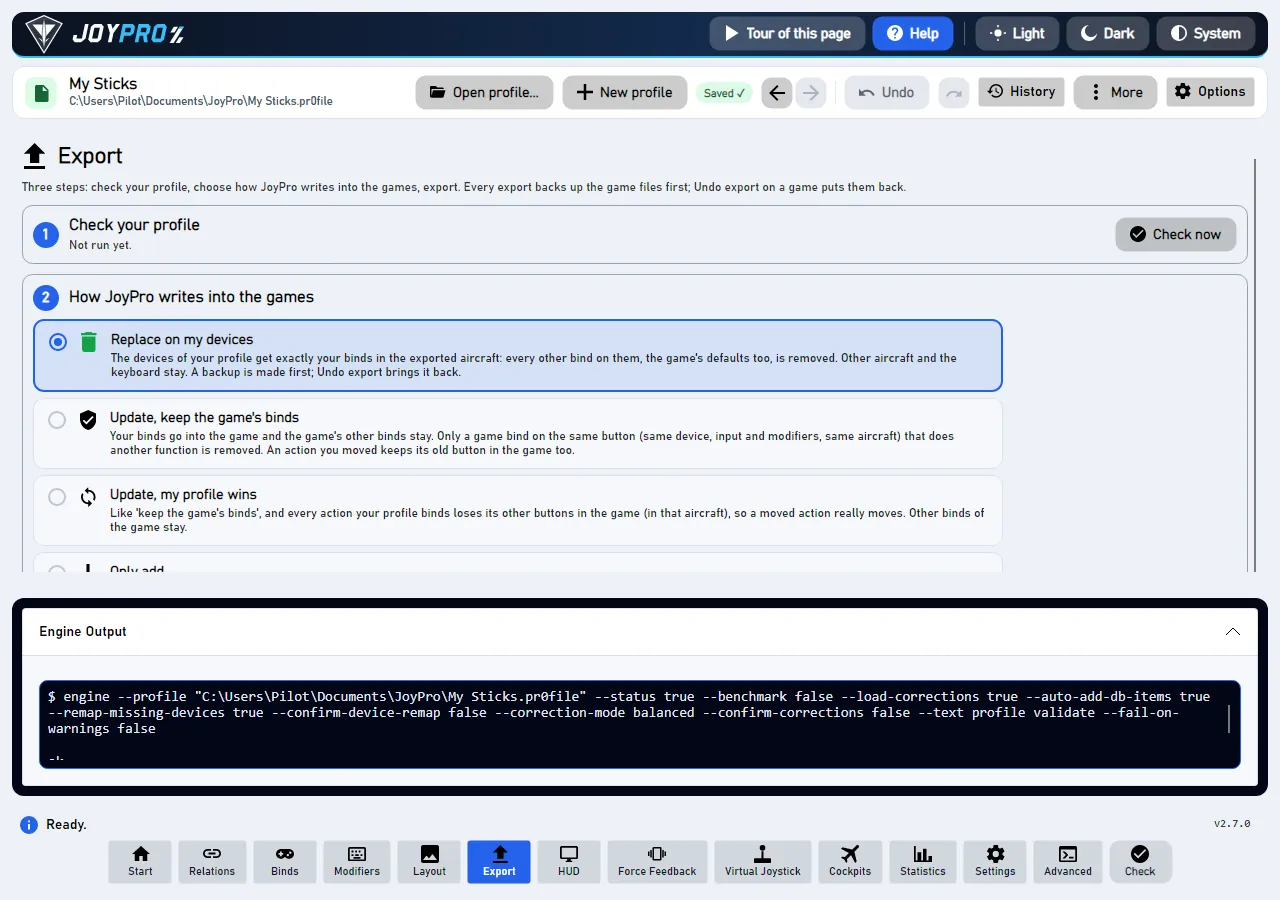
Każdy przycisk w JoyPro uruchamia polecenie silnika JoyPro. Linia stanu na dole podaje krótki wynik („Wyeksportowano 5 z 6 gier”); panel Wyjście pokazuje szczegóły: dokładne polecenie i wszystko, co wypisał silnik. To pierwsze miejsce, do którego warto zajrzeć, gdy coś nie zadziałało zgodnie z oczekiwaniami.
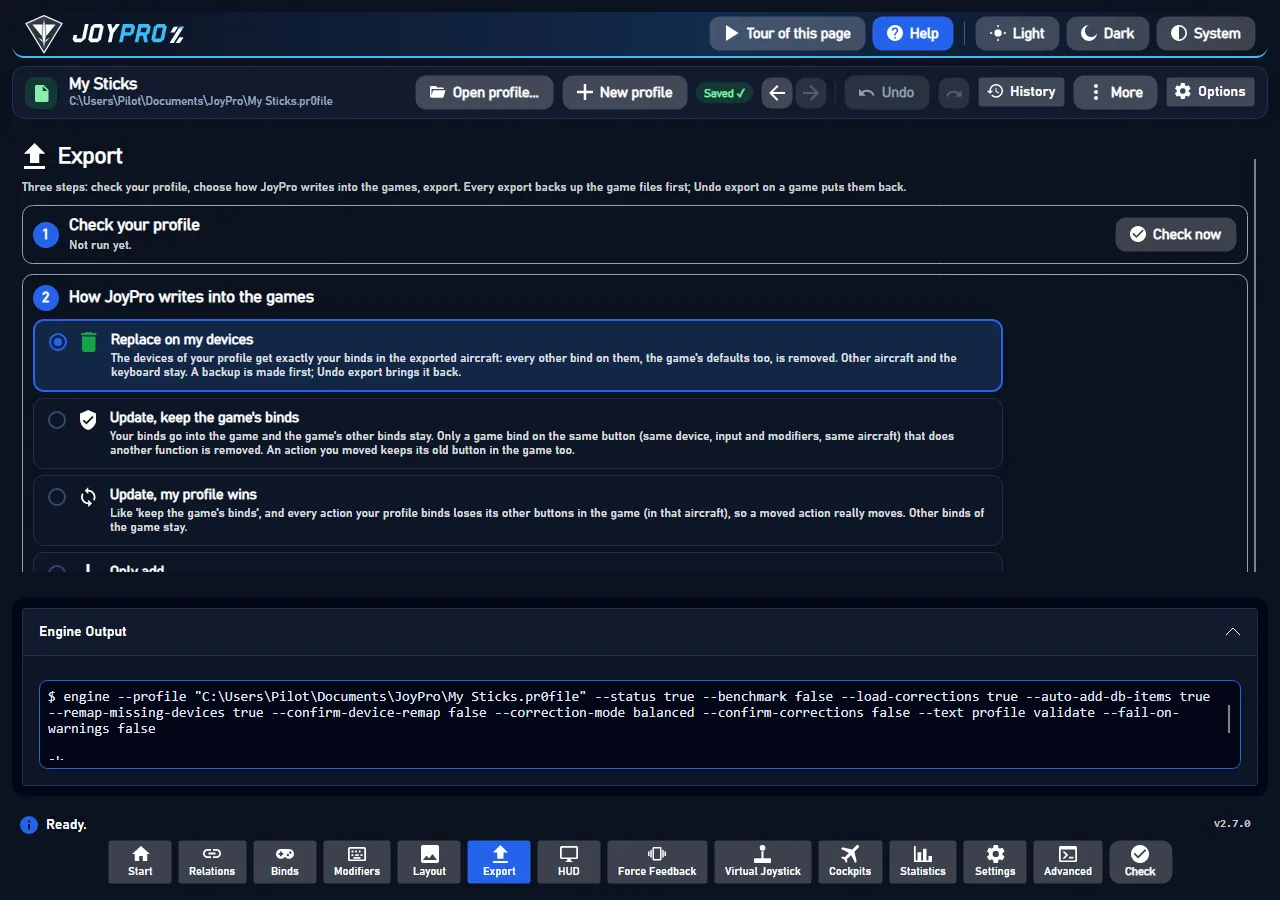
Panel Wyjście otwarty pod stroną (Obrazy pokazują aplikację po angielsku.)
Pierwsza linia zaczyna się od $ engine i jest dokładnym poleceniem, które uruchomił JoyPro, z Twoim profilem i każdą opcją.
Potem odpowiedź silnika: co odczytał, co zmienił, jakie pliki zapisał, ostrzeżenia.
Pod [stderr]: błędy i linie postępu, jeśli były.
Wskazówka
Czerwona linia stanu lub „zobacz Wyjście” oznacza, że szczegóły są tutaj. Do raportu o problemie użyj Ustawienia > Zgłoś problem: zbiera dziennik sesji z Wyjścia i wszystko inne, co potrzebne, więc nie musisz kopiować tego ręcznie.
Panel pokazuje ostatnie polecenie uruchomione przez przycisk albo Konsolę zaawansowaną. Sprawdzanie w tle (obserwator konfiguracji gier, zbieranie danych o użyciu, lista urządzeń HUD) go nie zastępuje, więc to, co kliknąłeś ostatnio, zostaje czytelne.
Bardzo długie odpowiedzi są w panelu ucinane z „... n kolejnych znaków nie jest tu pokazanych”; cała odpowiedź jest w logu sesji, który trafia do pliku wsparcia z Ustawienia > Zgłoś problem.
Gdy Wyjście tekstowe jest wyłączone na stronie Zaawansowane, wpisane polecenie odpowiada tutaj w JSON.
Skopiuj linię $ engine ... do terminala w folderze JoyPro, aby uruchomić to samo polecenie ręcznie (zobacz Wiersz poleceń silnika).
Pokazuje „$ engine ...”, odpowiedź i [stderr] w panelu Wyjście i zapisuje to samo w logu sesji engine-output.log.
5
JoyPro
Pokazuje Ci jedną linię stanu.
MainWindow.axaml (EngineOutputExpander i jego GridSplitter; wysokość jest zapisywana w ui-layout.json przez MainWindow.axaml.cs), MainWindowViewModel.cs: RunEngineAsync ustawia LastCommandText i OutputText z BuildOutputText ($ <command>, opcjonalne [gui-note], stdout, potem [stderr]), LimitOutputPane ucina tekst panelu, AppendSessionLog zapisuje log sesji engine-output.log (linie postępu przerzedzone do kilku na krok) w folderze logów. Uruchomienia w tle (background: true) trafiają tylko do logu sesji. Dokumentacja: Logowanie.
Elementy sterowania odczytane z kodu źródłowego programu: 1; opisane: 1, z faktami z kodu (podpowiedź, komentarz w kodzie, wywołanie silnika): 0, jeszcze do rozbudowania: 0.