JoyPro odczytuje na żywo telemetrię z gry, w której latasz (prędkość, kąt natarcia, G, podwozie, działka, trafienia ...), i zamienia ją na siły na drążku z force feedback, takim jak VPforce Rhino: drgania przed przeciągnięciem, ciężar drążka przy przeciążeniu, wibracje podwozia i klap, serie z działek, drgania na pasie startowym oraz sprężynę centrującą, która twardnieje z prędkością i podąża za trymem. To, co robi drążek, jest grafem węzłów, który możesz zmieniać. Działa z DCS World, IL-2 Great Battles, IL-2 Korea i War Thunder.
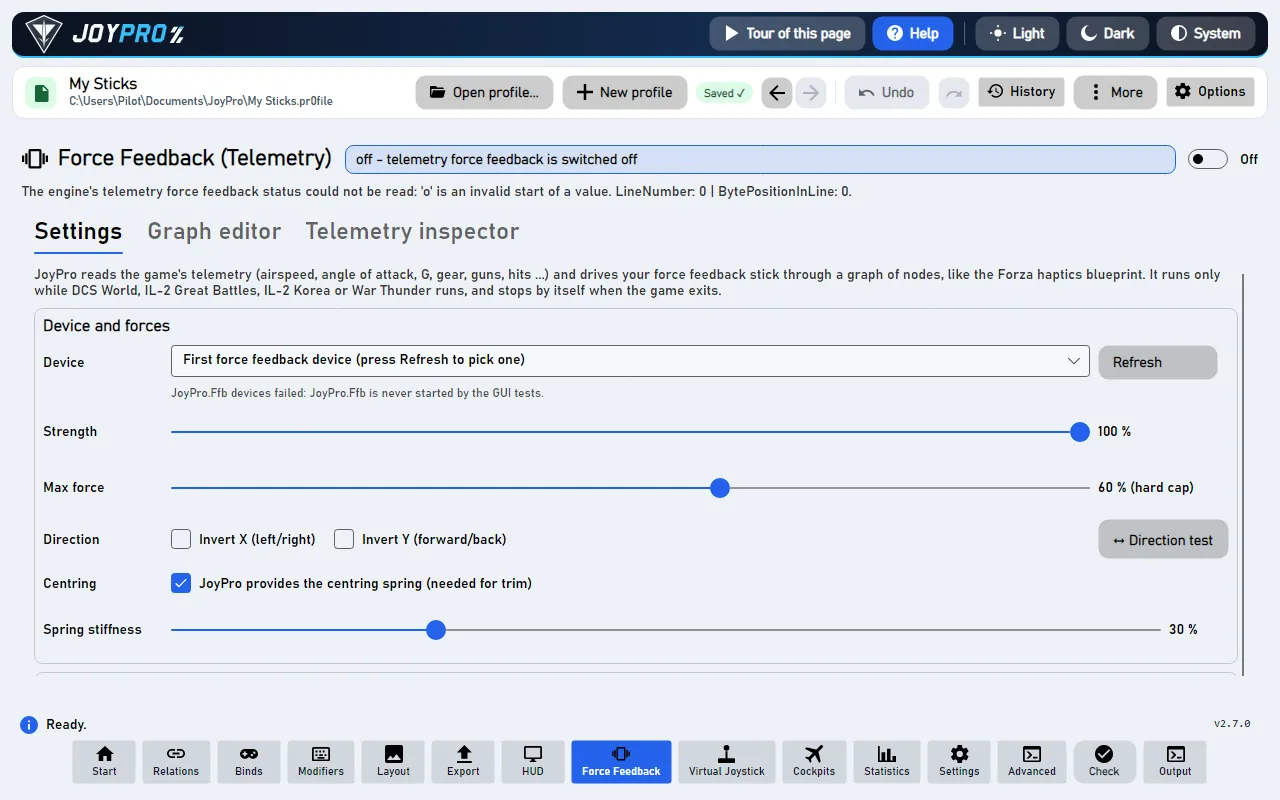
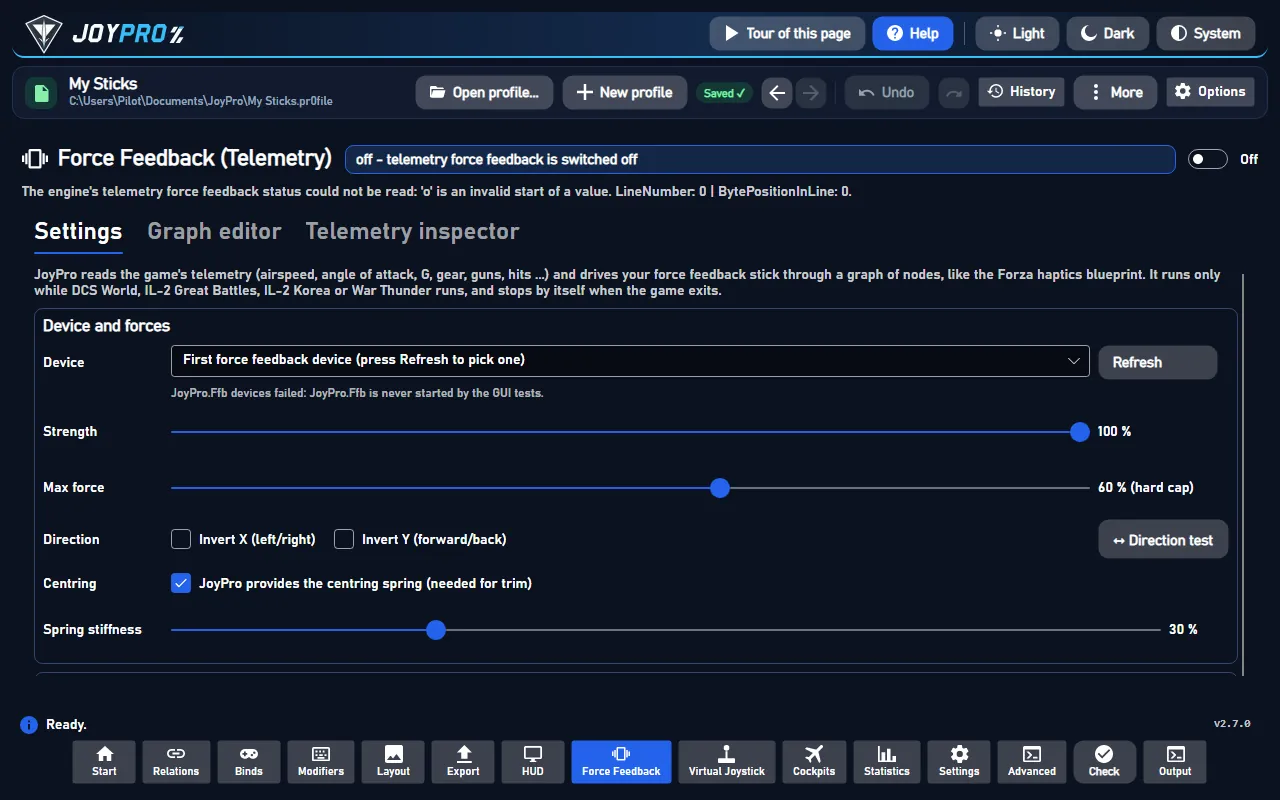
Strona Force feedback, karta Ustawienia (Obrazy pokazują aplikację po angielsku.)
flowchart LR
  G["Twoja gra wysyła<br/>dane na żywo"] --> M["JoyPro je odczytuje:<br/>prędkość, G, podwozie ..."]
  M --> GR["Graf zamienia je<br/>na siły"]
  GR --> D["Twój drążek<br/>z force feedback"]
Od danych gry na żywo (DCS, IL-2, War Thunder) do sił na Twoim drążku. Każda strzałka działa cały czas, gdy latasz.
Przełącz przełącznik strony na Wł.. JoyPro sprawdza teraz co 5 sekund, czy działa obsługiwana gra; wcześniej nic nie działa.
W sekcji Urządzenie i siły naciśnij Odśwież i wybierz swój drążek z force feedback. Na początek zostaw Siła i Maks. siła bez zmian (maks. siła ogranicza każdy efekt, domyślnie 60 %).
Naciśnij ↔ Test kierunku. JoyPro delikatnie popycha drążek i pyta, w którą stronę się poruszył: odpowiedz przyciskami. Ustawia za Ciebie Odwróć X / Y i sprawdza sprężynę centrującą oraz trym.
W sekcji Gra wybierz swoją grę i naciśnij Zainstaluj w Eksport telemetrii (najpierw zamknij grę). Dzięki temu DCS lub IL-2 wysyła telemetrię do JoyPro (War Thunder wysyła ją sam). Potem leć.
Wyłącz własny force feedback gry
JoyPro sam steruje drążkiem. Wyłącz force feedback gry dla tego drążka (DCS: opcja FFB maszyny; IL-2: Settings > Input devices; War Thunder: force feedback off), inaczej gra zajmuje urządzenie i JoyPro nie może wysyłać sił.
W grze: Co czujesz
Blisko przeciągnięcia drążek się trzęsie; przy przeciążeniu robi się ciężki; podwozie i klapy wibrują, gdy się poruszają; na pasie startowym drga zależnie od prędkości; działka kopią seriami; trafienia (IL-2) szarpią na boki. Sprężyna centrująca twardnieje, im szybciej lecisz, a trym (gry albo własne przyciski trymu JoyPro) przesuwa jej środek. W menu lub gdy gra jest wstrzymana, JoyPro zatrzymuje każdy efekt i puszcza drążek (zostaje tylko sprężyna centrująca, gdy zapewnia ją JoyPro).
Urządzenie i siły: urządzenie, Siła (wszystkie efekty), Maks. siła (twardy limit dla każdej osi: żaden efekt ani suma efektów go nie przekroczy), Kierunek (Odwróć X / Odwróć Y, zapisywane dla każdego urządzenia), ↔ Test kierunku, Centrowanie („JoyPro zapewnia sprężynę centrującą”, potrzebne do trymu) i Sztywność sprężyny (zwykła sprężyna na osiach, dla których graf nie ma sprężyny).
Test kierunku, krok po kroku (każdy krok czeka na ▶ Gotowe; ■ Anuluj w każdej chwili zatrzymuje każdą siłę):
Naciśnij ▶ Start. JoyPro pcha drążek W PRAWO przez 2 s (20 %). Odpowiedz: w którą stronę się poruszył?
JoyPro pcha go DO PRZODU przez 2 s. Odpowiedz: w którą stronę się poruszył?
Sprężyna centrująca. Odpowiedz: czy wraca do środka?
Trym: środek przesuwa się o 35 % do przodu. Odpowiedz: czy się przesunął i został?
Po kroku 4 Odwróć X / Y jest zapisywane dla tego urządzenia. ↻ Powtórz ten krok powtarza bieżący krok.
„Nie poruszył się” zachowuje ustawienie tej osi i mówi, co sprawdzić (w drążku VPforce: własna sprężyna w Configuratorze musi być wyłączona, aby działał trym). ⏮ Zacznij od nowa zaczyna od początku. Test potrzebuje drążka tylko dla siebie: odmawia, gdy force feedback JoyPro działa dla gry.
Gra: wybierz grę, Force feedback dla tej gry, jej Siła, jej Graf (wbudowany albo jeden z Twoich plików grafu; Otwórz w edytorze), przełączniki efektów wbudowanego grafu (buffet, gforce, gear, flaps, speedbrake, runway, shake, guns, hits, spring), Maszyny z własnym grafem lub siłą (Dodaj maszynę, Usuń) i Eksport telemetrii (Zainstaluj, Usuń, Próba). Siły się mnożą: globalna x gra x maszyna, potem limit maksymalnej siły.
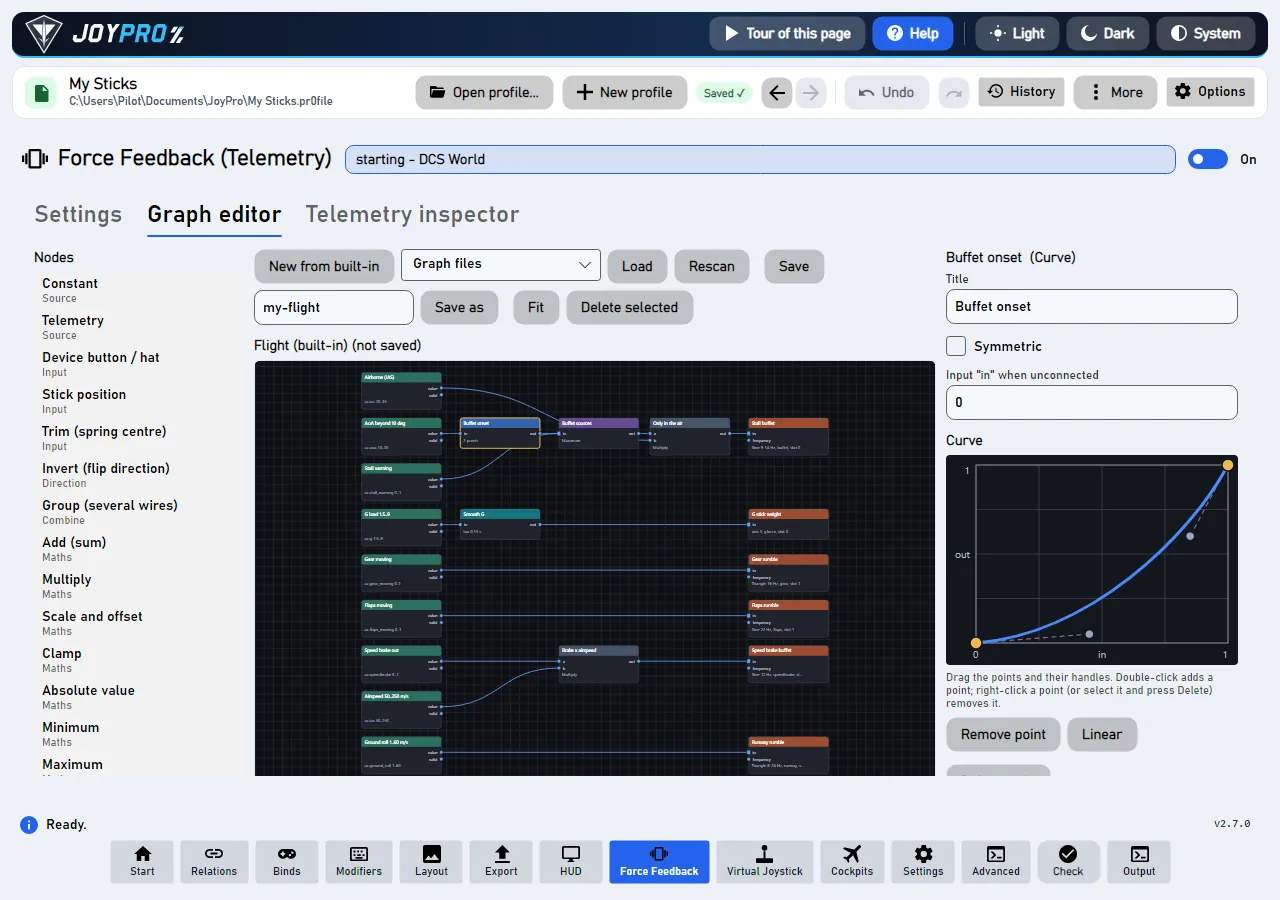
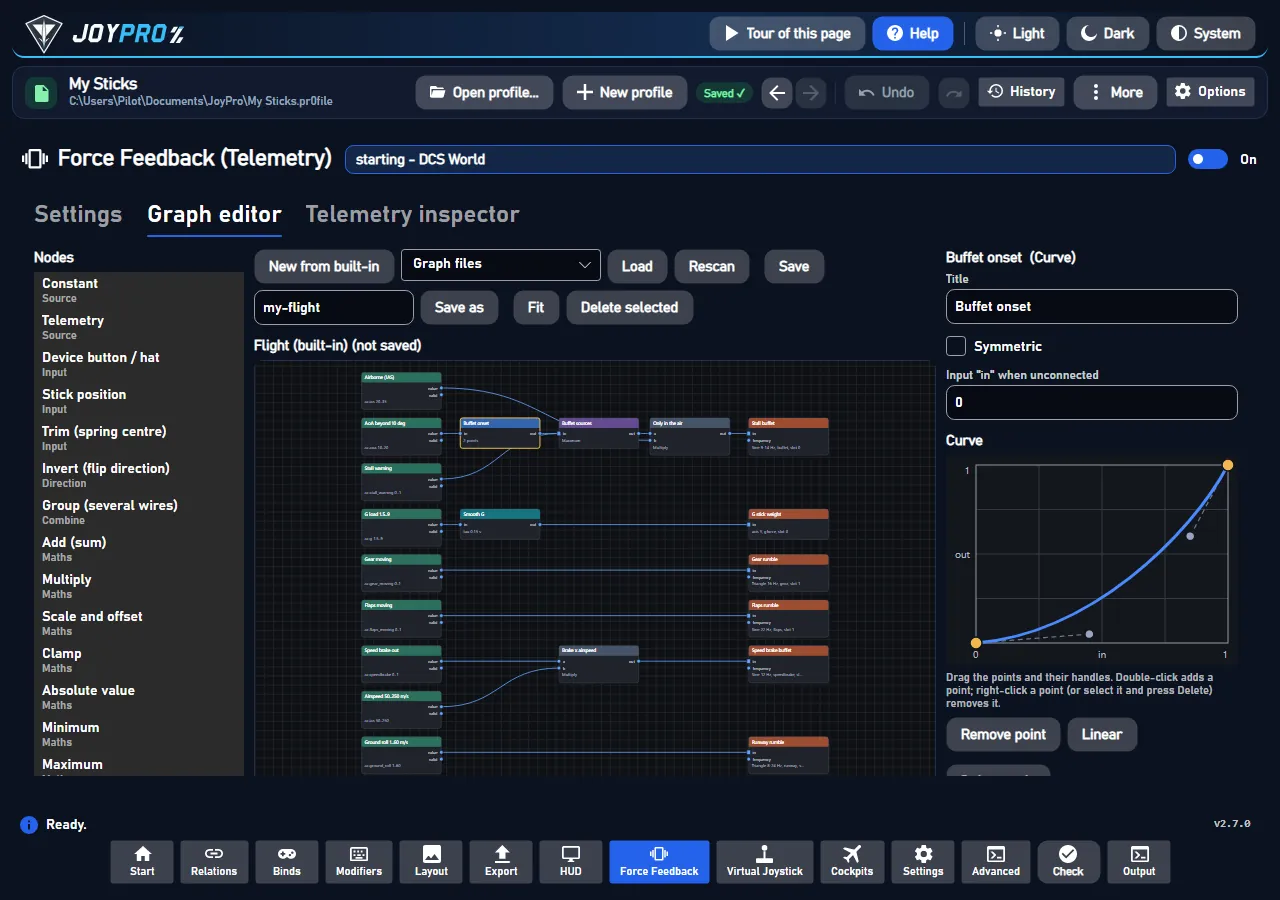
Edytor grafu: węzły, połączenia i krzywa wybranego węzła
Graf określa, jak telemetria zamienia się w siłę. Wartości płyną od lewej do prawej przez połączenia, znormalizowane do 0..1 (-1..1 tam, gdzie liczy się kierunek):
Węzły Telemetria czytają jeden klucz gry (ac.ias, ac.aoa, ac.g ...) z normalizacją min/max.
Grupa, Krzywa (krzywa Béziera, którą przeciągasz), węzły matematyczne i węzły ze stanem (filtr dolnoprzepustowy, ograniczenie szybkości zmian, próg) je kształtują.
Wyjścia to efekty: stała siła, okresowa (sinus, prostokąt, trójkąt, piła; siła i częstotliwość wyliczane z wejścia), sprężyna (sztywność, środek = trym), tłumik, tarcie. Wyjścia jednego typu na tej samej osi i w tym samym slocie konkurują (wygrywa najsilniejsze); różne sloty się sumują.
Wejścia z Twoich urządzeń: Przycisk / hat urządzenia (dowolne urządzenie; ⏺ Teraz wciśnij przycisk... go przechwytuje), Pozycja drążka, Trym (⇕ Przypisz przyciski trymu prosi o sześć przycisków: trym do pozycji drążka, nos w dół, nos w górę, w lewo, w prawo, reset).
Wybierz typ węzła i Dodaj do grafu, przeciągnij od jednego portu do drugiego, aby je połączyć, zaznacz i Usuń wybrane. Nowy z wbudowanego zaczyna od kopii grafu lotu JoyPro; Zapisz / Zapisz jako zapisują plik grafu, Wczytaj / Skanuj ponownie je odczytują. Potem wybierz ten graf dla gry lub maszyny na karcie Ustawienia.
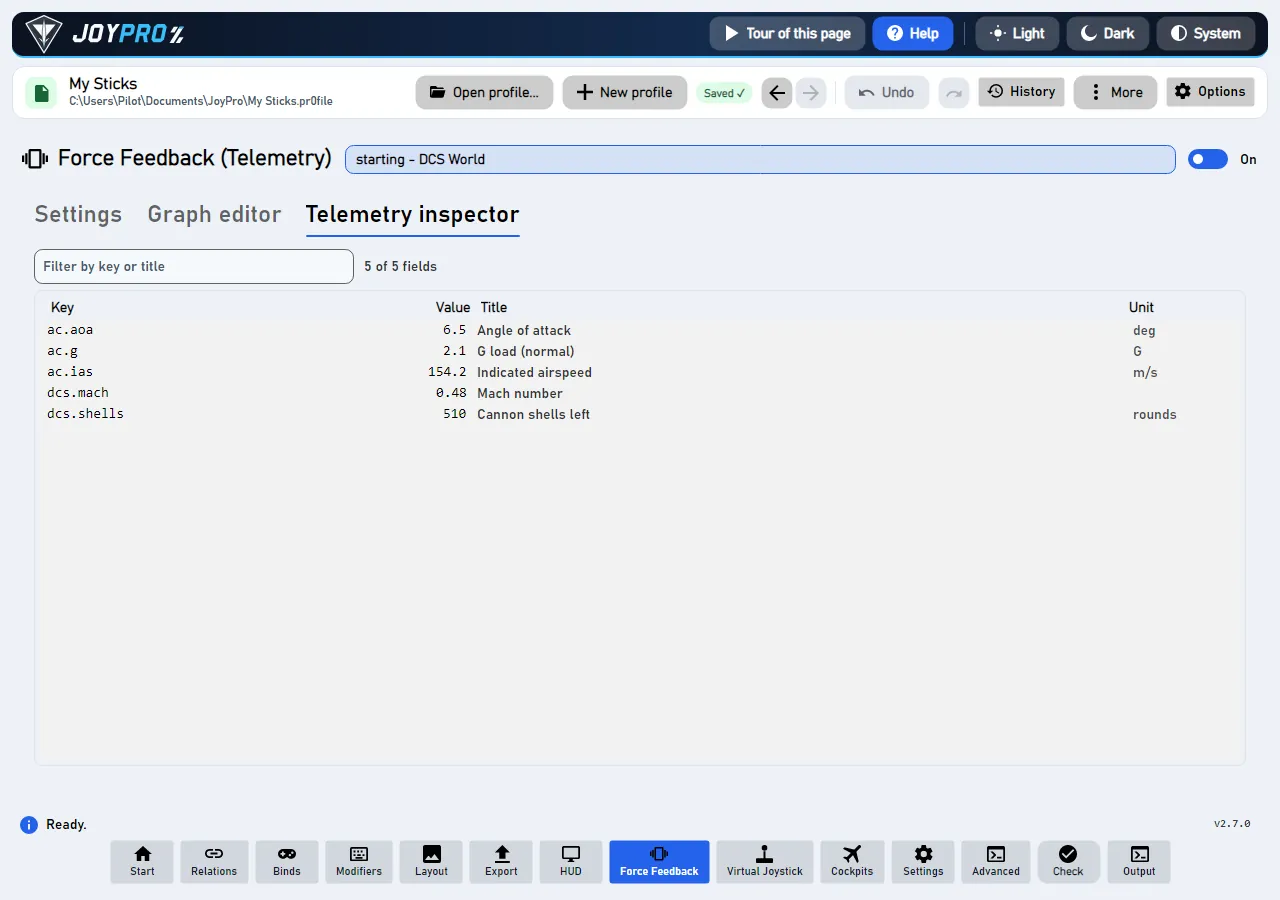
Inspektor telemetrii: każdy klucz uruchomionej gry na żywo
Każdy klucz telemetrii uruchomionej gry z wartością, tytułem i jednostką, na żywo. Filtruj po kluczu lub tytule. Używaj go, aby zobaczyć, który klucz wstawić do węzła Telemetria i jaki ma zakres.
Model widoku: MainWindowViewModel.FfbTelemetry.cs (ustawienia, gry, maszyny, konfiguracja, proces), MainWindowViewModel.FfbDirectionTest.cs (kreator testu), FfbGraphEditorViewModel.cs (edytor); Views/Controls/FfbGraphCanvas.cs, FfbCurveEditor.cs. Force feedback działa we własnym procesie, JoyPro.Ffb.exe (gui/JoyPro.Ffb, silnik grafu w gui/JoyPro.Ffb.Core).
Proces force feedback od startu gry do zwolnienia drążka:
#
Kto
Co się dzieje
1
JoyPro
Co 5 sekund, gdy strona jest włączona: czy działa obsługiwana gra?
2
JoyPro
Uruchamia proces force feedback: JoyPro.Ffb run --game DCS --game-pid N --parent-pid M --protocol.
3
Gra
Wysyła telemetrię (port UDP 41992 dla DCS).
4
Proces force feedback
Przejmuje drążek (na wyłączność) przy pierwszej sile. Potem, 50 razy na sekundę, dopóki przychodzi telemetria, wysyła tylko te wartości efektów, które się zmieniły.
5
Proces force feedback
Telemetria się zatrzymuje (menu, pauza): STOP ALL, a drążek zostaje zwolniony (sprężyny zostają przy „sprężyna centrująca”).
Cykl życia: proces śledzi grę przez jej uchwyt procesu i kończy się razem z grą lub JoyPro. Każda stała i okresowa siła trwa 0,3 s i jest wznawiana, więc zawieszony lub zabity proces nie może zostawić siły na drążku. STOP ALL przy przekroczeniu czasu telemetrii (0,5 s), wyjściu z gry, wyjściu z JoyPro i każdym błędzie.
Ustawienia: <data>\Ffb\Telemetry\telemetry-ffb.json (<data> = %LOCALAPPDATA%\JoyPro2); grafy w <data>\Ffb\Telemetry\Graphs\*.jpffb.json (format joypro-ffb-graph); ostatni stan w status.json.
Gry: DCS (linia w Export.lua, UDP), IL-2 Great Battles i Korea (wyjście urządzenia telemetrii gry, UDP), War Thunder (lokalny serwer WWW gry na porcie 8111, bez konfiguracji). Gry ukryte w Ustawienia > Gry nie są pokazywane ani wyszukiwane.
Kierunek: dodatnia siła pcha w prawo na osi X i w stronę pilota na osi Y; odwrócenie X / Y dla każdego urządzenia (po GUID instancji) odwraca siły i środek sprężyny.
Elementy sterowania odczytane z kodu źródłowego programu: 32; opisane: 32, z faktami z kodu (podpowiedź, komentarz w kodzie, wywołanie silnika): 0, jeszcze do rozbudowania: 0.
Podpowiedź Wł.: JoyPro uruchamia swój proces force feedback, gdy działa obsługiwana gra (sprawdzane co 5 sekund). Wył.: nic nie działa ani nie odpytuje.
Główny przełącznik strony. Wł.: JoyPro co 5 sekund sprawdza, czy działa obsługiwana gra, i uruchamia jej proces force feedback, dopóki gra działa.
Podpowiedź JoyPro delikatnie popycha drążek (20 %), pyta, w którą stronę się ruszył, i ustawia Odwróć X / Y. Sprawdza też sprężynę centrującą i trym.
Rozpoczyna test kierunku: JoyPro delikatnie popycha drążek, pyta, w którą stronę się przesunął, i ustawia Odwróć X / Y; sprawdza też sprężynę centrującą i trym.
Potrzebuje drążka tylko dla siebie, więc odmawia, gdy force feedback JoyPro działa dla jakiejś gry.
#JoyPro zapewnia sprężynę centrującą (potrzebne do trymu)
Pole wyboruopisane
Podpowiedź Wł.: gdy JoyPro steruje drążkiem, zawsze utrzymuje sprężynę centrującą (także podczas pauzy gry), a trym przesuwa jej środek. Wył.: JoyPro nie wysyła sprężyny; działa własne centrowanie drążka (bez trymu od JoyPro).
Wł.: gdy JoyPro steruje drążkiem, utrzymuje sprężynę centrującą, także gdy gra jest wstrzymana, a trym przesuwa jej środek.
Wył.: JoyPro nie wysyła sprężyny; działa własne centrowanie drążka i nie ma trymu od JoyPro.
Podpowiedź Powtórz ten krok: to samo pchnięcie, sprężyna lub trym jeszcze raz
Test kierunku: ↻ Powtórz ten krok wykonuje jeszcze raz to samo pchnięcie, sprawdzenie sprężyny albo ruch trymu, na przykład gdy nie trzymałeś drążka luźno.
Otwórz w edytorze: otwiera graf używany przez wybraną grę na karcie edytora grafu; wbudowany graf otwiera się jako kopia do zapisania pod Twoją własną nazwą.
Podpowiedź Potem wciśnij przycisk lub hat na dowolnym urządzeniu (drążek, przepustnica, panel): stanie się wejściem tego węzła.
Edytor grafu, wybrany węzeł przycisku urządzenia: ⏺ Teraz wciśnij przycisk... czeka na następne wciśnięcie przycisku lub hata na dowolnym urządzeniu; staje się ono wejściem węzła.