
ACE COMBAT to zręcznościowa seria o walkach powietrznych, a jej dwie obecne gry na PC nie mogłyby się bardziej różnić pod względem HOTAS. ACE COMBAT 8 nie czyta drążka lotniczego, tylko kontroler Xbox. JoyPro zamienia Twój drążek, przepustnicę i pedały w udawany kontroler (wirtualny pad Xbox) i niczego nie zapisuje w grze. ACE COMBAT 7 sam czyta Twoje drążki i trzyma ich przypisania w pliku tekstowym Input.ini: JoyPro czyta go i zapisuje jak w każdej innej grze. ACE COMBAT Zero i Assault Horizon są tylko opisane.
ACE COMBAT 7: Skies Unknown natywnie (własne pliki przypisań)
- Obsługa
- natywnie (własne pliki przypisań)
- Polecenie silnika
engine ac7- Plik przypisań
%LOCALAPPDATA%\BANDAI NAMCO Entertainment\ACE COMBAT 7\Config\Input.ini(ini, jedna sekcja na model urządzenia)- Wejścia, które gra czyta
- odczytuje 32 przyciski, 8 osi, 4 hat (4 kierunki) na joystick (udokumentowane)
- Lista poleceń z
- plik
Input.ini, który zapisuje gra (uruchom grę raz) - Test w grze
- 19/19 kroków zaliczonych (2026-10-12)
- ✓ Importuj
- ✓ Eksportuj
- ✗ Przypisania klawiatury
- ✗ Modyfikatory
- ✓ Lista poleceń budowana na Twoim PC
- ✓ Obserwator gier
- ✗ Krzywe osi i martwe strefyACE COMBAT 7: tylko odwrócenie (
:R). - ✗ Ustawienia sterowania w grze
- ✗ Ustawienia force feedback w grze
- ✗ Force feedback z telemetrii
- ✗ Nagrywanie telemetrii
- ✓ Wirtualny joystick (vJoy)
- ◐ Wirtualny pad Xbox
- ✓ Funkcje wirtualne
- ◐ Kreator konfiguracji / Autoprzypisanie
- ✗ Kokpity
- ✓ Ściągi
- ✓ Test w grze
ACE COMBAT 8: Wings of Theve wirtualny pad Xbox
- Obsługa
- wirtualny pad Xbox
- Polecenie silnika
engine ac8- Plik przypisań
...\ACE COMBAT 8\Saved\SaveGames\System.sav(GVAS z sumą kontrolną): tylko odczyt- Wejścia, które gra czyta
- nie odczytuje żadnego joysticka, tylko pady Xbox
- Lista poleceń z
- klawisze pada w
System.sav+ własna tabela drążków JoyPro - Test w grze
- 20/20 kroków zaliczonych (2026-10-11)
- ◐ ImportujACE COMBAT 8: odczytywane są tylko klawisze pada ustawione w grze (gra nie zapisuje przypisań joysticka).
- ◐ EksportujACE COMBAT 8: JoyPro nic nie zapisuje (ustawienia z sumą kontrolną); Twoje przypisania trafiają do gry przez wirtualny pad Xbox.
- — Przypisania klawiaturyACE COMBAT 8: nic nie jest zapisywane.
- — ModyfikatoryACE COMBAT 8: nic nie jest zapisywane.
- ✓ Lista poleceń budowana na Twoim PC
- — Obserwator gierACE COMBAT 8: nic nie jest zapisywane, więc nie ma czego obserwować.
- ✓ Krzywe osi i martwe strefy
- ✗ Ustawienia sterowania w grze
- ✗ Ustawienia force feedback w grze
- ✗ Force feedback z telemetrii
- ✗ Nagrywanie telemetrii
- — Wirtualny joystick (vJoy)
- ✓ Wirtualny pad Xbox
- ✓ Funkcje wirtualne
- ◐ Kreator konfiguracji / Autoprzypisanie
- ✗ Kokpity
- ✓ Ściągi
- ✓ Test w grze
ACE COMBAT Zero (z ACE COMBAT 8) tylko opisane
- Obsługa
- tylko opisane
- Polecenie silnika
- brak
- — Importuj
- — Eksportuj
- — Przypisania klawiatury
- — Modyfikatory
- — Lista poleceń budowana na Twoim PC
- — Obserwator gier
- — Krzywe osi i martwe strefy
- — Ustawienia sterowania w grze
- — Ustawienia force feedback w grze
- — Force feedback z telemetrii
- — Nagrywanie telemetrii
- — Wirtualny joystick (vJoy)
- — Wirtualny pad XboxWypróbuj wirtualny pad Xbox w ACE COMBAT 8.
- — Funkcje wirtualne
- — Kreator konfiguracji / Autoprzypisanie
- — Kokpity
- — Ściągi
- — Test w grze
ACE COMBAT Assault Horizon Enhanced Edition tylko opisane
- Obsługa
- tylko opisane
- Polecenie silnika
- brak
- — Importuj
- — Eksportuj
- — Przypisania klawiatury
- — Modyfikatory
- — Lista poleceń budowana na Twoim PC
- — Obserwator gier
- — Krzywe osi i martwe strefy
- — Ustawienia sterowania w grze
- — Ustawienia force feedback w grze
- — Force feedback z telemetrii
- — Nagrywanie telemetrii
- — Wirtualny joystick (vJoy)
- — Wirtualny pad XboxZalecane: wirtualny pad Xbox.
- — Funkcje wirtualne
- — Kreator konfiguracji / Autoprzypisanie
- — Kokpity
- — Ściągi
- — Test w grze
Z macierzy obsługi, wygenerowanej z kodu silnika: wszystkie gry.
#Uruchom to w 3 krokach
#ACE COMBAT 8
- Ustaw wszystko za mnie
potem Użyj tych przycisków - Skonfiguruj udawany kontroler
potem Testuj - Uruchom grę
na ekranie tytułowym: Alt+Tab, Start
#ACE COMBAT 7
- Uruchom grę raz
potem ją zamknij - Ustaw wszystko za mnie
potem Użyj tych przycisków - Zapisz w mojej grze
gra musi być zamknięta
#ACE COMBAT 8: skonfiguruj raz
- Na stronie Start naciśnij Ustaw wszystko za mnie. Albo wybierz w powitaniu odpowiedź Graj w ACE COMBAT moim drążkiem: krótka wycieczka pokaże Ci wtedy każdy krok.
- Obejrzyj listę tego, co gdzie trafia. Naciśnij Użyj tych przycisków.
- Naciśnij Skonfiguruj udawany kontroler. Okno konfiguracji się zamknie. Otworzy się strona Wirtualny joystick.
- Udawany kontroler potrzebuje darmowego pomocnika o nazwie ViGEmBus. Zaznacz pole pod jego licencją. Potem naciśnij Zainstaluj ViGEmBus. Windows poprosi o zgodę: kliknij Tak. Robisz to tylko raz.
- Naciśnij Testuj. Porusz drążkiem. Obraz kontrolera porusza się razem z nim. Naciśnij przycisk: zaświeci się.
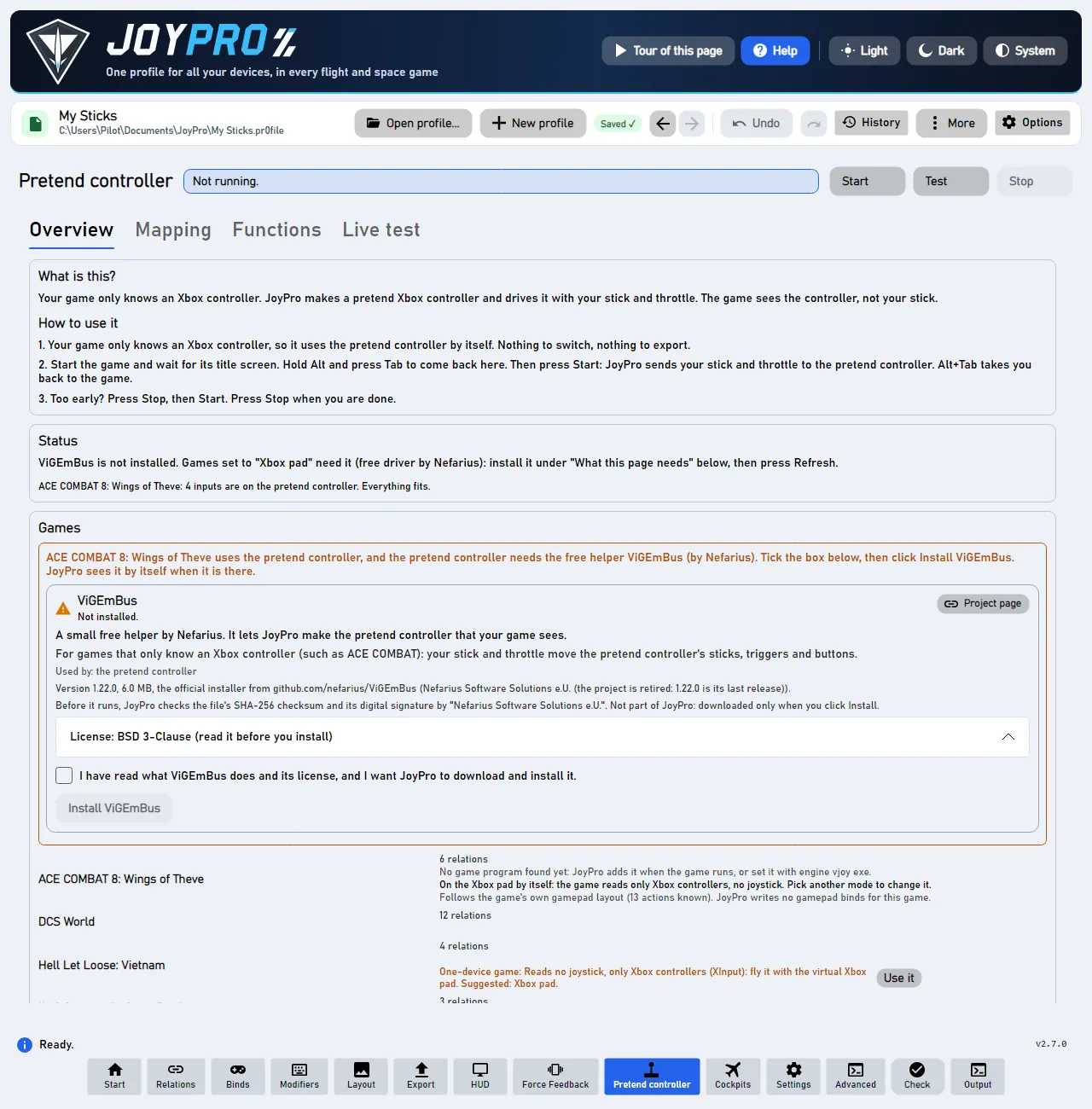
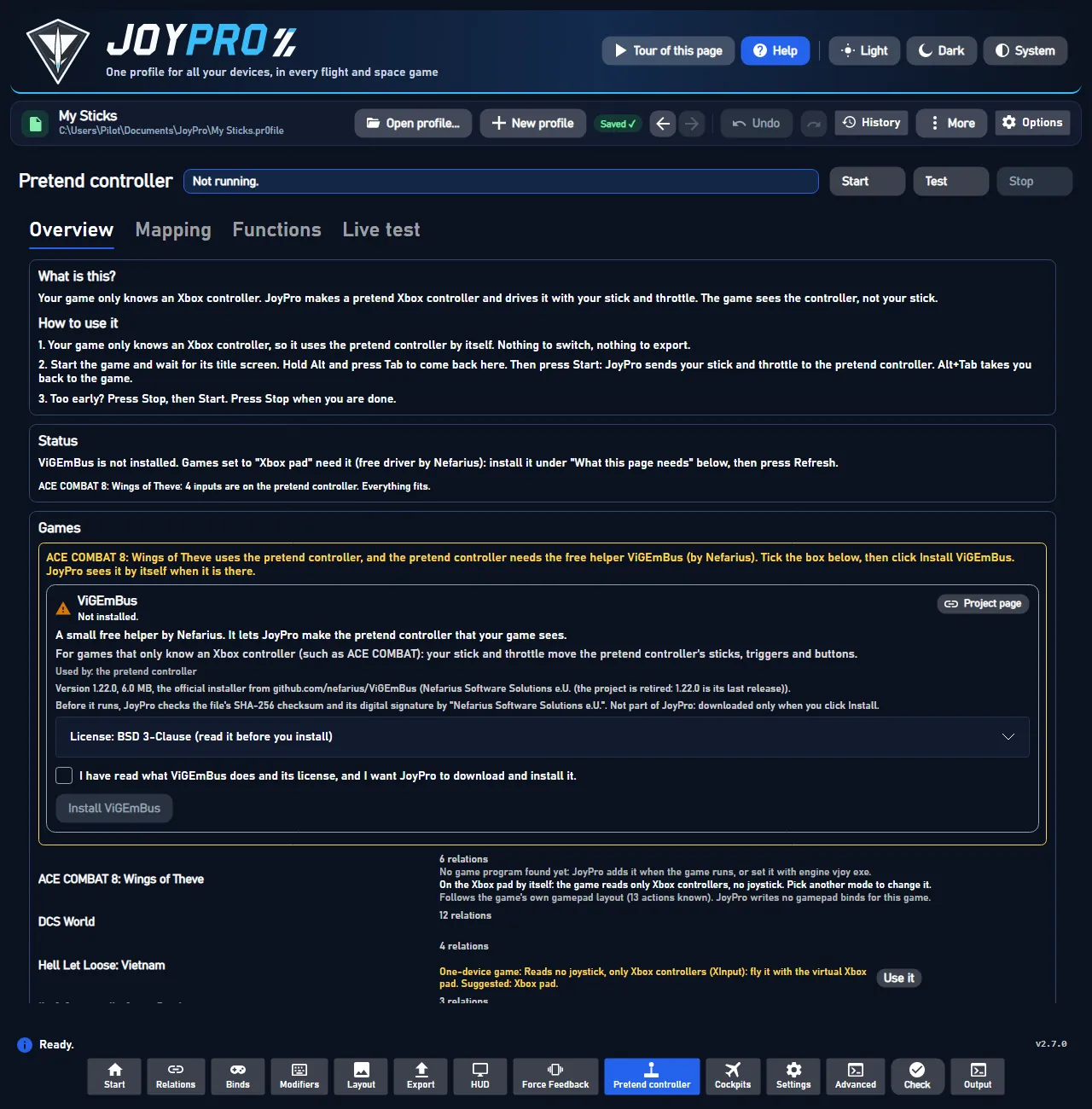
Nie musisz niczego przełączać. ACE COMBAT 8 sam używa udawanego kontrolera. Strona pokazuje: „Sam z siebie na padzie Xbox: gra czyta tylko kontrolery Xbox”. Do tej gry nie potrzebujesz HidHide: i tak nigdy nie widzi Twoich prawdziwych drążków.
#ACE COMBAT 8: za każdym razem, gdy grasz
- Uruchom ACE COMBAT 8. Poczekaj, aż pokaże ekran tytułowy.
- Przytrzymaj Alt i naciśnij Tab. Jesteś z powrotem w JoyPro.
- Naciśnij Start.
- Naciśnij znowu Alt+Tab. Jesteś z powrotem w grze. Leć!
- Gdy skończysz, naciśnij Zatrzymaj.
Naciśnij Start dopiero wtedy, gdy gra pokazuje ekran tytułowy. Za wcześnie? JoyPro wyświetli „Za wcześnie”. Naciśnij Zatrzymaj, potem Start. Rób tak za każdym razem, gdy grasz.
#Co gdzie trafia w ACE COMBAT 8
| Na Twoim HOTAS | Na udawanym kontrolerze | W grze |
|---|---|---|
| Drążek do przodu, do tyłu, w lewo, w prawo | Lewa gałka | Pochylenie i przechylenie |
| Dźwignia przepustnicy | Do przodu: RT. Do tyłu: LT. | Przyspieszanie i zwalnianie |
| Skręt drążka (albo pedały) | LB i RB, od około 30 % | Odchylenie w lewo i w prawo |
| Wolny hat na Twoim drążku | Prawa gałka | Rozglądanie się |
| Twój przycisk flar | L3 i R3 razem | Flary (niepotwierdzone w grze) |
| Twój przełącznik komunikacji albo hat menu AI | D-pad | Rozkazy dla skrzydłowego |
| Relacja przycisku o nazwie „High-G” | Oba spusty do końca | Zakręt z dużym przeciążeniem (High-G) |
Karta Test na żywo na stronie Wirtualny joystick mówi, co robi każdy przycisk, na przykład „A: Fire machine gun”.
JoyPro naciska razem L3 i R3, żeby wystrzelić flary. Nikt jeszcze nie potwierdził tego w grze. JoyPro też to mówi.
#Rozglądanie się hatem
Gra rozgląda się prawą gałką udawanego kontrolera. JoyPro kładzie ją na wolny hat Twojego drążka. Przytrzymaj kierunek hata, a widok obróci się w tę stronę. Często jest to górny hat drążka. W innych grach hat zachowuje swoje zadanie, na przykład trym w DCS. Zobacz Śledzenie głowy i rozglądanie się.
#ACE COMBAT 7: szybka droga
- Uruchom ACE COMBAT 7 raz z podłączonymi wszystkimi urządzeniami, potem wyjdź. Gra zapisuje
Input.iniprzy zamykaniu. - Na stronie Start naciśnij Ustaw wszystko za mnie. Obejrzyj listę. Naciśnij Użyj tych przycisków.
- Zamknij grę. Naciśnij Zapisz w mojej grze. JoyPro zachowa kopię starego pliku.
Przypisywałeś już przyciski w ACE COMBAT 7? Wtedy strona Start zaproponuje Importuj, potem wypełnij luki. Twoje przypisania zostają, a nowe zadania dostają tylko wolne przyciski.
#ACE COMBAT 7: zaimportuj własne przypisania
- Uruchom ACE COMBAT 7 raz z podłączonymi wszystkimi urządzeniami, potem wyjdź.
- Otwórz Start. Zanim ten plik powstanie, JoyPro używa własnej listy 20 akcji lotu. Aktualizuj na karcie buduje listę z Twojego pliku.
- Naciśnij Importuj na karcie ACE COMBAT 7, zostaw Dodaj do mojego profilu (zalecane), naciśnij Importuj teraz.


#Buduj i sprawdzaj relacje
Jedna relacja może zawierać akcję z ACE COMBAT 7 i akcję z ACE COMBAT 8 dla tej samej funkcji. Wtedy obie gry dostają ją z jednego przycisku (przebieg relacji). Sprawdzanie znajduje przycisk, który w ACE COMBAT 7 robi dwie rzeczy. Naciśnij Sprawdź na dolnym pasku albo Sprawdź teraz na stronie Eksport (sprawdzanie).
#Eksportuj
- ACE COMBAT 7: zamknij grę, otwórz Eksportuj, zostaw Zastąp na moich urządzeniach razem z Wyczyść też moje inne urządzenia, naciśnij Eksportuj teraz na jej karcie.
- ACE COMBAT 8: eksport niczego nie zapisuje i to mówi. Twoje przypisania trafiają do gry przez udawany kontroler, dopóki Start jest włączony.


ACE COMBAT 8 widzi jeden kontroler Xbox: menu pokazują przyciski pada, a SYSTEM > CONTROLS > CONTROLLER > BUTTON MAPPING wymienia dziewięć akcji, które można przypisać na nowo (odchylenie w lewo i w prawo, przyspieszanie, zwalnianie, strzał z karabinu, strzał rakietą, zmiana broni, zmiana celu, mapa radaru), z ich przyciskami pada. Twój drążek przesuwa zaznaczenie w menu jak lewa gałka pada.
ACE COMBAT 7 nie ma menu do zmiany przypisań drążka lotniczego: czyta je z Input.ini. Nie potwierdzono jeszcze, czy jego menu sterowania je pokazuje. Test JoyPro w grze potwierdził, że gra zachowuje każdą wartość zapisaną przez JoyPro, gdy przy wyjściu zapisuje plik na nowo.
#Co robisz sam
- ACE COMBAT 8: naciśnij Start na ekranie tytułowym, za każdym razem, gdy grasz (patrz wyżej).
- ACE COMBAT 8: po zmianie przycisku pada w BUTTON MAPPING naciśnij Aktualizuj na karcie gry. Potem naciśnij Aktualizuj mapowanie na stronie Wirtualny joystick. JoyPro będzie wtedy korzystać z Twoich nowych przycisków.
- ACE COMBAT 7: uruchom grę raz z każdym podłączonym urządzeniem. Urządzenie bez sekcji w pliku zostaje pominięte z komunikatem „start the game once with this device connected”. Wyłącz dla tej gry Steam Input.
#Częste pułapki
- ACE COMBAT 8 nie reaguje: czy Start został naciśnięty za wcześnie? Naciśnij Zatrzymaj, potem Start na ekranie tytułowym.
- ACE COMBAT 8: nos idzie w złą stronę: czy ustawiłeś w grze „Pitch Controls: Inverted”? Zobacz Zaawansowane.
- ACE COMBAT 8: brak ViGEmBus: bez niego gra nie widzi Twojego drążka. Zainstaluj go na stronie Wirtualny joystick.
- ACE COMBAT 7: oś stoi w połowie: gra uśrednia jedną akcję ze wszystkich urządzeń. Przepustnica na 100 % i ta sama akcja na suwaku na -100 % dają 50 %. Przypisz każdą akcję osi tylko na jednym urządzeniu (Aktualizuj, wygrywa mój profil czyści ją na pozostałych).
- ACE COMBAT 7: dwa drążki tego samego modelu dzielą jedną sekcję; gra nie potrafi ich rozróżnić.
Więcej: Graj w grę tylko na Xbox z HOTAS.
#Jak działa udawany kontroler
flowchart LR
  R["Drążek, przepustnica,<br/>pedały"] --> J["JoyPro<br/>(udawany kontroler)"]
  S["Twoje przyciski pada<br/>w grze"] --> J
  J --> G["ACE COMBAT 8<br/>widzi kontroler Xbox"]
- Bez HidHide. ACE COMBAT 8 odczytuje tylko kontrolery Xbox, więc nigdy nie widzi Twoich prawdziwych drążków. Nic nie trzeba ukrywać, a Windows nie prosi o prawa administratora. HidHide jest tylko dla gier ustawionych na vJoy.
- Tryb przełącza się sam. Dopóki nie wybierzesz trybu, gra używa pada Xbox. Wybierz inny tryb na stronie Wirtualny joystick, a JoyPro zachowa Twój wybór.
- Najpierw układ gry: każda relacja na akcji ACE COMBAT 8 jest przypięta do tego elementu pada, którego gra do niej używa (odczytanego z zapisu gry). Pochylenie i przechylenie idą na lewą gałkę, rozglądanie się na prawą.
- Przepustnica: dźwignia przepustnicy steruje obydwoma spustami. Do przodu to RT, do tyłu LT, środek jest neutralny. Działa to także wtedy, gdy „decelerate” jest w innej relacji, na przykład w hamulcu nożnym.
- Odchylenie: skręt drążka (w przeciwnym razie pedały steru) naciska LB i RB przy wychyleniu około 30 %.
- Rozglądanie się: gdy na akcjach rozglądania nie ma osi, wolny hat steruje prawą gałką („Hat to axes”). Każdy kierunek trzyma gałkę w pełnym wychyleniu, dopóki go trzymasz, a przekątna porusza obiema osiami. JoyPro bierze hat, którego używa Twoja relacja rozglądania lub widoku innej gry, w przeciwnym razie górny hat Twojego drążka. Wolny ministick na akcjach rozglądania zawsze wygrywa.
- Flary: L3 i R3 naciśnięte razem przez 120 ms, z Twojej relacji flar lub środków przeciwdziałania. Niepotwierdzone w grze.
- Rozkazy dla skrzydłowego idą na D-pad, z Twojego przełącznika łączności lub hata menu AI.
- Skręt High-G: relacja przycisku o nazwie „High-G” trzyma oba spusty. Tak samo relacja z ASC Direct Control z DCS („przycisk Kobry” w Su-27, Su-33 i J-11A). Przepustnica na spustach dalej działa.
- Jedno wejście, jedno zadanie: wejście, które steruje jedną z tych funkcji, znika z tabeli, więc nigdy nie naciska dwóch elementów.
- Twoja krzywa dociera do pada. Martwa strefa, nasycenie, krzywa i odwrócenie z Reakcji osi (strona Przypisania) są stosowane do gałki lub spustu pada. Zaznacz tylko ACE COMBAT 8 w Dotyczy, aby mieć osobną krzywą. W przeciwnym razie liczy się Krzywa domyślna.
- Pochylenie: odwrócenie z DCS nigdy nie dociera do pada. Domyślnie drążek pchnięty do przodu daje nos w dół. Przy „Pitch Controls: Inverted” w grze odznacz Odwróć tylko dla ACE COMBAT 8 (Reakcja osi, Dotyczy: ACE COMBAT 8).
- Przechylenie w złą stronę: JoyPro przekazuje przechylenie bez zmian. Zaznacz Odwróć w relacji przechylenia tylko dla ACE COMBAT 8.
- Co nie mieści się na padzie (dwie gałki, dwa spusty, 14 przycisków, D-pad), jest wymienione na stronie Wirtualny joystick.
- Kilka gier na padzie: ACE COMBAT 7 i 8 mogą go używać obie, każda z własną tabelą. Przy autostarcie działa tabela uruchomionej gry. W przeciwnym razie wybierz ją w Tabela pada Xbox dla „Start” i „Test”.
- Autostart tworzy pad w ciągu około 3 sekund od uruchomienia gry, przed jej ekranem tytułowym. Dla tej gry może to być za wcześnie: wtedy naciśnij Zatrzymaj i Start na ekranie tytułowym.
- Eksperci: vJoy, HidHide, częstotliwość przekazywania i tryby są pod Pokaż szczegóły dla ekspertów (vJoy, HidHide, tryby).
- ACE COMBAT Zero jest dostarczane w folderze ACE COMBAT 8 (
ACZero\acz.exe). Nie zostało zbadane: żeby je wypróbować, naciśnij ręcznie Start dla ACE COMBAT 8 i uruchom Zero. Nieprzetestowane.
#Pliki, które JoyPro czyta i zapisuje
| Plik | Co to jest |
|---|---|
%LOCALAPPDATA%\BANDAI NAMCO Entertainment\ACE COMBAT 7\Config\Input.ini |
ACE COMBAT 7: [JoystickSetting] i jedna sekcja [Joystick-<product GUID>] na model urządzenia z ProductName= oraz każdym kluczem Flight_* i UI_* |
...\ACE COMBAT 7\Config\Input.ini.joypro-meta.json |
Dane JoyPro o wyeksportowanych przypisaniach (nazwy, grupy) dla następnego importu |
%LOCALAPPDATA%\BANDAI NAMCO Entertainment\ACE COMBAT 8\Saved\SaveGames\System.sav |
ACE COMBAT 8: klawisze pada ustawione w grze; tylko odczyt |
#Tryby eksportu w ACE COMBAT 7
Jedno wejście na akcję i urządzenie. Klawisze menu (UI_*) i kombinacje, których JoyPro nie odczytuje, nigdy nie są zmieniane.
| Tryb | Co się dzieje |
|---|---|
| Tylko dodaj | Akcja, która ma już wartość na tym urządzeniu, zachowuje ją; przypisanie na wejściu, którego gra używa do innej akcji, nie jest zapisywane i dostaje oznaczenie „Nie zapisano w grze”. |
| Aktualizuj, zachowaj przypisania gry | Wartość z profilu jest zapisywana; inna akcja na tym samym wejściu jest zwalniana; wartości akcji na innych urządzeniach zostają (oś, którą gra uśrednia, jest zgłaszana). |
| Aktualizuj, wygrywa mój profil | Jak wyżej, a do tego każda akcja przypisana w profilu jest czyszczona na innych podłączonych urządzeniach. |
| Zastąp na moich urządzeniach | Sekcje, które JoyPro zapisuje, zachowują tylko Twoje odczytywalne wartości; zapisana oś jest nadal czyszczona na innych podłączonych urządzeniach. |
| + Wyczyść też moje inne urządzenia | Odczytywalne wartości innych podłączonych urządzeń są czyszczone. |
Komentarze, kolejność, kodowanie i końce linii w Input.ini zostają. ACE COMBAT 8 nie ma trybów eksportu: nic nie jest zapisywane.
#Co nigdy nie jest ruszane
- ACE COMBAT 7: klawiatura, klawisze menu, kombinacje, sekcja urządzenia, które nie jest podłączone, urządzenia ignorowane przy imporcie i urządzenie vJoy, do którego JoyPro przekazuje wejścia.
- ACE COMBAT 8: wszystkie pliki gry oraz HidHide.
#Osie, obserwator, HUD
- ACE COMBAT 7: przypisania globalne (bez profili maszyn); tylko odwrócenie (
:R), bez krzywych i martwych stref; gra odczytuje do 32 przycisków, 8 osi i 4 hatów z czterema kierunkami na urządzenie; bez modyfikatorów. - Obserwator:
Input.iniz ACE COMBAT 7 jest obserwowany po zamknięciu gry (obserwator); w ACE COMBAT 8 JoyPro nic nie zapisuje, więc nie ma czego obserwować. - HUD: gdy gra działa, HUD podaje akcję każdego naciśniętego przycisku.
- W żadnej z gier nie ma force feedback ani telemetrii.
#Wnętrze integracji ACE COMBAT
Kod: engine\Games\AceCombat7Integration.cs, engine\Games\AceCombat8Integration.cs; planer pada i przekazywanie z virtual-joystick, własne funkcje pada w engine\VJoy\XboxPadAutoSetup.cs.
- Sekcje ACE COMBAT 7:
Joystick-+ GUID produktu DirectInput (górne słowo PID + VID, potem504944564944, „PIDVID”). ObiektyX Y Z Rx Ry Rz Slider1 Slider2,Button1-Button32,POV_U/D/L/R1-4; opcje:P/:N(połowa),:R(odwrócona),:C(-1..1 jako 0..1); kombinacje&,!,+,>,<; pusta wartość oznacza brak przypisania. JoyPro zapisuje oś jakoXlubY:R, przycisk jakoButtonN, kierunek hata jakoPOV_<U|D|L|R><n>. Kombinacje i połówki osi są zgłaszane przy imporcie, ale nie odczytywane. - Akcje ACE COMBAT 7: osie
Flight_Pitch/Roll/Yaw/Throttle/CameraPitch/CameraYaw; przyciskiFlight_Gun/Missile/Target/Weapon/Radar/Flare/View/AccelerationDeceleration/AutoPilot/PauseorazFlight_HatSwitchUp/Down/Left/Right.engine ac7 refresh-dbbierze kluczeFlight_*z Twojego pliku. - ACE COMBAT 8:
System.savto Unreal GVAS zChecksum; zawiera dziewięć klawiszy gamepada jako nazwy klawiszy Unreal (YawLeftKey_Controller=Gamepad_LeftShoulder...).engine ac8 refresh-dbwczytuje je do jednej akcjiPad_*na element sterujący, z klawiszem w 5. kolumnie listy; gałki pochodzą z własnej tabeli JoyPro. - Tryb pada: gra deklaruje
MaxJoysticks0 i sugerowany tryb xbox, więc bez zapisanego wyboru jej tryb to xbox (VJoySettings.ModeOf).engine vjoy modeAceCombat8 xboxzapisuje wybór.engine vjoy map,engine vjoy forwarder-config--xbox-game AceCombat8. Bez kroku HidHide: gdy w trybie wirtualnym są tylko takie gry,engine vjoy apply-hidhidemówi „HidHide is not needed” i nic nie uruchamia z podwyższonymi uprawnieniami. - Funkcje pada: podział przepustnicy (
XB_TRIGGERS), odchylenie („Axis ends to buttons”, strefa końcowa 0.35), akord flar (IGamePadChords.PadChords,Confirmed = false), D-pad, przytrzymanie High-G (PadHolds) i hat rozglądania (hat-axes,IGamePadConventions.PadLookActions=Pad_CameraYaw/Pad_CameraPitch) są tworzone na nowo przy każdym planie.Pad_Pitchjest domyślnie odwrócone (PadInvertDefault). - Sprawdź:
engine vjoy pad-checkpodaje, co profil osiąga na padzie (pochylenie, przechylenie, działko, pocisk, cel, podział przepustnicy, odchylenie, akordy, przytrzymanie, D-pad, rozglądanie), z wynikiem punktowym. - Polecenia:
engine ac7 paths,engine ac7 scan,engine ac7 import,engine ac7 export;engine ac8 scan,engine ac8 import,engine ac8 export(niczego nie zapisuje).
#Znane ograniczenia
- ACE COMBAT 7: nie potwierdzono jeszcze, czy menu sterowania pokazuje przypisania drążka, ani lotu z
:Rna pochyleniu i:Cna przepustnicy. - ACE COMBAT 8: akord flar (L3 + R3) i przycisk widoku nie są jeszcze potwierdzone w grze.
- ACE COMBAT 8: bez pada działa tylko kilka drążków, które gra sama obsługuje (jeden Thrustmaster i jeden model HORI); JoyPro nie zapisuje ich ustawień.
- Testy:
engine\tests\smoke\acecombat7.ps1,acecombat8.ps1; w grzetools\e2e\games\AceCombat7Settings.ps1(eksport, start, przepisany plik nadal zawiera każdą wartość, import) iAceCombat8Xbox.ps1(menu z wirtualnym padem, tworzonym, gdy pojawi się ekran tytułowy).
Wszystkie notatki techniczne o tej grze (wygenerowane z repozytorium): ace-combat.md, one-device-games.md.