#Rozwiń wszystko
PrzyciskopisaneRozwija wszystkie sekcje i karty listy.
 JoyPro2
Sprawdź na dolnym pasku uruchamia sprawdzanie profilu i pokazuje wyniki na stronie Eksport w sekcji Problemy wykryte przez sprawdzenie. Co oznacza każdy rodzaj karty i jak działają poprawki: Sprawdzanie.
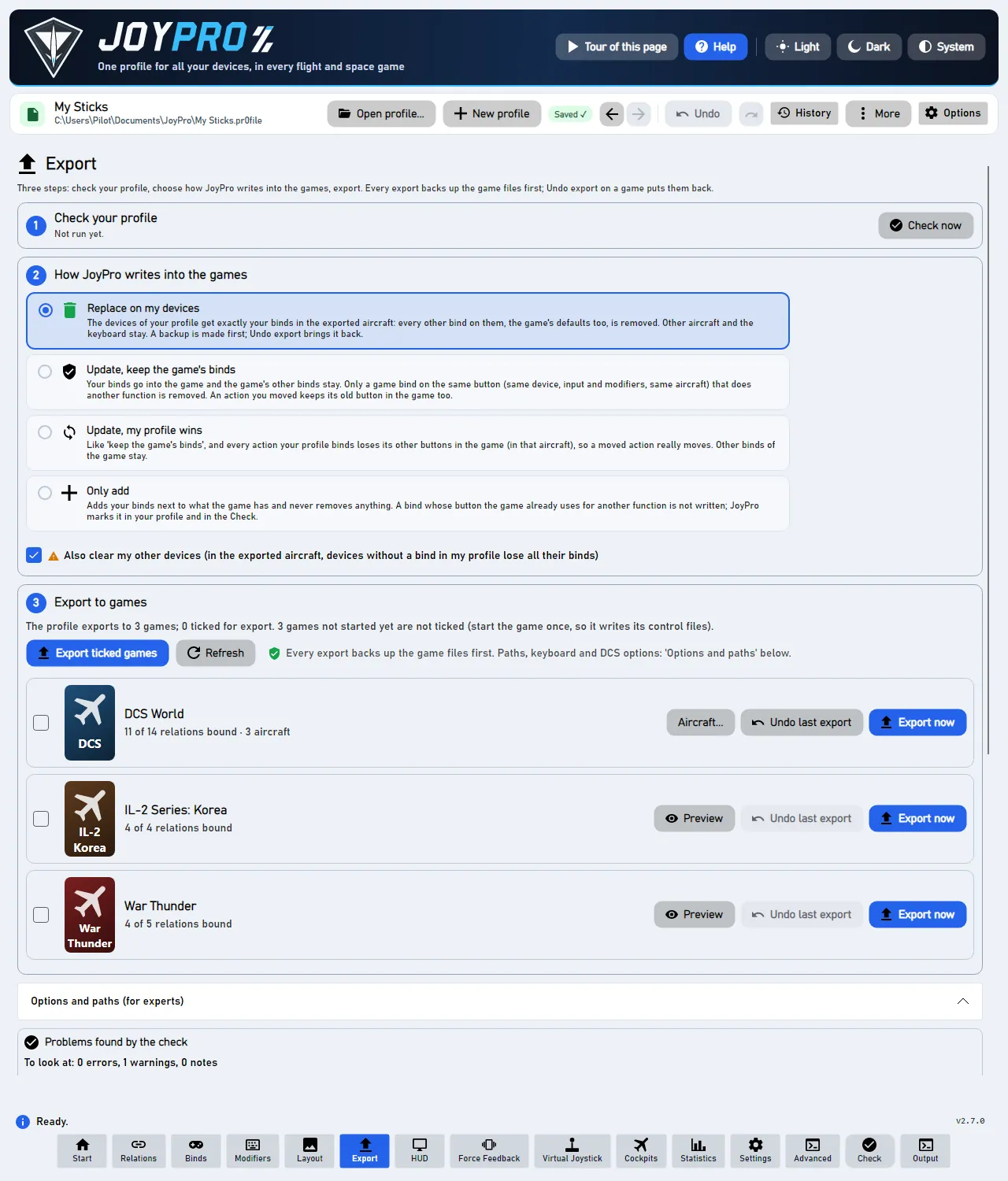
Napraw wszystko regułą stosuje jedną regułę do każdej karty sekcji, Napraw z AI przyjmuje polecenie zwykłymi słowami; oba pokazują Podgląd z polem wyboru przy każdej zmianie, Zastosuj zaznaczone stosuje je jako jeden krok cofania. Także zaraz po importach i przejęciach uruchamia pewne poprawki automatycznie po imporcie.
Views/Controls/CheckProblemsPanel.axaml, ViewModels/MainWindowViewModel.CheckCards.cs, MainWindowViewModel.Duplicates.cs, Models/CheckIssueModels.cs. Silnik: engine profile validate, engine relations conflicts, engine relations duplicates, engine export-marks list.
Dokumentacja funkcji stojąca za tą stroną, wygenerowana z repozytorium:
Elementy sterowania odczytane z kodu źródłowego programu: 22; opisane: 22, z faktami z kodu (podpowiedź, komentarz w kodzie, wywołanie silnika): 0, jeszcze do rozbudowania: 0.
Rozwija wszystkie sekcje i karty listy.
Zwija wszystkie sekcje, tak że widać tylko tytuły sekcji z ich liczbami.
"Zignorowane ostrzeżenia": otwiera lub zamyka listę ostrzeżeń, które zignorowałeś przyciskiem Ignoruj na ich karcie.
Jest widoczne tylko wtedy, gdy jakieś są.
Podpowiedź Każde zignorowane ostrzeżenie wraca do sprawdzania; przypisania się nie zmieniają. Ctrl+Z cofa to.
Od razu przywraca wszystkie zignorowane ostrzeżenia do sprawdzania; przypisania się nie zmieniają.
Jedno polecenie silnika, więc jedno Ctrl+Z znowu je wszystkie ukrywa.
"Pokaż wszystkie n" / "Pokaż mniej": tabela "maszyna -> polecenie" na karcie pokazuje swoje pierwsze wiersze; to otwiera resztę albo znowu ją zwija.
Naprawa z karty albo przycisk Otwórz '<relation>'.
Naprawa wykonuje jedno polecenie silnika, więc to jeden krok cofania.
"Napraw pewne": pokazuje podgląd naprawy sugerowanej przez JoyPro dla każdej akcji włączonej w kilku relacjach, której JoyPro jest pewny co najmniej tak, jak mówi suwak powyżej.
Nic się jeszcze nie zmienia; zaznacz wiersze, które chcesz, i naciśnij Zastosuj zaznaczone.
Podpowiedź Gdy import lub przejęcie umieści akcję w drugiej relacji, JoyPro od razu ją naprawia, jeśli ma co najmniej taką pewność; reszta zostaje tutaj dla Ciebie.
Domyślnie wyłączone: gdy import albo przejęcie zmian z gry umieszcza akcję w drugiej relacji, JoyPro od razu stosuje sugerowaną naprawę, jeśli jest co najmniej tak pewny, jak mówi suwak; reszta zostaje dla Ciebie w sprawdzaniu.
Powiadomienie po imporcie mówi, ile zostało naprawionych.
Otwiera panel reguły: jedna reguła dla każdej karty sekcji; Podgląd wypisuje każdą zmianę z zaznaczeniem, zanim cokolwiek się stanie.
Otwiera pole Napraw z AI: opisz jednym zdaniem, gdzie należą akcje "włączone w kilku relacjach", na przykład "zostaw funkcje trymu w relacjach Trim, wszystko inne w relacjach Mode Button".
JoyPro sam rozumie proste zdania; opcjonalna lokalna AI pomaga tylko z resztą.
Pokazuje, co zmieniłaby wybrana reguła, jako listę zaznaczonych wierszy "F-16C 'Trim Up': zostaje w 'Trim', wyłączona w 'Hat Up'" razem z tym, jak pewny jest JoyPro.
Niczego nie zmienia.
Pokazuje, co zmieniłoby Twoje zdanie, z wierszami "Zrozumiano: ..." i "Niezrozumiane: ...", abyś widział, jak JoyPro je odczytał.
Niczego nie zmienia.
Jedna zmiana podglądu. Odznacz wiersze, których nie chcesz; Zastosuj zaznaczone stosuje tylko zaznaczone wiersze.
Podpowiedź Jedna wersja Twojego profilu; Ctrl+Z cofa całość
Stosuje zaznaczone zmiany podglądu jednym poleceniem silnika, więc jedno Ctrl+Z cofa je wszystkie.
W grze: po następnym eksporcie każdy naprawiony przycisk robi jedną rzecz.
Zaznacza wszystkie wiersze podglądu albo odznacza je wszystkie, gdy wszystkie są już zaznaczone.
Zamyka podgląd bez zmieniania czegokolwiek.
Podpowiedź Otwiera jedną z relacji z zaznaczonymi akcjami tej karty; Wstecz wraca tutaj.
Na karcie, której akcje są w więcej niż dwóch relacjach: menu tych relacji.
Wybierz jedną, aby otworzyć ją na stronie Relacje z zaznaczonymi akcjami karty; Wstecz wraca do karty.
Strzałka w prawym górnym rogu karty: zwija kartę do tytułu albo otwiera ją znowu z przyciskami, zdaniem, tabelą i naprawami.
Rozwiń wszystko / Zwiń wszystko robią to dla każdej karty.
Podpowiedź Więcej sposobów naprawy
Inne naprawy karty: wyłącz to na obu przyciskach, przenieś na inny przycisk, usuń nieznane polecenie, znajdź podobne polecenia.
Otwiera szczegóły karty: jak pewny jest JoyPro co do sugestii i dlaczego oraz skąd pochodzi nieznane polecenie.
Budowane tylko wtedy, gdy jest otwarte, więc strona z wieloma kartami działa szybko.
"Pokaż jeszcze n": sekcja z wieloma kartami najpierw pokazuje jedną ich stronę, aby strona działała szybko; to dodaje następną stronę.
Wyszukiwanie znajduje każdą kartę, pokazaną czy nie.
Podpowiedź Szuka relacji bez przypisań, tego samego przycisku dwa razy i innych problemów (lista niżej)
Szuka błędów, np. dwóch zadań na jednym przycisku.
Szuka błędów i pokazuje każdy z nich jako kartę.
To tylko patrzy; niczego nie zmienia.