
DCS trzyma sterowanie osobno dla każdej maszyny i każdego urządzenia: każdy moduł ma własne przypisania na Twoim drążku, a DCS dodaje do każdego urządzenia własne domyślne przypisania. JoyPro wczytuje te pliki do jednego profilu, pozwala budować relacje obejmujące od razu wszystkie Twoje maszyny („Gear” w F-16C, F/A-18C i A-10C II) i zapisuje je z powrotem w plikach każdej maszyny. Podczas lotu nic nie działa w tle: DCS czyta własne pliki jak zawsze.
DCS World natywnie (własne pliki przypisań)
- Obsługa
- natywnie (własne pliki przypisań)
- Polecenie silnika
engine dcs- Plik przypisań
Saved Games\DCS\Config\Input\<aircraft>\joystick\<device>.diff.lua(diff Lua), klawiatura i modifiers.lua; plik towarzyszący.jp- Wejścia, które gra czyta
- odczytuje 128 przycisków, 8 osi, 4 hat na joystick (udokumentowane)
- Lista poleceń z
- pliki Lua wejść z instalacji, uruchamiane przez własny
luae.exeDCS (DCS pozostaje zamknięty) - Test w grze
- 56/56 kroków zaliczonych (2026-10-11)
- ✓ Importuj
- ✓ Eksportuj
- ✓ Przypisania klawiatury
- ✓ Modyfikatory
- ✓ Lista poleceń budowana na Twoim PC
- ✓ Obserwator gier
- ✓ Krzywe osi i martwe strefy
- ✗ Ustawienia sterowania w grzeDCS przechowuje ustawienia force feedback osobno dla urządzenia i maszyny (FF Tune), zobacz Force feedback w grze; nie ma ogólnych ustawień sterowania gry do zarządzania.
- ✓ Ustawienia force feedback w grze
- ✓ Force feedback z telemetrii
- ✓ Nagrywanie telemetrii
- ✓ Wirtualny joystick (vJoy)
- ◐ Wirtualny pad Xbox
- ✓ Funkcje wirtualne
- ✓ Kreator konfiguracji / Autoprzypisanie
- ✓ Kokpity
- ✓ Ściągi
- ✓ Test w grze
Z macierzy obsługi, wygenerowanej z kodu silnika: wszystkie gry.
#Uruchom to w 3 krokach
- Ustaw wszystko za mnie
na stronie Start - Użyj tych przycisków
najpierw obejrzyj listę - Zapisz w mojej grze
DCS musi być zamknięty
Przed: jeśli karta DCS na stronie Start prosi o listę poleceń, najpierw naciśnij Zbuduj listę.
Potem: uruchom DCS. Twoje przypisania są w Options > Controls, dla każdej maszyny.
Przypisywałeś już przyciski w DCS? Wtedy strona Start zaproponuje Importuj, potem wypełnij luki. Twoje przypisania zostają, a nowe zadania dostają tylko wolne przyciski. Zobacz Szybki start: niech mój drążek działa.
#Gdzie umieścić funkcje?
Konfiguracja zadaje jedno duże pytanie, z suwakiem. Najbardziej liczy się ono w DCS, bo latasz wieloma różnymi maszynami.
| Lewy koniec | Prawy koniec |
|---|---|
| Ten sam przycisk do tego samego w każdej maszynie | Tam, gdzie w prawdziwej maszynie |
| Podwozie jest na tym samym przycisku w każdym samolocie. Łatwo się nauczyć. | Każdy przycisk robi to, co robi przycisk w tym miejscu na prawdziwym drążku. |
Szybka konfiguracja używa Twojego ostatniego wyboru (na początku środek). Spust działka i przepustnica nigdy się nie przesuwają. Zobacz Gdzie mają trafić funkcje?.
#Rozglądanie się bez śledzenia głowy
Bez TrackIR, bez VR? Konfiguracja kładzie rozglądanie się na jeden hat Twojego drążka: do przodu, do tyłu, w lewo i w prawo. Mała gałka na przepustnicy może dostać osie rozglądania. Zobacz Śledzenie głowy i rozglądanie się.
Konfiguracja najpierw zadaje jedno pytanie: Czy używasz śledzenia głowy lub VR? Tak (śledzenie głowy, śledzenie twarzy, Tobii lub VR, albo planujesz je mieć): żadnych przycisków rozglądania na urządzeniach, tylko „wyśrodkuj widok”. Nie: rozglądanie się dostaje dobre miejsce na hacie drążka.
#Twoje przypisania na kneeboardzie
DCS może pokazywać na kneeboardzie stronę dla każdej maszyny. JoyPro umieszcza tam listę Twoich przycisków: otwórz Układ, naciśnij Ściągi, potem Umieść na kneeboardzie. W kokpicie otwórz kneeboard: Twoja strona tam jest. Zobacz Zobacz moje przypisania na kneeboardzie DCS.
#Co JoyPro robi dla DCS
- Importuj: przypisania każdej maszyny na Twoich drążkach, przepustnicach i pedałach trafiają do Twojego profilu, razem z modyfikatorami i ustawieniami osi. Domyślnie przychodzą też domyślne przypisania DCS aktywne na Twoich urządzeniach, więc przy ponownym eksporcie nic nie przepada.
- Relacje: jedna relacja to jedna funkcja w każdej maszynie. „Weapon release” może być przyciskiem pickle w F-16C i w A-10C II, z jednym przyciskiem na Twoim drążku.
- Eksportuj: JoyPro zapisuje pliki każdej zaznaczonej maszyny. DCS pokazuje potem Twoje przypisania w Options > Controls.
#Zaimportuj przypisania z DCS
- Otwórz Start. Karta DCS pokazuje obraz gry. Jeśli karta prosi o listę poleceń, najpierw naciśnij Zbuduj listę: JoyPro odczyta każdy zainstalowany moduł za pomocą Lua samego DCS (DCS pozostaje zamknięty; od kilku sekund do minuty).
- Naciśnij Importuj na karcie DCS. Zostaw zaznaczone Wszystkie moje maszyny DCS albo odznacz i wybierz maszyny, którymi latasz.
- Naciśnij Importuj teraz. Pokaż moje relacje otwiera to, co przyszło.


#Buduj i sprawdzaj relacje
Na stronie Relacje relacja pokazuje swoją akcję dla każdej maszyny. Użyj filtra maszyn, żeby zobaczyć jeden moduł, a przebiegu relacji, żeby połączyć akcje kilku maszyn w jedną relację. Potem Sprawdź na stronie Eksport: znajdzie przycisk, który w tej samej maszynie robi dwie rzeczy, zanim zrobi to DCS.
#Eksport do DCS
- Zamknij DCS. JoyPro odmawia zapisu, dopóki DCS działa, bo DCS zapisuje swoje pliki przy wyjściu.
- Otwórz Eksportuj. Na karcie DCS Maszyny... pokazuje każdą maszynę Twojego profilu: zapisywane są tylko zaznaczone maszyny, pozostałe zachowują swoje pliki dokładnie takie, jakie są.
- Zostaw pierwszy wybór, Zastąp na moich urządzeniach razem z Wyczyść też moje inne urządzenia, jeśli to w JoyPro konfigurujesz swoje drążki. Naciśnij Eksportuj teraz na karcie DCS.
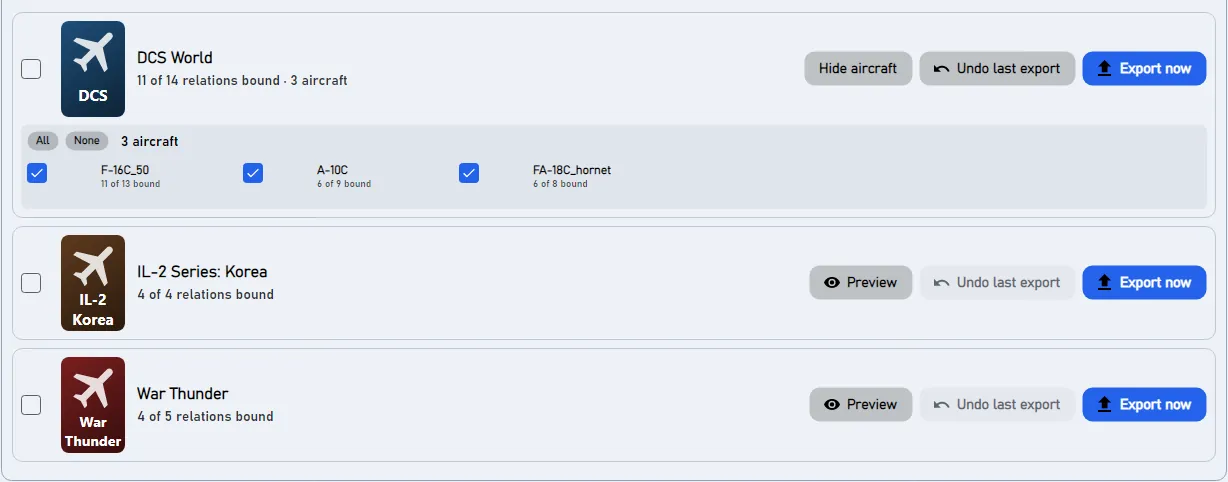
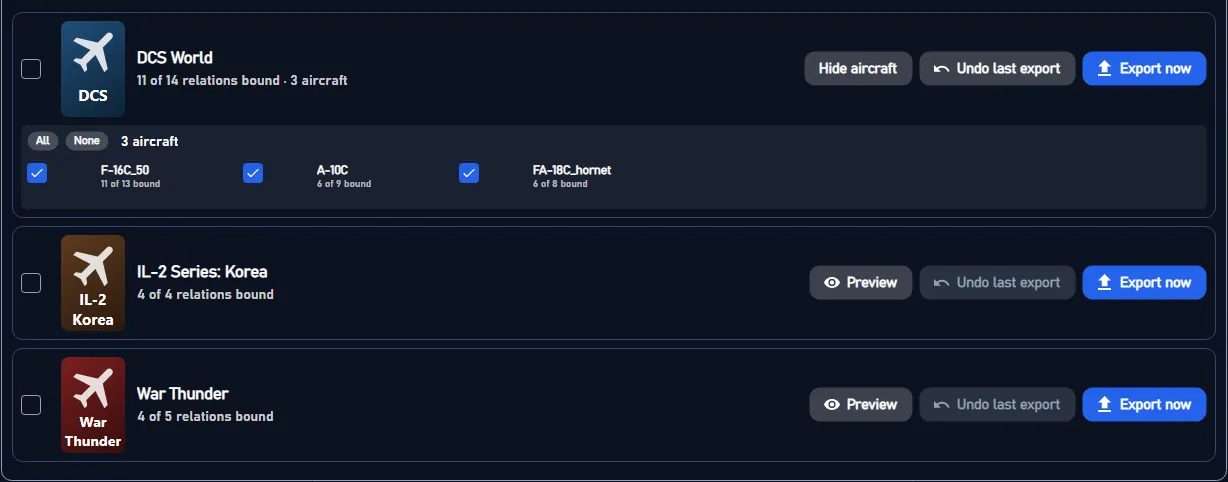
Uruchom DCS i otwórz Options > Controls, potem wybierz maszynę u góry. Twoje przypisania są w kolumnie Twojego urządzenia, pod nazwami poleceń samego DCS; domyślne przypisania DCS usunięte przez JoyPro widać jako puste komórki; Twoje modyfikatory są na liście modyfikatorów DCS. Krzywe osi widać w Axis Tune danej osi. Inne maszyny, których nie zaznaczyłeś, wyglądają jak wcześniej.
#Co robisz sam w DCS
- Do przypisań nie potrzeba niczego więcej. Jeśli używasz innego folderu Saved Games (na przykład
Saved Games\DCS.openbeta), ustaw go raz w Ustawienia > Gry w Sterowanie zapisane w. - Dla maszyny w HUD i dla force feedback z telemetrii JoyPro raz instaluje w DCS mały skrypt (zobacz Zaawansowane); do tego też zamknij DCS.
#Częste pułapki
- „DCS działa”: zamknij DCS (także proces launchera w tle) i wyeksportuj ponownie.
- Maszyna zachowała stare przypisania: nie była zaznaczona w Maszyny... na karcie DCS albo profil nie ma dla niej relacji.
- Drążek ma przypisania, których nigdy nie robiłeś: to domyślne przypisania DCS na urządzeniu, którego JoyPro nie zapisał. Zaznacz Wyczyść też moje inne urządzenia albo zobacz Domyślne przypisania poniżej.
- Dwa identyczne urządzenia: DCS rozróżnia je po ID instancji; zostaw włączone Traktuj urządzenia o tej samej nazwie jako jedno urządzenie, żeby urządzenie, któremu Windows nadał nowe ID, było czytane jako to samo urządzenie.
- Polecenia widocznego w DCS „nie ma na liście”: dodał je mod (na przykład Input Command Injector z pakietem przypisań społeczności). Gdy strona Start mówi Twoje mody DCS zmieniły listę sterowania; przebuduj listę poleceń, naciśnij na niej raz Odśwież DB: JoyPro odczyta polecenia moda tak, jak robi to DCS. Polecenia, które JoyPro wcześniej znajdzie w Twoich plikach przypisań DCS, są już znane i oznaczone z Twoich plików DCS.
#Pliki, które JoyPro czyta i zapisuje
| Plik | Co to jest |
|---|---|
%USERPROFILE%\Saved Games\DCS\Config\Input\<aircraft>\joystick\<device>.diff.lua |
Twoje przypisania na jednym urządzeniu w jednej maszynie, jako różnice względem domyślnych ustawień DCS (keyDiffs, axisDiffs z added / removed, ffDiffs) |
...\<aircraft>\joystick\<device>.jp |
Kopia JoyPro z nazwami relacji i grupami, odczytywana z powrotem przez następny import |
...\<aircraft>\keyboard\Keyboard.diff.lua |
klawiatura (tylko gdy eksportujesz przypisania klawiatury) |
...\<aircraft>\modifiers.lua |
modyfikatory maszyny |
<aircraft> to nazwa profilu wejścia, którą deklaruje moduł (na przykład F-16C_50, FA-18C_hornet). Inny folder Saved Games (DCS.openbeta) ustawia się w Ustawienia > Gry. Pliki są zapisywane bez znacznika kolejności bajtów (BOM), bo Lua w DCS nie potrafi go wczytać.
#Polecenia z modów
Niektóre mody dodają polecenia do listy sterowania DCS:
- Input Command Injector (od Quaggles, często z pakietem przypisań społeczności): dodatkowe polecenia są w
Saved Games\DCS\InputCommands\<module>\Input\<profile>\joystick\default.lua(ikeyboard), a injector w instalacji DCS (Scripts\Hooks) dołącza je do własnej listy modułu, gdy DCS wczytuje sterowanie. - Moduły w
Saved Games\DCS\Mods\aircraft: przynoszą własne listy poleceń.
Lista poleceń JoyPro (Zbuduj listę / Odśwież DB) odczytuje je tak jak DCS: z folderu Saved Games, którego naprawdę używa Twoja instalacja DCS (DCS.openbeta dla instalacji OpenBeta), z dołączonymi poleceniami injectora, gdy injector jest zainstalowany, i z tymi samymi id poleceń, które nadaje im DCS. Gdy Twoje mody się zmienią, strona Start mówi Twoje mody DCS zmieniły listę sterowania; przebuduj listę poleceń; jedno Odśwież DB przynosi nowe polecenia.
Polecenie, które jest w Twoich plikach przypisań DCS, ale jeszcze nie na liście poleceń (na przykład z moda dodanego po zbudowaniu listy), i tak jest znane: JoyPro bierze jego dokładne id i nazwę z pliku, oznacza je na stronie Relacje jako z Twoich plików DCS, a strona Start sugeruje przebudowę.
| Plik | Co to jest |
|---|---|
Saved Games\DCS\InputCommands\... |
dodatkowe polecenia Input Command Injectora (tylko odczyt) |
<data>\GameData\DcsCommandsFromYourFiles.tsv |
polecenia znalezione w Twoich plikach przypisań DCS, których brakuje na liście poleceń |
#Tryby eksportu w DCS
Każdy tryb działa na przypisaniach, które plik urządzenia ma aktywne w DCS: domyślne ustawienia urządzenia, minus to, co plik usuwa, plus to, co dodaje. JoyPro zapisuje potem tylko prawdziwe różnice względem domyślnych, tak jak zrobiłby to sam DCS.
| Tryb | Co dzieje się w eksportowanych maszynach |
|---|---|
| Tylko dodaj | Nic nie jest usuwane. Przypisanie, którego przycisku DCS już używa do innego polecenia (także domyślnego w DCS), nie jest zapisywane i dostaje oznaczenie „Nie zapisano w grze”. |
| Aktualizuj, zachowaj przypisania gry | Twoje przypisania są dodawane; domyślne ustawienia DCS i Twoje przypisania z gry zostają, z wyjątkiem przypisania innego polecenia na przycisku, którego używasz. |
| Aktualizuj, wygrywa mój profil | Jak wyżej, a do tego każde polecenie, które przypisujesz, traci swoje inne przyciski w tej maszynie (w każdym pliku urządzenia i na podłączonych urządzeniach bez pliku; domyślne ustawienia DCS się liczą). |
| Zastąp na moich urządzeniach | Urządzenia, które zapisujesz, dostają w eksportowanych maszynach dokładnie Twoje przypisania, bez domyślnych ustawień DCS. |
| + Wyczyść też moje inne urządzenia | Podłączone urządzenia bez przypisania w tej maszynie tracą tam wszystkie przypisania, łącznie z domyślnymi ustawieniami DCS. |
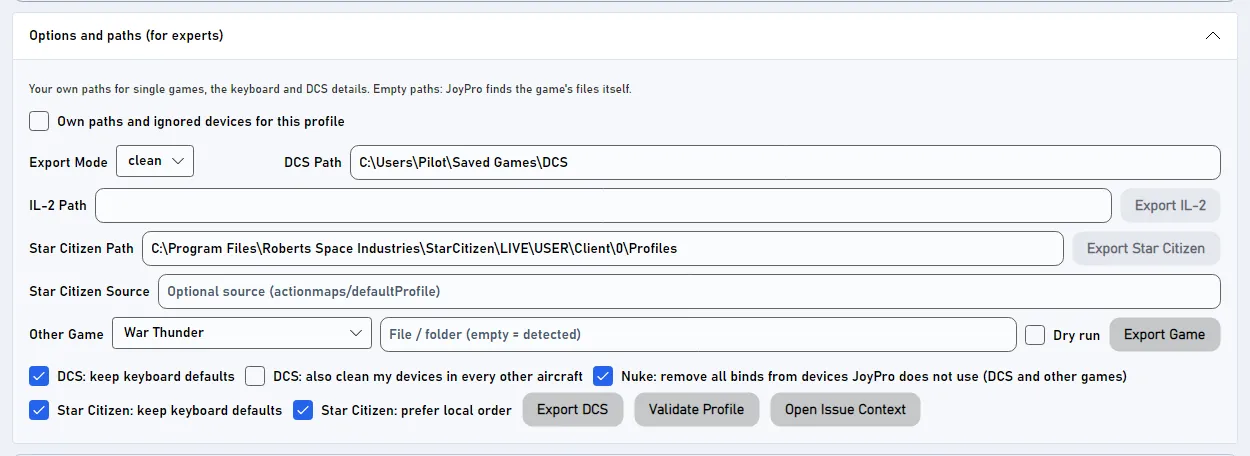
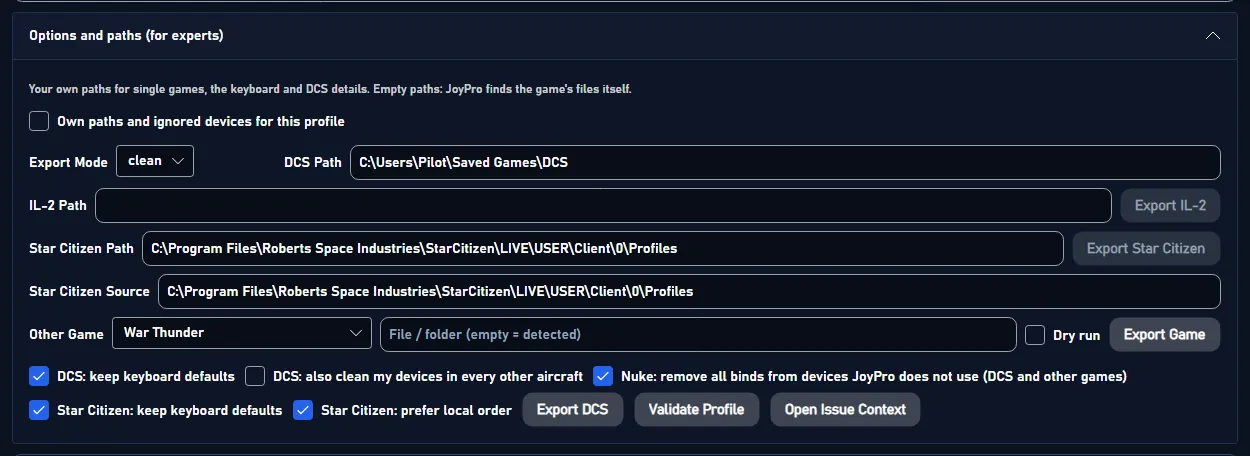
Opcje na stronie Eksport (w Opcje i ścieżki (dla ekspertów)):
- Zachowaj domyślne klawiatury (włączone): żaden plik klawiatury nie jest zapisywany. Wyłączone: Twoje przypisania klawiatury są zapisywane i usuwane są tylko te domyślne klawisze DCS, które one zajmują; każdy inny domyślny klawisz zostaje.
- Moje urządzenia tracą domyślne przypisania DCS także w każdej innej maszynie (wyłączone): przy Zastąp zapisywane urządzenia są też opróżniane w każdej zainstalowanej maszynie, której nie eksportowałeś. Warstwy wejścia (warstwa UI, kamera, ogólna) nigdy nie są ruszane.
#Co nigdy nie jest ruszane
- Urządzenia, które nie są podłączone, zachowują swoje pliki bajt w bajt.
- Urządzenia ignorowane przy imporcie i urządzenie vJoy, do którego JoyPro przekazuje wejścia, nigdy nie są czyszczone.
- Klawiatura nigdy nie jest czyszczona ani przejmowana, w żadnym trybie; przypisania myszy nigdy nie są zapisywane.
- Maszyny, których nie zaznaczyłeś, oraz warstwy wejścia (warstwa UI, kamera, warstwa ogólna) zachowują swoje pliki.
- Ustawienia force feedback (
ffDiffs) opróżnianego pliku urządzenia zostają.
#Domyślne przypisania
DCS daje każdemu typowi urządzenia własne ustawienia domyślne dla każdej maszyny (drążek Warthog dostaje inne niż zwykły drążek). JoyPro zna je z czystych profili, które buduje z Twojego DCS razem z listą poleceń: po jednym na maszynę i typ urządzenia. Zastąp i Wyczyść też usuwają dokładnie te domyślne ustawienia z urządzeń, które zapisują.
Dla urządzeń, których JoyPro nie zapisuje, Ustawienia > DCS: domyślne przypisania oferuje dwie zmiany w samej instalacji DCS, obie wyłączone, dopóki ich nie włączysz: usunięcie domyślnych ustawień z każdego pliku joysticka (każdy oryginał zachowany jako <file>.nocombo.bak) albo przeniesienie plików domyślnych DCS dla konkretnych urządzeń do folderu kopii zapasowych JoyPro. Zmienione pliki nie przechodzą kontroli integralności na serwerach, które ją wymuszają; Przywróć pliki DCS przywraca każdy oryginał. Po aktualizacji DCS JoyPro przy starcie ponownie stosuje włączoną opcję.
Plik urządzenia zawiera tylko różnice względem domyślnych ustawień DCS: aktywne w DCS = ustawienia domyślne, minus to, co plik usuwa, plus to, co dodaje. Każdy tryb eksportu decyduje, które przypisania mają być aktywne; JoyPro zapisuje potem tylko różnicę. Przykład w jednej maszynie:
| W maszynie | Co dostaje plik urządzenia |
|---|---|
| Domyślne przypisanie DCS, które zachowujesz | nic: to już jest ustawienie domyślne (jest wymienione tylko w .jp) |
| Domyślne przypisanie DCS, którego nie chcesz | linia „removed” |
| Twoje własne przypisanie, które nie jest domyślne | linia „added” |
| Domyślne przypisanie z innym strojeniem (krzywa, odwrócenie) | linia „changed” |
#Maszyny, krzywe, force feedback
- Dla każdej maszyny: każda relacja zachowuje swoją akcję dla każdej maszyny; eksport zapisuje tylko zaznaczone maszyny.
- Krzywe osi: martwa strefa, nasycenie X i Y, krzywizna lub 11-punktowa krzywa użytkownika, odwrócenie i suwak, zapisane dla każdej maszyny jako własny filtr DCS (to, co pokazuje Axis Tune). Krzywa domyślna liczy się dla każdej gry; krzywą można też ustawić dla DCS lub dla jednej maszyny (Przypisania > Reakcja osi).
- Force feedback w grze: Ustawienia > Force feedback w DCS ustawia zamianę osi, odwrócenie X i odwrócenie Y dla każdego urządzenia (
engine dcs ffb set). Force feedback z telemetrii: strona Force Feedback instaluje hook JoyProSaved Games\DCS\Scripts\Hooks\JoyProFfb.lua(DCS musi być zamknięty; inne skrypty, takie jak SRS czy Tacview, dalej działają). - HUD: HUD pokazuje przypisania maszyny, którą lecisz, gdy hook DCS jest zainstalowany (strona HUD > Zainstaluj hook DCS: mały plik Lua plus jedna zabezpieczona linia w
Export.lua, najpierw z kopią zapasową), albo wybierz maszynę ręcznie. - Obserwator: przypisanie zmienione w Options > Controls w DCS jest zauważane po zamknięciu DCS; JoyPro pyta, czy je przejąć. Porównywane są tylko maszyny, których pliki się zmieniły, z ustawieniami domyślnymi urządzenia plus jego różnicą.
#Wnętrze integracji DCS
flowchart LR
  P["Twój profil"] --> E["engine dcs export"]
  C[("Czyste profile<br/>(domyślne DCS)")] --> E
  E --> D["device.diff.lua<br/>+ .jp"]
  E --> M["modifiers.lua"]
  D --> G["DCS: Options ><br/>Controls"]
  L["Układ: Umieść<br/>na kneeboardzie"] --> K["Strony<br/>kneeboardu"]
Kod: engine\EngineDcsImport.cs, engine\EngineDcsExport.cs, engine\EngineDcsExport.Modes.cs, engine\EngineDcsRefresh.cs, engine\DcsDeviceNames.cs, engine\DcsCommandNames.cs, engine\EngineDcsDefaultsStrip.cs.
- Nazwy urządzeń: DCS nazywa joystick
<DirectInput instance name> {<instance GUID>}, z nazwą instancji dokładnie taką, jaką podaje DirectInput, łącznie ze spacjami na końcach. Własne nazwy JoyPro obcinają te spacje;DcsDeviceNamesprzelicza w obie strony. Eksport nazywa plik według surowej nazwy podłączonego urządzenia, według istniejącego pliku dla urządzenia, które nie jest podłączone, a w przeciwnym razie według nazwy JoyPro. Pliki, które starszy JoyPro zapisał pod obciętą nazwą, są odczytywane, gdy nie ma pliku z nazwą DCS, i usuwane po zapisie (z kopią zapasową). - Lista poleceń:
engine dcs refresh iduruchamia wejściowe Lua każdego modułu we własnymbin\luae.exeDCS (bez okna gry), w kilku przebiegach naraz; angielskie nazwy poleceń pochodzą zl10n\en\LC_MESSAGES\input.moinstalacji, niezależnie od języka DCS.engine dcs refresh cleanbuduje czyste profile: własneInputData.clearProfileDCS z udawanym drążkiem dla każdego typu urządzenia, do tymczasowego folderu Saved Games (TwójConfig\Inputnigdy nie jest zmieniany). Pliki:%LOCALAPPDATA%\JoyPro2\GameData\CleanProfile\DCS\<aircraft>.cf,...\<aircraft>\<device type>.cf,KeyboardCleanProfile\DCS\<aircraft>.cf. - Importuj:
engine dcs import(--planes,--only-connected,--merge-same-name,--include-defaults,--include-keyboard, przełączniki strojenia--import-*);engine dcs scanpokazuje to samo bez zmiany profilu. - Eksportuj:
engine dcs export--mode clean|add|merge|merge-overwrite --nuke-untouched-devices true|false --keep-keyboard-defaults true|false --clean-all-aircraft true|false --planes <csv> --ignore-device <d>;--clear-keyboard-defaults true(tylko w wierszu poleceń) usuwa też każdy inny domyślny klawisz DCS zapisywanych maszyn. Kopie zapasowe: każdy plik do<file>.jpbaki do%LOCALAPPDATA%\JoyPro2\GameBackupsprzed pierwszym zapisem. - Sprawdzanie:
engine dcs verify-cleanpozwala własnemu Lua DCS wypisać każde domyślne przypisanie, które jest wciąż aktywne na Twoich joystickach (tylko odczyt;--include-disconnectedz udawanymi drążkami,--dump-activedo porównania przed eksportem i po nim). - Domyślne przypisania w instalacji:
engine dcs strip-defaults(apply|restore|status|auto, linia znacznika-- [[DCS_STRIP_JOYSTICK_DEFAULTS v1]], oryginały jako.nocombo.bak, każdy zmieniony plik wczytany przez loader DCS, zanim zostanie uznany) iengine dcs device-luas(list|remove|restore; pliki są przenoszone do<data>\DcsDefaults\DeviceLuasz manifestem). Oba odmawiają działania, gdy działa DCS lub jego aktualizator. - Force feedback:
engine dcs ffb list,engine dcs ffb set,engine dcs ffb clear. - Hook HUD:
engine overlay dcs-hook status(install/remove): DCS wysyła typ jednostki do127.0.0.1:1992.
#Znane ograniczenia
- Listy poleceń i czyste profile dostają tylko zainstalowane moduły.
- Urządzenie, dla którego uruchomiłeś kreator osi DCS, zachowuje przypisanie z kreatora jako swoje ustawienie domyślne (
wizard.lua, dla każdej instancji urządzenia); JoyPro go nie zmienia. - Warstwy wejścia, które DCS dzieli między maszynami (General, warstwa UI, Combined Arms), nie są zapisywane.
- Testy:
engine\tests\smoke\dcsexportmodes.ps1(każdy tryb, w obie strony, cofanie bajt w bajt),smoke\dcskeyboard.ps1,smoke\dcsdefaults.ps1; w grzetools\e2e\games\DCS.ps1iDCSCurves.ps1.
Wszystkie notatki techniczne o tej grze (wygenerowane z repozytorium): dcs.md.