JoyPro2 Discord GitHub
Strony GUI

Okna dialogowe i powiadomienia

Pokaż:

Niektóre okna i panele pokazują się nad dowolną otwartą stroną: pytanie, zanim JoyPro zmieni pliki gry lub profil, zmiany, które gra zrobiła w swoim sterowaniu (obserwator gier), Przenieś na inny przycisk dla pojedynczej akcji, Przenieś do... dla kilku akcji lub relacji, oraz pytanie o aktualizację. Ta strona opisuje każde z nich i każdy przycisk w nich.

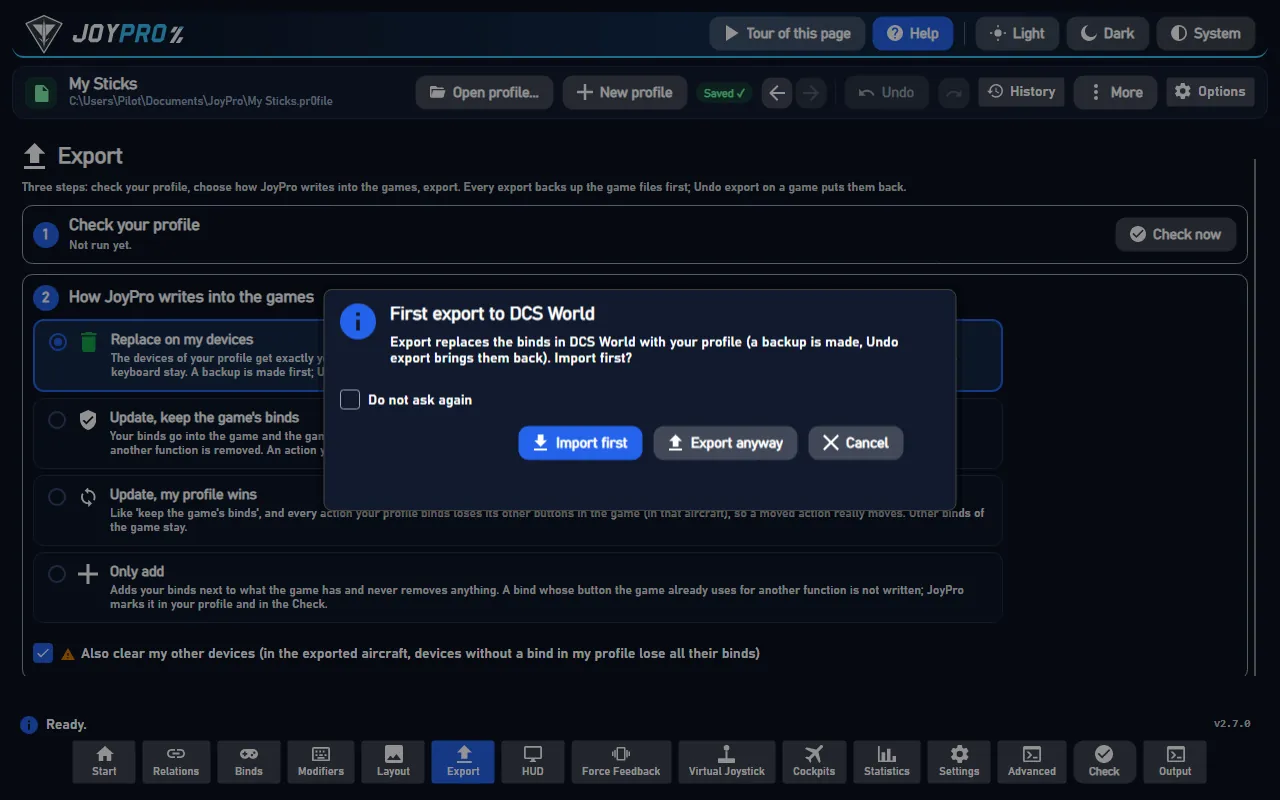
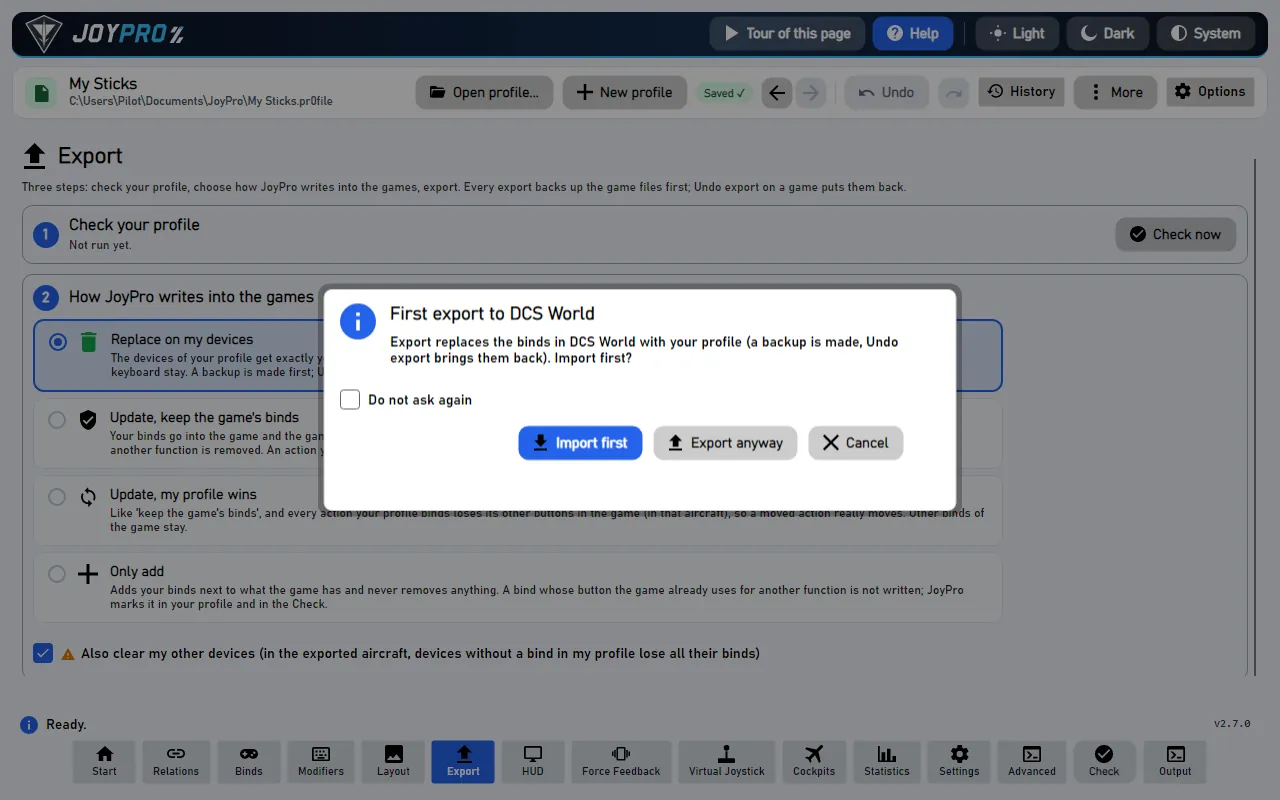
Okno potwierdzenia nad stroną EksportOkno potwierdzenia nad stroną Eksport
Okno potwierdzenia nad stroną Eksport (Obrazy pokazują aplikację po angielsku.)
Dla początkujących

#Okna potwierdzenia

Zanim JoyPro zrobi coś, co usuwa przypisania, nadpisuje pliki lub zastępuje dużą część Twojego profilu, pyta. Okno mówi, co się stanie („Eksportować do DCS z Zastąp? Przypisania Twoich urządzeń, których nie ma w Twoim profilu, zostaną usunięte.”), i oferuje:

  • główną odpowiedź (na przykład Eksportuj, Usuń, Scal),
  • czasem drugi sposób (na przykład Najpierw eksportuj),
  • Anuluj: nic się nie dzieje.

Niektóre pytania mają Nie pytaj ponownie. Ustawienia > Potwierdzenia wymienia je i włącza z powrotem.

#Obserwator gier: "DCS zmienił swoje sterowanie"

Gdy zmienisz przypisania w grze i ją zamkniesz, JoyPro to zauważy (jeśli obserwator gier jest włączony, strona Start). Panel wymienia każdą zmianę („Landing Gear Up/Down: teraz na Throttle BTN 22”) z polem wyboru i relacją, do której należy:

  • Przejmij: zaznaczone zmiany trafiają do Twojego profilu.
  • Nie teraz: JoyPro je zachowuje i zapyta ponownie później.
  • Ignoruj je: Twój profil zostaje bez zmian; następny eksport zapisze Twój profil w miejsce zmian gry.

#Przenieś na inny przycisk

Relacja to jeden przycisk ze wszystkimi jego akcjami. Aby przenieść tylko jedną z nich (akcję jednej gry) na inny przycisk, kliknij prawym przyciskiem akcję (strona Relacje) lub wiersz przypisania (strona Przypisania) i wybierz Przenieś na inny przycisk.... Naciśnij nowy przycisk (albo wybierz urządzenie i wejście), potem Przenieś.

#Przenieś do innej relacji

Wybrane akcje relacji (Ctrl/Shift+kliknięcie, Przenieś do...) albo akcje kilku wybranych relacji (Przenieś akcje do... na liście relacji) trafiają do innej relacji. Wybierz Nowa relacja i wpisz jej nazwę (dostaje rodzaj akcji: oś lub przycisk) albo Istniejąca relacja (ten sam rodzaj) i wybierz ją z listy (pole wyszukiwania ją zawęża). Przenieś robi to w jednym kroku; Ctrl+Z to cofa.

#Aktualizacje

Przy starcie (i przez Więcej > Sprawdź aktualizacje) JoyPro pyta GitHub o nowszą wersję. Okno pokazuje, co nowego, z Zaktualizuj teraz, Później, Pomiń tę wersję i Strona wydań.

Zaawansowane

#Przenoszenie na inny przycisk w szczegółach

  • Akcja dołącza do relacji, która już używa nowego przycisku; jeśli żadna go nie używa, dostaje własną relację nazwaną od niej.
  • Zachowaj modyfikatory (Shift): akcja zachowuje przyciski shift ze swojego starego przypisania (pokazywane tylko wtedy, gdy je miała).
  • Gdy nowy przycisk ma już akcję tej samej maszyny, a jedna maszyna nie może mieć dwóch akcji w jednej relacji, wybierasz:
    • Zamień: druga akcja trafia na stary przycisk.
    • Zastąp: druga akcja opuszcza ten przycisk i zostaje bez przypisania.
    • Zachowaj oba: przeniesiona akcja dostaje własną relację na tym samym przycisku; obie działają, gdy go naciśniesz.
  • Linia podglądu mówi, co się stanie; Przenieś to jeden krok cofania (Ctrl+Z).

W czterech krokach:

  1. Przenieś na inny przycisk... przy akcji albo w wierszu przypisania.
  2. Nagraj: naciśnij nowy przycisk albo wpisz urządzenie i wejście.
  3. Przycisk jest zajęty dla tych maszyn? Wtedy wybierz Zamień, Zastąp albo Zachowaj oba.
  4. Przenieś: akcja dołącza do relacji na tym przycisku albo dostaje nową relację (jeden krok cofania). Po następnym eksporcie akcja jest w grze na nowym przycisku.

#Obserwator gier w szczegółach

Po zamknięciu gry obserwator porównuje jej sterowanie z ostatnim eksportem i pyta Cię:

# Kto Co się dzieje
1 Ty Zmień przypisania w grze i zamknij ją.
2 JoyPro Porównuje sterowanie gry z ostatnim eksportem lub importem.
3 JoyPro Pokazuje panel „DCS zmienił swoje sterowanie”.
4 Ty Zaznacz zmiany, wybierz relacje i naciśnij Przejmij.
5 JoyPro Aktualizuje profil (jeden krok cofania).

Gdy kilka relacji używa zmienionego przycisku, każdy wiersz ma pole do wyboru relacji albo Nowa relacja z nazwą. Odznaczone wiersze liczą się jako zignorowane.

#Aktualizacje w szczegółach

  • Zaktualizuj teraz pobiera instalator, sprawdza go i uruchamia; JoyPro zamyka się i uruchamia ponownie. Profile i ustawienia zostają.
  • Później pyta ponownie przy następnym uruchomieniu; Pomiń tę wersję wyłącza pytanie przy starcie dla tej wersji (ręczne sprawdzenie nadal ją pokazuje).
  • Po ręcznym sprawdzeniu bez nowości okno to mówi i ma przycisk OK.
Szczegóły techniczne

#Co stoi za oknami

#Źródło

Dokumentacja funkcji stojąca za tą stroną, wygenerowana z repozytorium:

#Wszystkie elementy sterujące na tej stronie

Elementy sterowania odczytane z kodu źródłowego programu: 24; opisane: 24, z faktami z kodu (podpowiedź, komentarz w kodzie, wywołanie silnika): 0, jeszcze do rozbudowania: 0.

#Nie pytaj ponownie

Pole wyboruopisane

Podpowiedź JoyPro od teraz robi to bez pytania. Ustawienia > Potwierdzenia pyta ponownie.

Widoczne tylko przy pytaniach, które możesz wyłączyć.

Zaznacz to i potwierdź główną odpowiedzią: od tej chwili JoyPro robi to bez pytania.

Więcej szczegółów (po angielsku)

#Jest wybrane

Pole wyboruopisane

Zaznacza tę zmianę z gry do „Przejmij”. Niezaznaczone zmiany są uznawane za zignorowane, gdy przejmujesz pozostałe.

Więcej szczegółów (po angielsku)

#Przejmij

Przyciskopisane

Podpowiedź Zaznaczone zmiany trafią do wybranych relacji

Wkłada zaznaczone zmiany, które zrobiła gra, do relacji wybranych w każdym wierszu; niezaznaczone wiersze uznaje się za zignorowane.

Jeden krok cofania.

Więcej szczegółów (po angielsku)

#Nie teraz

Przyciskopisane

Podpowiedź Zachowaj zmiany na później; JoyPro zapyta ponownie

Zamyka panel i zostawia zmiany z gry takie, jakie są: nic nie trafia do profilu i nic nie jest uznane za widziane.

JoyPro zaproponuje je znowu po następnej zmianie w grze albo przy następnym uruchomieniu.

Więcej szczegółów (po angielsku)

#Ignoruj je

Przyciskopisane

Podpowiedź Profil zostaje bez zmian; następny eksport nadpisze nim zmiany z gry

Twój profil zostaje taki, jaki jest, a obecne sterowanie w grze uznaje się za znane, więc JoyPro nie pyta już o te zmiany.

W grze: następny eksport zapisze Twój profil w miejsce zmian, które zrobiłeś w grze.

Więcej szczegółów (po angielsku)

#Nowa relacja

Opcjaopisane

„Nowa relacja”: akcje trafiają do nowej relacji o nazwie wpisanej poniżej.

Ma rodzaj tych akcji, jeszcze żadnego przypisania i żadnych grup; przypisz ją na stronie „Przypisania”.

Więcej szczegółów (po angielsku)

#Istniejąca relacja (ten sam rodzaj)

Opcjaopisane

„Istniejąca relacja”: akcje trafiają do relacji wybranej na liście poniżej.

Na liście są tylko relacje tego samego rodzaju, bez tych, z których pochodzą akcje; akcja, którą cel już ma, dostaje maszyny, których jej brakowało.

Więcej szczegółów (po angielsku)

#Przenieś

Przyciskopisane

Podpowiedź Przenosi akcje (Ctrl+Z cofa to)

„Przenieś”: przenosi akcje razem z ich maszynami do wybranej relacji w jednym kroku.

Z listy „Relacje” relacje, które zostały bez żadnej akcji, są usuwane razem z ich przypisaniami.

Więcej szczegółów (po angielsku)

#Kliknij, a potem naciśnij przycisk (lub porusz osią) na swoim urządzeniu

Przyciskopisane

„Przenieś na inny przycisk”: naciśnij go, a potem naciśnij nowy przycisk na swoim urządzeniu; urządzenie i wejście zostaną wpisane.

Używa tych samych ustawień nagrywania co strona „Przypisania”.

Więcej szczegółów (po angielsku)

#Przeniesienie akcji z zachowaniem modyfikatorów

Pole wyboruopisane

Przeniesiona akcja zachowuje na nowym przycisku modyfikatory ze swojego starego przypisania.

Gdy to pole nie jest zaznaczone, zostanie przypisana do nowego przycisku bez nich.

Więcej szczegółów (po angielsku)

#Czy przeniesienie akcji to zamiana

Opcjaopisane

Nowy przycisk jest zajęty dla tych maszyn: akcja, która tam jest, przechodzi na stary przycisk przeniesionej akcji.

Więcej szczegółów (po angielsku)

#Czy przeniesienie akcji zachowuje oba

Opcjaopisane

Nowy przycisk jest zajęty: przeniesiona akcja dostaje własną relację na tym samym przycisku, więc w grze po naciśnięciu działają obie akcje.

#Przenieś

Przyciskopisane

Podpowiedź Przenosi akcję (Ctrl+Z cofa)

Przenosi akcję na nowy przycisk: dołącza ona do relacji, która już jest na tym przycisku, albo dostaje własną relację, a gdy przycisk jest zajęty, stosowany jest Twój wybór.

Jeden krok cofania.

Więcej szczegółów (po angielsku)

#Strona wydań

Przyciskopisane

Podpowiedź Wydanie na GitHub (pobierz je stamtąd samodzielnie)

Otwiera w przeglądarce stronę GitHub z oferowanym wydaniem, żebyś mógł przeczytać opis zmian albo sam pobrać instalator.

Oferowane też wtedy, gdy aktualizacja się nie udała.

Więcej szczegółów (po angielsku)

#Pomiń tę wersję

Przyciskopisane

Podpowiedź JoyPro nie oferuje już tej wersji przy uruchomieniu (Sprawdź aktualizacje nadal ją pokazuje)

Zamyka ofertę; JoyPro nie będzie już proponować tej wersji przy uruchomieniu.

„Sprawdź aktualizacje” nadal ją pokazuje, a Ustawienia > O JoyPro i aktualizacje > Zaoferuj ponownie cofa pominięcie.

Więcej szczegółów (po angielsku)

#Później

Przyciskopisane

Podpowiedź Zapytaj ponownie przy następnym uruchomieniu

Zamyka ofertę bez aktualizacji. Sprawdzenie przy następnym uruchomieniu znowu zaproponuje tę wersję; Ustawienia > O JoyPro i aktualizacje > Zainstaluj aktualizację zainstaluje ją wcześniej.

Więcej szczegółów (po angielsku)

#Zaktualizuj teraz

Przyciskopisane

Podpowiedź Pobierz, sprawdź, zainstaluj i uruchom JoyPro ponownie (Twoje profile i ustawienia zostają)

Pobiera nową wersję z paskiem postępu, sprawdza pobrany plik, zamyka JoyPro, instaluje wersję i znowu uruchamia JoyPro.

Twoje profile i ustawienia zostają.

Więcej szczegółów (po angielsku)