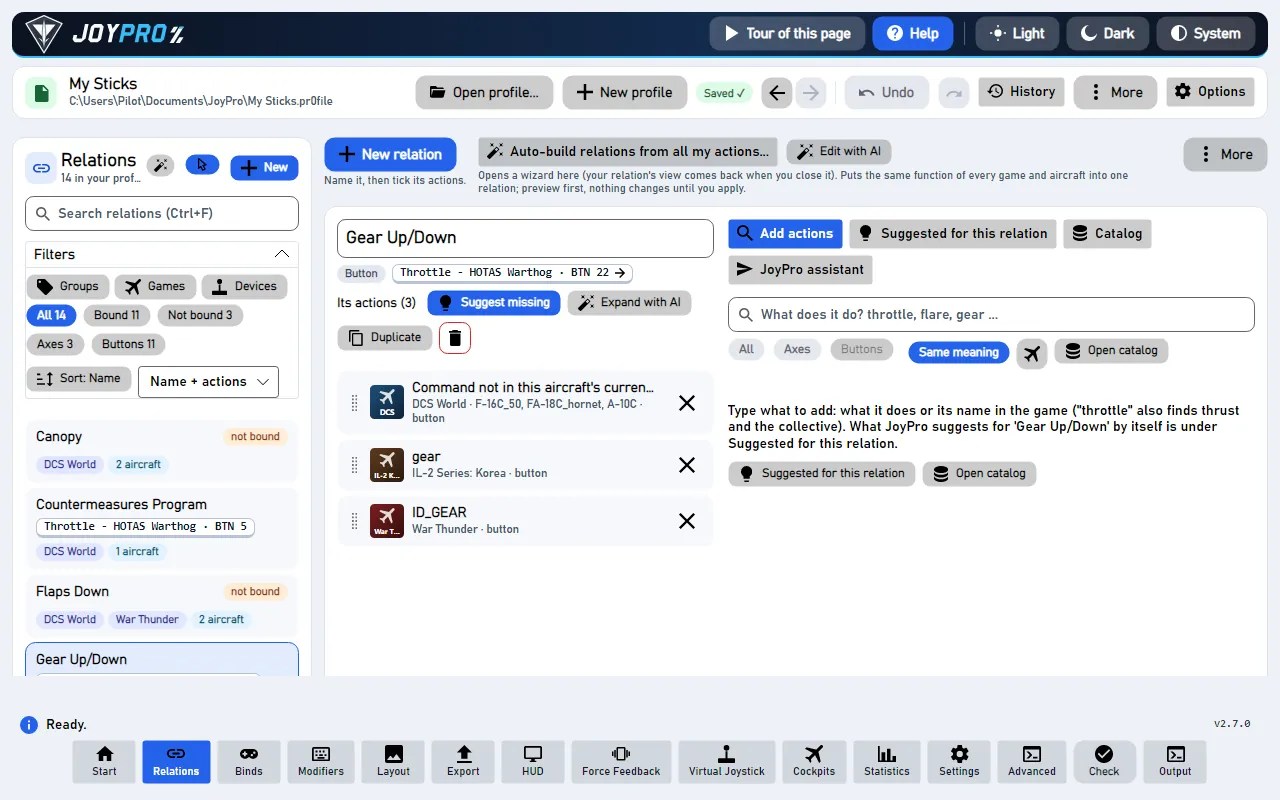
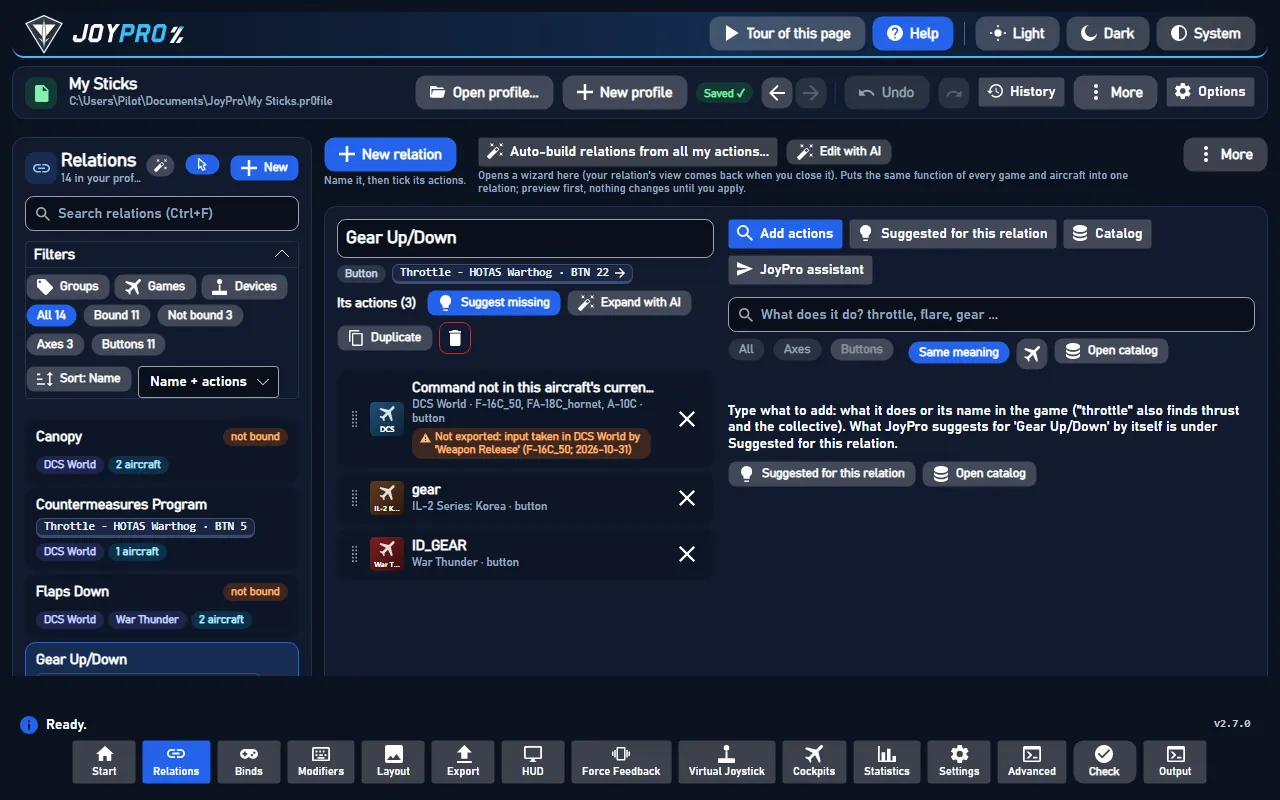
La page Relations crée et organise les relations : une fonction avec son action dans chaque jeu et chaque appareil. Le guide pas à pas avec schémas et la signification en jeu se trouve sur Créer des relations.
168 contrôles, lus dans le code source du programme : 168 rédigés, 0 avec les faits tirés du code source (info-bulle, commentaire de code, appel au moteur), 0 encore à développer.
Info-bulle Cocher chaque appareil affiché
Liste des appareils d'une action : coche tous les appareils affichés dans la liste.
Les coches comptent quand vous appuyez sur Appliquer sur la carte d'action, ou quand vous ajoutez la ligne depuis la recherche ou le catalogue.
Plus de détails (en anglais)
Info-bulle Décocher chaque appareil affiché
Liste des appareils d'une action : décoche tous les appareils affichés dans la liste.
Rien n'est enregistré avant Appliquer sur la carte d'action, ou avant que vous n'ajoutiez la ligne.
Plus de détails (en anglais)
#Même sens uniquement
BoutonrédigéInfo-bulle Cocher les appareils où cet id signifie la même chose (y compris les presque identiques), décocher ceux où il signifie autre chose
Liste des appareils : coche les appareils où cet identifiant signifie la même chose que la ligne et décoche ceux où il signifie autre chose.
Il agit sur toute la liste, y compris sur les appareils masqués par un filtre saisi.
Plus de détails (en anglais)
#Même fonction uniquement
BoutonrédigéInfo-bulle Cocher chaque appareil où cet id correspond à cette fonction, même sous un autre titre (le cyclique en tangage d'un hélicoptère pour le tangage)
Liste des appareils, affiché quand certains appareils ont un autre titre pour la même fonction : coche chaque appareil où cet identifiant correspond à cette fonction, même sous un autre titre, et décoche le reste.
Plus de détails (en anglais)
#Même titre uniquement
BoutonrédigéInfo-bulle Cocher seulement les appareils dont le titre pour cet id est exactement celui de la ligne (pas les proches, jamais ceux où il signifie autre chose)
Liste des appareils : coche seulement les appareils dont le titre de cet identifiant est exactement celui de la ligne.
Les titres presque identiques et les appareils où l'identifiant signifie autre chose sont décochés.
Plus de détails (en anglais)
Info-bulle Inverser les coches des appareils affichés
#Cocher ou décocher chaque action affichée de cette catégorie
Case à cocherrédigé12 ×Une coche dans l'une des listes de la page : un appareil d'une action, une catégorie du catalogue, une ligne de recherche, une suggestion, ou un groupe, un jeu ou un périphérique dans les filtres.
Une coche de filtre s'applique aussitôt ; les autres coches ne changent rien avant que vous n'appuyiez sur le bouton en dessous.
Plus de détails (en anglais)
#Libres uniquement
Bouton basculerédigéInfo-bulle Uniquement les actions qu'aucune relation n'utilise encore
Catalogue : n'affiche que les actions qu'aucune relation n'utilise encore, pour que vous voyiez ce qui est encore libre dans ce jeu ou cet appareil.
#Même signification
Bouton basculerédigé2 ×Info-bulle Activé : le filtre trouve aussi les actions qui font la même chose (par un synonyme ou une description). Désactivé : seulement les actions dont le nom contient chaque mot saisi. Le même interrupteur que dans Ajouter des actions ; mémorisé.
Ajouter des actions : Même signification liste aussi, sous les actions dont le nom contient chaque mot saisi, celles qui font la même chose et les correspondances plus lâches.
Désactivé : seul le nom compte ; la ligne au-dessus de la liste indique combien sont masquées.
Plus de détails (en anglais)
Info-bulle Ouvrir toutes les catégories
Catalogue : ouvre toutes les catégories, pour que toutes les actions du jeu ou de l'appareil s'affichent d'un coup.
Info-bulle Fermer toutes les catégories
Catalogue : ferme toutes les catégories ; seuls les noms des catégories avec leurs décomptes restent.
#Ouvrir ou fermer cette catégorie
Boutonrédigé2 ×#L'action à prendre dans ce jeu (ou cet appareil) : la commande principale de la fonction, pas une variante
Case à cocherrédigéCatalogue : coche une action du jeu ou de l'appareil.
Ajouter en bas du catalogue met les actions cochées dans la relation ouverte.
Plus de détails (en anglais)
#Chaque appareil avec cet id, chacun avec son propre titre : cochez ceux auxquels l'action est destinée
Boutonrédigé3 ×La ligne des appareils d'une action DCS : ouvre ou ferme la liste de tous les appareils avec cet identifiant, chacun avec son propre titre, pour cocher ceux auxquels l'action s'applique.
Dans le catalogue, la recherche et sur les cartes d'action.
Plus de détails (en anglais)
#Met chaque action cochée dans la relation ouverte (une action DCS avec ses appareils cochés) ; sans relation ouverte, crée une nouvelle relation. Ctrl+Z l'annule.
BoutonrédigéCatalogue : Ajouter la sélection met chaque action cochée dans la relation ouverte ; sans relation ouverte, il affiche Créer une relation avec n actions et en crée une nouvelle.
Axes et boutons ensemble sont refusés avec une indication.
Plus de détails (en anglais)
#Effacer les coches
BoutonrédigéCatalogue : décoche chaque action cochée ; rien n'est ajouté.
Info-bulle Uniquement les relations de ces groupes (plusieurs : n'importe lequel)
Barre de filtres : Groupes liste vos groupes, chacun avec un décompte ; cochez-en un ou plusieurs pour n'afficher que les relations de ces groupes.
Le bouton Groupes sous la liste, lui, ajoute, supprime et renomme des groupes.
Plus de détails (en anglais)
Barre de filtres : efface le filtre de groupe, pour que les relations de tous les groupes s'affichent de nouveau.
#Uniquement les relations avec une action de ces jeux, ou de certains appareils d'un jeu (ouvrez le jeu)
Boutonrédigé3 ×Barre de filtres : Jeux liste les jeux de vos relations, chacun avec un décompte.
Cochez un jeu pour chaque relation ayant une action de ce jeu, ou ouvrez-le pour ne cocher que certains de ses appareils.
Plus de détails (en anglais)
#Périphériques
BoutonrédigéInfo-bulle Uniquement les relations assignées à ces périphériques
Barre de filtres : Périphériques liste les périphériques auxquels vos relations sont assignées ; cochez-en un ou plusieurs pour n'afficher que les relations qui leur sont assignées.
Plus de détails (en anglais)
Barre de filtres : efface le filtre de périphérique, pour que les relations sur tous les périphériques s'affichent de nouveau.
Plus de détails (en anglais)
#Assignées et non assignées
Bouton basculerédigé3 ×Interrupteurs de filtre Tous / Assigné / Non assigné : toutes les relations, seulement celles sur une entrée d'un périphérique, ou seulement celles sans aucune entrée, dans n'importe quel jeu.
Un clic sur l'interrupteur actif revient à tous.
Plus de détails (en anglais)
#Uniquement les relations d'axe (de nouveau : axes et boutons)
Bouton basculerédigé2 ×Interrupteurs de filtre Axes / Boutons : seulement les relations d'axe ou seulement les relations de bouton.
Un second clic sur l'interrupteur actif affiche de nouveau les deux.
Plus de détails (en anglais)
#Activer/désactiver « aucune action dans les jeux »
Bouton basculerédigéAvec un jeu ou un appareil coché sous Jeux, un interrupteur de plus apparaît, par exemple Aucune action dans Falcon BMS : les relations qui n'ont PAS encore d'action là-bas.
Avec Périphériques, il montre ce qui manque encore à un périphérique dans ce jeu.
Plus de détails (en anglais)
#Tout effacer
BoutonrédigéInfo-bulle Tous les filtres désactivés, la recherche aussi
Tout effacer à côté des pastilles de filtre : désactive tous les filtres et vide le champ de recherche, pour que toutes les relations s'affichent de nouveau.
Plus de détails (en anglais)
Barre de filtres : efface le filtre de jeu et d'appareil, pour que les relations de tous les jeux s'affichent de nouveau.
Info-bulle Cocher chaque appareil affiché (avec un filtre saisi : seulement ceux-là)
Filtre Jeux, dans un jeu ouvert : coche tous les appareils affichés, pour que les relations ayant une action pour eux s'affichent.
Plus de détails (en anglais)
Info-bulle Décocher chaque appareil affiché
Filtre Jeux, dans un jeu ouvert : décoche tous les appareils affichés.
Info-bulle Trier la liste : par plusieurs clés dans l'ordre, p. ex. périphérique, puis entrée, puis nom
Tri : le tri à plusieurs niveaux de la liste. Chaque niveau est une clé et un sens ; les lignes égales sur un niveau sont départagées par le suivant.
Les relations se trient par nom, périphérique, entrée, type, jeux, nombre d'appareils, groupe, assignation ou modificateurs ; le catalogue par jeu, appareil, catégorie, titre, type ou date.
Plus de détails (en anglais)
#Réinitialiser
Boutonrédigé#Inverser ce niveau
BoutonrédigéInfo-bulle Monter ce niveau
Tri : monte ce niveau d'une place, pour qu'il compte avant le niveau au-dessus.
Info-bulle Descendre ce niveau
Tri : descend ce niveau d'une place.
#Supprimer ce niveau
BoutonrédigéTri : supprime ce niveau.
#Ajouter un niveau
BoutonrédigéInfo-bulle Une autre clé de tri, utilisée là où celles du dessus sont égales
Tri : Ajouter un niveau ajoute un niveau avec la première clé pas encore utilisée ; il trie les lignes que les niveaux supérieurs laissent à égalité.
Plus de détails (en anglais)
#Revérifier
Boutonrédigé2 ×Info-bulle Revoir toutes les relations
Suggérer les manquants pour chaque relation... et Revérifier dans sa revue : vérifient pour chaque relation les jeux et appareils qui lui manquent et listent les actions qu'aucune autre relation n'utilise.
Rien ne change avant que vous ne les ajoutiez.
Plus de détails (en anglais)
#Seulement les jeux installés sur ce PC
Case à cocherrédigé2 ×Info-bulle Désactivé : des suggestions pour chaque jeu que JoyPro connaît, y compris ceux que vous n'avez pas.
Seulement les jeux installés sur ce PC: les suggestions ne concernent que les jeux que JoyPro a trouvés sur votre PC ; avec un seul jeu, vous n'avez pas de liste de jeux que vous ne possédez pas.
Décochez-la pour voir tous les jeux que JoyPro connaît.
Plus de détails (en anglais)
Info-bulle Ouvrir la relation avec ses suggestions (aussi celles que d'autres relations utilisent)
Suggérer les manquants pour chaque relation : ouvre cette relation avec ses propres suggestions, y compris celles que d'autres relations utilisent.
Plus de détails (en anglais)
#Masquer
Bouton basculerédigéInfo-bulle Afficher ou masquer ses suggestions
#Ajoute les actions cochées à leurs relations (Ctrl+Z les annule une relation à la fois)
BoutonrédigéAjouter les cochés : ajoute les actions cochées à leurs relations, un appel au moteur par relation, donc Ctrl+Z les annule une relation à la fois.
Dans le jeu : après la prochaine exportation, l'entrée de la relation fait aussi ces actions.
Plus de détails (en anglais)
#Effacer les coches
BoutonrédigéSuggérer les manquants pour chaque relation : décoche chaque suggestion ; rien n'est ajouté.
#Gérer avec l'IA : dites ce qu'il faut faire de vos relations (renommer, supprimer, créer, groupes, appareils) ; vous voyez chaque étape avant que quoi que ce soit ne change
Bouton basculerédigéGérer avec l'IA : ouvre le panneau du plan pour tout le profil.
Dites ce qu'il faut faire de vos relations ; vous voyez chaque étape avant que quoi que ce soit ne change.
Plus de détails (en anglais)
#Suivre l'entrée : appuyez sur un bouton ou bougez largement un axe et la liste saute à sa relation ; appuyez à nouveau pour la relation suivante sur cette entrée (d'abord sans modificateurs). Pas pendant l'enregistrement ou la saisie. Le réglage est conservé pour le prochain démarrage (aussi dans Paramètres > Assignations).
Bouton basculerédigéSuivre l'entrée : appuyez sur un bouton ou bougez nettement un axe, et la liste saute à sa relation ; appuyez encore pour la relation suivante sur cette entrée.
Pas pendant l'enregistrement ou la saisie.
Plus de détails (en anglais)
Info-bulle Nouvelle relation : donnez-lui un nom, puis cochez ses actions dans la recherche sur tous les jeux (Ctrl+N)
Commence une nouvelle relation : saisissez un nom, puis cochez ses actions sous Ajouter des actions.
Laissée vide, la relation porte le nom de sa première action.
Plus de détails (en anglais)
#Déplacer les actions vers...
BoutonrédigéInfo-bulle Chaque action des relations sélectionnées va dans une relation nouvelle ou existante du même type ; les relations vidées sont supprimées (Ctrl+Z l'annule)
Déplacer les actions vers... : chaque action des relations sélectionnées va, avec ses appareils, dans une nouvelle relation ou une relation existante du même type ; les relations vidées sont supprimées avec leurs assignations.
Les relations sélectionnées doivent être toutes d'axe ou toutes de bouton.
Plus de détails (en anglais)
Info-bulle Supprimer les relations sélectionnées (demande d'abord ; Ctrl+Z annule) - Suppr
Avec plusieurs relations sélectionnées : les supprime avec leurs assignations après une question.
Une seule étape d'annulation : Ctrl+Z les ramène.
Plus de détails (en anglais)
Info-bulle Tout désélectionner
Effacer : désélectionne toutes les relations de la liste et ferme celle qui est ouverte.
Rien ne change dans le profil.
Plus de détails (en anglais)
#Dupliquer
Élément de menurédigéInfo-bulle Copier cette relation avec ses actions, appareils, groupes, réglages et son assignation comme nouvelle relation nommée (copie) et l'ouvrir (Ctrl+Z l'annule)
Clic droit sur une carte de relation : la copie avec ses actions, appareils, groupes, réglages et son assignation comme nouvelle relation avec « copy » ajouté à son nom et ouvre la copie.
Ctrl+Z l'annule.
Plus de détails (en anglais)
#Dupliquer sans assignation
Élément de menurédigéInfo-bulle Copier cette relation avec ses actions, appareils, groupes et réglages mais sans son assignation : les mêmes actions pour une autre entrée
Clic droit sur une carte de relation : la copie sans son assignation, les mêmes actions pour une autre entrée, et ouvre la copie ; assignez-la sur la page Assignations.
Ctrl+Z l'annule.
Plus de détails (en anglais)
#Supprimer
Élément de menurédigéInfo-bulle Supprimer cette relation (demande d'abord ; Ctrl+Z annule)
Clic droit sur une carte de relation : supprime cette relation et son assignation après une question.
Ctrl+Z la ramène.
Plus de détails (en anglais)
#Tout grouper automatiquement
BoutonrédigéAffiché sur une page Relations vide : ouvre Groupement auto, qui construit des relations pour tout le profil à partir de vos actions importées, avec un aperçu avant que quoi que ce soit ne change.
Plus de détails (en anglais)
#Importer depuis un jeu
BoutonrédigéAffiché sur une page Relations vide : ouvre la page Accueil pour importer les assignations d'un jeu auquel vous jouez déjà ; l'importation en crée des relations.
Plus de détails (en anglais)
#Modifications en masse
BoutonrédigéInfo-bulle Supprimer, dupliquer, fusionner, séparer ou renommer les relations sélectionnées (ou toutes, ou une requête)
Ouvre les outils groupés sous la liste : choisissez Action, une Valeur et Appliquer à, puis Exécuter l'opération en masse.
Plus de détails (en anglais)
#Exécuter l'opération en masse
BoutonrédigéExécute l'opération groupée choisie sur les relations cochées : delete, duplicate, merge, split, add-prefix, add-postfix, remove-part ou export.
Une seule étape d'annulation.
Plus de détails (en anglais)
Ajoute les groupes saisis aux relations cochées, ou à la relation ouverte.
Les groupes servent seulement à trier et filtrer ; les jeux ne les voient jamais.
Plus de détails (en anglais)
#Seulement ce jeu (plusieurs : n'importe lequel ; aucun : tous les jeux)
Case à cocherrédigé9 ×Une coche ou une pastille qui choisit un élément : un groupe sous Supprimer des groupes, une étape ou une action d'un plan de l'IA ou d'un aperçu Par description, ou une pastille de jeu au-dessus des résultats de recherche ou des suggestions.
Plus de détails (en anglais)
#Supprimer la sélection
Boutonrédigé#Tout supprimer
Boutonrédigé#Effacer la sélection
Boutonrédigé#Lister les groupes (sélection ou tous)
Boutonrédigé#Créer automatiquement des relations à partir de toutes mes actions...
Bouton basculerédigéInfo-bulle Pour tout le profil d'un coup : JoyPro met la même fonction de chaque appareil et jeu dans une seule relation (gaz, train, leurres ...), ou groupe ce que vous décrivez. Vous voyez le résultat avant tout changement.
Ouvre les outils pour tout le profil à la place de l'éditeur : Par fonction met la même fonction de chaque appareil et de chaque jeu dans une seule relation ; Par description ne groupe que ce qu'une phrase nomme.
Les deux montrent d'abord un aperçu.
Plus de détails (en anglais)
#Modifier avec l'IA
BoutonrédigéInfo-bulle Modifier la relation ouverte en le disant : actions, appareils cochés, nom, groupes, réglage de l'axe ; vous voyez d'abord l'avant et l'après
Modifier avec l'IA : ouvre le panneau du plan pour cette relation uniquement.
Dites ce qu'il faut changer ; vous voyez d'abord l'avant et l'après, et rien en dehors de cette relation ne change.
Plus de détails (en anglais)
La pastille du modèle d'IA local facultatif pendant qu'il tourne : un clic l'arrête aussitôt et libère sa mémoire.
Il redémarre de lui-même quand une fonction d'IA en a besoin.
Plus de détails (en anglais)
Info-bulle Actualiser, importer et exporter les relations, enregistrer
Ouvre le menu Plus : actualiser les relations, afficher la relation ouverte dans le panneau Sortie, effacer la sélection, la relation suivante avec des suggestions, suggérer les manquants pour chaque relation, importer, importer et exporter les relations en JSON, enregistrer et fusionner le profil.
Plus de détails (en anglais)
#Actualiser les relations
Élément de menurédigéRelit les relations du profil et reconstruit la liste, par exemple après une modification faite en dehors de cette fenêtre.
Plus de détails (en anglais)
#Afficher la sélection dans la sortie
Élément de menurédigé#Relation suivante avec suggestions
Élément de menurédigéMenu Plus : ouvre la relation suivante qui a des suggestions de confiance moyenne ou élevée ; réutilisez-le pour les parcourir.
Plus de détails (en anglais)
#Importer...
Élément de menurédigé#Importer des relations JSON...
Élément de menurédigéInfo-bulle Remplace toutes les relations et assignations du profil par celles d'un fichier JSON (demande d'abord ; Annuler les rétablit)
Menu Plus : choisissez un fichier JSON de relations. JoyPro demande d'abord : les relations et assignations du fichier remplacent toutes les relations et assignations du profil ouvert, et les relations absentes du fichier sont supprimées.
Ctrl+Z ramène le profil précédent.
Plus de détails (en anglais)
#Exporter les relations en JSON...
Élément de menurédigéInfo-bulle Enregistre toutes les relations du profil dans un fichier JSON
Menu Plus : enregistre chaque relation du profil, avec ses actions, groupes et son assignation, dans un fichier JSON que vous choisissez.
Le profil n'est pas modifié.
Plus de détails (en anglais)
#Enregistrer le profil
Élément de menurédigéEnregistre le profil maintenant. JoyPro enregistre de lui-même après chaque modification ; ceci écrit aussitôt les modifications en attente.
Plus de détails (en anglais)
#Fusionner un profil
Élément de menurédigéAjoute au profil ouvert le profil choisi sous Ajouter un autre profil... dans la barre de profil : relations, assignations et modificateurs.
Demande d'abord et garde une copie de votre profil à côté.
Plus de détails (en anglais)
Info-bulle Retour à l'éditeur de relations
#Élaborer un plan
BoutonrédigéInfo-bulle JoyPro (règles hors ligne ou votre modèle d'IA local) élabore un plan ; rien ne change avant que vous l'appliquiez
Élaborer un plan : transforme votre demande en étapes, chacune avec un avant et un après ; les étapes qui ne peuvent pas s'exécuter sont décochées avec la raison.
Les demandes simples fonctionnent avec des règles hors ligne, les phrases libres avec le modèle d'IA local facultatif.
Plus de détails (en anglais)
#Appliquer la sélection
BoutonrédigéInfo-bulle Exécute les étapes cochées en une seule modification (Ctrl+Z les annule toutes)
Appliquer la sélection : exécute les étapes cochées en un seul appel au moteur, donc un seul Ctrl+Z les annule toutes ; les étapes qui ont échoué sont nommées.
Dans le jeu : les relations renommées, supprimées ou modifiées changent ce que la prochaine exportation écrit.
Plus de détails (en anglais)
Info-bulle Oublier ce plan ; rien ne change
#Par fonction (Groupement auto)
Bouton basculerédigé2 ×Affiche Par fonction : la même fonction de chaque appareil et de chaque jeu dans une seule relation, selon un préréglage, avec un aperçu avant Appliquer.
Plus de détails (en anglais)
#Par description
Bouton basculerédigé2 ×#Fermer et revenir à ma relation
Boutonrédigé2 ×Info-bulle Ferme l'assistant ; la vue de votre relation revient
Fermer et revenir à ma relation : ferme Créer automatiquement des relations ; l'éditeur de la relation ouverte revient.
Un aperçu que vous n'avez pas appliqué ne change rien.
Plus de détails (en anglais)
#Remplir les emplacements libres avec des substituts
Case à cocherrédigéGroupement auto : quand une fonction manque à un appareil, l'emplacement est rempli avec l'action de remplacement la plus proche.
Désactivé : ces appareils restent sans cette action.
Plus de détails (en anglais)
#Remplacer les relations de groupement auto antérieures
Case à cocherrédigéInfo-bulle Supprime d'abord les relations marquées AutoGroup (vos propres relations ne sont jamais supprimées)
Groupement auto : supprime d'abord les relations marquées AutoGroup par une exécution précédente, puis reconstruit.
Vos propres relations ne sont jamais supprimées.
Plus de détails (en anglais)
Montre la relation que votre description créerait : quelles actions de quels jeux et appareils, sans modifier le profil.
Plus de détails (en anglais)
Info-bulle Crée les relations cochées (les commandes décochées sont laissées de côté)
Par description : Créer crée les relations cochées de l'aperçu ; les actions décochées sont laissées de côté.
Il utilise la même réponse que l'aperçu.
Plus de détails (en anglais)
#Les examiner
BoutonrédigéAprès qu'une importation a mis des actions dans une seconde relation : lance Vérifier et ouvre ses cartes sur la page Exporter.
Plus de détails (en anglais)
Masque pour l'instant l'avis sur les nouveaux doublons ; Vérifier les trouve toujours.
#Désactive cette relation dans ces appareils, sauf ceux cochés « utiliser ici » dans la liste. Ils restent listés, une coche en rétablit un ; Ctrl+Z l'annule, une étape par action.
BoutonrédigéVérification des appareils : la question nomme le bouton et ce qu'il fait dans chaque appareil.
Seulement dans : F/A-18C désactive la relation dans les appareils où sa commande fait autre chose, sauf ceux cochés utiliser ici.
Plus de détails (en anglais)
#Ne change rien à votre profil : chaque appareil garde ce qu'il fait maintenant, et JoyPro ne pose plus la question à leur sujet sur ce PC.
BoutonrédigéVérification des appareils : Le garder dans les deux ne change rien dans le profil : chaque appareil garde ce que fait le bouton actuellement, et JoyPro cesse de vous interroger à leur sujet sur ce PC.
Plus de détails (en anglais)
#Décider plus tard
BoutonrédigéInfo-bulle Masquer cette question jusqu'au prochain démarrage de JoyPro
Vérification des appareils : Décider plus tard masque la question pour cette relation jusqu'au prochain démarrage de JoyPro.
Rien ne change.
Plus de détails (en anglais)
#Déplier/replier la vérification de la relation
Boutonrédigé#utiliser ici
Case à cocherrédigéInfo-bulle Garder aussi cette relation dans cet appareil
Vérification des appareils : utiliser ici garde aussi la relation dans cet appareil quand vous appuyez sur Seulement là où ... ; l'appareil est alors mémorisé et la question n'est plus posée.
Plus de détails (en anglais)
#Chaque relation avec des appareils où sa commande fait autre chose
BoutonrédigéVérifier toutes les relations : lance la vérification des appareils sur tout le profil et ouvre la liste de chaque relation ayant des appareils où sa commande fait autre chose.
Plus de détails (en anglais)
#Les désactiver tous
BoutonrédigéInfo-bulle Désactive ces appareils dans chacune de ces actions : ils restent listés, une coche en rétablit un ; Ctrl+Z l'annule (une étape ; une par action si vous avez gardé certains appareils).
Vérification du profil : Les désactiver tous désactive les appareils signalés dans chaque action listée.
Ils restent listés, une coche en rétablit un ; Ctrl+Z l'annule.
Plus de détails (en anglais)
#Ouvrir cette relation
BoutonrédigéVérification du profil : ouvre cette relation dans l'éditeur.
#Tout limiter
BoutonrédigéInfo-bulle Chacune uniquement pour les appareils dont les profils du simulateur la contenaient. Ctrl+Z les annule une par une.
Avis d'importation MSFS 2024 : Tout limiter limite chaque relation listée aux appareils dont les profils dans le simulateur l'avaient.
Chaque relation est une étape d'annulation, donc Ctrl+Z les annule une par une.
Plus de détails (en anglais)
#Garder pour tous les appareils
BoutonrédigéInfo-bulle Masquer cet avis
Avis d'importation MSFS 2024 : Garder pour tous les appareils masque l'avis ; les relations restent pour tous les appareils, telles qu'importées.
Plus de détails (en anglais)
#Limiter à ces appareils
BoutonrédigéImportation MSFS 2024 : cette assignation n'existait que dans les profils de certains appareils dans le simulateur, mais elle a été importée pour tous les appareils ; ceci la limite à ces appareils.
Ctrl+Z l'annule.
Plus de détails (en anglais)
#Revenir à la vérification
BoutonrédigéRetour à la vérification revient à la liste de Vérifier sur cette carte ; Retour à '...' revient à la relation et à la recherche d'où vous venez.
Identique à la flèche Retour en haut.
Plus de détails (en anglais)
#Ouvrir cette assignation sur la page Assignations
Boutonrédigé3 ×Info-bulle L'assignation se fait sur la page Assignations : ceci l'ouvre avec cette relation sélectionnée
Ouvre la page Assignations avec l'assignation de cette relation sélectionnée : Pas encore assignée : page Assignations pour une relation sans assignation, prête à enregistrer son bouton ou son axe ; la pastille d'assignation sous le nom pour une relation assignée.
Retour vous ramène à la relation.
Plus de détails (en anglais)
#La fonction que représente cette relation dans chaque appareil et chaque jeu. Les suggestions, le remplissage par IA et l'assignation auto s'en servent.
BoutonrédigéLa pastille de fonction de la relation ouverte : ouvre le sélecteur avec les fonctions du catalogue du type de la relation, un champ de recherche, Aucun et Automatique.
La fonction est ce que la relation représente dans chaque appareil et chaque jeu ; les suggestions, le remplissage par l'IA et Assignation auto l'utilisent.
Plus de détails (en anglais)
#Aucune : chaque appareil l'utilise pour sa propre fonction
BoutonrédigéInfo-bulle Une position de bouton (comme dans le vrai cockpit) : pas de fonction unique, rien n'est suggéré par fonction
Sélecteur de fonction : Aucun fait de la relation une position de bouton, comme dans le vrai cockpit : chaque appareil l'utilise pour sa propre fonction, et rien n'est suggéré par fonction.
Ctrl+Z l'annule.
Plus de détails (en anglais)
#Automatique : d'après son nom et ses actions
BoutonrédigéInfo-bulle JoyPro décide de nouveau : une fonction uniquement si (presque) toutes les actions de la relation la représentent
Sélecteur de fonction : Automatique laisse JoyPro décider de nouveau d'après le nom et les actions ; il ne choisit une fonction que si toutes les actions correspondent à celle-ci.
Ctrl+Z l'annule.
Plus de détails (en anglais)
#Définir la fonction du constructeur
BoutonrédigéDonne à la relation ouverte la fonction choisie.
La fonction oriente les suggestions ; changez-la quand JoyPro s'est trompé.
Plus de détails (en anglais)
#Développer cette relation : la même fonction dans les jeux et appareils qu'elle n'a pas encore, sans les actions utilisées par d'autres relations (sans IA). Cocher, ajouter.
Boutonrédigé« Suggérer les manquants » : liste les jeux et appareils qui manquent à cette relation, d'après le catalogue des fonctions, votre style et le même identifiant DCS là où il signifie la même chose.
Plus de détails (en anglais)
#Étendre avec l'IA
BoutonrédigéInfo-bulle Ouvre l'assistant JoyPro pour cette relation : dites avec vos propres mots ce qui doit encore en faire partie, ou ce qui ne doit pas en faire partie, et il l'ajoute ou le retire (un Annuler par réponse)
Étendre avec l'IA : ouvre l'assistant JoyPro à droite, travaillant sur cette relation.
Dites avec vos mots ce qui doit encore y figurer, ou ce qui n'y a pas sa place ; l'assistant la modifie alors selon votre réponse, et Annuler ceci dans sa réponse revient en arrière.
Plus de détails (en anglais)
Info-bulle Copier cette relation comme nouvelle relation nommée (copie) et l'ouvrir, avec ou sans son assignation (Ctrl+Z l'annule)
Dupliquer sur la relation ouverte : un menu avec Dupliquer et Dupliquer sans assignation.
Les deux créent une nouvelle relation avec « copy » ajouté à son nom et l'ouvrent ; Ctrl+Z l'annule.
Plus de détails (en anglais)
#Dupliquer
Élément de menurédigéInfo-bulle Copier cette relation avec ses actions, appareils, groupes, réglages et son assignation comme nouvelle relation nommée (copie) et l'ouvrir (Ctrl+Z l'annule)
Crée une copie de la relation ouverte avec son assignation.
Dupliquer sans assignation la copie sans l'entrée, par exemple pour mettre une variante sur un autre bouton.
Plus de détails (en anglais)
#Dupliquer sans assignation
Élément de menurédigéInfo-bulle Copier cette relation avec ses actions, appareils, groupes et réglages mais sans son assignation : les mêmes actions pour une autre entrée
Copie la relation ouverte avec ses actions, appareils, groupes et réglages, mais sans son assignation, pour les mêmes actions sur une autre entrée ; assignez la copie sur la page Assignations.
Ctrl+Z l'annule.
Plus de détails (en anglais)
#Supprimer cette relation (demande d'abord ; Ctrl+Z annule)
Boutonrédigé#Coller les nœuds de relation
BoutonrédigéColler n action(s) : copie les actions copiées dans la relation ouverte avec leurs appareils ; une action qu'elle a déjà reçoit les appareils qui lui manquaient.
La relation d'où elles ont été copiées les garde.
Plus de détails (en anglais)
Info-bulle Copier les actions sélectionnées ; ouvrez une autre relation et cliquez sur Coller (Ctrl+C, Ctrl+V)
#Déplacer vers...
Boutonrédigé2 ×Info-bulle Déplacer les actions sélectionnées vers une nouvelle relation ou une autre relation du même type (Ctrl+Z l'annule)
Déplacer vers... / Déplacer vers une autre relation... : ouvre une fenêtre pour les actions sélectionnées : Nouvelle relation avec un nom que vous saisissez, ou une relation Existante du même type choisie dans une liste avec recherche.
Les actions quittent cette relation avec leurs appareils.
Plus de détails (en anglais)
#Supprimer
Boutonrédigé2 ×Info-bulle Retirer les actions sélectionnées de cette relation (demande d'abord ; Ctrl+Z l'annule) - Suppr
Supprimer : retire les actions de la relation ouverte après une question ; son assignation reste.
Une seule étape d'annulation.
Plus de détails (en anglais)
#Tout sélectionner
BoutonrédigéInfo-bulle Sélectionner chaque action de cette relation (Ctrl+A)
Tout sélectionner : sélectionne chaque action de la relation ouverte, pour Copier, Déplacer vers... ou Supprimer.
Plus de détails (en anglais)
Info-bulle Tout désélectionner
Info-bulle Ne pas créer de nouvelle relation
#Les actions de cette relation pour d'autres jeux et appareils que ceux de votre filtre. Elles restent dans la relation ; cliquez pour les afficher ou les masquer.
BoutonrédigéAutres appareils sous les actions de la relation ouverte, affiché quand le filtre Jeux est sur un jeu ou un appareil : les actions de la relation pour d'autres jeux et appareils que ceux du filtre.
Elles restent dans la relation ; un clic les affiche ou les masque.
Plus de détails (en anglais)
#Monter
Élément de menurédigéMonte la carte d'action d'une place dans la relation.
L'ordre décide quelle action un jeu reçoit en premier quand deux actions d'un même jeu partagent l'assignation.
Plus de détails (en anglais)
#Descendre
Élément de menurédigé#Déplacer tout en haut
Élément de menurédigé#Déplacer tout en bas
Élément de menurédigé#Déplacer vers un autre bouton...
Élément de menurédigéInfo-bulle Une seule action va sur un autre bouton ; les autres actions restent sur celui-ci
Clic droit sur une carte d'action : déplace seulement cette action vers une autre entrée : appuyez sur le nouveau bouton ou choisissez un périphérique et une entrée.
Elle rejoint la relation qui utilise déjà cette entrée, sinon elle reçoit sa propre relation ; les autres actions restent.
Plus de détails (en anglais)
#Afficher ou masquer les appareils de cette action
BoutonrédigéLe chevron sur une carte d'action : affiche ou masque les appareils de l'action, chacun avec une case à cocher.
Un clic sur la ligne d'en-tête de la carte fait la même chose.
Plus de détails (en anglais)
#Retirer cette action de la relation (Ctrl+Z annule)
BoutonrédigéInfo-bulle Enregistre les coches : l'action est exportée uniquement pour les appareils cochés (Ctrl+Z annule)
Enregistre les appareils cochés de cette action.
Dans le jeu : les appareils que vous avez décochés ne reçoivent pas cette action sur le bouton de la relation à la prochaine exportation.
Plus de détails (en anglais)
#Réinitialiser
BoutonrédigéInfo-bulle Revenir aux coches de la relation
Info-bulle Elle peut de nouveau être suggérée
Écartés pour cette relation : Restaurer retire de la relation la suggestion écartée, où elle était conservée désactivée, pour qu'elle puisse de nouveau être suggérée.
Ctrl+Z l'annule.
Plus de détails (en anglais)
#Ajouter des actions
Bouton basculerédigéInfo-bulle Chercher dans tous les jeux et appareils à la fois, cocher ce qui en fait partie et l'ajouter en un clic (Ctrl+Maj+F)
Panneau de droite : Ajouter des actions affiche la recherche sur tous les jeux et appareils à la fois ; cochez ce qui en fait partie et ajoutez-le en un clic.
Quand vous ouvrez une relation, le champ de recherche est vide au départ : saisissez ce que vous voulez ajouter, ou utilisez Suggéré pour cette relation, qui fait des suggestions à partir de la relation elle-même.
Plus de détails (en anglais)
#Ce qui signifie la même chose dans vos autres jeux et appareils, d'après le catalogue de fonctions de JoyPro, chacun avec la raison
Bouton basculerédigé2 ×Panneau de droite : Suggéré pour cette relation montre ce qui signifie la même chose dans vos autres jeux et appareils, d'après le catalogue des fonctions de JoyPro, chacun avec sa raison.
Seulement avec une relation ouverte.
Plus de détails (en anglais)
#Catalogue
Bouton basculerédigé3 ×Info-bulle Parcourez tout ce qu'un jeu ou un appareil propose, par ses propres catégories, et voyez ce qui est déjà assigné : cochez ce que vous voulez et ajoutez-le
Ouvre le catalogue : chaque action d'un jeu par catégories, avec des coches et Libres uniquement.
Il démarre sur le jeu et l'appareil de la relation ouverte ; avec le filtre Jeux activé, sur les appareils filtrés si la relation les a.
Plus de détails (en anglais)
#Assistant JoyPro
Bouton basculerédigéInfo-bulle Dites en une phrase ce que vous voulez : JoyPro crée et remplit directement les relations, un Annuler par réponse. Les phrases libres nécessitent le modèle d'IA local facultatif.
Panneau de droite : Assistant JoyPro. Dites en une phrase ce que vous voulez ; il crée et remplit directement des relations, un Annuler par réponse.
Les demandes simples fonctionnent hors ligne ; les phrases libres nécessitent le modèle d'IA local facultatif.
Plus de détails (en anglais)
#Tous
Bouton basculerédigé3 ×Info-bulle Axes et boutons. {0}
Ajouter des actions : Tous / Axes / Boutons limitent la recherche à un seul type.
Une relation ne contient qu'un seul type ; dès que la relation ouverte a des actions, les interrupteurs sont donc verrouillés sur son type.
Plus de détails (en anglais)
#Saisissez un appareil, p. ex. F-16
BoutonrédigéInfo-bulle Seulement certains appareils : choisissez-les ici
Ajouter des actions : le bouton des appareils ouvre les appareils que JoyPro connaît, avec un champ de saisie ; choisissez-en un pour ne chercher que ses actions.
Plus de détails (en anglais)
#Ajouter un appareil à la recherche du constructeur
Boutonrédigé#Retirer ce filtre d'appareil
BoutonrédigéInfo-bulle Ajouter des actions ajoute de nouveau au lieu de remplacer
Ajouter des actions, quand Remplacer ... par... d'une carte de Vérifier l'a ouvert : Annuler met fin au remplacement ; le bouton ajoute de nouveau au lieu de remplacer.
Plus de détails (en anglais)
#Vouliez-vous dire : {0} ?
BoutonrédigéInfo-bulle Rechercher plutôt ceci
Ajouter des actions : Vouliez-vous dire : ... ? met les mots proposés dans le champ de recherche et les recherche.
Plus de détails (en anglais)
#Afficher tous les jeux
BoutonrédigéInfo-bulle Désactive les filtres de jeu : la recherche porte à nouveau sur tous les jeux
Ajouter des actions : quand les pastilles de jeu activées n'ont rien pour votre recherche, la liste le dit et indique combien de résultats ont les autres jeux.
Afficher tous les jeux désactive les pastilles en un clic, et la recherche porte de nouveau sur tous les jeux.
Plus de détails (en anglais)
#Afficher même signification
BoutonrédigéInfo-bulle Active Même signification : les actions qui font la même chose et les actions apparentées sont de nouveau listées
Ajouter des actions : Même signification à côté de Tous / Axes / Boutons active ou désactive Même fonction et les parties Apparentées.
Désactivé : seules les actions dont le nom contient chaque mot saisi sont listées ; la ligne au-dessus de la liste les compte et indique combien sont masquées.
Plus de détails (en anglais)
#Tout développer
BoutonrédigéInfo-bulle Toutes les actions de tous les jeux pour cette recherche (les coches restent)
Ajouter des actions : Tout développer affiche chaque action de chaque jeu pour cette recherche, pas seulement les meilleures lignes ; les coches restent.
Plus de détails (en anglais)
#Tout réduire
BoutonrédigéInfo-bulle De nouveau seulement les meilleures lignes de chaque jeu (les coches restent)
Ajouter des actions : Tout réduire n'affiche de nouveau que les meilleures lignes de chaque jeu ; les coches restent.
Plus de détails (en anglais)
#Par fonction
Bouton basculerédigéInfo-bulle Grouper les lignes par fonction (gaz, collectif ...) plutôt que par jeu
Ajouter des actions : Par fonction groupe les lignes de résultats selon la fonction qu'elles représentent au lieu de par jeu.
Les groupes de Le nom contient chaque mot viennent toujours avant ceux de Même fonction, et ceux-ci avant Apparentées.
Plus de détails (en anglais)
#Activer/désactiver les éléments liés du constructeur
BoutonrédigéAjouter des actions : un clic sur Apparentées affiche ou masque les actions apparentées.
Une nouvelle recherche les replie de nouveau.
Plus de détails (en anglais)
#Déplier/replier le jeu dans le constructeur
Boutonrédigé#Ouvrir l'étiquette d'autres relations
Boutonrédigé2 ×Ajouter des actions et Suggéré pour cette relation : une action activée dans d'autres relations porte une étiquette en dessous.
Une étiquette dans 'Nom' ouvre cette relation ; une étiquette dans 3 relations les liste sous l'action, et un nom ouvre cette relation.
Plus de détails (en anglais)
#Ouvre cette relation ; Retour revient à cette recherche
Boutonrédigé2 ×Ajouter des actions : un nom de relation dans la liste sous l'étiquette d'une action ouvre cette relation ; Retour à '...' revient.
Plus de détails (en anglais)
#Met chaque action cochée dans la relation ; pour une nouvelle relation, la crée avec elles. Ctrl+Z annule.
BoutonrédigéCrée la relation avec les lignes de recherche cochées, ou les ajoute à la relation ouverte.
Une ligne DCS n'ajoute que ses appareils cochés.
Plus de détails (en anglais)
#Cocher tout ce qui est affiché
BoutonrédigéInfo-bulle Coche chaque action de la liste (affinez d'abord la liste avec les puces de jeu)
Ajouter des actions : Cocher tout ce qui est affiché coche chaque action de la liste ; réduisez d'abord la liste avec les pastilles de jeu.
Plus de détails (en anglais)
#Effacer les coches
BoutonrédigéInfo-bulle Décoche tout
#Ajoute les suggestions cochées (Ctrl+Z l'annule)
BoutonrédigéSuggéré pour cette relation : Ajouter les cochés ajoute les suggestions cochées à la relation ouverte en un seul appel au moteur.
Ctrl+Z l'annule.
Plus de détails (en anglais)
#Ajoute chaque suggestion affichée qu'aucune autre relation n'utilise (Ctrl+Z annule)
Boutonrédigé#Aussi les actions dont le titre semble seulement similaire (indice plus faible)
Bouton basculerédigéSuggéré pour cette relation : Aussi les correspondances faibles affiche aussi les actions dont le titre ne fait que se ressembler.
Désactivé par défaut.
Plus de détails (en anglais)
#La déplace vers la relation de sa fonction
BoutonrédigéSemble incorrect dans cette relation : Déplacer vers « ... » déplace l'action dans la relation de sa fonction.
Ctrl+Z l'annule.
Plus de détails (en anglais)
Info-bulle La retire de cette relation
#Les autres actions de ce jeu pour la même chose, chacune avec sa différence
BoutonrédigéUne suggestion : +n autres actions dans ce jeu affiche dessous les autres actions du jeu pour la même chose, chacune avec ce qui la distingue ; Masquer les autres actions les replie.
Plus de détails (en anglais)
Info-bulle Ajouter à cette relation
#Déplacer ici
BoutonrédigéInfo-bulle La retire de l'autre relation et l'ajoute ici
L'action suggérée est déjà dans une autre relation ; ceci la déplace ici.
Dans le jeu : après la prochaine exportation, l'action est sur le bouton de cette relation à la place.
Plus de détails (en anglais)
#Écarter : plus jamais suggérée pour cette relation
BoutonrédigéÉcarte la suggestion définitivement : elle est conservée désactivée dans la relation, elle n'est donc plus jamais suggérée.
Restaurer dans « Écartés pour cette relation » la ramène.
Plus de détails (en anglais)
#Afficher tous les jeux
BoutonrédigéSuggéré pour cette relation : efface les pastilles de jeu, pour que les suggestions de tous les jeux s'affichent de nouveau.
#Pas cette relation : tout le profil
BoutonrédigéAssistant JoyPro : le x à côté de « Travail sur : ... » arrête le travail sur cette relation ; votre prochaine phrase porte sur tout le profil.
#Utiliser l'exemple de l'assistant
BoutonrédigéAssistant JoyPro : met la phrase d'exemple dans le champ de saisie ; modifiez-la ou envoyez-la telle quelle.
#Ouvrir cette relation
BoutonrédigéAssistant JoyPro : un nom de relation dans une réponse ouvre cette relation dans l'éditeur.
#Annuler ceci
BoutonrédigéInfo-bulle Annule tout ce que cette réponse a modifié
Info-bulle JoyPro le fait aussitôt ; Annuler dans la réponse l'annule (Entrée)
Envoie votre phrase à l'assistant JoyPro.
Il modifie les relations aussitôt et répond avec ce qu'il a fait, les identifiants qu'il a refusés et Annuler ceci.
Plus de détails (en anglais)