
DCS garde ses commandes par appareil et par périphérique : chaque module a ses propres assignations sur votre manche, et DCS ajoute ses propres assignations par défaut à chaque périphérique. JoyPro lit ces fichiers dans un seul profil, vous laisse créer des relations qui couvrent tous vos appareils d'un coup ("Gear" dans le F-16C, le F/A-18C et l'A-10C II) et les réécrit dans les fichiers de chaque appareil. Rien ne tourne pendant que vous volez : DCS lit ses propres fichiers comme toujours.
DCS World natif (ses propres fichiers d'assignations)
- Prise en charge
- natif (ses propres fichiers d'assignations)
- Commande du moteur
engine dcs- Fichier d'assignations
Saved Games\DCS\Config\Input\<aircraft>\joystick\<device>.diff.lua(diff Lua), clavier et modifiers.lua ; fichier annexe.jp- Entrées que le jeu lit
- lit 128 boutons, 8 axes, 4 chapeaux par joystick (documenté)
- Liste de commandes issue de
- les fichiers Lua d'entrée de l'installation, exécutés par le propre
luae.exede DCS (DCS reste fermé) - Test en jeu
- 56/56 étapes réussies (2026-10-11)
- ✓ Importer
- ✓ Exporter
- ✓ Assignations clavier
- ✓ Modificateurs
- ✓ Liste de commandes créée sur votre PC
- ✓ Surveillance des jeux
- ✓ Courbes d'axe et zones mortes
- ✗ Paramètres de commandes du jeuDCS garde ses paramètres de retour de force par périphérique et par appareil (FF Tune), voir Retour de force en jeu ; il n'y a aucun paramètre de commandes global au jeu à gérer.
- ✓ Paramètres de retour de force en jeu
- ✓ Retour de force par télémétrie
- ✓ Enregistrement de la télémétrie
- ✓ Joystick virtuel (vJoy)
- ◐ Manette Xbox virtuelle
- ✓ Fonctions virtuelles
- ✓ Assistant de configuration / Assignation auto
- ✓ Cockpits
- ✓ Aide-mémoires
- ✓ Test en jeu
D'après la matrice de prise en charge, générée à partir du code du moteur : tous les jeux.
#Le faire marcher en 3 étapes
- Tout configurer pour moi
sur la page Accueil - Utiliser ces boutons
regardez d'abord la liste - Écrire dans mon jeu
gardez DCS fermé
Avant : si la carte DCS de la page Accueil demande une liste de commandes, appuyez d'abord sur Créer la liste.
Ensuite : lancez DCS. Vos assignations sont dans Options > Controls, pour chaque appareil.
Vous avez déjà assigné des boutons dans DCS ? Alors la page Accueil propose Importer, puis combler les vides. Vos assignations restent, et seuls les boutons libres reçoivent de nouveaux rôles. Voir Démarrage rapide : faire marcher mon manche.
#Où placer les fonctions ?
La configuration pose une grande question, avec un curseur. Elle compte surtout dans DCS, parce que vous pilotez beaucoup d'appareils différents.
| Extrémité gauche | Extrémité droite |
|---|---|
| Même bouton pour la même tâche dans chaque appareil | Là où l'appareil réel l'a |
| Le train est sur le même bouton dans chaque avion. Facile à apprendre. | Chaque bouton fait ce que fait le bouton du vrai manche à cet endroit. |
La configuration rapide utilise votre dernier choix (le milieu au début). Le canon et la manette des gaz ne bougent jamais. Voir Où placer les fonctions ?.
#Regarder autour sans suivi de la tête
Pas de TrackIR, pas de VR ? La configuration met le regard autour sur un chapeau de votre manche : avant, arrière, gauche et droite. Un mini-stick sur votre manette des gaz peut recevoir les axes de regard. Voir Suivi de la tête et regarder autour.
La configuration pose d'abord une question : Utilisez-vous le suivi de la tête ou la VR ? Oui (suivi de la tête, suivi du visage, Tobii ou VR, ou vous comptez en avoir un) : pas de boutons de vue sur vos périphériques, seulement « recentrer la vue ». Non : regarder autour reçoit une bonne place sur un chapeau de votre manche.
#Vos assignations sur la planchette de genou
DCS peut afficher une page par appareil sur sa planchette de genou (kneeboard). JoyPro y met une liste de vos boutons : ouvrez Disposition, appuyez sur Aide-mémoires, puis sur Poser sur la planchette de genou. Dans le cockpit, ouvrez la planchette : votre page y est. Voir Voir mes assignations sur la planchette de genou de DCS.
#Ce que JoyPro fait pour DCS
- Importer : les assignations de chaque appareil sur vos manches, manettes des gaz et palonniers arrivent dans votre profil, avec vos modificateurs et vos réglages d'axe. Par défaut, les assignations par défaut de DCS actives sur vos périphériques arrivent aussi, pour que rien ne se perde quand vous exportez à nouveau.
- Relations : une relation est une fonction dans tous les appareils. "Weapon release" peut être le bouton pickle dans le F-16C et dans l'A-10C II, avec un seul bouton sur votre manche.
- Exporter : JoyPro écrit les fichiers de chaque appareil coché. DCS affiche ensuite vos assignations dans Options > Controls.
#Importer vos assignations DCS
- Ouvrez Démarrer. La carte DCS affiche l'image du jeu. Si la carte demande une liste de commandes, appuyez d'abord sur Créer la liste : JoyPro lit chaque module installé avec le propre Lua de DCS (DCS reste fermé ; de quelques secondes à une minute).
- Appuyez sur Importer sur la carte DCS. Gardez Tous mes appareils DCS coché, ou décochez-le et choisissez les appareils que vous pilotez.
- Appuyez sur Importer maintenant. Voir mes relations ouvre ce qui est arrivé.


#Créer et vérifier les relations
Sur la page Relations, une relation liste son action pour chaque appareil. Utilisez le filtre d'appareils pour voir un seul module, et le parcours des relations pour réunir les actions de plusieurs appareils dans une relation. Puis Vérifier sur la page Exporter : cela trouve un bouton qui fait deux choses dans le même appareil avant que DCS ne le fasse.
#Exporter vers DCS
- Fermez DCS. JoyPro refuse d'écrire pendant que DCS tourne, parce que DCS écrit ses fichiers en quittant.
- Ouvrez Exporter. Sur la carte DCS, Appareils... liste tous les appareils de votre profil : seuls les appareils cochés sont écrits, les autres gardent leurs fichiers exactement tels quels.
- Gardez le premier choix, Remplacer sur mes périphériques avec Effacer aussi mes autres périphériques, si c'est dans JoyPro que vous configurez vos manches. Appuyez sur Exporter maintenant sur la carte DCS.
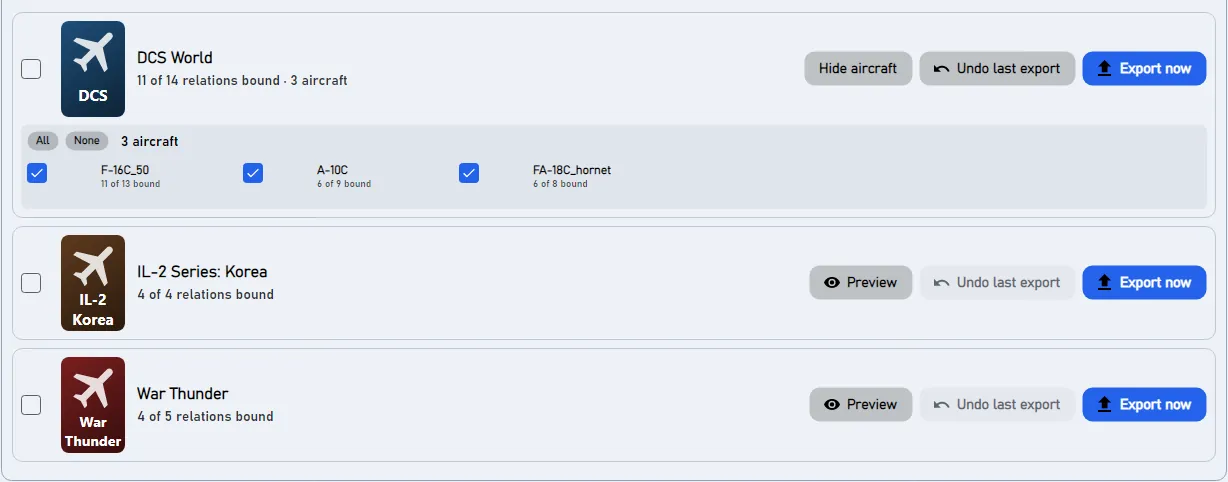
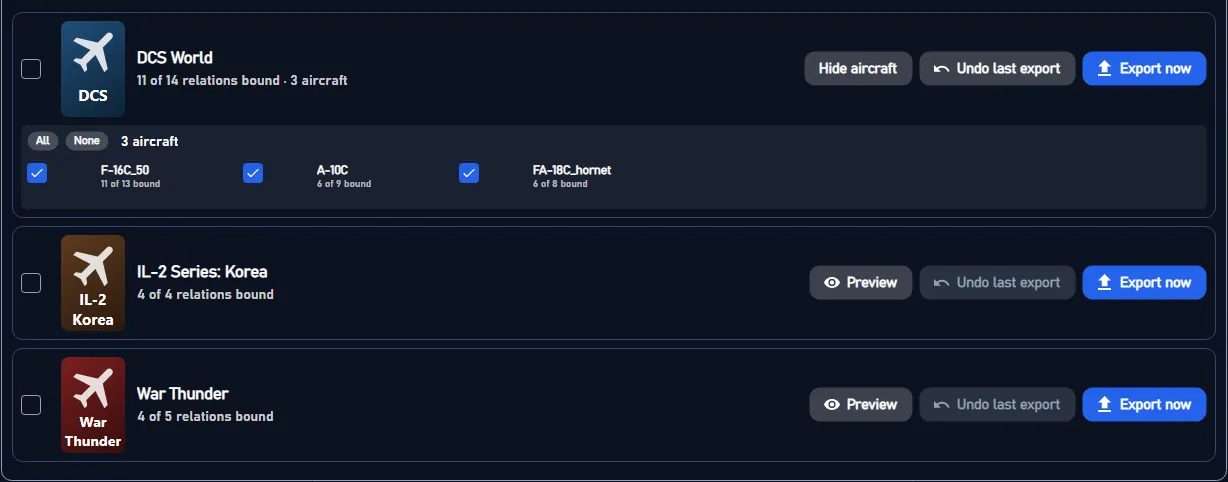
Lancez DCS et ouvrez Options > Controls, puis choisissez l'appareil en haut. Vos assignations sont dans la colonne de votre périphérique, sous les propres noms de commandes de DCS ; les assignations par défaut de DCS que JoyPro a retirées apparaissent comme des cases vides ; vos modificateurs sont dans la liste des modificateurs de DCS. Les courbes d'axe s'affichent dans Axis Tune de l'axe. Les autres appareils que vous n'avez pas cochés restent comme avant.
#Ce que vous faites vous-même dans DCS
- Rien d'autre n'est nécessaire pour les assignations. Si vous utilisez un autre dossier Saved Games (par exemple
Saved Games\DCS.openbeta), réglez-le une fois dans Paramètres > Jeux sous Commandes enregistrées dans. - Pour l'appareil du HUD et pour le retour de force par télémétrie, JoyPro installe une fois un petit script dans DCS (voir Avancé) ; fermez DCS pour cela aussi.
#Pièges courants
- "DCS est en cours d'exécution" : fermez DCS (y compris le processus d'arrière-plan du lanceur) et exportez à nouveau.
- Un appareil a gardé ses anciennes assignations : il n'était pas coché sous Appareils... sur la carte DCS, ou le profil n'a pas de relation pour lui.
- Un manche a des assignations que vous n'avez jamais faites : ce sont les assignations par défaut de DCS sur un périphérique que JoyPro n'a pas écrit. Cochez Effacer aussi mes autres périphériques, ou voyez Assignations par défaut plus bas.
- Deux périphériques identiques : DCS les distingue par leur ID d'instance ; gardez Traiter les périphériques de même nom comme un seul périphérique activé, pour qu'un périphérique auquel Windows a donné un nouvel ID soit lu comme le même périphérique.
- Une commande affichée par DCS n'est « pas dans sa liste » : un mod l'a ajoutée (par exemple l'Input Command Injector avec un pack d'assignations de la communauté). Quand la page Accueil indique Vos mods DCS ont modifié la liste des commandes ; reconstruisez la liste de commandes, appuyez une fois sur Actualiser la DB : JoyPro lit les commandes du mod comme le fait DCS. Les commandes que JoyPro trouve avant cela dans vos fichiers d'assignations DCS sont déjà connues et marquées de vos fichiers DCS.
#Fichiers que JoyPro lit et écrit
| Fichier | De quoi il s'agit |
|---|---|
%USERPROFILE%\Saved Games\DCS\Config\Input\<aircraft>\joystick\<device>.diff.lua |
vos assignations sur un périphérique dans un appareil, comme différences par rapport aux réglages par défaut de DCS (keyDiffs, axisDiffs avec added / removed, ffDiffs) |
...\<aircraft>\joystick\<device>.jp |
la copie de JoyPro avec les noms et groupes des relations, relue par la prochaine importation |
...\<aircraft>\keyboard\Keyboard.diff.lua |
le clavier (seulement quand vous exportez des assignations clavier) |
...\<aircraft>\modifiers.lua |
les modificateurs de l'appareil |
<aircraft> est le nom de profil d'entrée que le module déclare (par exemple F-16C_50, FA-18C_hornet). Un autre dossier Saved Games (DCS.openbeta) se règle dans Paramètres > Jeux. Les fichiers sont écrits sans marque d'ordre des octets (BOM), car le Lua de DCS ne sait pas la charger.
#Commandes venant de mods
Certains mods ajoutent des commandes à la liste des commandes de DCS :
- Input Command Injector (de Quaggles, souvent avec un pack d'assignations de la communauté) : les commandes en plus se trouvent dans
Saved Games\DCS\InputCommands\<module>\Input\<profile>\joystick\default.lua(etkeyboard), et l'injecteur dans l'installation de DCS (Scripts\Hooks) les ajoute à la liste propre du module quand DCS charge les commandes. - Les modules dans
Saved Games\DCS\Mods\aircraft: ils apportent leurs propres listes de commandes.
La liste de commandes de JoyPro (Créer la liste / Actualiser la DB) les lit comme DCS le fait : depuis le dossier Saved Games que votre installation de DCS utilise vraiment (DCS.openbeta pour une installation OpenBeta), avec les commandes de l'injecteur ajoutées quand l'injecteur est installé, avec les mêmes identifiants de commande que DCS leur donne. Quand vos mods changent, la page Accueil indique Vos mods DCS ont modifié la liste des commandes ; reconstruisez la liste de commandes ; un seul Actualiser la DB apporte les nouvelles commandes.
Une commande qui est dans vos fichiers d'assignation DCS mais pas encore dans la liste de commandes (par exemple un mod ajouté après la création de la liste) est quand même connue : JoyPro prend son identifiant et son nom exacts dans le fichier, la marque de vos fichiers DCS sur la page Relations, et la page Accueil suggère de reconstruire la liste.
| Fichier | De quoi il s'agit |
|---|---|
Saved Games\DCS\InputCommands\... |
les commandes en plus de l'Input Command Injector (lecture seule) |
<data>\GameData\DcsCommandsFromYourFiles.tsv |
les commandes trouvées dans vos fichiers d'assignation DCS qui manquent dans la liste de commandes |
#Les modes d'exportation dans DCS
Chaque mode travaille sur les assignations qu'un fichier de périphérique a actives dans DCS : les réglages par défaut du périphérique, moins ce que le fichier retire, plus ce qu'il ajoute. JoyPro n'écrit ensuite que les vraies différences par rapport aux réglages par défaut, comme DCS lui-même le ferait.
| Mode | Ce qui se passe dans l'appareil exporté |
|---|---|
| Ajouter seulement | Rien n'est retiré. Une assignation dont le bouton est déjà utilisé par DCS pour une autre commande (aussi un réglage par défaut de DCS) n'est pas écrite et reçoit une marque « Non écrit dans le jeu ». |
| Mettre à jour, garder les assignations du jeu | Vos assignations entrent ; les réglages par défaut de DCS et vos assignations faites dans le jeu restent, sauf une assignation d'une autre commande sur un bouton que vous utilisez. |
| Mettre à jour, mon profil l'emporte | Comme ci-dessus, et chaque commande que vous assignez perd ses autres boutons dans cet appareil (sur chaque fichier de périphérique et sur les périphériques branchés sans fichier ; les réglages par défaut de DCS comptent). |
| Remplacer sur mes périphériques | Les périphériques que vous écrivez reçoivent exactement vos assignations dans l'appareil exporté, sans les réglages par défaut de DCS. |
| + Effacer aussi mes autres périphériques | Les périphériques branchés sans assignation dans l'appareil y perdent toutes leurs assignations, y compris les réglages par défaut de DCS. |
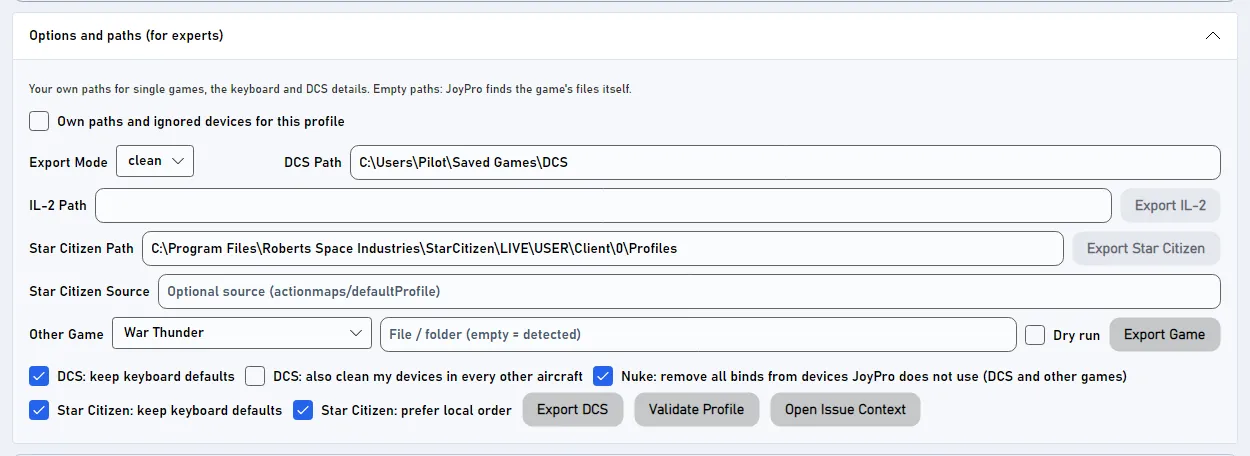
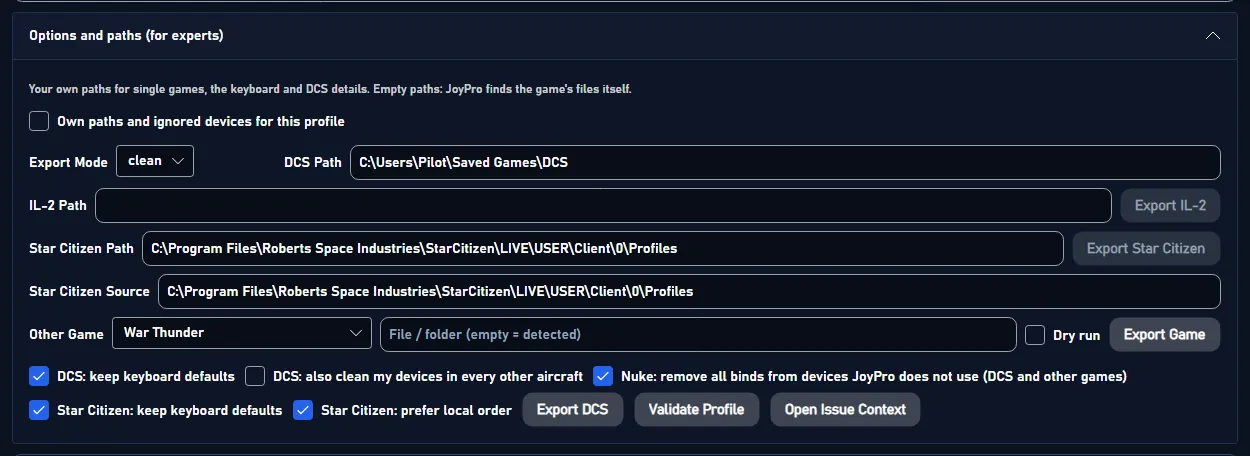
Options sur la page Exporter (sous Options et chemins (pour experts)) :
- Garder les défauts du clavier (activé) : aucun fichier clavier n'est écrit. Désactivé : vos assignations clavier sont écrites, et seules les touches par défaut de DCS qu'elles prennent sont retirées ; toutes les autres touches par défaut restent.
- Mes périphériques perdent aussi les assignations par défaut de DCS dans tous les autres appareils (désactivé) : avec Remplacer, les périphériques écrits sont aussi vidés dans chaque appareil installé que vous n'avez pas exporté. Les couches d'entrée (couche UI, caméra, général) ne sont jamais touchées.
#Ce qui n'est jamais touché
- Les périphériques non branchés gardent leurs fichiers octet par octet.
- Les périphériques ignorés de l'importation et le périphérique vJoy alimenté par JoyPro ne sont jamais vidés.
- Le clavier n'est jamais vidé ni repris, dans aucun mode ; les assignations souris ne sont jamais écrites.
- Les appareils que vous n'avez pas cochés, et les couches d'entrée (couche UI, caméra, couche générale) gardent leurs fichiers.
- Les réglages de retour de force (
ffDiffs) d'un fichier de périphérique qui est vidé restent.
#Assignations par défaut
DCS donne à chaque type de périphérique ses propres réglages par défaut par appareil (un manche Warthog reçoit d'autres réglages par défaut qu'un manche générique). JoyPro les connaît grâce aux profils vierges qu'il construit à partir de votre DCS avec la liste de commandes : un par appareil et par type de périphérique. Remplacer et Effacer aussi retirent exactement ces réglages par défaut des périphériques qu'ils écrivent.
Pour les périphériques que JoyPro n'écrit pas, Paramètres > DCS : assignations par défaut propose deux changements dans l'installation de DCS elle-même, tous deux désactivés tant que vous ne les activez pas : retirer les réglages par défaut de chaque fichier joystick (chaque original gardé sous <file>.nocombo.bak), ou déplacer les fichiers par défaut propres aux périphériques de DCS dans le dossier de sauvegarde de JoyPro. Les fichiers modifiés échouent au contrôle d'intégrité des serveurs qui l'imposent ; Restaurer les fichiers DCS remet chaque original en place. Après une mise à jour de DCS, JoyPro applique de nouveau une option activée à son démarrage.
Un fichier de périphérique ne contient que les différences par rapport aux réglages par défaut de DCS : actif dans DCS = les réglages par défaut, moins ce que le fichier retire, plus ce qu'il ajoute. Chaque mode d'exportation décide quelles assignations doivent être actives ; JoyPro n'écrit ensuite que la différence. Un exemple dans un appareil :
| Dans l'appareil | Ce que reçoit le fichier de périphérique |
|---|---|
| Une assignation par défaut de DCS que vous gardez | rien : c'est déjà un réglage par défaut (elle n'est listée que dans le .jp) |
| Une assignation par défaut de DCS que vous ne voulez pas | une ligne « removed » |
| Votre propre assignation qui n'est pas un réglage par défaut | une ligne « added » |
| Une assignation par défaut avec un autre réglage (courbe, inversion) | une ligne « changed » |
#Appareils, courbes, retour de force
- Par appareil : chaque relation garde son action par appareil ; l'exportation n'écrit que les appareils cochés.
- Courbes d'axe : zone morte, saturation X et Y, courbure ou une courbe utilisateur à 11 points, inversion et curseur, écrits par appareil comme le filtre propre à DCS (ce que montre Axis Tune). La Courbe par défaut compte pour tous les jeux ; une courbe peut aussi être réglée pour DCS ou pour un seul appareil (Assignations > Réponse de l'axe).
- Retour de force dans le jeu : Paramètres > Retour de force DCS règle l'échange des axes, l'inversion X et l'inversion Y par périphérique (
engine dcs ffb set). Retour de force par télémétrie : la page Retour de force installe le hook de JoyProSaved Games\DCS\Scripts\Hooks\JoyProFfb.lua(DCS doit être fermé ; les autres scripts comme SRS ou Tacview continuent de marcher). - HUD : le HUD affiche les assignations de l'appareil que vous pilotez quand le hook DCS est installé (page HUD > Installer le hook DCS : un petit fichier Lua plus une ligne protégée dans
Export.lua, sauvegardé d'abord), sinon choisissez l'appareil à la main. - Surveillance : une assignation que vous changez dans Options > Controls de DCS est remarquée après la fermeture de DCS ; JoyPro demande s'il doit la reprendre. Seuls les appareils dont les fichiers ont changé sont comparés, avec les réglages par défaut du périphérique plus son diff.
#Dans l'intégration DCS
flowchart LR
  P["Votre profil"] --> E["engine dcs export"]
  C[("Profils vierges<br/>(défauts de DCS)")] --> E
  E --> D["device.diff.lua<br/>+ .jp"]
  E --> M["modifiers.lua"]
  D --> G["DCS: Options ><br/>Controls"]
  L["Disposition : Poser sur<br/>la planchette de genou"] --> K["Pages de la<br/>planchette de genou"]
Code : engine\EngineDcsImport.cs, engine\EngineDcsExport.cs, engine\EngineDcsExport.Modes.cs, engine\EngineDcsRefresh.cs, engine\DcsDeviceNames.cs, engine\DcsCommandNames.cs, engine\EngineDcsDefaultsStrip.cs.
- Noms des périphériques : DCS nomme un joystick
<DirectInput instance name> {<instance GUID>}, avec le nom d'instance exactement comme DirectInput le donne, espaces aux extrémités compris. Les noms propres à JoyPro enlèvent ces espaces ;DcsDeviceNamesconvertit dans les deux sens. L'exportation nomme un fichier d'après le nom brut du périphérique branché, d'après un fichier existant pour un périphérique non branché, sinon d'après le nom JoyPro. Les fichiers qu'un JoyPro plus ancien a écrits sous le nom raccourci sont lus quand aucun fichier au nom DCS n'existe, et retirés après l'écriture (sauvegardés). - Liste de commandes :
engine dcs refresh idexécute le Lua d'entrée de chaque module dans lebin\luae.exepropre à DCS (sans fenêtre de jeu), en plusieurs exécutions à la fois ; les noms de commande anglais viennent dul10n\en\LC_MESSAGES\input.mode l'installation, quelle que soit la langue de DCS.engine dcs refresh cleanconstruit les profils vierges : leInputData.clearProfilepropre à DCS avec un faux manche par type de périphérique, dans un dossier Saved Games temporaire (votreConfig\Inputn'est jamais modifié). Fichiers :%LOCALAPPDATA%\JoyPro2\GameData\CleanProfile\DCS\<aircraft>.cf,...\<aircraft>\<device type>.cf,KeyboardCleanProfile\DCS\<aircraft>.cf. - Importer :
engine dcs import(--planes,--only-connected,--merge-same-name,--include-defaults,--include-keyboard, les options de réglage--import-*) ;engine dcs scanmontre la même chose sans modifier le profil. - Exporter :
engine dcs export--mode clean|add|merge|merge-overwrite --nuke-untouched-devices true|false --keep-keyboard-defaults true|false --clean-all-aircraft true|false --planes <csv> --ignore-device <d>;--clear-keyboard-defaults true(ligne de commande seulement) retire aussi toutes les autres touches par défaut de DCS des appareils écrits. Sauvegardes : chaque fichier vers<file>.jpbaket dans%LOCALAPPDATA%\JoyPro2\GameBackupsavant la première écriture. - Vérification :
engine dcs verify-cleanlaisse le Lua propre à DCS lister chaque assignation par défaut encore active sur vos joysticks (lecture seule ;--include-disconnectedavec de faux manches,--dump-activepour comparer avant et après une exportation). - Assignations par défaut dans l'installation :
engine dcs strip-defaults(apply|restore|status|auto, ligne de marque-- [[DCS_STRIP_JOYSTICK_DEFAULTS v1]], originaux sous.nocombo.bak, chaque fichier modifié chargé par le chargeur de DCS avant de compter) etengine dcs device-luas(list|remove|restore; les fichiers vont dans<data>\DcsDefaults\DeviceLuasavec un manifeste). Les deux refusent pendant que DCS ou son outil de mise à jour tourne. - Retour de force :
engine dcs ffb list,engine dcs ffb set,engine dcs ffb clear. - Hook du HUD :
engine overlay dcs-hook status(install/remove) : DCS envoie le type d'unité à127.0.0.1:1992.
#Limites connues
- Seuls les modules installés reçoivent des listes de commandes et des profils vierges.
- Un périphérique pour lequel vous avez lancé l'assistant d'axes de DCS garde l'attribution de l'assistant comme réglage par défaut (
wizard.lua, par instance de périphérique) ; JoyPro ne la change pas. - Les couches d'entrée que DCS partage entre les appareils (General, UI layer, Combined Arms) ne sont pas écrites.
- Tests :
engine\tests\smoke\dcsexportmodes.ps1(chaque mode, aller-retour, annulation octet par octet),smoke\dcskeyboard.ps1,smoke\dcsdefaults.ps1; dans le jeutools\e2e\games\DCS.ps1etDCSCurves.ps1.
Toutes les notes techniques sur ce jeu (générées à partir du dépôt) : dcs.md.