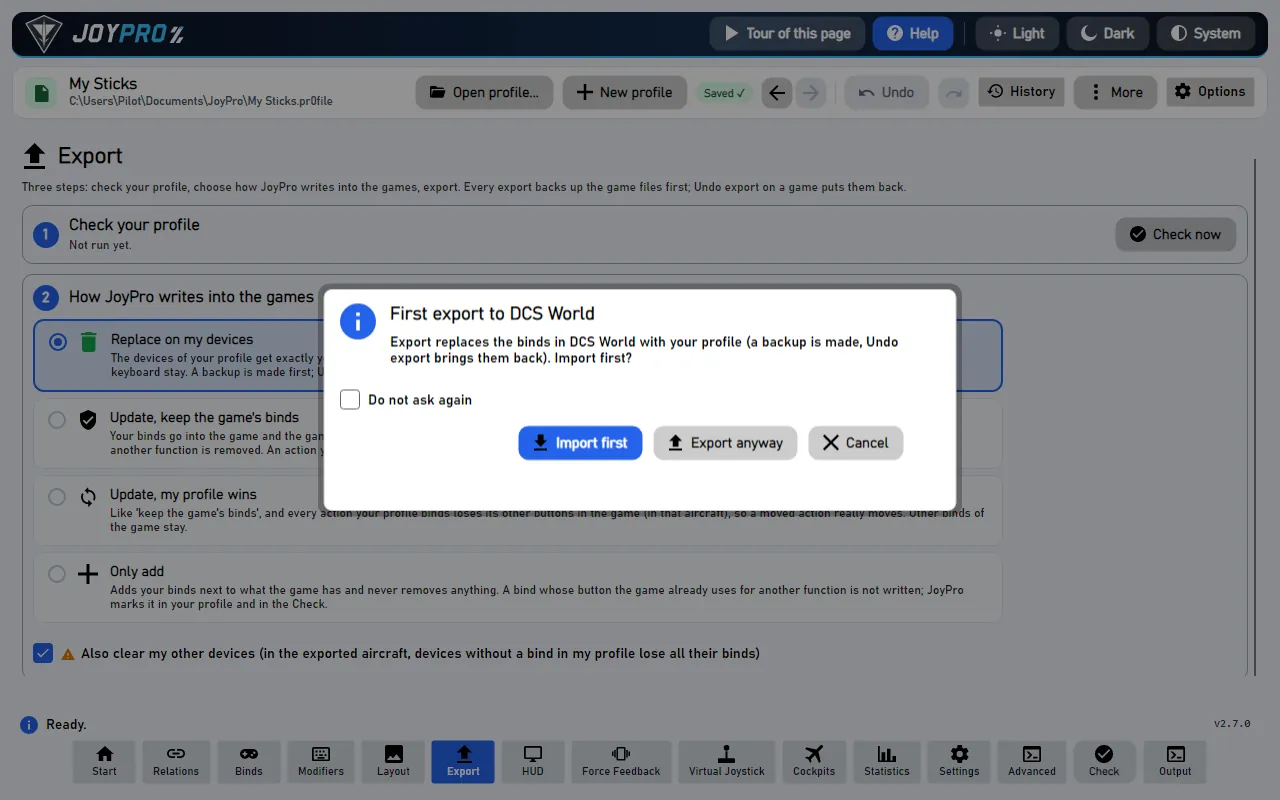
Certaines fenêtres et certains panneaux s'affichent par-dessus la page ouverte, quelle qu'elle soit : une question avant que JoyPro change des fichiers de jeu ou le profil, les changements qu'un jeu a faits à ses commandes (la surveillance des jeux), Déplacer vers un autre bouton pour une seule action, Déplacer vers... pour plusieurs actions ou relations, et la proposition de mise à jour. Cette page décrit chacun d'eux et chaque bouton qu'ils contiennent.
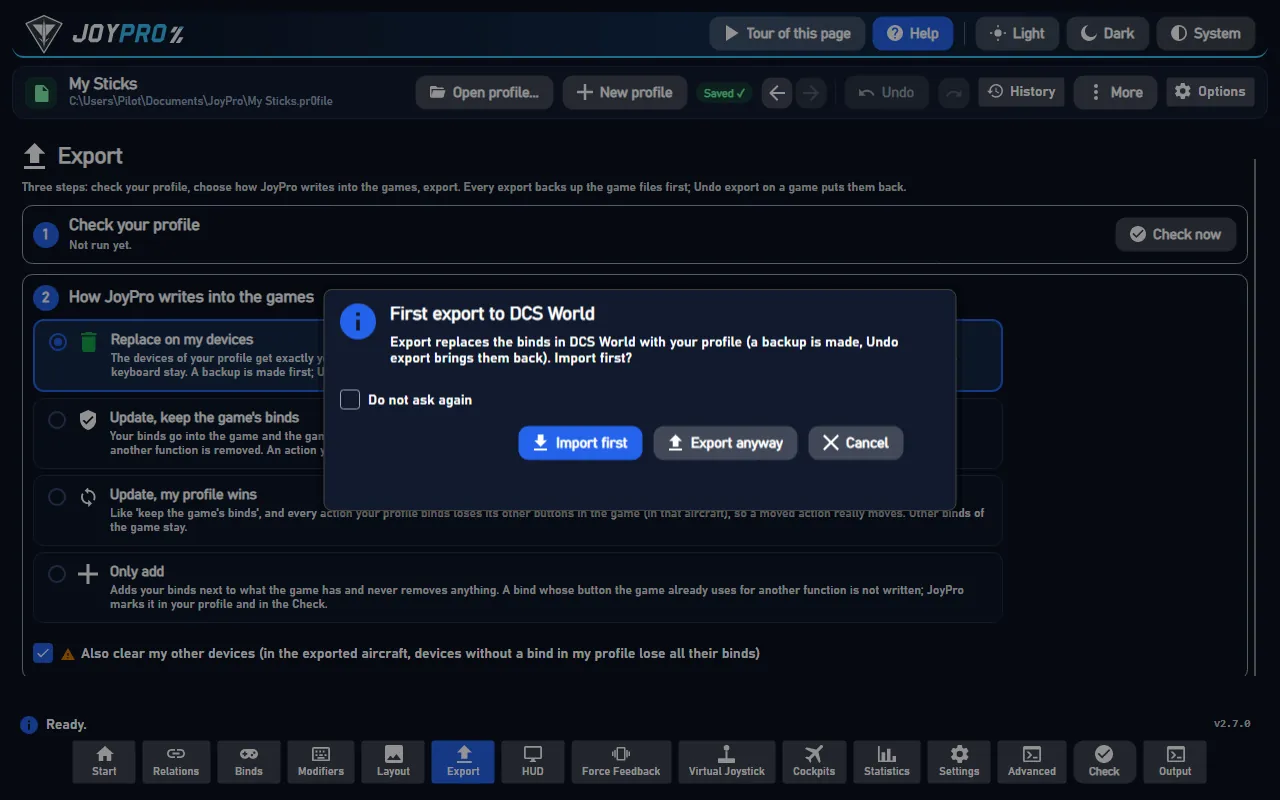
Une fenêtre de confirmation par-dessus la page Exporter (Les images montrent l'application en anglais.)
Avant que JoyPro fasse quelque chose qui retire des assignations, écrase des fichiers ou remplace une grande partie de votre profil, il demande. La fenêtre nomme ce qui se passe (« Exporter vers DCS avec Remplacer ? Les assignations de vos périphériques qui ne sont pas dans votre profil sont retirées. ») et propose :
la réponse principale (par exemple Exporter, Supprimer, Fusionner),
parfois une deuxième voie (par exemple Exporter d'abord),
Annuler : rien ne se passe.
Certaines questions ont Ne plus demander. Paramètres > Confirmations les liste et les réactive.
#La surveillance des jeux : « DCS a changé ses commandes »
Quand vous changez des assignations dans un jeu et le fermez, JoyPro le remarque (si la surveillance des jeux est activée, page Accueil). Un panneau liste chaque changement (« Landing Gear Up/Down : maintenant sur Throttle BTN 22 ») avec une case à cocher et la relation à laquelle il appartient :
Reprendre : les changements cochés vont dans votre profil.
Pas maintenant : JoyPro les garde et redemande plus tard.
Les ignorer : votre profil reste tel quel ; la prochaine exportation écrit votre profil par-dessus les changements du jeu.
Une relation est un bouton avec toutes ses actions. Pour n'en déplacer qu'une (l'action d'un jeu) vers un autre bouton, faites un clic droit sur l'action (page Relations) ou sur une ligne d'assignation (page Assignations) et choisissez Déplacer vers un autre bouton.... Appuyez sur le nouveau bouton (ou choisissez le périphérique et l'entrée), puis Déplacer.
Les actions sélectionnées d'une relation (Ctrl/Shift+clic, Déplacer vers...) ou les actions de plusieurs relations sélectionnées (Déplacer les actions vers... dans la liste des relations) vont dans une autre relation. Choisissez Nouvelle relation et tapez son nom (elle prend le type, axe ou bouton, des actions), ou Relation existante (même type) et choisissez-la dans la liste (le champ de recherche la réduit). Déplacer le fait en une étape ; Ctrl+Z l'annule.
Au démarrage (et avec Plus > Rechercher des mises à jour), JoyPro demande à GitHub s'il existe une version plus récente. La fenêtre montre les nouveautés avec Mettre à jour maintenant, Plus tard, Ignorer cette version et Page des versions.
L'action rejoint la relation qui utilise déjà le nouveau bouton ; s'il n'y en a pas, elle reçoit sa propre relation qui porte son nom.
Garder les modificateurs (Shift) : l'action garde les boutons shift de son ancienne assignation (affiché seulement si elle en avait).
Quand le nouveau bouton a déjà une action du même appareil, un appareil ne peut pas avoir deux actions dans une même relation ; vous choisissez :
Permuter : l'autre action va sur l'ancien bouton.
Remplacer : l'autre action quitte ce bouton et n'est plus assignée.
Garder les deux : l'action déplacée reçoit sa propre relation sur le même bouton ; les deux se déclenchent quand vous appuyez dessus.
Une ligne d'aperçu dit ce qui va se passer ; Déplacer est une seule étape d'annulation (Ctrl+Z).
En quatre étapes :
Déplacer vers un autre bouton... sur une action ou une ligne d'assignation.
Enregistrer : appuyez sur le nouveau bouton, ou tapez le périphérique et l'entrée.
Le bouton est-il pris pour ces appareils ? Choisissez alors Permuter, Remplacer ou Garder les deux.
Déplacer : l'action rejoint la relation sur ce bouton, ou reçoit une nouvelle relation (une seule étape d'annulation). Après la prochaine exportation, l'action est sur le nouveau bouton dans le jeu.
Après la fermeture du jeu, la surveillance compare ses commandes avec la dernière exportation et vous demande :
#
Qui
Ce qui se passe
1
Vous
Changez des assignations dans le jeu et fermez-le.
2
JoyPro
Compare les commandes du jeu avec la dernière exportation ou importation.
3
JoyPro
Affiche le panneau « DCS a changé ses commandes ».
4
Vous
Cochez les changements, choisissez les relations et appuyez sur Reprendre.
5
JoyPro
Met à jour le profil (une seule étape d'annulation).
Là où plusieurs relations utilisent le bouton changé, chaque ligne a une liste pour choisir la relation, ou Nouvelle relation avec un nom. Les lignes décochées comptent comme ignorées.
Mettre à jour maintenant télécharge le programme d'installation, le vérifie et le lance ; JoyPro se ferme et redémarre. Les profils et les paramètres restent.
Plus tard redemande au prochain lancement ; Ignorer cette version arrête la question au lancement pour cette version (la recherche manuelle l'affiche toujours).
Après une recherche manuelle sans nouveauté, la fenêtre le dit et propose OK.
Confirmations : Views/ConfirmWindow.axaml, MainWindowViewModel.Confirm.cs (ConfirmAsync avec une troisième réponse optionnelle), les réponses mémorisées dans MainWindowViewModel.Confirmations.cs (Paramètres > Confirmations).
24 contrôles, lus dans le code source du programme : 24 rédigés, 0 avec les faits tirés du code source (info-bulle, commentaire de code, appel au moteur), 0 encore à développer.
Relation existante : les actions vont dans la relation choisie dans la liste ci-dessous.
Seules les relations du même type sont listées, sans celles d'où viennent les actions ; une action que la cible a déjà reçoit les appareils qui lui manquaient.
Le nouveau bouton est occupé : l'action déplacée reçoit sa propre relation sur le même bouton, de sorte que les deux actions se déclenchent quand vous appuyez dessus dans le jeu.
Déplace l'action vers le nouveau bouton : elle rejoint la relation déjà sur ce bouton, ou reçoit sa propre relation, et si le bouton est occupé, votre choix est appliqué.
Ferme l'offre sans mettre à jour. La vérification au prochain démarrage propose de nouveau la version ; Paramètres > À propos de JoyPro et mises à jour > Installer la mise à jour l'installe avant cela.