
La première fois que JoyPro démarre, il cherche vos jeux. Puis il les montre dans une fenêtre, « Vos jeux ». Ensuite, un écran de bienvenue vous demande ce que vous voulez faire.
- Vos jeux
vérifiez la liste - Terminé, et tout configurer pour moi
ou Terminé - Configuration rapide
ou l'écran de bienvenue
#La fenêtre « Vos jeux »
JoyPro cherche vos jeux pendant quelques secondes. Puis une fenêtre montre une ligne par jeu.


| Vous voyez | Ce que cela signifie | Ce que vous pouvez faire |
|---|---|---|
| Une ligne cochée avec un dossier | JoyPro a trouvé le jeu. | Rien. Décochez-la si vous ne le voulez pas dans JoyPro. |
| Une ligne non cochée | JoyPro n'a pas trouvé le jeu. | Rien, si vous ne l'avez pas. Vous l'avez ailleurs ? Cochez-la et appuyez sur Parcourir.... |
| Commandes enregistrées dans | L'endroit où le jeu garde ses commandes. | Appuyez sur Parcourir... à cet endroit si les vôtres sont ailleurs, par exemple Saved Games\DCS.openbeta. |
Un jeu non coché n'est pas masqué. Dès que vous l'installez, JoyPro le trouve.
#Les trois boutons
| Bouton | Ce qui se passe ensuite |
|---|---|
| Terminé, et tout configurer pour moi | JoyPro enregistre vos jeux. Puis il configure tout seul votre manche, votre manette des gaz et votre palonnier. |
| Terminé | JoyPro enregistre vos jeux. Puis l'écran de bienvenue vous demande ce que vous voulez faire. |
| Plus tard | Rien ne change. L'écran de bienvenue vient ensuite. |
Nouveau sur JoyPro ? Appuyez sur Terminé, et tout configurer pour moi. Puis suivez Démarrage rapide : faire marcher mon manche.
Vous voulez un grand texte et des phrases courtes ? Cochez Mots simples : grand texte, phrases courtes dans cette fenêtre.
Vous pouvez rouvrir la fenêtre à tout moment : Paramètres > Jeux > Relancer la configuration.
#L'écran de bienvenue
Après Terminé ou Plus tard, JoyPro demande une fois : que voulez-vous faire ? Il marque la réponse qui convient à vos jeux comme suggéré.
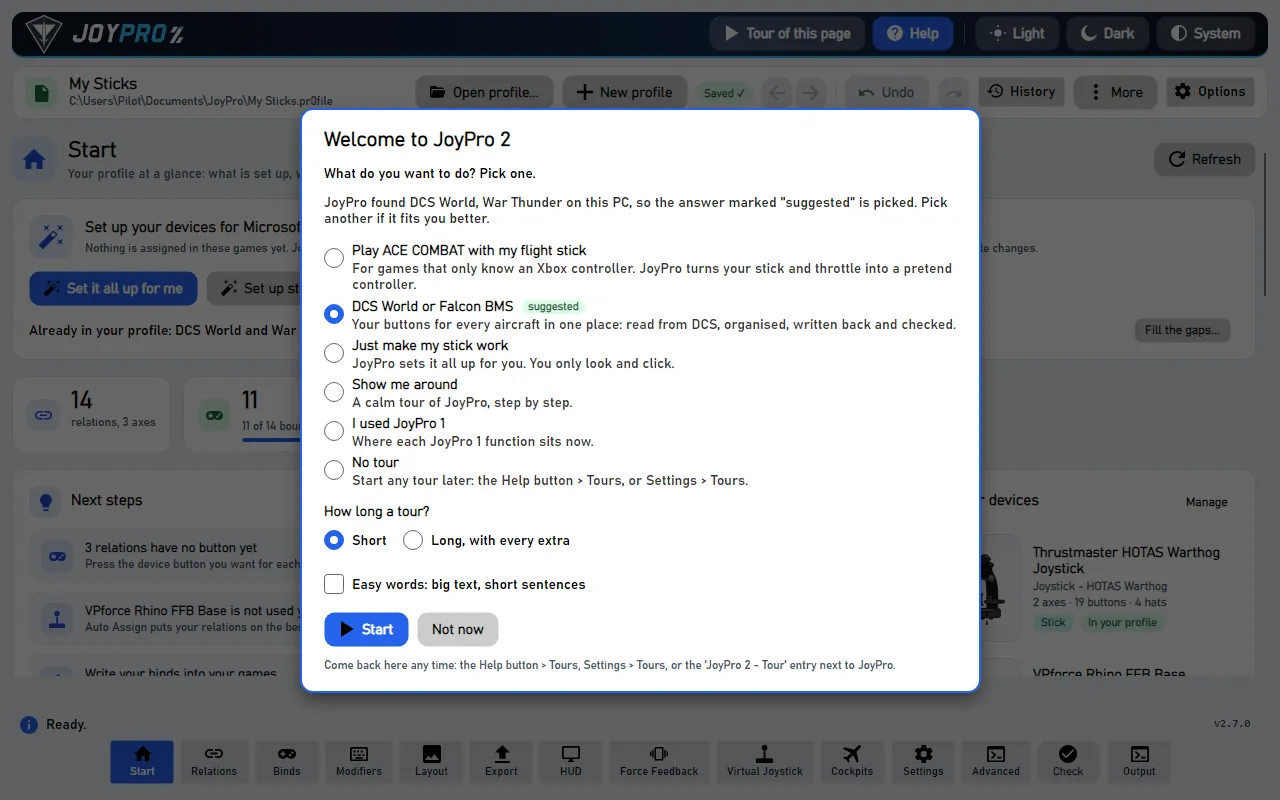
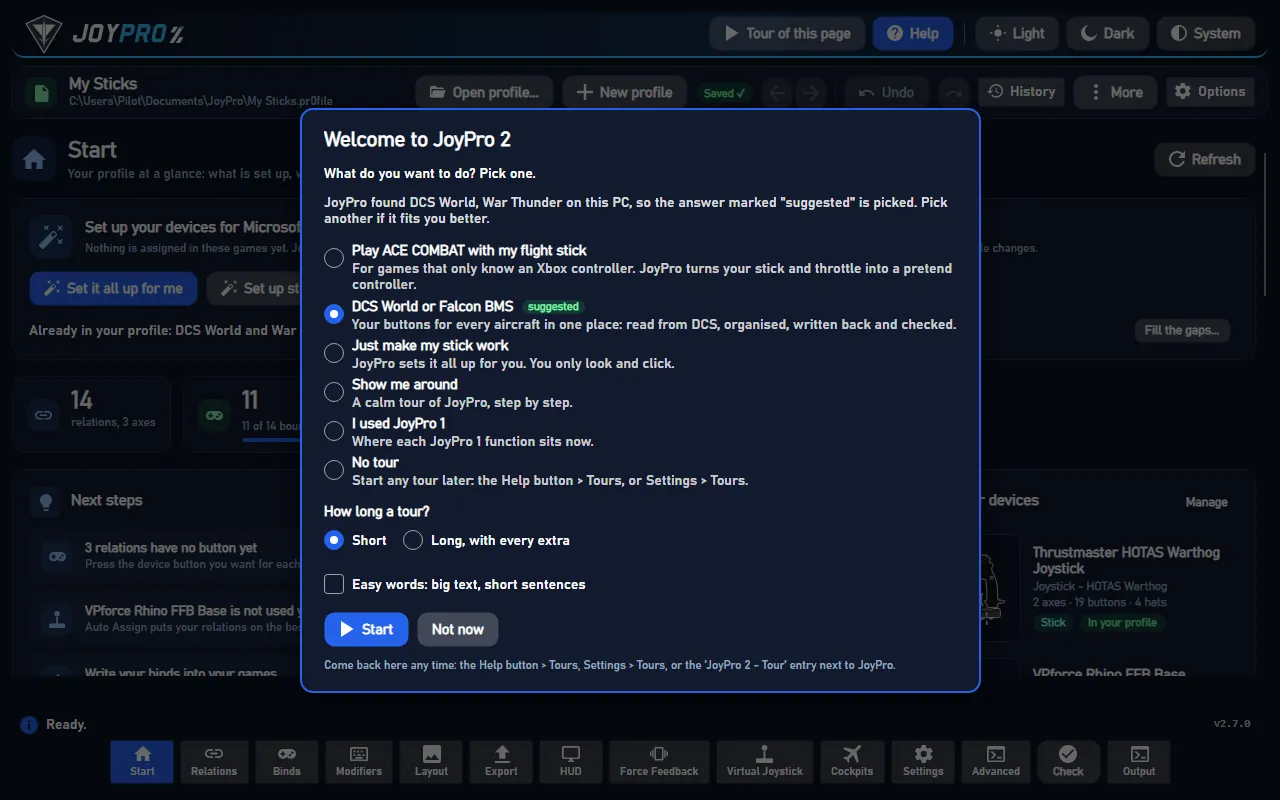
| Réponse | Ce qui démarre |
|---|---|
| Jouer à ACE COMBAT avec mon manche | La configuration rapide et la fausse manette (manette Xbox virtuelle). |
| DCS World ou Falcon BMS | Une visite de la méthode DCS : importation, relations, courbes, exportation, vérification. |
| Faire simplement marcher mon manche | La configuration rapide. |
| Me faire visiter | Une visite tranquille de JoyPro, étape par étape. |
| J'ai utilisé JoyPro 1 | Où se trouve maintenant chaque fonction de JoyPro 1. Elle peut ouvrir votre ancien profil. |
| Pas de visite | Rien. |
Appuyez sur Démarrer. Pas maintenant ferme l'écran de bienvenue. Il ne revient pas tout seul ; voir Mots simples, visites et F1 pour le retrouver.
#Il n'y a pas de bouton Enregistrer
Vous n'avez pas besoin de créer d'abord un profil. JoyPro en crée un pour vous. Il enregistre après chaque modification (« Enregistré » dans la barre du haut). Annuler et Rétablir fonctionnent, même après un redémarrage.
#Détails
- Un jeu installé ailleurs (une installation portable, un autre disque) : cochez-le et appuyez sur Parcourir... à côté de Installation, ou sur .exe... pour choisir le programme du jeu.
- Le dossier que vous liez est vérifié aussitôt : « Marqueur trouvé » ou « Marqueur introuvable, mais le dossier est conservé tel que vous l'avez choisi ». Utiliser la détection oublie le lien.
- Les jeux qui gardent leurs commandes dans l'installation (IL-2, IL-2 Korea, IL-2 1946, Falcon BMS, X-Plane, VTOL VR avec BYOJoystick) montrent l'emplacement en lecture seule ; les jeux du registre (Nuclear Option) aussi.
- Un jeu masqué compte partout comme non installé (cartes d'exportation, surveillance, filtres, le HUD ...) ; vos relations pour lui restent dans le profil. Paramètres > Jeux liste les jeux masqués avec Afficher à nouveau.
- Terminé, et tout configurer pour moi répond à l'accueil par la voie rapide : la configuration s'ouvre, et l'accueil ne s'ouvre pas à côté.
#Les listes de commandes
JoyPro a besoin de la liste des commandes de chaque jeu (leurs noms et leurs ids). Il construit la liste une fois à partir de votre installation. La page Accueil montre un avis avec Créer la liste par jeu ou Créer toutes les listes manquantes. Après une mise à jour du jeu, une carte indique « Jeu mis à jour : mettez à jour sa liste de commandes » avec Mettre à jour.
- DCS la construit avec les modules installés, sans fenêtre de jeu. IL-2 lit les fichiers de key mapping que le jeu écrit. Les autres jeux lisent leurs propres fichiers (listes de commandes sur une installation neuve).
- Ctrl+S enregistre le profil aussitôt. Historique liste chaque version.
#Comment ça marche à l'intérieur
- L'interface lance un seul
engine games installsau démarrage (pas d'interrogation répétée) et montre la fenêtre une seule fois (gameSetupDonedans%APPDATA%\JoyPro2\ui-settings.json). Modèle de vue :MainWindowViewModel.GameSetup.cs, fenêtreViews/GameSetupWindow.axaml. - Terminé écrit tout par le moteur :
engine games install set/clear,engine games config set/clear,engine games install disable/enable, puis détecte à nouveau. - Les fichiers marqueurs d'un dossier lié :
bin\DCS.exe,bin\game\Il-2.exe,X4.exe... - Détection par jeu (
engine\GameInstalls.cset chaqueGameIntegration) : dossiers de bibliothèque Steam et ids d'application, emplacements d'installation connus, les listes de désinstallation et d'applications de Windows, et le lien choisi par l'utilisateur, que la détection ne remplace jamais. - Listes de commandes :
engine db check-updatessignaleno-catalogpour un jeu sans liste ; la construction lance lerefresh-dbdu jeu (engine dcs refresh id+engine dcs refresh cleanpour DCS,engine db refresh-il2,engine db refresh-starcitizen,engine <game> refresh-db) et n'écrit que dans%LOCALAPPDATA%\JoyPro2\GameData.
#Voir aussi
- La fenêtre du premier lancement, chaque élément qu'elle contient
- Démarrage rapide : faire marcher mon manche
- Mode aide et visites