JoyPro lit en direct la télémétrie du jeu que vous pilotez (vitesse, angle d'attaque, G, train, canons, impacts ...) et la transforme en forces sur un manche à retour de force comme le VPforce Rhino : tremblement de décrochage, poids du manche sous G, vibrations du train et des volets, rafales de canon, vibrations sur la piste, et un ressort de centrage qui durcit avec la vitesse et suit le trim. Ce que fait le manche est un graphe de nœuds que vous pouvez modifier. Cela marche avec DCS World, IL-2 Great Battles, IL-2 Korea et War Thunder.
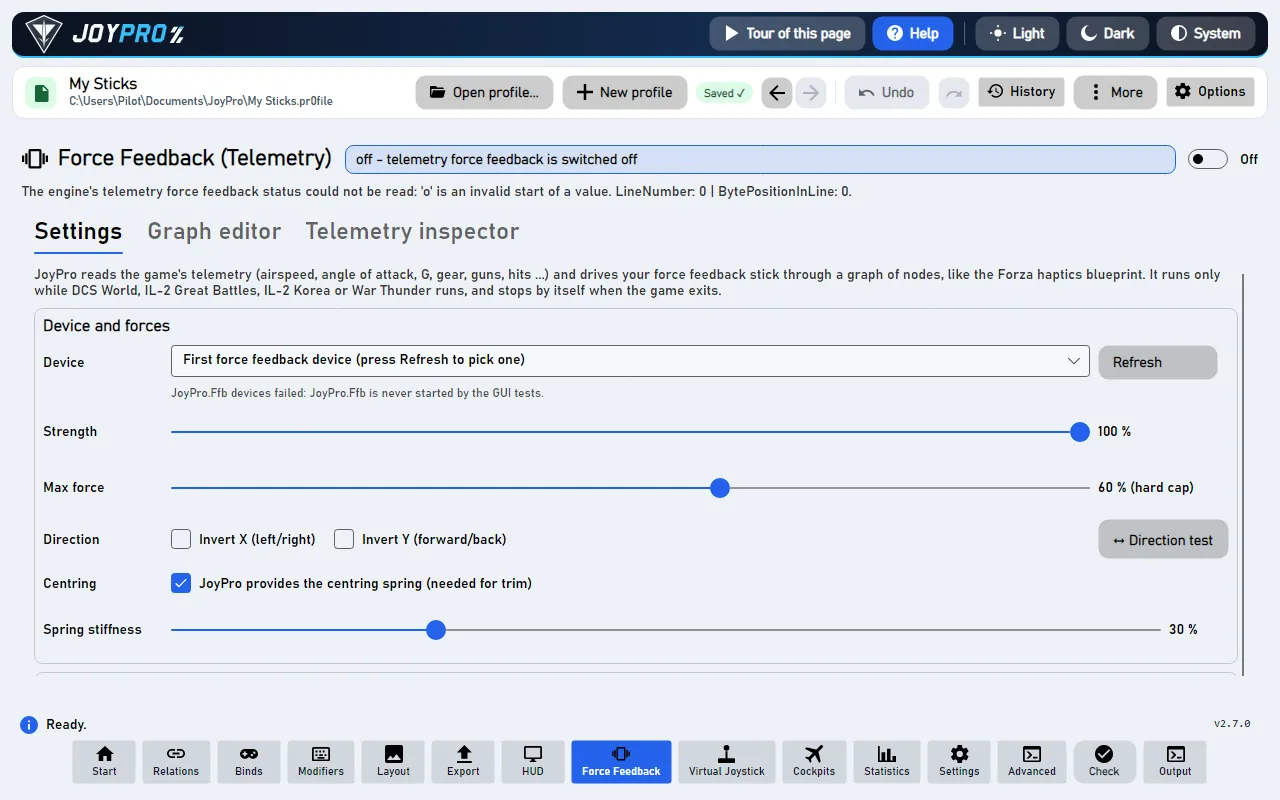
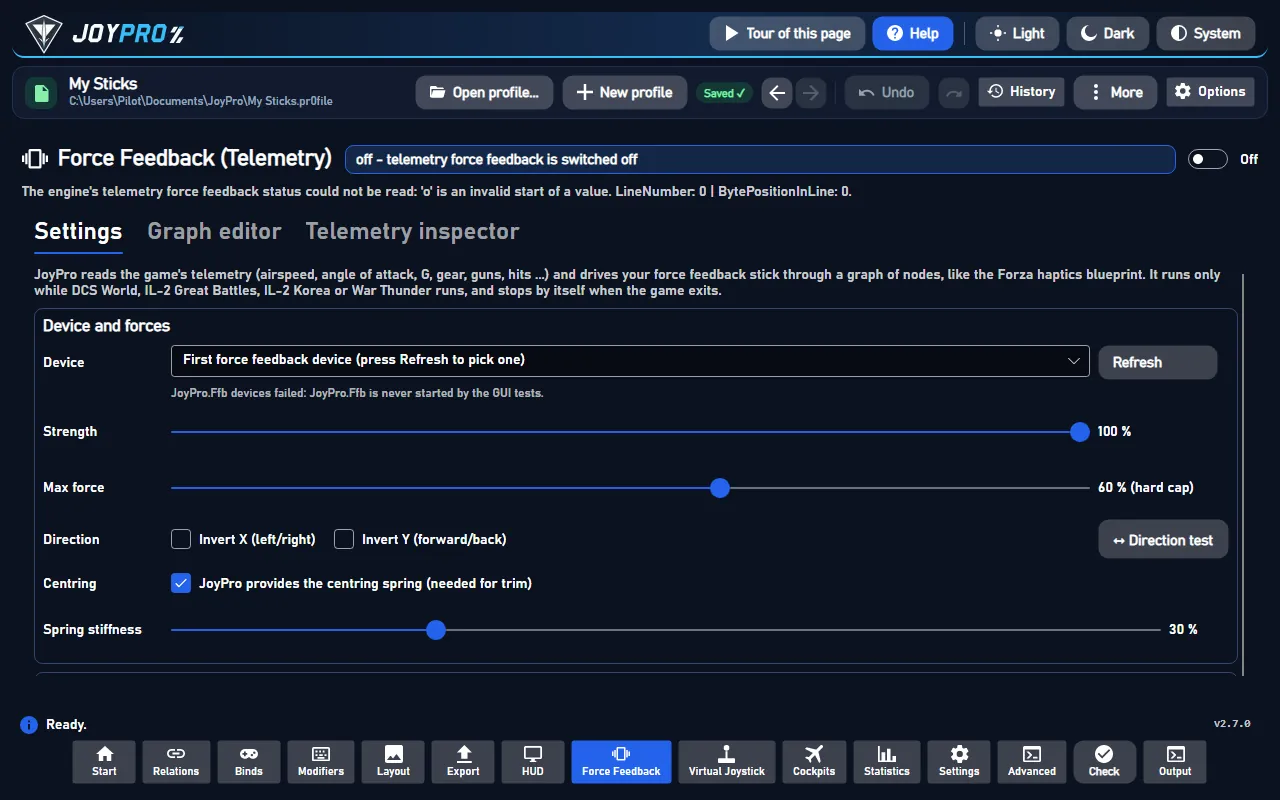
La page Retour de force, onglet Paramètres (Les images montrent l'application en anglais.)
flowchart LR
  G["Votre jeu envoie<br/>des données en direct"] --> M["JoyPro la lit :<br/>vitesse, G, train ..."]
  M --> GR["Le graphe en fait<br/>des forces"]
  GR --> D["Votre manche à<br/>retour de force"]
Des données en direct du jeu (DCS, IL-2, War Thunder) jusqu'aux forces sur votre manche. Chaque flèche tourne en permanence pendant le vol.
Mettez l'interrupteur de la page sur Activé. JoyPro cherche alors toutes les 5 secondes un jeu pris en charge ; rien ne tourne avant.
Sous Périphérique et forces, appuyez sur Actualiser et choisissez votre manche à retour de force. Laissez Intensité et Force max. tels quels pour commencer (la force max. plafonne chaque effet, 60 % par défaut).
Appuyez sur ↔ Test de direction. JoyPro pousse doucement le manche et demande dans quel sens il est allé : répondez avec les boutons. Il règle Inverser X / Y pour vous et vérifie le ressort de centrage et le trim.
Sous Jeu, choisissez votre jeu et appuyez sur Installer sous Exportation de la télémétrie (fermez d'abord le jeu). Ainsi DCS ou IL-2 envoie sa télémétrie à JoyPro (War Thunder l'envoie tout seul). Ensuite, volez.
Désactivez le retour de force du jeu lui-même
JoyPro pilote le manche lui-même. Désactivez le retour de force du jeu pour ce manche (DCS : l'option FFB de l'appareil ; IL-2 : Settings > Input devices ; War Thunder : force feedback off), sinon le jeu garde le périphérique et JoyPro ne peut pas envoyer de forces.
Dans le jeu: Ce que vous ressentez
Près du décrochage, le manche tremble ; sous G, il devient lourd ; le train et les volets vibrent pendant qu'ils bougent ; sur la piste, il vibre avec la vitesse ; les canons donnent des à-coups en rafales ; les impacts (IL-2) secouent sur le côté. Le ressort de centrage durcit à mesure que vous volez vite, et le trim (celui du jeu, ou les propres boutons de trim de JoyPro) déplace son centre. Dans les menus ou quand le jeu est en pause, JoyPro arrête tous les effets et relâche le manche (seul le ressort de centrage reste quand c'est JoyPro qui le fournit).
Périphérique et forces : périphérique, Intensité (tous les effets), Force max. (plafond strict par axe : aucun effet ni aucune somme d'effets ne va au-dessus), Direction (Inverser X / Inverser Y, enregistré par périphérique), ↔ Test de direction, Centrage (« JoyPro fournit le ressort de centrage », nécessaire pour le trim) et Raideur du ressort (le ressort simple sur les axes pour lesquels le graphe n'a pas de ressort).
Test de direction, étape par étape (chaque étape attend ▶ Prêt ; ■ Annuler arrête toute force à tout moment) :
Appuyez sur ▶ Démarrer. JoyPro pousse le manche vers la DROITE pendant 2 s (20 %). Répondez : dans quel sens a-t-il bougé ?
JoyPro le pousse vers l'AVANT pendant 2 s. Répondez : dans quel sens a-t-il bougé ?
Le ressort de centrage. Répondez : revient-il au centre ?
Le trim : le centre avance de 35 %. Répondez : a-t-il bougé et est-il resté ?
Après l'étape 4, Inverser X / Y est enregistré pour ce périphérique. ↻ Répéter cette étape répète l'étape en cours.
« Il n'a pas bougé » garde le réglage de cet axe et dit quoi vérifier (sur un manche VPforce : le ressort propre au Configurator doit être désactivé pour le trim). ⏮ Recommencer reprend du début. Le test a besoin du manche pour lui seul : il refuse de démarrer pendant que le retour de force de JoyPro tourne pour un jeu.
Jeu : choisissez un jeu, Retour de force pour ce jeu, son Intensité, son Graphe (intégré ou l'un de vos fichiers de graphe ; Ouvrir dans l'éditeur), les interrupteurs des effets du graphe intégré (buffet, gforce, gear, flaps, speedbrake, runway, shake, guns, hits, spring), Appareils avec leur propre graphe ou intensité (Ajouter un appareil, Supprimer) et Exportation de la télémétrie (Installer, Supprimer, Essai à blanc). Les intensités se multiplient : globale x jeu x appareil, puis le plafond de force max.
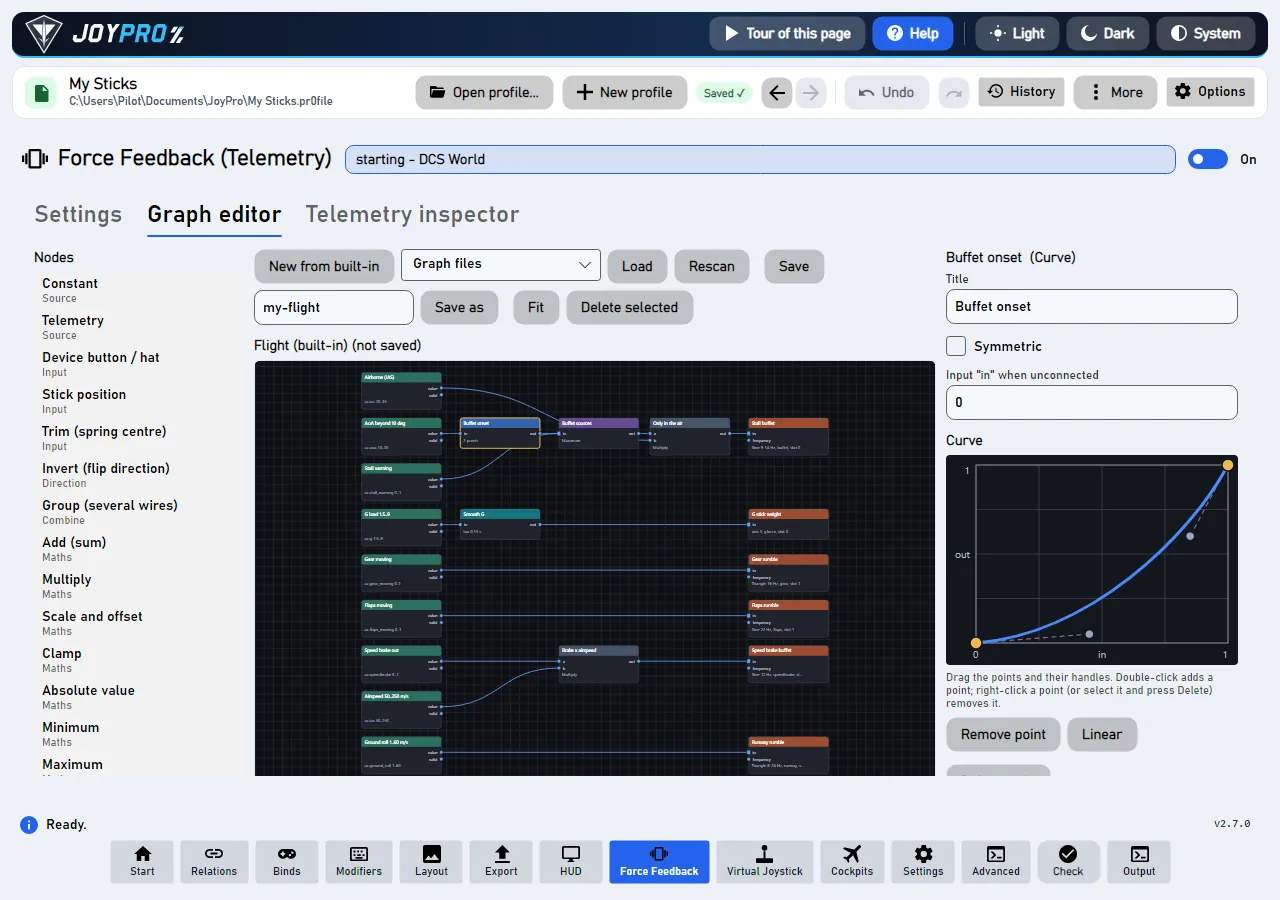
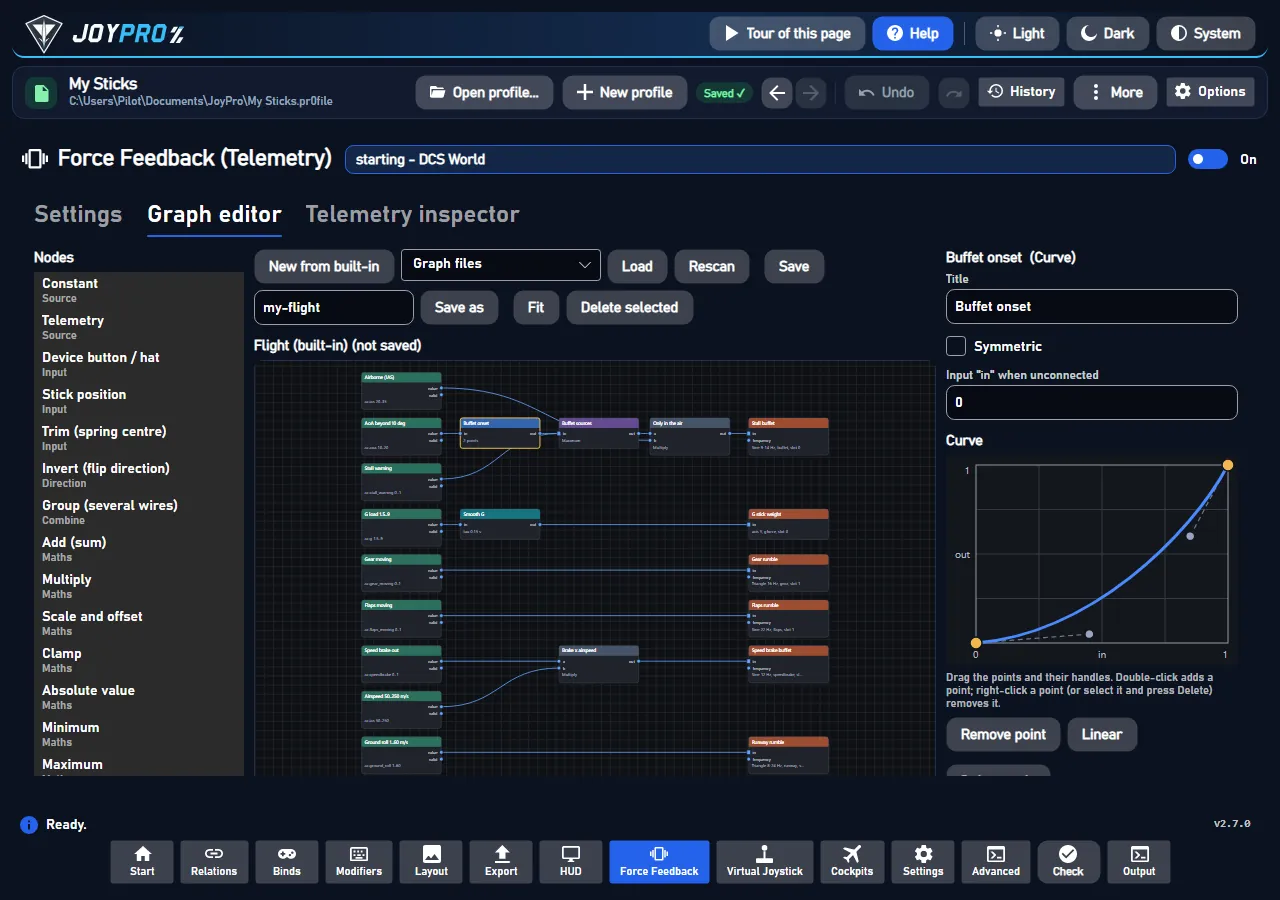
L'éditeur de graphe : nœuds, fils et la courbe d'un nœud sélectionné
Le graphe décrit comment la télémétrie devient de la force. Les valeurs circulent de gauche à droite par des fils, normalisées entre 0..1 (-1..1 là où une direction compte) :
Les nœuds Télémétrie lisent une clé du jeu (ac.ias, ac.aoa, ac.g ...) avec une normalisation min/max.
Groupe, Courbe (une courbe de Bézier que vous faites glisser), des nœuds de calcul et des nœuds à état (passe-bas, limite de vitesse de variation, seuil) les mettent en forme.
Les Sorties sont les effets : force constante, périodique (sinus, carré, triangle, dent de scie ; intensité et fréquence tirées de l'entrée), ressort (raideur, centre = trim), amortisseur, friction. Les sorties d'un même type sur le même axe et le même emplacement sont en concurrence (la plus forte l'emporte) ; des emplacements différents s'additionnent.
Les Entrées de vos périphériques : Bouton / chapeau du périphérique (n'importe quel périphérique ; ⏺ Appuyez maintenant sur le bouton... le capture), Position du manche, Trim (⇕ Assigner les boutons de trim demande six boutons : trim à la position du manche, nez en bas, nez en haut, gauche, droite, remise à zéro).
Choisissez un type de nœud et Ajouter au graphe, faites glisser d'un port à un autre pour les relier, sélectionnez et Supprimer la sélection. Nouveau depuis l'intégré part d'une copie du graphe de vol de JoyPro ; Enregistrer / Enregistrer sous écrivent un fichier de graphe, Charger / Réanalyser les lisent. Choisissez ensuite ce graphe pour un jeu ou un appareil dans l'onglet Paramètres.
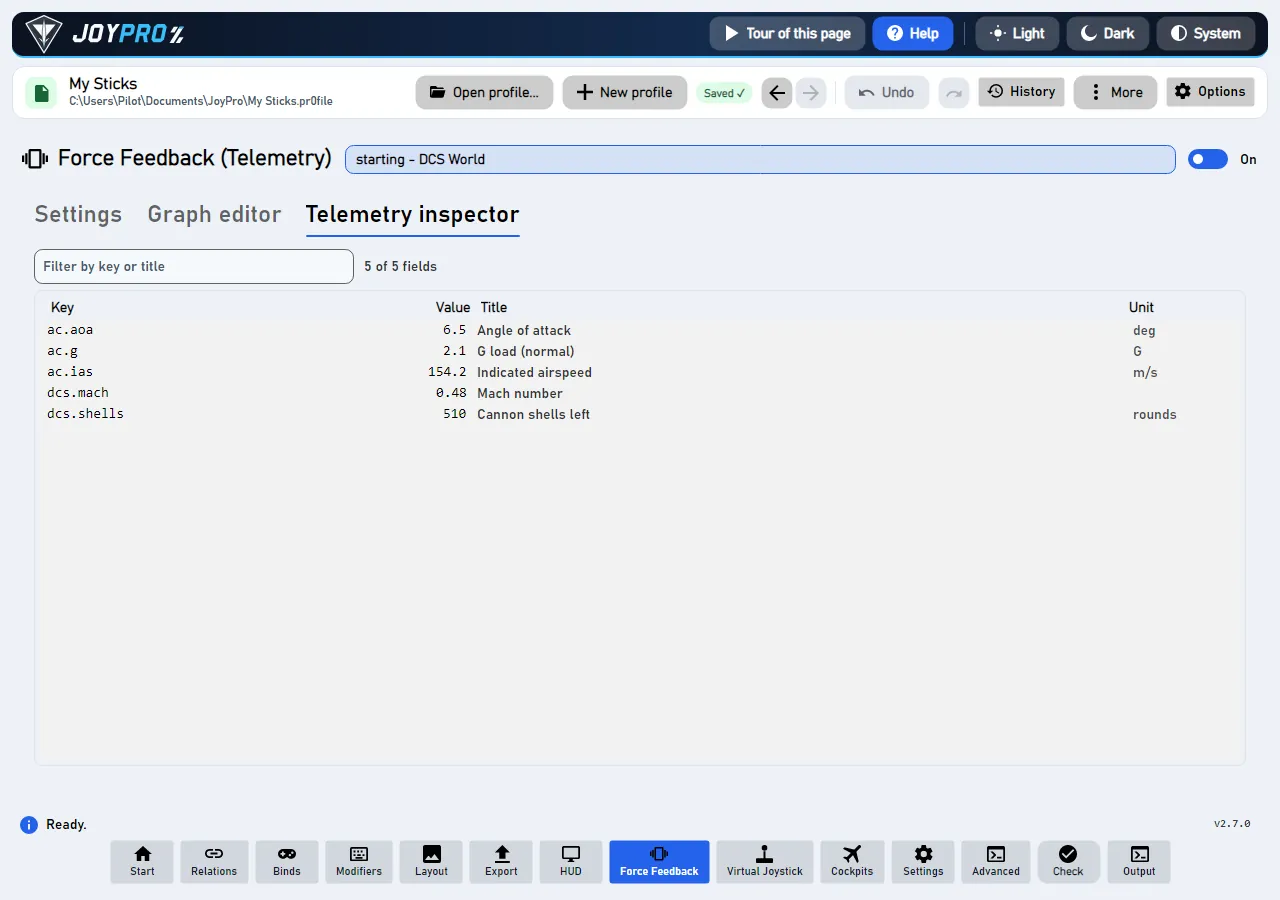
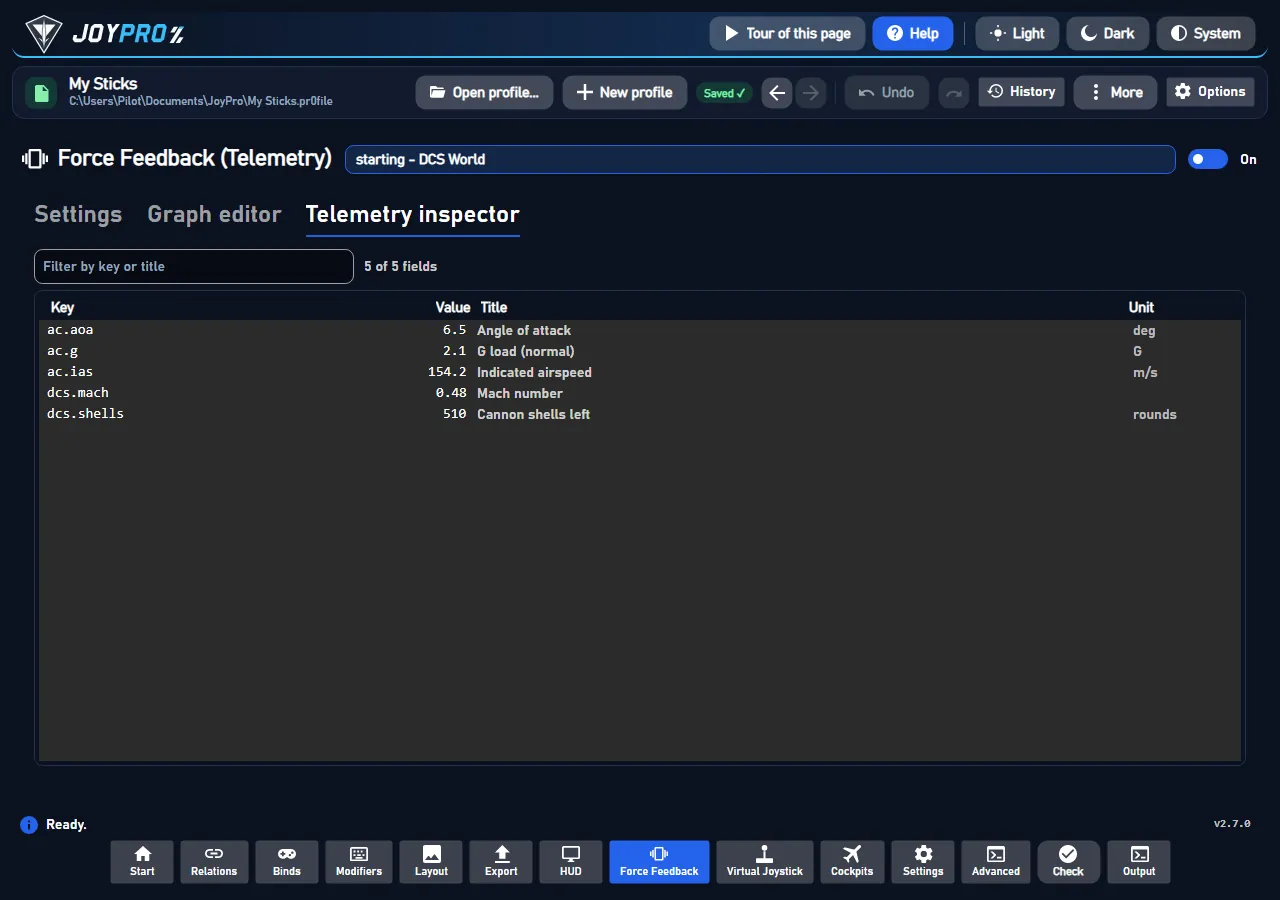
L'inspecteur de télémétrie : chaque clé du jeu en cours en direct
Chaque clé de télémétrie du jeu en cours avec sa valeur, son titre et son unité, en direct. Filtrez par clé ou par titre. Servez-vous-en pour voir quelle clé mettre dans un nœud Télémétrie et quelle plage elle a.
Modèle de vue : MainWindowViewModel.FfbTelemetry.cs (paramètres, jeux, appareils, installation, le processus), MainWindowViewModel.FfbDirectionTest.cs (l'assistant de test), FfbGraphEditorViewModel.cs (l'éditeur) ; Views/Controls/FfbGraphCanvas.cs, FfbCurveEditor.cs. Le retour de force tourne dans son propre processus, JoyPro.Ffb.exe (gui/JoyPro.Ffb, moteur de graphe dans gui/JoyPro.Ffb.Core).
Le processus du retour de force, du lancement du jeu jusqu'à la libération du manche :
#
Qui
Ce qui se passe
1
JoyPro
Toutes les 5 secondes tant que la page est activée : un jeu pris en charge tourne-t-il ?
2
JoyPro
Démarre le processus du retour de force : JoyPro.Ffb run --game DCS --game-pid N --parent-pid M --protocol.
3
Jeu
Envoie la télémétrie (port UDP 41992 pour DCS).
4
Processus du retour de force
Prend le manche (en exclusif) à la première force. Ensuite, 50 fois par seconde tant que la télémétrie arrive, il n'envoie que les valeurs d'effet qui ont changé.
5
Processus du retour de force
La télémétrie s'arrête (menu, pause) : STOP ALL, et le manche est libéré (les ressorts restent avec « ressort de centrage »).
Cycle de vie : le processus suit le jeu par son handle de processus et se termine avec le jeu ou avec JoyPro. Chaque force constante et périodique a une durée de 0,3 s et est relancée, donc un processus bloqué ou tué ne peut pas laisser de force sur le manche. STOP ALL en cas de délai de télémétrie dépassé (0,5 s), de sortie du jeu, de sortie de JoyPro et de toute erreur.
Paramètres : <data>\Ffb\Telemetry\telemetry-ffb.json (<data> = %LOCALAPPDATA%\JoyPro2) ; graphes dans <data>\Ffb\Telemetry\Graphs\*.jpffb.json (format joypro-ffb-graph) ; dernier état dans status.json.
Jeux : DCS (une ligne dans Export.lua, UDP), IL-2 Great Battles et Korea (la sortie de télémétrie du jeu, UDP), War Thunder (le serveur web local du jeu sur le port 8111, aucune installation nécessaire). Les jeux masqués dans Paramètres > Jeux ne sont ni affichés ni recherchés.
Direction : une force positive pousse vers la droite sur X et vers le pilote sur Y ; inverser X / Y par périphérique (par GUID d'instance) retourne les forces et le centre du ressort.
32 contrôles, lus dans le code source du programme : 32 rédigés, 0 avec les faits tirés du code source (info-bulle, commentaire de code, appel au moteur), 0 encore à développer.
Info-bulle Activé : JoyPro démarre son processus de retour de force dès qu'un jeu pris en charge tourne (vérifié toutes les 5 secondes). Désactivé : rien ne tourne ni n'interroge.
L'interrupteur principal de la page. Activé : JoyPro vérifie toutes les 5 secondes s'il y a un jeu pris en charge et démarre son processus de retour de force tant qu'un tel jeu tourne.
Info-bulle JoyPro pousse doucement le manche (20 %), demande dans quel sens il est allé et règle Inverser X / Y. Vérifie aussi le ressort de centrage et le trim.
Lance le test de direction : JoyPro pousse doucement le manche, demande dans quelle direction il est allé et règle Inverser X / Y ; il vérifie aussi le ressort de centrage et le trim.
Il a besoin du manche pour lui seul, il refuse donc tant que le retour de force de JoyPro fonctionne pour un jeu.
#JoyPro fournit le ressort de centrage (nécessaire pour le trim)
Case à cocherrédigé
Info-bulle Activé : tant que JoyPro pilote le manche, il maintient toujours un ressort de centrage (aussi pendant la pause du jeu), et le trim déplace son centre. Désactivé : JoyPro n'envoie aucun ressort ; le centrage propre du manche agit (pas de trim de JoyPro).
Activé : pendant que JoyPro pilote le manche, il garde un ressort de centrage, même quand le jeu est en pause, et le trim déplace son centre.
Désactivé : JoyPro n'envoie aucun ressort ; le centrage propre du manche agit et JoyPro ne fournit pas de trim.
Info-bulle Répéter cette étape : la même poussée, le même ressort ou trim une fois de plus
Test de direction : ↻ Répéter cette étape refait la même poussée, le même contrôle du ressort ou le même mouvement de trim, par exemple si vous n'avez pas tenu le manche sans le serrer.
Enregistre les modifications encore en attente, puis relit les paramètres et l'état du processus : jeux, graphes, appareils, état de l'exportation de télémétrie.
Ouvrir dans l'éditeur : ouvre le graphe utilisé par le jeu sélectionné dans l'onglet de l'éditeur de graphe ; le graphe intégré s'ouvre comme une copie à enregistrer sous votre propre nom.
Info-bulle Ajoute l'exportation de télémétrie de JoyPro au jeu (sauvegardé d'abord ; les autres exportations continuent de fonctionner). Fermez d'abord le jeu.
Exportation de la télémétrie du jeu sélectionné : Installer ajoute l'exportation de télémétrie de JoyPro au jeu, Supprimer la retire, Essai à blanc montre ce qu'Installer changerait.
Un interrupteur parmi les réglages du nœud sélectionné, par exemple Active et Inverser d'un nœud Constante, « Inverser le sens » d'une force constante ou « Inverser le centre » d'un ressort.
Change ce que fait ce nœud ou cet effet ; enregistré avec le graphe.
Info-bulle Appuyez ensuite sur le bouton ou le chapeau de n'importe quel périphérique (manche, manette des gaz, panneau) : il devient l'entrée de ce nœud.
Éditeur de graphe, un nœud bouton de périphérique sélectionné : ⏺ Appuyez maintenant sur le bouton... attend le prochain appui sur un bouton ou un chapeau de n'importe quel périphérique ; il devient l'entrée du nœud.