#다시 묻지 않기
체크 상자작성됨툴팁 이제부터 JoyPro가 묻지 않고 실행합니다. 설정 > 확인에서 다시 묻도록 할 수 있습니다.
 JoyPro2
어떤 창과 패널은 어떤 페이지가 열려 있든 그 위에 나타납니다: JoyPro가 게임 파일이나 프로필을 바꾸기 전의 질문, 게임이 컨트롤에 한 변경(게임 감시), 동작 하나를 위한 다른 버튼으로 이동, 여러 동작이나 관계를 위한 이동..., 그리고 업데이트 안내. 이 페이지는 그 각각과 그 안의 모든 버튼을 설명합니다.
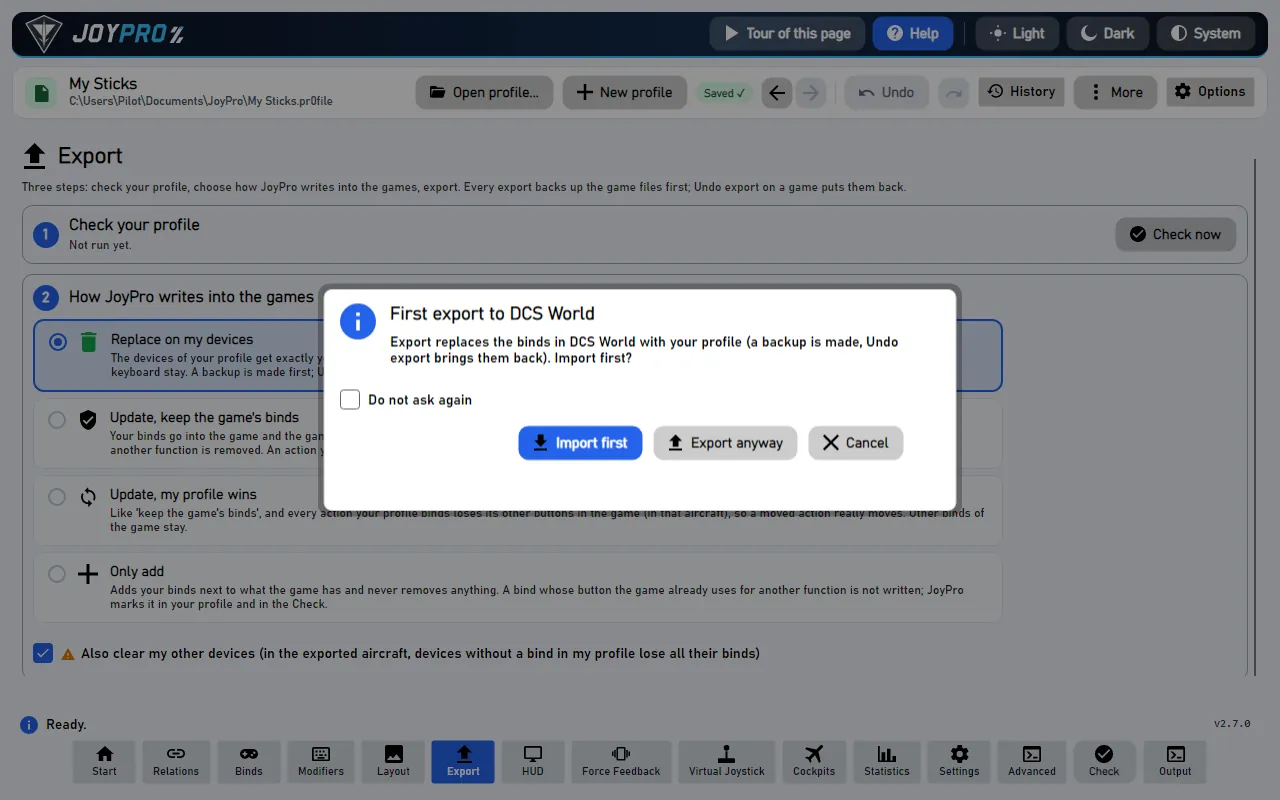
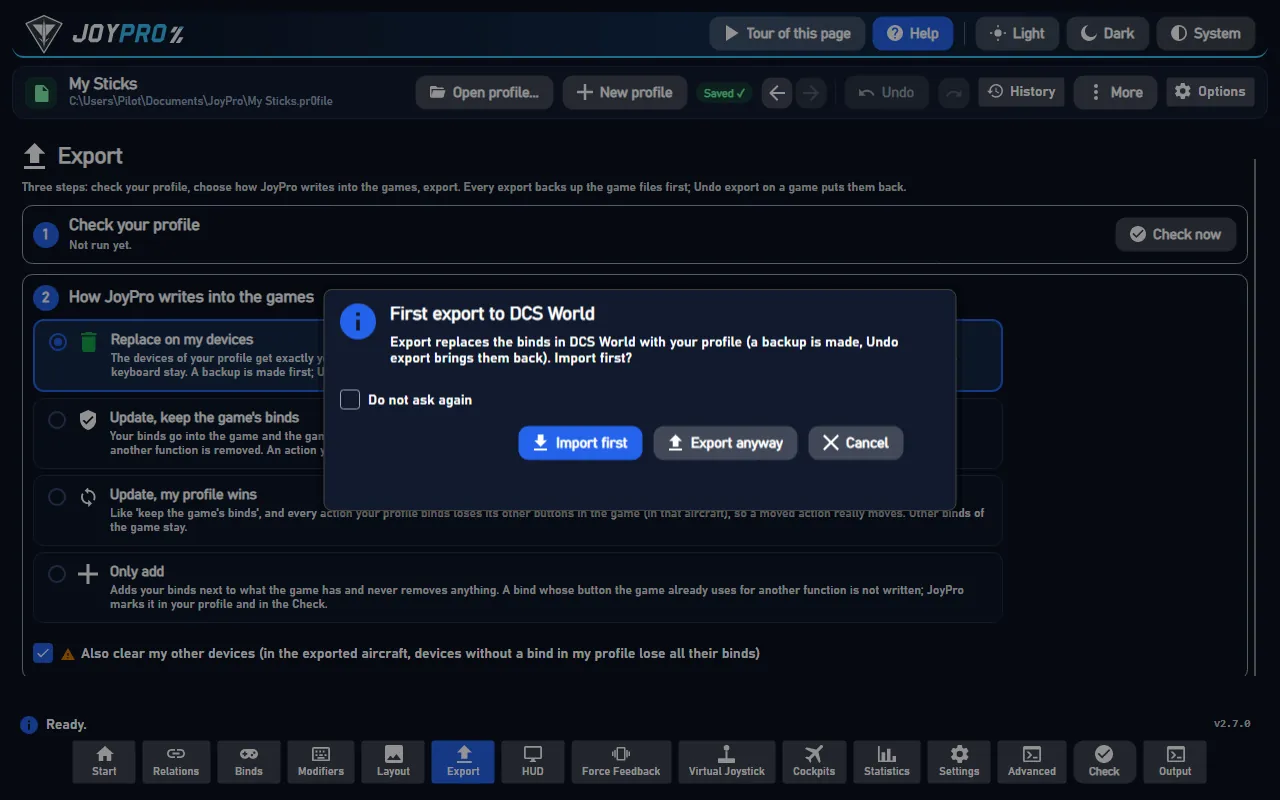
JoyPro는 바인딩을 지우거나, 파일을 덮어쓰거나, 프로필의 많은 부분을 바꾸는 일을 하기 전에 묻습니다. 창에 무슨 일이 일어나는지 나오고("교체로 DCS에 내보낼까요? 프로필에 없는 장치의 바인딩은 지워집니다.") 다음을 제공합니다:
어떤 질문에는 다시 묻지 않기가 있습니다. 설정 > 확인에서 그 목록을 보고 다시 켤 수 있습니다.
게임 안에서 바인딩을 바꾸고 게임을 닫으면 JoyPro가 알아챕니다(시작 페이지에서 게임 감시가 켜져 있으면). 패널에 모든 변경("Landing Gear Up/Down: 이제 Throttle BTN 22")이 체크 상자와 그 변경이 속한 관계와 함께 나옵니다:
관계는 모든 동작을 담은 버튼 하나입니다. 그중 하나(한 게임의 동작)만 다른 버튼으로 옮기려면, 동작(관계 페이지)이나 바인딩 줄(바인딩 페이지)을 오른쪽 클릭하고 **다른 버튼으로 이동...**을 고르세요. 새 버튼을 누르고(또는 장치와 입력을 고르고) 이동을 누르세요.
관계에서 선택한 동작(Ctrl/Shift+클릭, 이동...)이나 선택한 여러 관계의 동작(관계 목록의 동작 이동...)을 다른 관계로 옮깁니다. 새 관계를 고르고 이름을 입력하거나(동작의 종류, 즉 축 또는 버튼을 따릅니다), **기존 관계 (같은 종류)**를 고르고 목록에서 고르세요(검색 상자로 좁힐 수 있습니다). 이동은 한 번에 처리하며, Ctrl+Z로 실행 취소할 수 있습니다.
시작할 때(그리고 더 보기 > 업데이트 확인으로) JoyPro가 GitHub에 새 버전이 있는지 묻습니다. 안내 창에 새로운 내용과 함께 지금 업데이트, 나중에, 이 버전 건너뛰기, 릴리스 페이지가 나옵니다.
네 단계로:
게임이 닫히면 감시가 게임의 조작 설정을 마지막 내보내기와 비교하고 묻습니다:
| # | 누가 | 일어나는 일 |
|---|---|---|
| 1 | 사용자 | 게임에서 바인딩을 바꾸고 게임을 닫습니다. |
| 2 | JoyPro | 게임의 조작 설정을 마지막 내보내기 또는 가져오기와 비교합니다. |
| 3 | JoyPro | "DCS가 조작 설정을 바꿈" 패널을 보여 줍니다. |
| 4 | 사용자 | 변경 사항을 체크하고, 관계를 고른 뒤 가져오기를 누릅니다. |
| 5 | JoyPro | 프로필을 업데이트합니다(실행 취소 한 단계). |
바뀐 버튼을 여러 관계가 쓰는 경우, 행마다 관계를 고르는 상자나 이름을 붙인 새 관계가 있습니다. 체크하지 않은 행은 무시한 것으로 칩니다.
Views/ConfirmWindow.axaml, MainWindowViewModel.Confirm.cs(선택적인 세 번째 답이 있는 ConfirmAsync), 기억된 답은 MainWindowViewModel.Confirmations.cs(설정 > 확인).MainWindowViewModel.GameSync.cs. 엔진 engine sync status, engine sync diff, engine sync apply, engine sync accept (sync-watcher).MainWindowViewModel.MoveAction.cs. 엔진 engine relations item move-to-input.MainWindowViewModel.RelationMultiSelect.cs. 엔진 engine relations item move-to, engine relations mass move-actions (relation-multi-select).MainWindowViewModel.Updates.cs, GitHub releases API(updates).이 페이지의 바탕이 된 기능 문서(저장소에서 생성):
프로그램 소스에서 읽은 조작 요소 24개: 작성됨 24개, 소스의 정보(툴팁, 코드 주석, 엔진 호출)가 있는 것 0개, 아직 보완할 것 0개.
툴팁 이제부터 JoyPro가 묻지 않고 실행합니다. 설정 > 확인에서 다시 묻도록 할 수 있습니다.
질문을 닫습니다. 아무 일도 일어나지 않습니다.
가져오기를 위해 이 게임 변경을 체크합니다. 다른 변경을 가져올 때 체크하지 않은 변경은 무시한 것으로 처리됩니다.
툴팁 체크한 변경 사항이 선택한 관계에 반영됩니다
툴팁 변경 사항을 나중을 위해 보관합니다. JoyPro가 다시 묻습니다
패널을 닫고 게임의 변경을 그대로 둡니다: 프로필에 아무것도 들어가지 않고 확인한 것으로도 처리되지 않습니다.
JoyPro는 게임이 다음에 바뀌거나 다음에 시작할 때 다시 제안합니다.
툴팁 프로필은 그대로 유지되며 다음 내보내기 때 게임의 변경 사항을 덮어씁니다
프로필은 그대로 남고 게임의 현재 조작 설정은 알려진 것으로 처리되므로, JoyPro가 이 변경에 대해 다시 묻지 않습니다.
게임에서: 다음 내보내기가 게임에서 한 변경 위에 내 프로필을 덮어씁니다.
기존 관계: 동작이 아래 목록에서 고른 관계로 갑니다.
같은 종류의 관계만 나열되며, 동작이 원래 있던 관계는 제외됩니다. 대상에 이미 있는 동작은 빠져 있던 기체를 얻습니다.
변경 없이 이동...을 닫습니다.
툴팁 동작을 이동합니다 (Ctrl+Z로 되돌리기)
이 기체들에 대해 새 버튼이 사용 중입니다: 거기 있던 동작은 옮긴 동작의 이전 버튼으로 갑니다.
새 버튼이 사용 중입니다: 거기 있던 동작은 버튼에서 빠지고 더 이상 바인딩되지 않습니다.
새 버튼이 사용 중입니다: 옮긴 동작이 같은 버튼에 자체 관계를 받으므로, 게임에서 누르면 두 동작이 모두 작동합니다.
변경 없이 다른 버튼으로 이동을 닫습니다.
툴팁 동작을 이동합니다 (Ctrl+Z로 취소)
툴팁 GitHub의 릴리스 (그곳에서 직접 내려받으세요)
툴팁 JoyPro가 시작 시 이 버전을 다시 제안하지 않습니다 (업데이트 확인에서는 계속 표시됨)
제안을 닫습니다. JoyPro가 시작할 때 이 버전을 다시 제안하지 않습니다.
업데이트 확인에서는 계속 표시되며, 설정 > JoyPro 정보 및 업데이트 > 다시 제안으로 건너뛰기를 취소할 수 있습니다.
툴팁 다음 시작 시 다시 묻기
업데이트하지 않고 제안을 닫습니다. 다음 시작 때 확인에서 이 버전을 다시 제안하며, 그 전에 설정 > JoyPro 정보 및 업데이트 > 업데이트 설치로 설치할 수 있습니다.
툴팁 내려받기, 확인, 설치 후 JoyPro를 다시 시작합니다 (프로필과 설정은 유지됩니다)
설치할 것이 없는 업데이트 메시지를 닫습니다.