
DCS는 조작 설정을 기체별, 장치별로 보관합니다. 모듈마다 스틱에 자체 바인딩이 있고, DCS는 모든 장치에 자체 기본 바인딩을 추가합니다. JoyPro는 이 파일들을 프로필 하나로 읽어 오고, 모든 기체를 한 번에 아우르는 관계를 만들 수 있게 해 주며(F-16C, F/A-18C, A-10C II의 "Gear"), 이를 각 기체의 파일에 다시 씁니다. 비행 중에는 아무것도 실행되지 않습니다. DCS는 언제나처럼 자기 파일을 읽습니다.
DCS World 기본(게임 자체 바인딩 파일)
- 지원
- 기본(게임 자체 바인딩 파일)
- 엔진 명령
engine dcs- 바인딩 파일
Saved Games\DCS\Config\Input\<aircraft>\joystick\<device>.diff.lua(Lua diff), 키보드와 modifiers.lua..jp보조 파일- 게임이 읽는 입력
- 조이스틱 하나당 버튼 128개, 축 8개, 햇 4개를 읽음(문서 기준)
- 명령 목록 출처
- 설치 폴더의 입력 Lua 파일을 DCS 자체의
luae.exe로 실행(DCS는 닫힌 상태 유지) - 게임 내 테스트
- 56/56 단계 통과(2026-10-11)
- ✓ 가져오기
- ✓ 내보내기
- ✓ 키보드 바인딩
- ✓ 수정키
- ✓ PC에서 만든 명령 목록
- ✓ 게임 감시
- ✓ 축 곡선과 데드존
- ✗ 게임 조작 설정DCS는 포스 피드백 설정을 장치와 기체별로 저장합니다(FF Tune). 게임 내 포스 피드백을 참고하세요. 관리할 게임 전체 조작 설정은 없습니다.
- ✓ 게임 내 포스 피드백 설정
- ✓ 텔레메트리 기반 포스 피드백
- ✓ 텔레메트리 기록
- ✓ 가상 조이스틱 (vJoy)
- ◐ 가상 Xbox 패드
- ✓ 가상 기능
- ✓ 설정 마법사 / 자동 할당
- ✓ 조종석
- ✓ 치트 시트
- ✓ 게임 내 테스트
엔진 코드에서 생성된 지원 매트릭스 기준: 모든 게임.
#3단계로 바로 사용하기
- 모두 알아서 설정
시작 페이지에서 - 이 버튼 사용
먼저 목록을 확인 - 내 게임에 쓰기
DCS는 닫아 둔 채로
먼저: 시작 페이지의 DCS 카드가 명령 목록을 요청하면 먼저 목록 생성을 누르세요.
그다음: DCS를 시작하세요. 바인딩이 기체마다 Options > Controls에 들어가 있습니다.
전에 DCS에서 버튼을 바인딩한 적이 있나요? 그러면 시작 페이지에 가져온 후 빈 곳 채우기가 나타납니다. 기존 바인딩은 그대로 두고, 비어 있는 버튼에만 새 역할이 주어집니다. 빠른 시작: 내 스틱 작동시키기를 참조하세요.
#기능을 어디에 둘까요?
설정에서는 슬라이더로 큰 질문 하나를 묻습니다. 여러 기체를 조종하는 DCS에서 가장 중요한 질문입니다.
| 왼쪽 끝 | 오른쪽 끝 |
|---|---|
| 모든 기체에서 같은 일은 같은 버튼 | 실제 기체와 같은 위치 |
| 모든 비행기에서 랜딩 기어가 같은 버튼에 있습니다. 익히기 쉽습니다. | 각 버튼은 실제 스틱의 그 자리 버튼이 하는 일을 합니다. |
빠른 설정은 마지막으로 고른 값을 사용합니다(처음에는 가운데). 기관포와 스로틀은 절대 옮기지 않습니다. 기능은 어디에 두어야 하나요?를 참조하세요.
#헤드 트래킹 없이 주위 둘러보기
TrackIR도 VR도 없나요? 설정은 주위 둘러보기를 스틱의 햇 하나(앞, 뒤, 왼쪽, 오른쪽)에 넣습니다. 스로틀에 있는 엄지 스틱에 시점 축을 줄 수도 있습니다. 헤드 트래킹과 주위 둘러보기를 참조하세요.
설정은 먼저 질문 하나를 합니다: 헤드 트래킹이나 VR을 사용하시나요? 예(헤드 트래킹, 얼굴 추적, Tobii 또는 VR, 또는 마련할 계획): 장치에 시점 버튼을 넣지 않고 "시점 중앙 맞추기"만 넣습니다. 아니요: 주위 둘러보기가 스틱 햇의 좋은 자리를 받습니다.
#니보드에 내 바인딩 표시하기
DCS는 니보드에 기체마다 페이지를 하나씩 보여 줄 수 있습니다. JoyPro는 그곳에 버튼 목록을 넣습니다. 레이아웃을 열고 치트 시트를 누른 다음 니보드에 넣기를 누르세요. 조종석에서 니보드를 열면 내 페이지가 있습니다. DCS 니보드에서 내 바인딩 보기를 참조하세요.
#JoyPro가 DCS에서 하는 일
- 가져오기: 스틱, 스로틀, 페달에 있는 모든 기체의 바인딩이 수정키와 축 설정과 함께 프로필로 들어옵니다. 기본적으로 장치에서 활성화된 DCS 기본 바인딩도 함께 들어오므로, 다시 내보낼 때 아무것도 잃지 않습니다.
- 관계: 관계 하나는 모든 기체에서 하나의 기능입니다. "Weapon release"는 F-16C와 A-10C II에서 피클 버튼이 될 수 있으며, 스틱의 버튼 하나로 작동합니다.
- 내보내기: JoyPro는 체크한 각 기체의 파일을 씁니다. 그러면 DCS가 Options > Controls에 바인딩을 보여 줍니다.
#DCS 바인딩 가져오기
- 시작을 여세요. DCS 카드에 게임 이미지가 보입니다. 카드가 명령 목록을 요청하면 먼저 목록 생성을 누르세요. JoyPro가 DCS 자체의 Lua로 설치된 모든 모듈을 읽습니다(DCS는 닫힌 채로, 몇 초에서 1분 정도).
- DCS 카드에서 가져오기를 누르세요. 내 모든 DCS 기체를 체크된 채로 두거나, 체크를 해제하고 조종하는 기체를 고르세요.
- 지금 가져오기를 누르세요. 내 관계 보기를 누르면 들어온 내용이 열립니다.


#관계 만들기와 확인
관계 페이지에서 관계는 기체별 동작을 보여 줍니다. 기체 필터로 모듈 하나만 보고, 관계 흐름으로 여러 기체의 동작을 관계 하나로 묶으세요. 그런 다음 내보내기 페이지에서 확인을 누르세요. DCS보다 먼저, 같은 기체에서 두 가지 일을 하는 버튼을 찾아냅니다.
#DCS로 내보내기
- DCS를 닫으세요. DCS는 종료할 때 파일을 쓰기 때문에, DCS가 실행 중이면 JoyPro는 쓰기를 거부합니다.
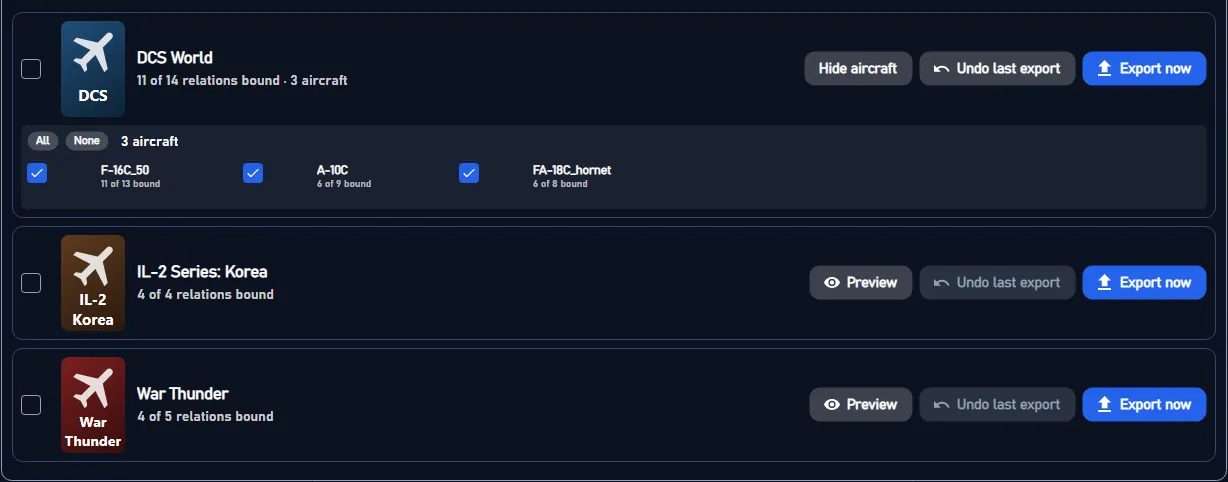
- 내보내기를 여세요. DCS 카드의 **기체...**에 프로필의 모든 기체가 나옵니다. 체크한 기체만 기록되며, 나머지 기체의 파일은 그대로 유지됩니다.
- JoyPro에서 스틱을 설정한다면 첫 번째 선택인 내 장치에서 교체와 다른 장치도 지우기를 그대로 두세요. DCS 카드의 지금 내보내기를 누르세요.
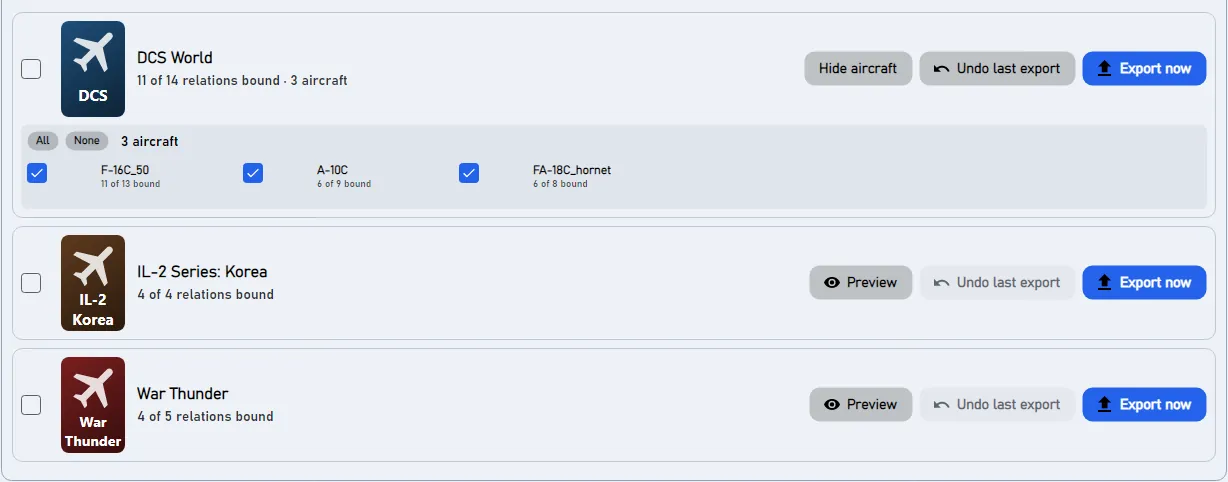
DCS를 시작하고 Options > Controls를 연 다음 맨 위에서 기체를 고르세요. 바인딩은 DCS 자체 명령 이름 아래 장치 열에 들어가 있습니다. JoyPro가 제거한 DCS 기본값은 빈 칸으로 보이고, 수정키는 DCS의 수정키 목록에 있습니다. 축 곡선은 해당 축의 Axis Tune에 보입니다. 체크하지 않은 다른 기체는 전과 같습니다.
#DCS에서 직접 해야 할 일
- 바인딩을 위해 더 할 일은 없습니다. 다른 Saved Games 폴더(예:
Saved Games\DCS.openbeta)를 쓴다면 설정 > 게임의 조작 설정 저장 위치에서 한 번 지정하세요. - HUD의 기체 표시와 텔레메트리 기반 포스 피드백을 위해 JoyPro는 DCS에 작은 스크립트를 한 번 설치합니다(고급 참조). 이때도 DCS를 닫아 두세요.
#자주 하는 실수
- "DCS 실행 중입니다": DCS(런처의 백그라운드 프로세스 포함)를 닫고 다시 내보내세요.
- 기체에 예전 바인딩이 남아 있음: DCS 카드의 **기체...**에서 체크하지 않았거나, 프로필에 그 기체의 관계가 없습니다.
- 만든 적 없는 바인딩이 스틱에 있음: JoyPro가 쓰지 않은 장치에 있는 DCS 기본 바인딩입니다. 다른 장치도 지우기를 체크하거나, 아래의 기본 바인딩을 참조하세요.
- 똑같은 장치 두 개: DCS는 인스턴스 ID로 장치를 구분합니다. 이름이 같은 장치를 하나의 장치로 취급을 켜 두면, Windows가 새 ID를 준 장치도 같은 장치로 읽습니다.
- DCS에 보이는 명령이 "목록에 없음": 모드가 추가한 명령입니다(예: 커뮤니티 키 바인딩 팩을 쓰는 Input Command Injector). 시작 페이지에 DCS 모드가 컨트롤 목록을 변경했습니다. 명령 목록을 다시 만드세요라고 나오면 그곳의 DB 새로 고침을 한 번 누르세요. JoyPro가 DCS와 같은 방식으로 모드의 명령을 읽습니다. 그 전에 JoyPro가 DCS 바인딩 파일에서 찾은 명령은 이미 알려진 것으로 내 DCS 파일에서라고 표시됩니다.
#JoyPro가 읽고 쓰는 파일
| 파일 | 설명 |
|---|---|
%USERPROFILE%\Saved Games\DCS\Config\Input\<aircraft>\joystick\<device>.diff.lua |
한 기체에서 한 장치에 걸린 바인딩을 DCS 기본값과의 차이로 저장(added / removed가 있는 keyDiffs, axisDiffs, ffDiffs) |
...\<aircraft>\joystick\<device>.jp |
관계(릴레이션) 이름과 그룹이 담긴 JoyPro의 사본. 다음 가져오기에서 다시 읽습니다 |
...\<aircraft>\keyboard\Keyboard.diff.lua |
키보드(키보드 바인딩을 내보낼 때만) |
...\<aircraft>\modifiers.lua |
기체의 수정키 |
<aircraft>는 모듈이 선언한 입력 프로필 이름입니다(예: F-16C_50, FA-18C_hornet). 다른 Saved Games 폴더(DCS.openbeta)는 설정 > 게임에서 지정합니다. DCS의 Lua가 바이트 순서 표시(BOM)를 읽지 못하므로 파일은 BOM 없이 쓰입니다.
#모드에서 온 명령
일부 모드는 DCS의 컨트롤 목록에 명령을 추가합니다.
- Input Command Injector(Quaggles 제작, 커뮤니티 키바인딩 팩과 함께 쓰는 경우가 많음): 추가 명령은
Saved Games\DCS\InputCommands\<module>\Input\<profile>\joystick\default.lua(그리고keyboard)에 있고, DCS 설치 폴더(Scripts\Hooks)의 인젝터가 DCS가 컨트롤을 불러올 때 이를 모듈 자체 목록에 합칩니다. Saved Games\DCS\Mods\aircraft에 있는 모듈: 자체 명령 목록을 가지고 옵니다.
JoyPro의 명령 목록(목록 생성 / DB 새로 고침)은 DCS와 같은 방식으로 이를 읽습니다. DCS 설치가 실제로 쓰는 Saved Games 폴더(OpenBeta 설치라면 DCS.openbeta)에서 읽고, 인젝터가 설치되어 있으면 인젝터의 명령을 합치며, DCS가 붙이는 것과 같은 명령 id를 씁니다. 모드가 바뀌면 시작 페이지에 DCS 모드가 컨트롤 목록을 변경했습니다. 명령 목록을 다시 만드세요라고 표시됩니다. DB 새로 고침을 한 번 누르면 새 명령이 들어옵니다.
DCS 바인딩 파일에는 있지만 아직 명령 목록에 없는 명령(예: 목록을 만든 뒤 추가한 모드)도 인식됩니다. JoyPro는 파일에서 정확한 id와 이름을 가져와 관계 페이지에 내 DCS 파일에서 표시를 하고, 시작 페이지에서 다시 만들기를 권합니다.
| 파일 | 설명 |
|---|---|
Saved Games\DCS\InputCommands\... |
Input Command Injector의 추가 명령(읽기만 함) |
<data>\GameData\DcsCommandsFromYourFiles.tsv |
DCS 바인딩 파일에서 찾았지만 명령 목록에 없는 명령 |
#DCS의 내보내기 모드
모든 모드는 DCS에서 장치 파일이 활성화한 바인딩을 기준으로 작동합니다. 즉 장치의 기본값에서 파일이 제거한 것을 빼고 추가한 것을 더한 것입니다. 그런 다음 JoyPro는 DCS 자체가 하듯이 기본값과 실제로 다른 부분만 씁니다.
| 모드 | 내보내는 기체에서 일어나는 일 |
|---|---|
| 추가만 | 아무것도 제거되지 않습니다. DCS가 이미 다른 명령에 쓰는 버튼(DCS 기본값 포함)에 걸린 바인딩은 쓰이지 않고 "게임에 기록되지 않음" 표시가 붙습니다. |
| 업데이트, 게임의 바인딩 유지 | 사용자의 바인딩이 들어갑니다. DCS 기본값과 게임에서 만든 바인딩은 남지만, 사용자가 쓰는 버튼에 걸린 다른 명령의 바인딩은 예외입니다. |
| 업데이트, 내 프로필 우선 | 위와 같고, 바인딩한 모든 명령은 그 기체에서 다른 버튼을 잃습니다(모든 장치 파일과 파일이 없는 연결된 장치에서. DCS 기본값도 포함). |
| 내 장치에서 교체 | 쓰는 장치는 내보내는 기체에서 정확히 사용자의 바인딩만 갖게 되고, DCS 기본값은 제거됩니다. |
| + 다른 장치도 지우기 | 그 기체에 바인딩이 없는 연결된 장치는 그 기체에서 모든 바인딩을 잃습니다. DCS 기본값도 포함됩니다. |
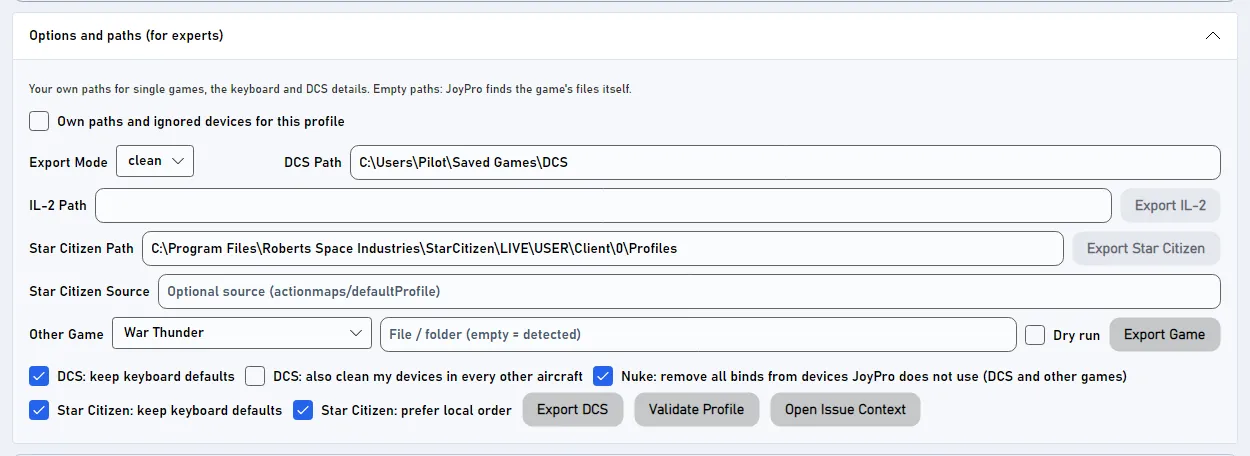
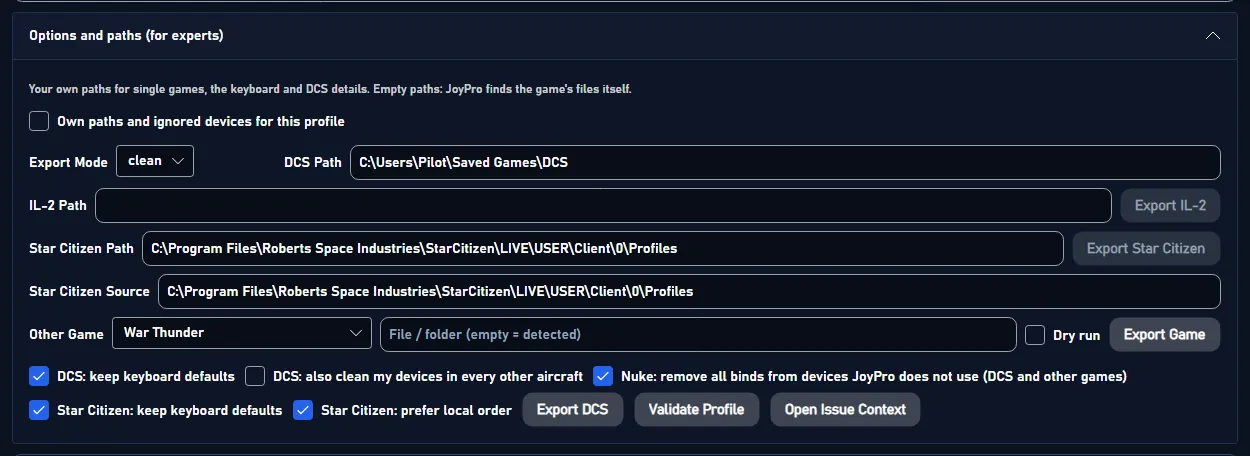
내보내기 페이지의 옵션(옵션 및 경로 (전문가용) 아래):
- 키보드 기본값 유지(켜짐): 키보드 파일을 쓰지 않습니다. 꺼짐: 키보드 바인딩이 쓰이고, 그 바인딩이 차지하는 DCS 기본 키만 제거됩니다. 다른 기본 키는 모두 남습니다.
- 내 장치는 다른 모든 기체에서도 DCS 기본 바인딩을 잃음(꺼짐): 교체 모드에서, 쓰는 장치가 내보내지 않은 설치된 모든 기체에서도 비워집니다. 입력 레이어(UI 레이어, 카메라, 일반)는 절대 건드리지 않습니다.
#절대 건드리지 않는 것
- 연결되지 않은 장치의 파일은 바이트 단위까지 그대로 남습니다.
- 가져오기에서 무시한 장치와 JoyPro가 입력을 보내는 vJoy 장치는 절대 비우지 않습니다.
- 키보드는 어떤 모드에서도 절대 비우거나 넘겨받지 않습니다. 마우스 바인딩은 절대 쓰지 않습니다.
- 체크하지 않은 기체와 입력 레이어(UI 레이어, 카메라, 일반 레이어)의 파일은 그대로 남습니다.
- 비워지는 장치 파일의 포스 피드백 설정(
ffDiffs)은 남습니다.
#기본 바인딩
DCS는 기체마다 장치 종류별로 기본값을 따로 줍니다(Warthog 스틱은 일반 스틱과 다른 기본값을 받음). JoyPro는 명령 목록과 함께 사용자의 DCS로 만드는 깨끗한 프로필에서 이 기본값을 압니다. 기체와 장치 종류마다 하나씩입니다. 교체와 다른 장치도 지우기는 쓰는 장치에서 정확히 이 기본값을 제거합니다.
JoyPro가 쓰지 않는 장치를 위해 설정 > DCS: 기본 바인딩은 DCS 설치 자체를 바꾸는 두 가지 옵션을 제공하며, 둘 다 직접 켜지 않으면 꺼져 있습니다. 모든 조이스틱 파일에서 기본값을 지우거나(원본은 각각 <file>.nocombo.bak로 보관), DCS의 장치별 기본 파일을 JoyPro의 백업 폴더로 옮깁니다. 패치된 파일은 무결성 검사를 강제하는 서버의 검사를 통과하지 못합니다. DCS 파일 복원을 누르면 모든 원본이 돌아옵니다. DCS 업데이트 후에는 JoyPro가 시작할 때 켜 둔 옵션을 다시 적용합니다.
장치 파일에는 DCS 기본값과의 차이만 들어 있습니다. DCS에서 활성화된 바인딩 = 기본값에서 파일이 제거한 것을 빼고, 파일이 추가한 것을 더한 것입니다. 모든 내보내기 모드는 어떤 바인딩을 활성화할지 정하고, JoyPro는 그 차이만 씁니다. 한 기체에서의 예:
| 기체에서 | 장치 파일에 들어가는 것 |
|---|---|
| 유지하는 DCS 기본 바인딩 | 없음: 이미 기본값입니다(.jp에만 기록됨) |
| 원하지 않는 DCS 기본 바인딩 | "removed" 줄 |
| 기본값이 아닌 사용자 자신의 바인딩 | "added" 줄 |
| 튜닝(곡선, 반전)이 다른 기본 바인딩 | "changed" 줄 |
#기체, 곡선, 포스 피드백
- 기체별: 모든 관계(릴레이션)는 기체마다 동작을 따로 가지며, 내보내기는 체크한 기체에만 씁니다.
- 축 곡선: 데드존, 포화 X와 Y, 곡률 또는 11점 사용자 곡선, 반전과 슬라이더를 기체마다 DCS 자체 필터로 씁니다(Axis Tune에 보이는 것). 기본 곡선은 모든 게임에 적용되며, DCS 전체나 기체 하나에 곡선을 따로 정할 수도 있습니다(바인딩 > 축 응답).
- 게임 내 포스 피드백: 설정 > DCS 포스 피드백에서 장치마다 축 교체, X 반전, Y 반전을 정합니다(
engine dcs ffb set). 텔레메트리 포스 피드백: 포스 피드백 페이지가 JoyPro의 후크Saved Games\DCS\Scripts\Hooks\JoyProFfb.lua를 설치합니다(DCS가 닫혀 있어야 하며, SRS나 Tacview 같은 다른 스크립트는 계속 작동합니다). - HUD: DCS 후크가 설치되어 있으면 HUD가 지금 비행 중인 기체의 바인딩을 보여 줍니다(HUD 페이지 > DCS 후크 설치: 작은 Lua 파일 하나와
Export.lua의 보호된 줄 하나, 먼저 백업함). 기체를 직접 고를 수도 있습니다. - 감시 기능: DCS의 Options > Controls에서 바꾼 바인딩은 DCS가 닫힌 뒤 감지되며, JoyPro가 그 변경을 가져올지 묻습니다. 파일이 바뀐 기체만, 장치의 기본값과 그 차이를 합친 것과 비교합니다.
#DCS 연동의 내부
flowchart LR
  P["내 프로필"] --> E["engine dcs export"]
  C[("깨끗한 프로필<br/>(DCS 기본값)")] --> E
  E --> D["device.diff.lua<br/>+ .jp"]
  E --> M["modifiers.lua"]
  D --> G["DCS: Options ><br/>Controls"]
  L["레이아웃: 니보드에<br/>넣기"] --> K["니보드<br/>페이지"]
코드: engine\EngineDcsImport.cs, engine\EngineDcsExport.cs, engine\EngineDcsExport.Modes.cs, engine\EngineDcsRefresh.cs, engine\DcsDeviceNames.cs, engine\DcsCommandNames.cs, engine\EngineDcsDefaultsStrip.cs.
- 장치 이름: DCS는 조이스틱을
<DirectInput instance name> {<instance GUID>}로 부르며, 인스턴스 이름은 양 끝의 공백까지 포함해 DirectInput이 보고하는 그대로입니다. JoyPro 자체 이름은 이 공백을 잘라 내며,DcsDeviceNames가 양방향으로 변환합니다. 내보내기는 파일 이름을 연결된 장치의 원래 이름으로, 연결되지 않은 장치라면 기존 파일 이름으로, 그 밖에는 JoyPro의 이름으로 정합니다. 이전 JoyPro가 잘라 낸 이름으로 쓴 파일은 DCS 이름의 파일이 없을 때 읽히고, 쓰기 뒤에 제거됩니다(백업함). - 명령 목록:
engine dcs refresh id는 모든 모듈의 입력 Lua를 DCS 자체의bin\luae.exe에서 실행하며(게임 창 없음), 여러 번을 동시에 실행합니다. 영어 명령 이름은 DCS가 어떤 언어를 쓰든 설치의l10n\en\LC_MESSAGES\input.mo에서 가져옵니다.engine dcs refresh clean은 깨끗한 프로필을 만듭니다. 장치 종류마다 가짜 스틱을 두고 DCS 자체의InputData.clearProfile을 임시 Saved Games 폴더에서 실행합니다(사용자의Config\Input은 절대 바뀌지 않음). 파일:%LOCALAPPDATA%\JoyPro2\GameData\CleanProfile\DCS\<aircraft>.cf,...\<aircraft>\<device type>.cf,KeyboardCleanProfile\DCS\<aircraft>.cf. - 가져오기:
engine dcs import(--planes,--only-connected,--merge-same-name,--include-defaults,--include-keyboard,--import-*튜닝 스위치).engine dcs scan은 프로필을 바꾸지 않고 같은 내용을 보여 줍니다. - 내보내기:
engine dcs export--mode clean|add|merge|merge-overwrite --nuke-untouched-devices true|false --keep-keyboard-defaults true|false --clean-all-aircraft true|false --planes <csv> --ignore-device <d>.--clear-keyboard-defaults true(명령줄 전용)는 쓰는 기체의 다른 DCS 기본 키도 모두 제거합니다. 백업: 처음 쓰기 전에 모든 파일을<file>.jpbak와%LOCALAPPDATA%\JoyPro2\GameBackups에 저장합니다. - 확인:
engine dcs verify-clean은 DCS 자체 Lua로 조이스틱에 아직 활성화된 모든 기본 바인딩을 나열합니다(읽기 전용.--include-disconnected는 가짜 스틱 사용,--dump-active는 내보내기 전후 비교용). - 설치에 들어 있는 기본 바인딩:
engine dcs strip-defaults(apply|restore|status|auto, 표시 줄-- [[DCS_STRIP_JOYSTICK_DEFAULTS v1]], 원본은.nocombo.bak, 패치한 모든 파일은 DCS의 로더로 불러와 본 뒤에야 인정됨)와engine dcs device-luas(list|remove|restore, 파일은 매니페스트와 함께<data>\DcsDefaults\DeviceLuas로 이동). 둘 다 DCS나 업데이터가 실행 중이면 거부합니다. - 포스 피드백:
engine dcs ffb list,engine dcs ffb set,engine dcs ffb clear. - HUD 후크:
engine overlay dcs-hook status(install/remove): DCS가 유닛 종류를127.0.0.1:1992로 보냅니다.
#알려진 한계
- 설치된 모듈만 명령 목록과 깨끗한 프로필을 받습니다.
- DCS의 축 마법사를 실행한 장치는 마법사의 할당을 기본값으로 유지합니다(
wizard.lua, 장치 인스턴스별). JoyPro는 이를 바꾸지 않습니다. - DCS가 기체들 사이에서 공유하는 입력 레이어(General, UI 레이어, Combined Arms)는 쓰지 않습니다.
- 테스트:
engine\tests\smoke\dcsexportmodes.ps1(모든 모드, 왕복, 바이트 단위 실행 취소),smoke\dcskeyboard.ps1,smoke\dcsdefaults.ps1. 게임 안에서는tools\e2e\games\DCS.ps1과DCSCurves.ps1.
이 게임에 대한 모든 기술 메모(저장소에서 생성됨): dcs.md.