#켜짐
스위치작성됨툴팁 켜짐: 지원되는 게임이 실행될 때마다 JoyPro가 포스 피드백 프로세스를 시작합니다 (5초마다 확인). 꺼짐: 아무것도 실행되거나 확인하지 않습니다.
페이지의 주 스위치입니다. 켜면 JoyPro가 5초마다 지원되는 게임을 확인하고, 게임이 실행되는 동안 포스 피드백 프로세스를 시작합니다.
끄면 아무것도 실행하거나 확인하지 않습니다.
 JoyPro2
JoyPro는 비행 중인 게임의 실시간 텔레메트리(대기 속도, 받음각, G, 랜딩 기어, 기관포, 피격 ...)를 읽어 VPforce Rhino 같은 포스 피드백 스틱의 힘으로 바꿉니다: 실속 버핏, G에 따른 스틱 무게, 랜딩 기어와 플랩의 진동, 기관포 연사, 활주로 진동, 그리고 대기 속도에 따라 단단해지고 트림을 따라가는 센터링 스프링. 스틱이 하는 일은 직접 바꿀 수 있는 노드 그래프입니다. DCS World, IL-2 Great Battles, IL-2 Korea, War Thunder에서 작동합니다.
flowchart LR
  G["게임이<br/>실시간 데이터를 보냄"] --> M["JoyPro가 읽음:<br/>속도, G, 랜딩 기어 ..."]
  M --> GR["그래프가 이를<br/>힘으로 바꿈"]
  GR --> D["포스 피드백<br/>스틱"]
JoyPro가 스틱을 직접 움직입니다. 그 스틱에 대해 게임의 포스 피드백을 끄세요(DCS: 기체의 FFB 옵션, IL-2: Settings > Input devices, War Thunder: force feedback 끄기). 그렇지 않으면 게임이 장치를 붙잡고 있어 JoyPro가 힘을 보낼 수 없습니다.
실속에 가까워지면 스틱이 떨리고, G가 걸리면 무거워지고, 랜딩 기어와 플랩이 움직이는 동안 진동하고, 활주로에서는 속도에 따라 진동하고, 기관포는 연사할 때 튀고, 피격(IL-2)되면 옆으로 흔들립니다. 센터링 스프링은 빨리 날수록 단단해지고, 트림(게임의 트림 또는 JoyPro 자체 트림 버튼)이 중심을 옮깁니다. 메뉴에 있거나 게임이 일시 정지되면 JoyPro는 모든 효과를 멈추고 스틱을 놓아 줍니다(JoyPro가 센터링 스프링을 제공할 때는 그것만 남습니다).
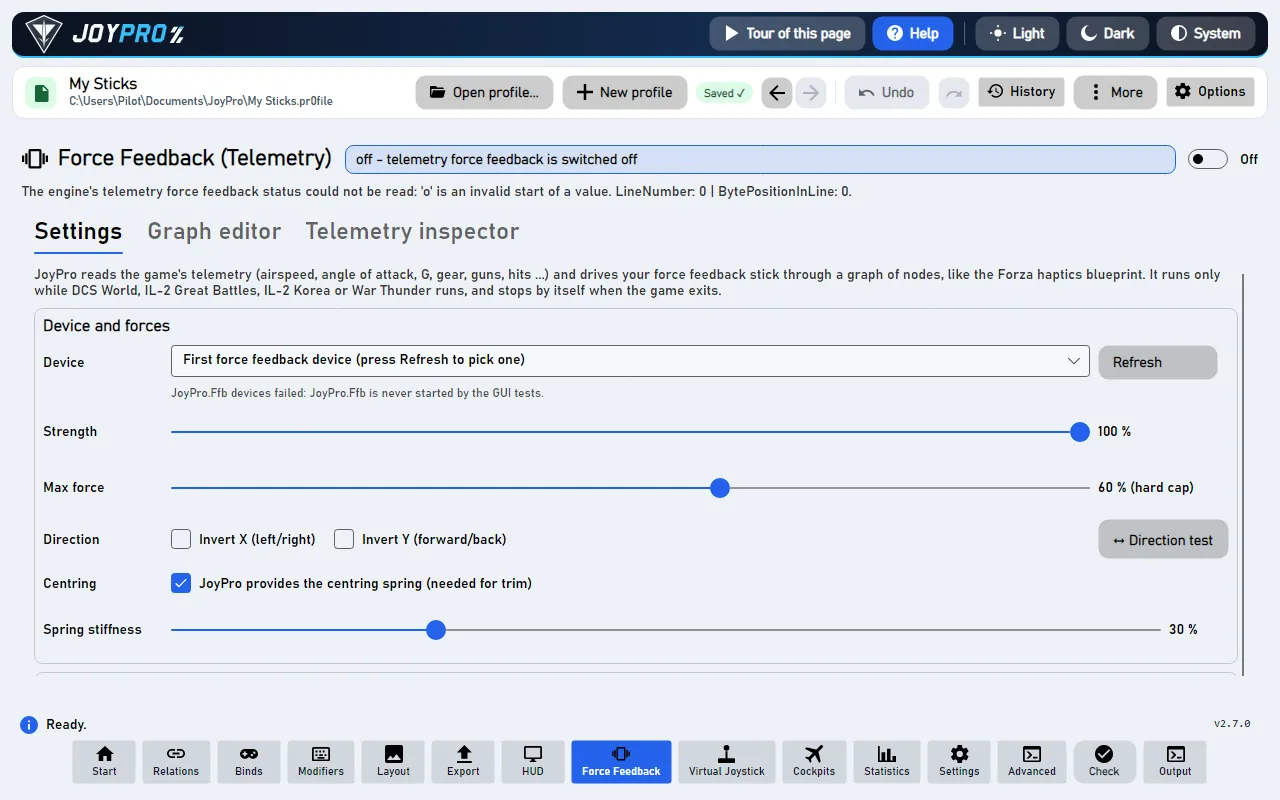
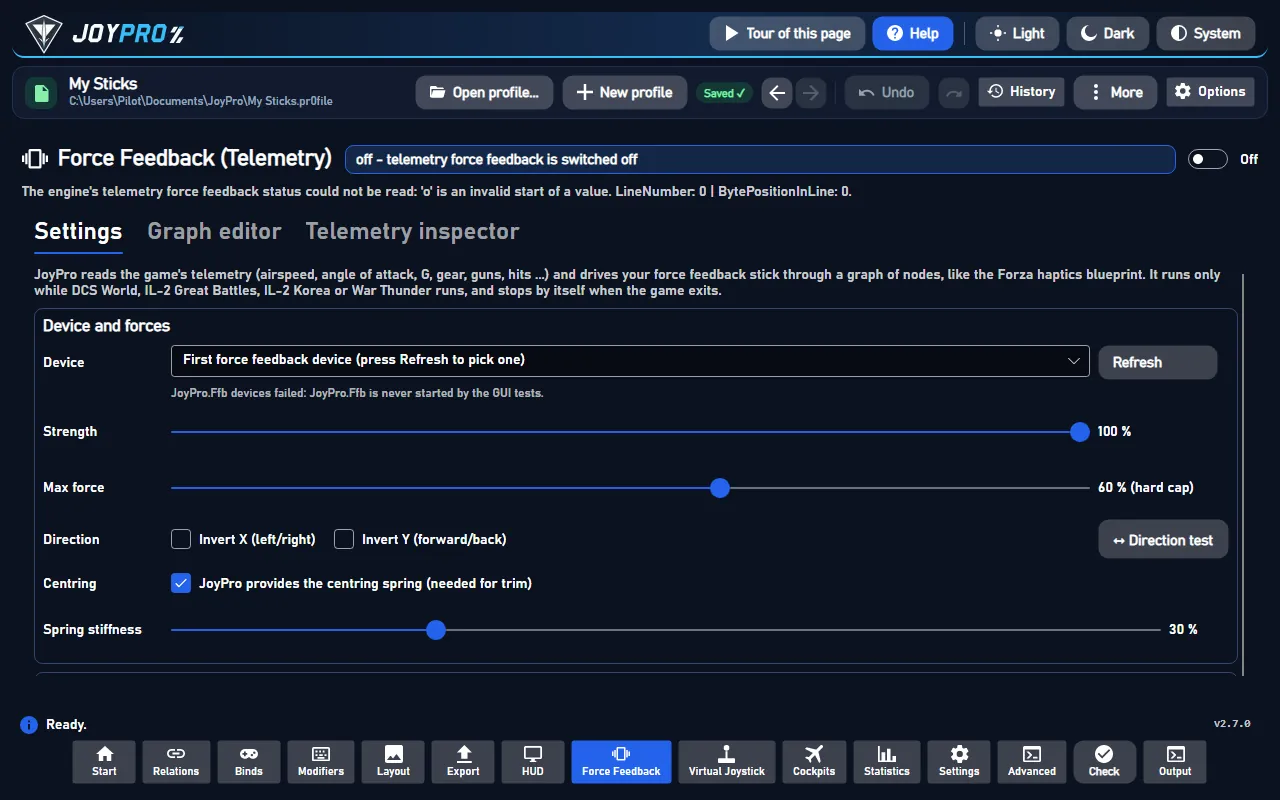
장치 및 힘: 장치, 강도(모든 효과), 최대 힘(축마다 절대 상한: 어떤 효과도, 효과의 합도 이것을 넘지 않음), 방향(X 반전 / Y 반전, 장치마다 저장), ↔ 방향 테스트, 센터링("JoyPro가 센터링 스프링을 제공", 트림에 필요), 스프링 강성(그래프에 스프링이 없는 축의 일반 스프링).
방향 테스트를 단계별로(각 단계는 ▶ 준비됨을 기다림. ■ 취소는 언제든 모든 힘을 멈춤):
4단계가 끝나면 이 장치의 X / Y 반전이 저장됩니다. ↻ 이 단계 반복은 현재 단계를 다시 합니다.
"움직이지 않음"은 그 축의 설정을 그대로 두고 무엇을 확인할지 알려 줍니다(VPforce 스틱: 트림을 쓰려면 Configurator 자체 스프링을 꺼야 함). ⏮ 처음부터 다시는 처음부터 시작합니다. 이 테스트는 스틱을 혼자 써야 하므로, JoyPro의 포스 피드백이 게임용으로 실행 중이면 거부합니다.
게임: 게임을 고르고, 이 게임의 포스 피드백, 그 강도, 그 그래프(내장 또는 내 그래프 파일 중 하나. 편집기에서 열기), 내장 그래프 효과의 스위치(버핏, G-force, 랜딩 기어, 플랩, 스피드 브레이크, 활주로, 진동, 기총, 피격, 스프링), 자체 그래프 또는 강도를 가진 기체(기체 추가, 제거), 텔레메트리 내보내기(설치, 제거, 시험 실행). 강도는 곱해집니다: 전체 x 게임 x 기체, 그다음 최대 힘 상한.
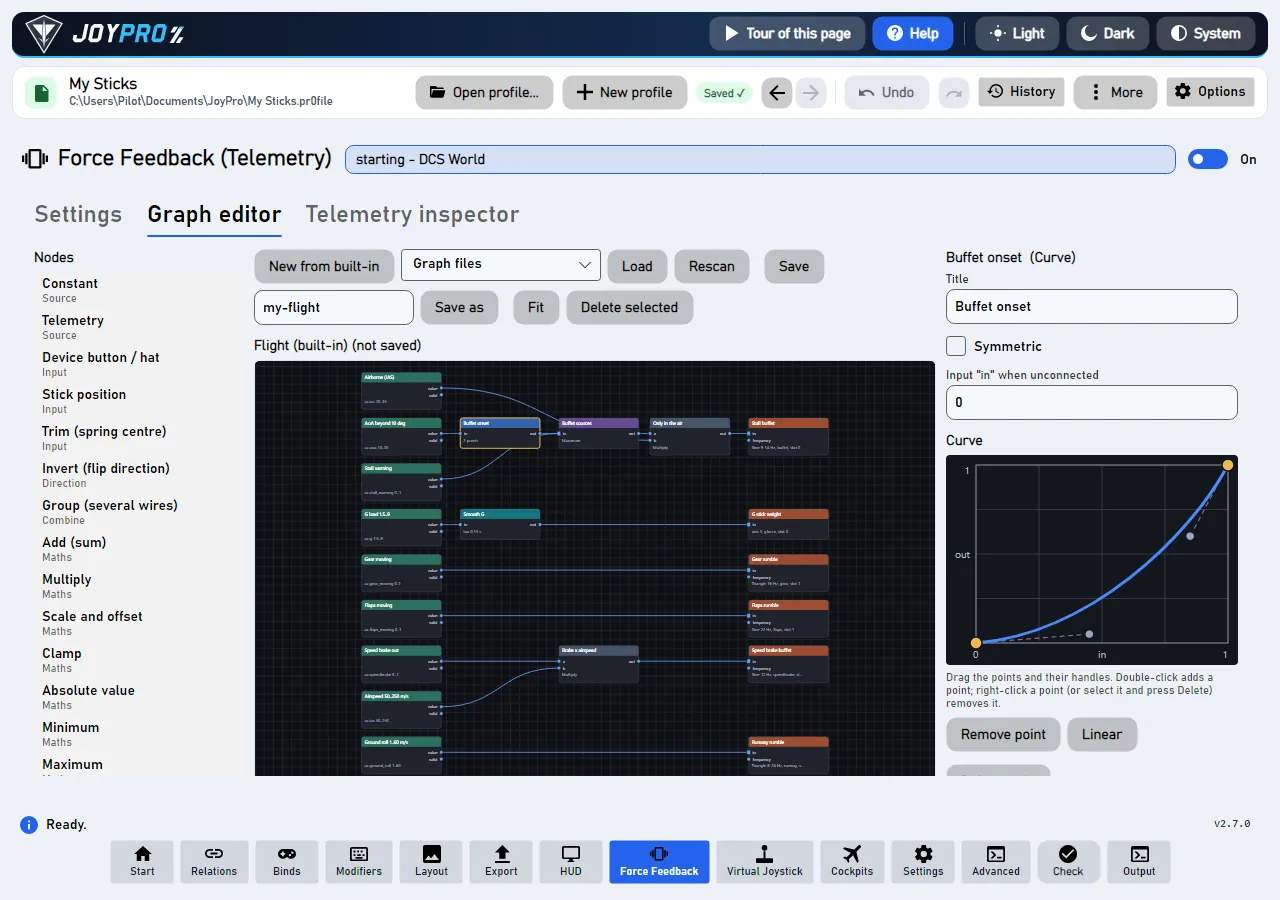
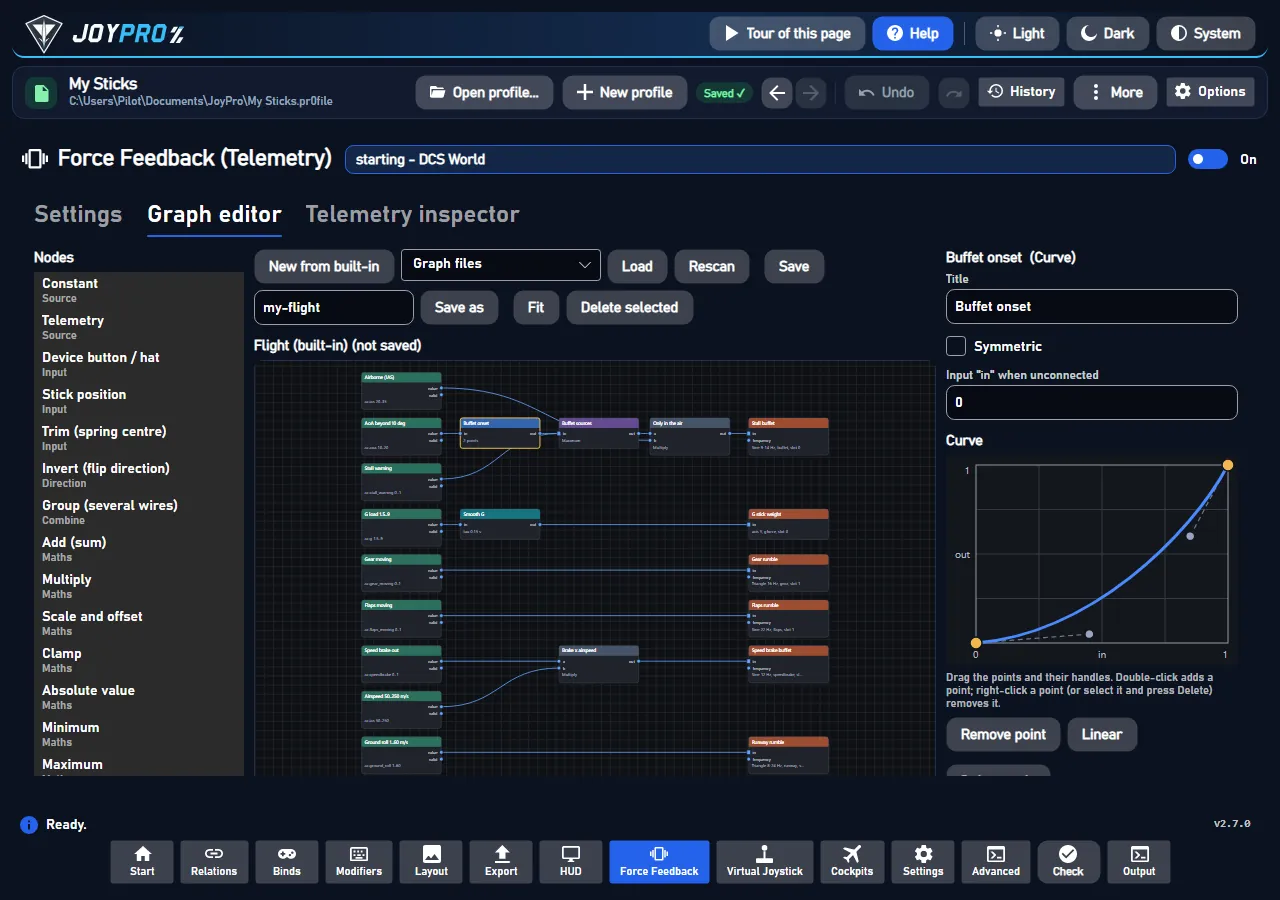
그래프는 텔레메트리가 힘이 되는 방식입니다. 값은 연결선을 따라 왼쪽에서 오른쪽으로 흐르며, 0..1로 정규화됩니다(방향이 중요한 곳은 -1..1):
ac.ias, ac.aoa, ac.g ...)를 최소/최대 정규화와 함께 읽습니다.노드 종류를 고르고 그래프에 추가를 누르세요. 포트에서 다른 포트로 끌어 연결하고, 선택해서 선택 항목 삭제로 지웁니다. 내장 그래프에서 새로 만들기는 JoyPro 비행 그래프의 복사본에서 시작합니다. 저장 / 다른 이름으로 저장은 그래프 파일을 기록하고, 불러오기 / 다시 검색은 그래프 파일을 읽습니다. 그다음 설정 탭에서 게임이나 기체에 그 그래프를 고르세요.
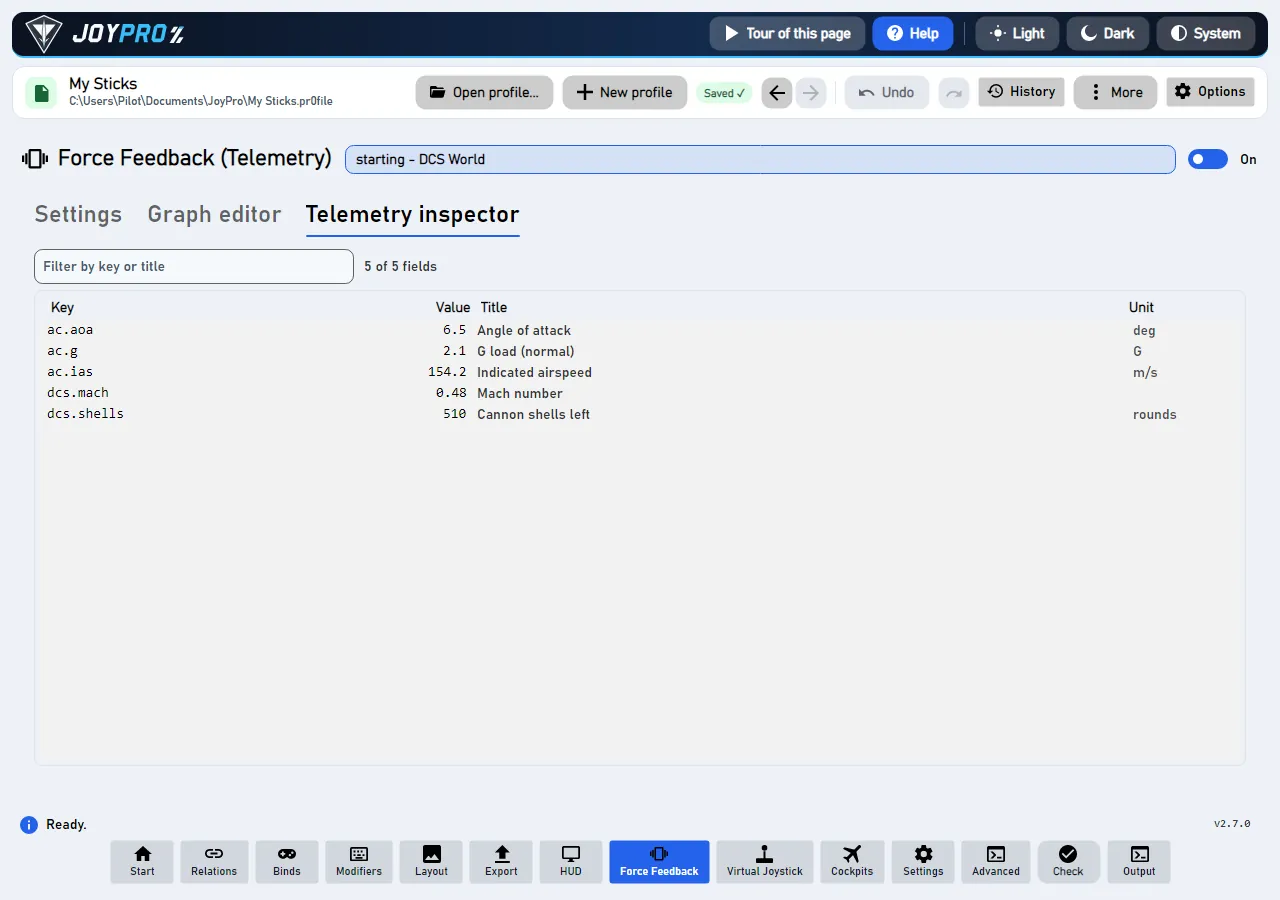
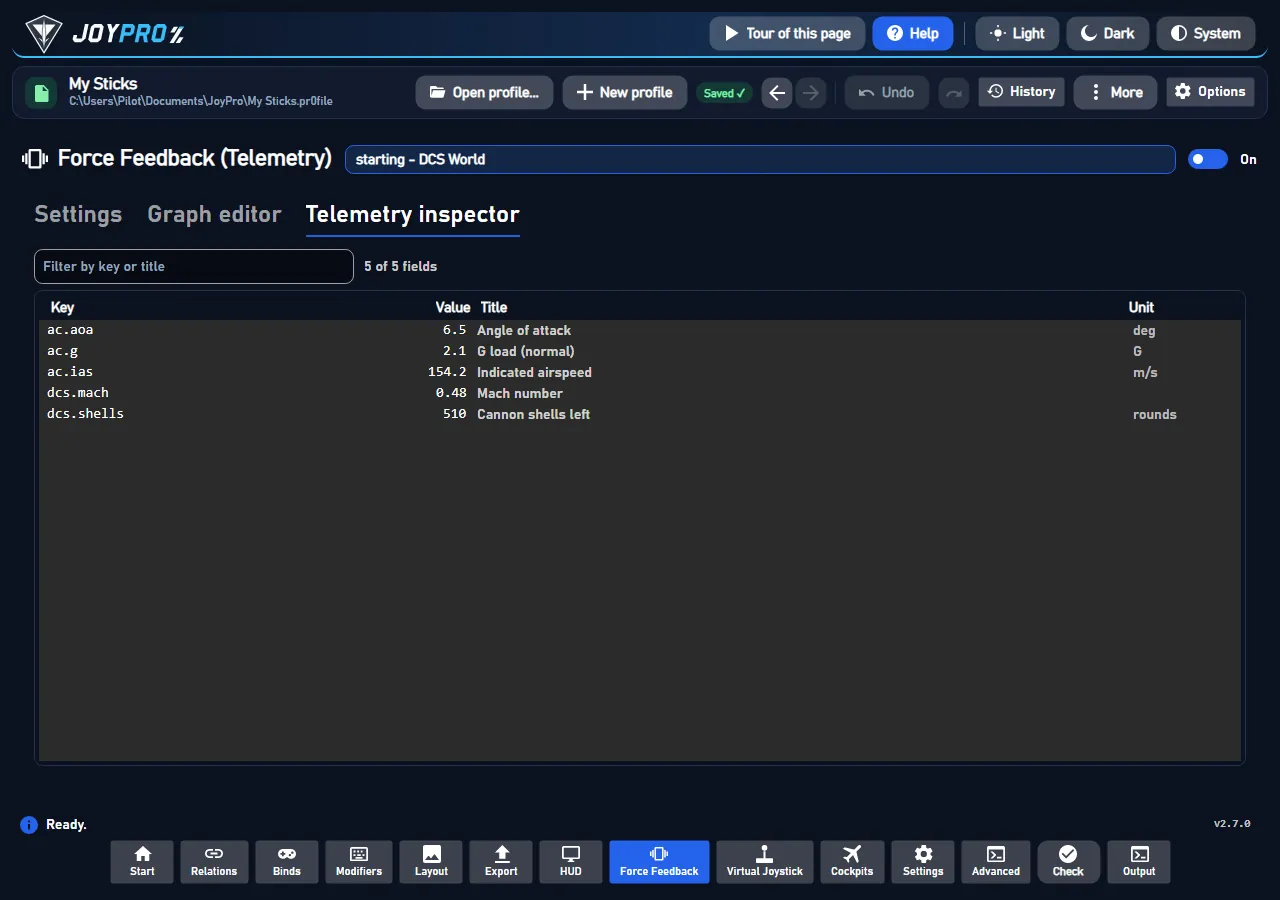
실행 중인 게임의 모든 텔레메트리 키를 값, 이름, 단위와 함께 실시간으로 보여 줍니다. 키나 이름으로 필터링할 수 있습니다. 텔레메트리 노드에 어떤 키를 넣을지, 그 키의 범위가 어떤지 확인하는 데 쓰세요.
뷰 모델: MainWindowViewModel.FfbTelemetry.cs(설정, 게임, 기체, 설치, 프로세스), MainWindowViewModel.FfbDirectionTest.cs(테스트 마법사), FfbGraphEditorViewModel.cs(편집기). Views/Controls/FfbGraphCanvas.cs, FfbCurveEditor.cs. 포스 피드백은 자체 프로세스 JoyPro.Ffb.exe(gui/JoyPro.Ffb, 그래프 엔진은 gui/JoyPro.Ffb.Core)에서 실행됩니다.
게임 시작부터 스틱을 놓아줄 때까지의 포스 피드백 프로세스:
| # | 누가 | 일어나는 일 |
|---|---|---|
| 1 | JoyPro | 페이지가 켜져 있는 동안 5초마다: 지원하는 게임이 실행 중인가? |
| 2 | JoyPro | 포스 피드백 프로세스를 시작합니다: JoyPro.Ffb run --game DCS --game-pid N --parent-pid M --protocol. |
| 3 | 게임 | 텔레메트리를 보냅니다(DCS는 UDP 포트 41992). |
| 4 | 포스 피드백 프로세스 | 첫 힘이 생길 때 스틱을 (독점으로) 잡습니다. 그다음 텔레메트리가 오는 동안 1초에 50번, 바뀐 효과 값만 보냅니다. |
| 5 | 포스 피드백 프로세스 | 텔레메트리가 멈춤(메뉴, 일시 정지): STOP ALL, 스틱을 놓아줍니다("센터링 스프링"이 켜져 있으면 스프링은 남습니다). |
<data>\Ffb\Telemetry\telemetry-ffb.json(<data> = %LOCALAPPDATA%\JoyPro2). 그래프는 <data>\Ffb\Telemetry\Graphs\*.jpffb.json(형식 joypro-ffb-graph), 마지막 상태는 status.json에 있습니다.engine ffb telemetry status(페이지의 상태), engine ffb telemetry config set / engine ffb telemetry config clear(--game, --plane: 게임별, 기체별), engine ffb telemetry effects, engine ffb telemetry setup dcs와 다른 게임의 설치(설치, 제거, --dry-run. 게임 파일은 먼저 백업됨).Export.lua의 줄 하나, UDP), IL-2 Great Battles와 Korea(게임의 텔레메트리 장치 출력, UDP), War Thunder(게임의 로컬 웹 서버, 포트 8111, 설치 필요 없음). 설정 > 게임에서 숨긴 게임은 표시하지도, 찾지도 않습니다.참고: ffb-telemetry, 같은 텔레메트리 기록: telemetry-recording.
이 페이지의 바탕이 된 기능 문서(저장소에서 생성):
프로그램 소스에서 읽은 조작 요소 32개: 작성됨 32개, 소스의 정보(툴팁, 코드 주석, 엔진 호출)가 있는 것 0개, 아직 보완할 것 0개.
툴팁 켜짐: 지원되는 게임이 실행될 때마다 JoyPro가 포스 피드백 프로세스를 시작합니다 (5초마다 확인). 꺼짐: 아무것도 실행되거나 확인하지 않습니다.
페이지의 주 스위치입니다. 켜면 JoyPro가 5초마다 지원되는 게임을 확인하고, 게임이 실행되는 동안 포스 피드백 프로세스를 시작합니다.
끄면 아무것도 실행하거나 확인하지 않습니다.
툴팁 포스 피드백 장치를 나열합니다 (읽기 전용: 아무것도 움직이지 않음)
툴팁 이 장치에 대해 저장됩니다. 아래의 방향 테스트가 자동으로 찾아 줍니다.
툴팁 이 장치에 대해 저장됩니다. 아래의 방향 테스트가 자동으로 찾아 줍니다.
툴팁 JoyPro가 스틱을 살짝 밀고 (20 %) 어느 쪽으로 움직였는지 물어본 다음 X / Y 반전을 설정합니다. 센터링 스프링과 트림도 확인합니다.
방향 테스트를 시작합니다: JoyPro가 스틱을 살짝 밀고 어느 쪽으로 움직였는지 물은 뒤 X / Y 반전을 설정합니다. 중심 스프링과 트림도 확인합니다.
스틱을 혼자 써야 하므로, JoyPro의 포스 피드백이 게임용으로 실행 중일 때는 거부합니다.
툴팁 켜짐: JoyPro가 스틱을 구동하는 동안 항상 센터링 스프링을 유지하며 (게임이 일시 정지된 동안도), 트림이 그 중심을 이동합니다. 꺼짐: JoyPro가 스프링을 보내지 않으며 스틱 자체의 센터링이 작동합니다 (JoyPro의 트림 없음).
켜면 JoyPro가 스틱을 구동하는 동안 게임이 일시 정지되어도 중심 스프링을 유지하고, 트림이 그 중심을 옮깁니다.
끄면 JoyPro가 스프링을 보내지 않습니다. 스틱 자체의 중심 복원만 작동하고 JoyPro의 트림은 없습니다.
툴팁 이 단계 반복: 같은 밀기, 스프링 또는 트림을 한 번 더 실행합니다
방향 테스트: ↻ 이 단계 반복은 같은 밀기, 스프링 확인, 트림 이동을 한 번 더 합니다. 예를 들어 스틱을 가볍게 잡지 않았을 때 사용하세요.
방향 테스트: 모든 힘을 즉시 멈추고 저장하지 않고 테스트를 끝냅니다.
툴팁 모든 힘을 중지하고 첫 단계부터 테스트를 다시 시작합니다
방향 테스트: ⏮ 처음부터 다시는 모든 힘을 멈추고 첫 단계부터 테스트를 다시 시작합니다.
방향 테스트 패널을 닫습니다.
대기 중인 변경을 저장한 뒤 설정과 프로세스 상태를 다시 읽습니다: 게임, 그래프, 기체, 텔레메트리 내보내기 상태입니다.
편집기에서 열기: 선택한 게임이 쓰는 그래프를 그래프 편집기 탭에서 엽니다. 내장 그래프는 내 이름으로 저장할 수 있도록 복사본으로 열립니다.
툴팁 JoyPro의 텔레메트리 내보내기를 게임에 추가합니다 (먼저 백업되며 다른 내보내기는 계속 작동합니다). 먼저 게임을 종료하세요.
선택한 게임의 텔레메트리 내보내기: 설치는 JoyPro의 텔레메트리 내보내기를 게임에 추가하고, 제거는 다시 빼며, 시험 실행은 설치가 무엇을 바꿀지 보여 줍니다.
먼저 게임을 닫으세요.
툴팁 그래프 폴더를 다시 읽습니다
그래프 편집기: 다시 검색은 Graphs 폴더를 다시 읽습니다. 예를 들어 그래프 파일을 복사해 넣은 뒤에 사용합니다.
그래프를 파일에 저장합니다. 이 그래프를 쓰는 게임이나 기체는 다음에 다시 불러올 때 받습니다.
그래프를 입력한 파일 이름으로 Graphs 폴더에 저장합니다.
툴팁 전체 그래프가 보이도록 확대/축소합니다
그래프 편집기: 맞춤은 그래프 전체가 보이도록 확대/축소합니다.
툴팁 선택한 노드 또는 연결선 (Delete 키)
선택한 노드 설정 중 하나인 스위치입니다. 예: Constant 노드의 Active, 반전, 상수 힘의 "방향 반전", 스프링의 "중심 반전".
그 노드나 효과가 하는 일을 바꿉니다. 그래프와 함께 저장됩니다.
툴팁 그런 다음 아무 장치 (스틱, 스로틀, 패널)의 버튼이나 햇을 누르세요. 이 노드의 입력이 됩니다.
그래프 편집기, 선택한 장치 버튼 노드: ⏺ 지금 버튼을 누르세요...는 아무 장치에서나 다음 버튼이나 햇 누르기를 기다립니다. 그것이 노드의 입력이 됩니다.
유지하려면 그래프를 저장하세요.
툴팁 버튼 여섯 개를 차례로 요청합니다: 스틱 위치로 트림, 기수 아래로, 기수 위로, 왼쪽, 오른쪽, 초기화. 기다리면 건너뜁니다.
버튼 누르기 대기를 멈춥니다. 아무것도 할당되지 않습니다.
선택한 Curve 노드를 다시 직선으로 만듭니다.