
Hell Let Loose: Vietnam은 Unreal Engine 5 기반의 보병 슈팅 게임으로 헬기를 조종할 수 있지만, 조이스틱은 전혀 읽지 않고 키보드, 마우스, Xbox 컨트롤러만 읽습니다. 패드 레이아웃은 고정되어 있습니다(게임에서 A, B, C 중 고름). 그래서 JoyPro는 가상의 컨트롤러(가상 Xbox 패드)로 조종합니다. 스틱, 스로틀, 페달이 레이아웃에서 각 헬기 동작에 쓰는 패드 조작을 움직입니다. JoyPro는 패드에 대해서는 아무것도 쓰지 않습니다. 요청할 때 키보드 조종사 키만 씁니다.
Hell Let Loose: Vietnam 가상 Xbox 패드
- 지원
- 가상 Xbox 패드
- 엔진 명령
engine hllv- 바인딩 파일
%LOCALAPPDATA%\HLLVietnam\Saved\SaveGames\EnhancedInputUserSettings.sav(GVAS, 키보드 키만)- 게임이 읽는 입력
- 조이스틱은 읽지 않고 Xbox 패드만 읽음
- 명령 목록 출처
- 세 가지 패드 배치와 조종사 키를 담은 JoyPro 자체 표. 게임 자체 파일은 Oodle 라이브러리가 있을 때만(동의하면 다른 게임의 라이브러리 사용)
- 게임 내 테스트
- 19/19 단계 통과(2026-10-11)
- ◐ 가져오기Hell Let Loose: Vietnam은 조이스틱을 읽지 않습니다. JoyPro는 키보드 키를 읽고 쓰며, 패드 배치는 게임의 것을 따릅니다.
- ◐ 내보내기Hell Let Loose: Vietnam은 조이스틱을 읽지 않습니다. JoyPro는 키보드 키를 읽고 쓰며, 패드 배치는 게임의 것을 따릅니다.
- ✓ 키보드 바인딩
- ✗ 수정키
- ✓ PC에서 만든 명령 목록
- ✓ 게임 감시
- ✓ 축 곡선과 데드존
- ✗ 게임 조작 설정
- ✗ 게임 내 포스 피드백 설정
- ✗ 텔레메트리 기반 포스 피드백
- ✗ 텔레메트리 기록
- — 가상 조이스틱 (vJoy)
- ✓ 가상 Xbox 패드
- ✓ 가상 기능
- ✗ 설정 마법사 / 자동 할당
- ✗ 조종석
- ✓ 치트 시트
- ✓ 게임 내 테스트
Hell Let Loose 문서로만 정리됨
- 지원
- 문서로만 정리됨
- 엔진 명령
- 없음
- — 가져오기
- — 내보내기
- — 키보드 바인딩
- — 수정키
- — PC에서 만든 명령 목록
- — 게임 감시
- — 축 곡선과 데드존
- — 게임 조작 설정
- — 게임 내 포스 피드백 설정
- — 텔레메트리 기반 포스 피드백
- — 텔레메트리 기록
- — 가상 조이스틱 (vJoy)
- — 가상 Xbox 패드
- — 가상 기능
- — 설정 마법사 / 자동 할당
- — 조종석
- — 치트 시트
- — 게임 내 테스트
Squad 문서로만 정리됨
- 지원
- 문서로만 정리됨
- 엔진 명령
- 없음
- — 가져오기
- — 내보내기
- — 키보드 바인딩
- — 수정키
- — PC에서 만든 명령 목록
- — 게임 감시
- — 축 곡선과 데드존
- — 게임 조작 설정
- — 게임 내 포스 피드백 설정
- — 텔레메트리 기반 포스 피드백
- — 텔레메트리 기록
- — 가상 조이스틱 (vJoy)
- — 가상 Xbox 패드
- — 가상 기능
- — 설정 마법사 / 자동 할당
- — 조종석
- — 치트 시트
- — 게임 내 테스트
엔진 코드에서 생성된 지원 매트릭스 기준: 모든 게임.
#3단계로 바로 사용하기
- 헬기 바인딩
관계 페이지에서 - ViGEmBus 설치
그다음 테스트 - 게임 시작
타이틀 화면에서: Alt+Tab, 시작
#한 번만 설정하기
- 시작을 여세요. Hell Let Loose: Vietnam 카드가 명령 목록을 요청하면 목록 생성을 누르세요. JoyPro가 세 가지 패드 레이아웃과 조종사 키를 담은 자체 표를 씁니다.
- 관계를 여세요. 스틱, 스로틀, 페달을 헬기의 패드 동작인 콜렉티브, 사이클릭, 요에 넣으세요. 콜렉티브는 스로틀 축 하나를 Collective up과 Collective down 둘 다에 넣으세요. JoyPro가 이를 가운데에서 나누어 두 트리거에 보냅니다.
- 가상 조이스틱 페이지를 여세요. 가상의 컨트롤러에는 ViGEmBus라는 무료 도우미가 필요합니다. 라이선스 아래의 확인란을 체크하세요. 그런 다음 ViGEmBus 설치를 누르세요. Windows가 권한을 요청하면 예를 클릭하세요. 이 작업은 한 번만 하면 됩니다.
- 테스트를 누르세요. 스틱을 움직이면 컨트롤러 그림이 함께 움직입니다.
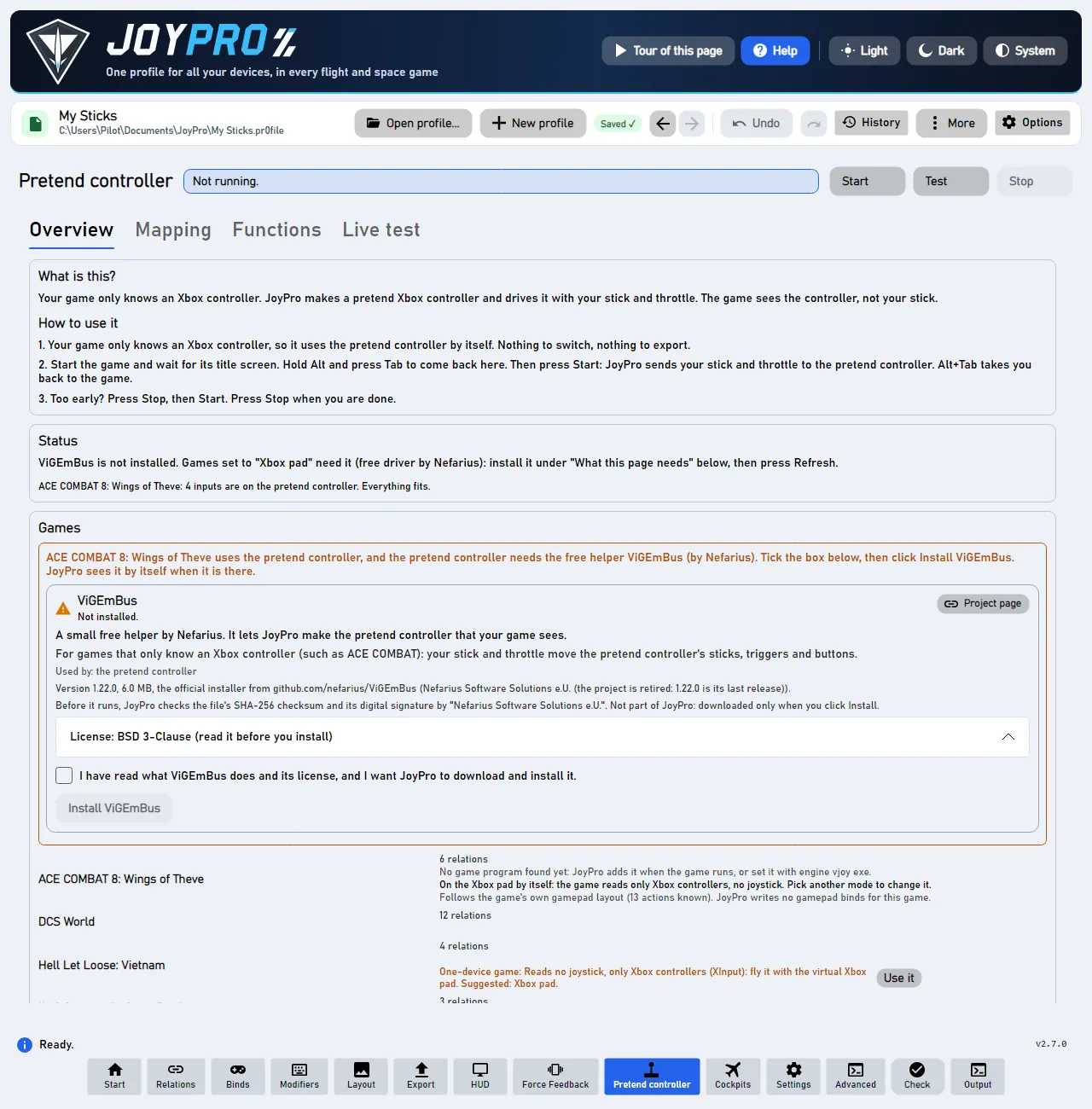
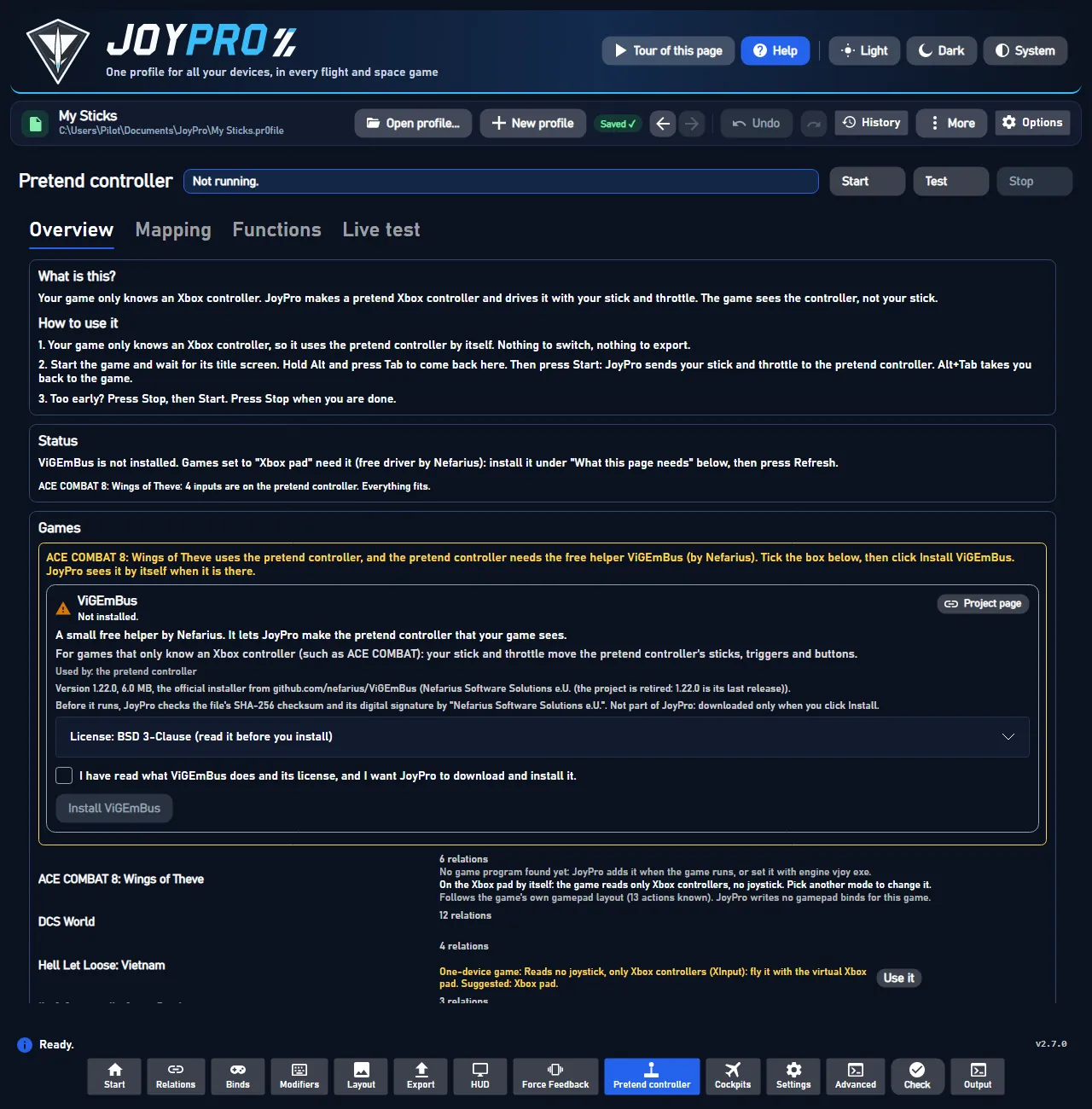
따로 전환할 것은 없습니다. 게임이 가상의 컨트롤러를 알아서 사용합니다. 페이지에는 "자동으로 Xbox 패드: 이 게임은 Xbox 컨트롤러만 읽습니다"라고 표시됩니다. 이 게임에는 HidHide가 필요 없습니다. 어차피 게임이 실제 스틱을 보지 못하기 때문입니다.
모두 알아서 설정은 아직 게임의 키보드 조종사 키만 알고 패드 동작은 모릅니다. 그러니 2단계처럼 패드 동작은 직접 바인딩하세요. 환영 화면의 비행 스틱으로 ACE COMBAT 하기를 고르면 같은 가상의 컨트롤러 단계를 안내로 보여 줍니다.
#플레이할 때마다
- Hell Let Loose: Vietnam을 시작하세요. 타이틀 화면이 나올 때까지 기다리세요.
- Alt를 누른 채 Tab을 누르세요. JoyPro로 돌아옵니다.
- 시작을 누르세요.
- 다시 Alt+Tab을 누르세요. 게임으로 돌아갑니다. 이제 비행하세요!
- 다 끝나면 중지를 누르세요.
게임에 타이틀 화면이 나왔을 때만 시작을 누르세요. 너무 일찍 눌렀나요? JoyPro가 "너무 이릅니다"라고 알려 줍니다. 중지를 누른 다음 시작을 누르세요. 플레이할 때마다 이렇게 하세요.
#JoyPro가 Hell Let Loose: Vietnam에서 하는 일
- 가상의 컨트롤러로 헬기 조종: JoyPro는 세 가지 패드 레이아웃의 헬기 동작(콜렉티브, 사이클릭, 요, 안정 유지, 자동 수평, 보급품 투하, 정찰 조명탄, 시점, 좌석, 의무병)을 압니다. HOTAS를 이 동작에 바인딩하면, 가상의 컨트롤러가 게임이 기대하는 스틱, 트리거, 버튼을 움직입니다.
- 키보드 조종사 키: 요청하면 JoyPro가 조종사 동작의 키보드 키를 읽고 씁니다.
- Hell Let Loose(원작)에는 조종할 것이 없고, Squad는 병합된 장치 하나만 읽습니다. 둘 다 문서로만 정리되어 있습니다(고급 참조).
#조종사 키 가져오기
게임에는 가져올 조이스틱 바인딩이 없습니다. 키보드 조종사 키만 들어옵니다.
- Hell Let Loose: Vietnam 카드에서 가져오기를 누르세요.
- 키보드 키도 가져오기를 체크하세요.
- 지금 가져오기를 누르세요.


#관계 만들기와 확인
관계 흐름은 모든 게임에서와 똑같이 작동합니다. 관계 하나에 이 게임의 헬기 동작과 비행 시뮬레이터의 같은 기능을 함께 담을 수 있습니다. 그러면 "Collective"가 어디서나 스로틀 레버 하나가 됩니다.
#내보내기
가상의 컨트롤러에는 내보내기가 필요 없습니다. 가상 조이스틱 페이지의 시작이 관계로부터 표를 만듭니다. 내보내기는 키보드 조종사 키만 쓰며, 가져오기 때 키보드를 체크한 경우에만 씁니다(이 선택은 게임마다 유지됩니다). 게임을 닫고, 내보내기를 연 다음, 카드의 지금 내보내기를 누르세요.
게임에는 Xbox 컨트롤러 하나만 보입니다. 메뉴에는 패드 버튼이 표시됩니다(예: 메인 메뉴의 "B EXIT"). 스틱, 스로틀, 페달이 고른 레이아웃의 패드처럼 헬기를 조종합니다. JoyPro가 쓴 키보드 조종사 키는 게임의 키 설정에 표시됩니다.
#Hell Let Loose: Vietnam에서 직접 해야 할 일
- 플레이할 때마다 타이틀 화면에서 시작을 누르세요(위 참조).
- Options > Controls에서 패드 레이아웃을 고르세요(A, B 또는 C). 바꾼 뒤에는 가상 조이스틱 페이지에서 매핑 업데이트를 누르세요(또는 중지 후 시작). 그러면 JoyPro가 새 레이아웃을 따릅니다.
- 게임의 패드 버튼은 다시 지정할 수 없으므로, 각 동작이 어떤 패드 조작을 쓰는지는 레이아웃이 정합니다. JoyPro는 이를 따릅니다. 게임에서 패드를 위해 설정할 것은 없습니다.
#자주 하는 실수
- 게임이 반응하지 않음: 시작을 너무 일찍 눌렀나요? 타이틀 화면에서 중지를 누른 다음 시작을 누르세요.
- ViGEmBus 없음: ViGEmBus가 없으면 게임이 스틱을 볼 수 없습니다. 가상 조이스틱 페이지에서 설치하세요.
- 레이아웃 A와 B에서 요와 시점이 함께 움직임: 게임이 요와 좌우 시점을 같은 스틱 축에 두고 상황에 따라 구분합니다. JoyPro는 그 자리에 물리적 축 하나를 고정하고 두 번째 축에 대해 경고합니다.
- 콜렉티브가 반대로 움직임: 콜렉티브 관계에서 반전을 체크하세요. 두 트리거가 서로 바뀝니다.
- 조종사 키가 기록되지 않음: 키보드 키는 가져오기 때 키보드를 선택한 경우에만 기록됩니다.
더 보기: HOTAS로 Xbox 전용 게임 하기.
#가상의 컨트롤러가 작동하는 방식
flowchart LR
  R["스틱, 스로틀,<br/>페달"] --> J["JoyPro<br/>(가상의 컨트롤러)"]
  L["사용자의 패드 레이아웃<br/>A, B 또는 C"] --> J
  J --> G["Hell Let Loose: Vietnam은<br/>Xbox 컨트롤러로 인식"]
- HidHide 필요 없음. 이 게임은 Xbox 컨트롤러만 읽으므로 실제 스틱을 절대 보지 못합니다. 아무것도 숨길 필요가 없고, Windows도 관리자 권한을 요구하지 않습니다. HidHide는 vJoy로 설정한 게임에만 필요합니다.
- 모드는 저절로 바뀝니다. 모드를 고르지 않은 동안에는 게임이 Xbox 패드를 사용합니다. 가상 조이스틱 페이지에서 다른 모드를 고르면 JoyPro가 그 선택을 유지합니다.
- 곡선이 패드까지 전달됩니다. 이 게임은 내보내기를 받지 않으므로, JoyPro가 축 응답(바인딩 페이지)의 데드존, 포화, 곡선, 반전을 패드 스틱이나 트리거에 직접 적용합니다. 이 게임만의 곡선을 쓰려면 적용 대상에서 이 게임만 체크하세요. 그렇지 않으면 기본 곡선이 적용됩니다.
- 자동 시작은 게임이 시작되고 약 3초 안에, 타이틀 화면보다 먼저 패드를 만듭니다. JoyPro의 테스트에서는 타이틀 화면 전에 만든 패드가 이 게임에 한 번도 전달되지 않았습니다. 그러니 타이틀 화면에서 중지와 시작을 누르세요.
- 여러 게임이 패드 사용: 각 게임은 자기 표를 가집니다. 자동 시작을 켜면 실행 중인 게임의 표가 적용됩니다. 그렇지 않으면 "시작"와 "테스트"용 Xbox 패드 테이블에서 고르세요.
- 전문가용: vJoy, HidHide, 전달 속도, 모드는 전문가용 세부 정보 표시(vJoy, HidHide, 모드) 아래에 있습니다.
#JoyPro가 읽고 쓰는 파일
| 파일 | 설명 |
|---|---|
%LOCALAPPDATA%\HLLVietnam\Saved\Config\Windows\GameUserSettings.ini |
읽기만 함: SelectedGamepadLayout(LayoutA, LayoutB 또는 LayoutC) |
%LOCALAPPDATA%\HLLVietnam\Saved\SaveGames\EnhancedInputUserSettings.sav |
사용자가 바꾼 키보드 키. JoyPro는 여기에 조종사 키를 씁니다(키보드 옵션이 있을 때) |
...\EnhancedInputUserSettings.sav.joypro-meta.json |
다음 가져오기를 위한, 내보낸 키의 JoyPro 데이터 |
#헬기 패드 레이아웃
| 동작 | A | B | C |
|---|---|---|---|
| 콜렉티브 올림 / 내림 | RT / LT | LT / RT | RT / LT |
| 사이클릭 피치 | 왼쪽 스틱 Y | 오른쪽 스틱 Y | 왼쪽 스틱 Y |
| 사이클릭 롤 | 왼쪽 스틱 X | 오른쪽 스틱 X | 왼쪽 스틱 X |
| 요 | 오른쪽 스틱 X | 왼쪽 스틱 X | LB / RB |
| 안정 유지 | B | B | B |
| 자동 수평 전환 | LS 클릭 | LS 클릭 | LS 클릭 |
| 보급품 투하 | D-pad 오른쪽 | D-pad 오른쪽 | D-pad 오른쪽 |
| 정찰 조명탄 | D-pad 위 | D-pad 위 | D-pad 오른쪽 |
| 왼쪽 / 오른쪽, 위 / 아래 보기 | 오른쪽 스틱 | 왼쪽 스틱 | 오른쪽 스틱 |
| 자유 시점(누르고 있기) | RB | LB | - |
| 다음 좌석 | Y | Y | Y |
| 의무병 / 의무병 원형 메뉴 | A / RB | A / RB | A / RB |
#내보내기 모드(키보드 조종사 키)
조종사 동작마다 키 하나. 조종사 동작에 걸린 마우스 버튼은 항상 남으며, 보병 키와 공통 키는 절대 바뀌지 않습니다.
| 모드 | 일어나는 일 |
|---|---|
| 추가만 | 게임의 키는 남습니다. 다른 조종사 동작이 가진 키는 건너뛰고 "게임에 기록되지 않음" 표시가 붙습니다. |
| 업데이트, 게임의 바인딩 유지 / 업데이트, 내 프로필 우선 | 프로필의 키가 설정됩니다. 그 키에 있던 다른 조종사 동작은 키를 잃습니다(그러면 게임이 거기에 기본값을 씁니다). |
| 내 장치에서 교체 | 게임에서 바꾼 다른 조종사 키는 게임 기본값으로 돌아갑니다. |
| + 다른 장치도 지우기 | 비울 것이 없습니다. 게임이 조이스틱 바인딩을 저장하지 않습니다. |
#절대 건드리지 않는 것
- 게임의 패드 레이아웃: 고정되어 있으며, JoyPro는 패드 바인딩을 쓰지 않습니다.
- 보병과 차량 키, 마우스 버튼, 세이브 파일의 다른 모든 바이트.
- HidHide: 가상의 컨트롤러는 이 게임에서 HidHide가 필요 없습니다.
#패드, 곡선, 기타 설정
- 축 관계(릴레이션)의 반전은 JoyPro 전달기에서 그 패드 축을 뒤집습니다. JoyPro는 축 곡선도 패드에 적용하며(위 참고), 게임 자체의 패드 설정은 그 뒤에 적용됩니다.
- 레이아웃에 패드 키가 없는 동작은 다음 빈 패드 컨트롤을 받습니다. 들어가지 않는 것은 가상 조이스틱 페이지에 표시됩니다. 가상 기능도 패드에서 작동합니다.
- 설정 > 게임: Hell Let Loose: Vietnam: 다른 설치된 게임의 Oodle 라이브러리 사용: 게임 파일은 압축되어 있고, 게임에는 이를 읽을 라이브러리가 들어 있지 않습니다. 사용자가 허락하면 JoyPro는 이 PC의 다른 게임에 있는 라이브러리를 그 자리에서(절대 복사하지 않음) 사용해 게임 자체 파일로 목록을 만듭니다. 끄면: JoyPro 자체 표를 쓰며, 패드 모드에는 이것으로 충분합니다. 다시 묻기는 답을 잊습니다.
- 감시 기능: 키보드 세이브 파일은 게임이 종료된 뒤 감시됩니다(감시 기능).
- HUD: 게임이 실행되는 동안 HUD가 누른 버튼마다 그 동작의 이름을 보여 줍니다.
#Hell Let Loose와 Squad
| 게임 | 알려진 내용 | JoyPro |
|---|---|---|
| Hell Let Loose(원작) | Input.ini에는 포병과 차량 기관총의 피치 / 요만 있으며, 조종할 수 있는 것은 없습니다. |
계획 없음. |
| Squad | 합쳐진 HID 장치 하나를 읽습니다. 베타 버전은 여러 HOTAS 장치를 추가합니다. 바인딩은 %LOCALAPPDATA%\SquadGame\Saved\Config\...\Input.ini에 있습니다. |
여러 장치 버전을 기다리는 중. 연동 없음. |
#Hell Let Loose: Vietnam 연동의 내부
코드: engine\Games\HllVietnamIntegration.cs, engine\Games\GvasKeyMappings.cs. virtual-joystick의 패드 플래너와 전달기.
- 입력: 게임 실행 파일에는 DirectInput, raw input, GameInput 코드가 없고 키보드, 마우스, XInput만 있습니다. 게임은 스스로를 장치 하나짜리 게임으로 선언합니다(조이스틱 0개, 추천 모드
xbox). - 명령 목록:
DB\HLLVietnam\actions.tsv, 두 종류의 행: 다섯 번째 열에 레이아웃별 기본 키가 있는Pad_*헬기 동작(A:Gamepad_LeftY|B:Gamepad_RightY|C:Gamepad_LeftY)과Driver_*키보드 조종사 키.engine hllv refresh-db는 JoyPro 자체 표를 쓰거나, Oodle 라이브러리를 써도 될 때는 게임의 입력 에셋을 읽습니다(게임 자체 라이브러리가 먼저, 다른 게임의 것은 사용자가 허락한 뒤에만:--oodle-dll <path>, 그 자리에서 불러오며 refresh 프로세스 안에서만).engine hllv oodle은 사용할 라이브러리를 알려 줍니다. - 패드 계획: 플래너는
GameUserSettings.ini에서 레이아웃을 읽고, 각 동작을 그 레이아웃의 키에 고정합니다(Gamepad_LeftY는XB_LY로,Gamepad_FaceButton_Right는XB_B로 ...). 두 콜렉티브 동작에 걸린 관계(릴레이션)는XB_TRIGGERS가 됩니다. 반전은~를 붙입니다(곡선이 있으면 곡선이 반전을 담음). 게임이MaxJoysticks0과 추천 모드 xbox를 선언하므로, 저장된 선택이 없으면 모드는 xbox입니다.engine vjoy modeHLLVietnam xbox로 선택을 저장합니다.engine vjoy map. HidHide 단계는 없습니다. 이런 게임에서는engine vjoy apply-hidhide가 "HidHide is not needed"라고 알려 줍니다. - 설정 표:
DB\Functions\HLLVietnam.tsv에는 아직Driver_*키보드 조종사 동작만 있으므로, 설정 마법사와 빠른 설정은Pad_*동작을 배치하지 않습니다. - 키보드 파일: Enhanced Input 꼬리 부분(프로필, 이름·키·하드웨어 클래스·슬롯이 있는 매핑)이 붙은 Unreal GVAS. JoyPro는 조종사 동작의
<Action>_Keyboard매핑만 다시 쓰며, 키 이름은 Unreal 키 이름으로 바꿉니다(Space는SpaceBar로,D1은One으로). - 명령:
engine hllv paths,engine hllv catalog,engine hllv scan,engine hllv import,engine hllv export--include-keyboard --mode clean|add|merge|merge-overwrite --dry-run.
#알려진 한계
- 가상 패드로 하는 비행은 아직 확인되지 않았습니다(트리거의 콜렉티브, 사이클릭, 요, 안정 유지, 보급품 투하). 메뉴는 확인되었습니다.
- 레이아웃 A와 B에서는 요와 시점이 스틱 축 하나를 함께 씁니다.
- 테스트:
engine\tests\smoke\hllv.ps1(허락 없이는 라이브러리를 불러오지 않음, 대체 표, 게임 자체 라이브러리 우선). 게임 안에서는tools\e2e\games\HllVietnamXbox.ps1(가상 패드로 메뉴 조작. 끝난 뒤 vJoy와 HidHide는 그대로).
이 게임에 대한 모든 기술 메모(저장소에서 생성됨): hll-vietnam.md, one-device-games.md.