
어떤 게임은 Xbox 컨트롤러만 압니다. ACE COMBAT 8과 Hell Let Loose: Vietnam이 그런 게임입니다. 이 게임들은 스틱을 전혀 보지 못합니다. JoyPro가 스틱, 스로틀, 페달을 가상의 컨트롤러(가상 Xbox 패드)로 바꿉니다. 게임은 Xbox 컨트롤러를 보고 그것으로 플레이합니다.
내 장치
JoyPro
게임
스틱, 스로틀, 페달
가상의 컨트롤러
(시작이 켜져 있는 동안 만들어짐)
(시작이 켜져 있는 동안 만들어짐)
ACE COMBAT 8은 Xbox 컨트롤러를 봅니다
초보자용
#한 번만 설정하기
- 모두 알아서 설정
그다음 이 버튼 사용 - 가상의 컨트롤러 설정
두 번째 파란 버튼 - ViGEmBus 설치
먼저 상자에 체크하세요 - 테스트
스틱을 움직이세요
- 시작 페이지에서 모두 알아서 설정을 누르세요. 환영 화면의 답 비행 스틱으로 ACE COMBAT 하기를 골라도 이곳으로 갑니다.
- 목록을 보세요. 이 버튼 사용을 누르세요.
- 가상의 컨트롤러 설정을 누르세요. 설정 창이 닫히고 가상 조이스틱 페이지가 열립니다.
- 가상의 컨트롤러에는 무료 도우미인 ViGEmBus가 필요합니다. 라이선스 아래의 상자에 체크하세요. 그런 다음 ViGEmBus 설치를 누르세요. Windows가 허락을 물으면 예를 클릭하세요. 이 작업은 한 번만 하면 됩니다.
- 테스트를 누르세요. 스틱을 움직이면 컨트롤러 그림이 함께 움직입니다. 버튼을 누르면 불이 켜집니다.
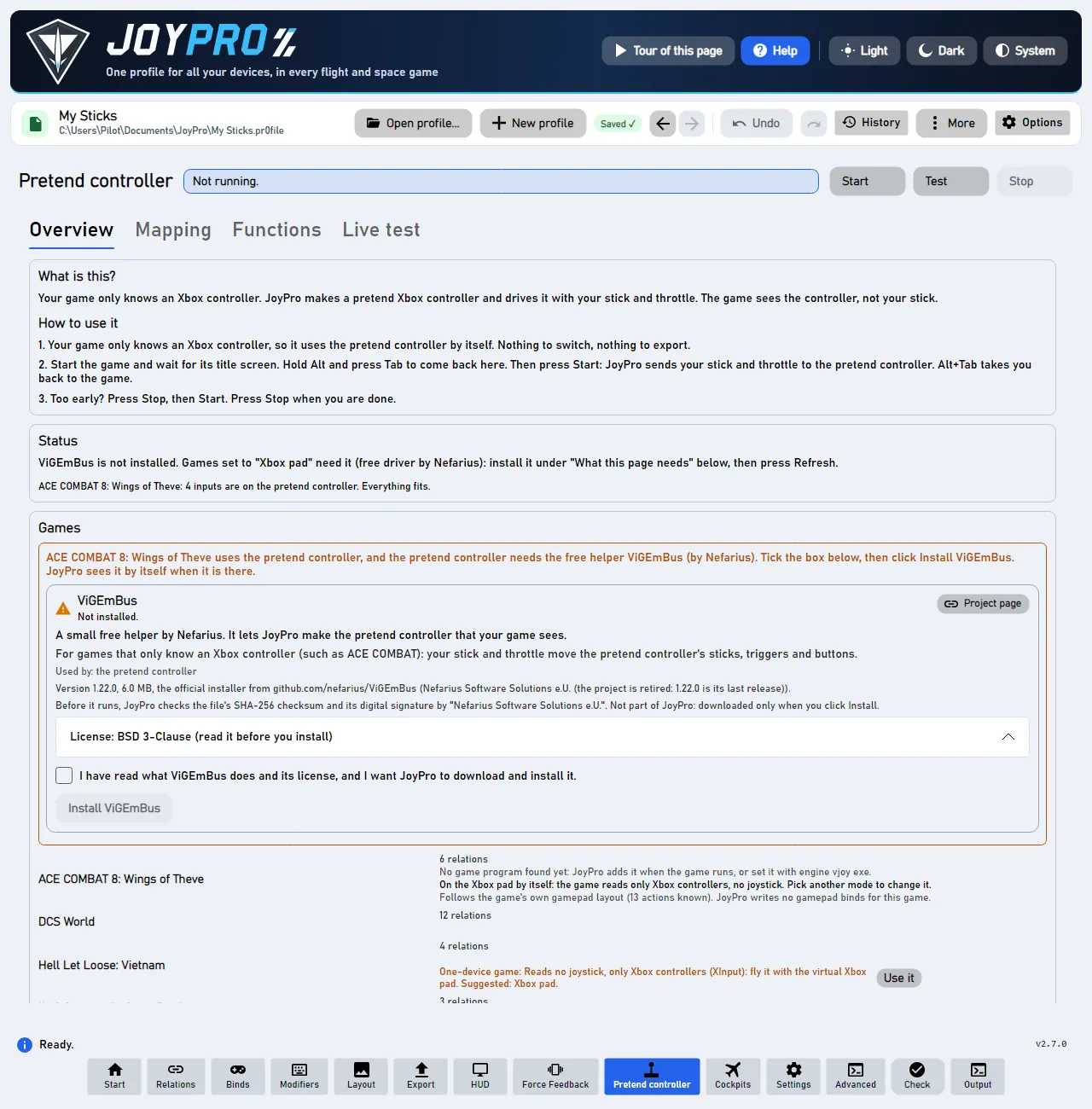
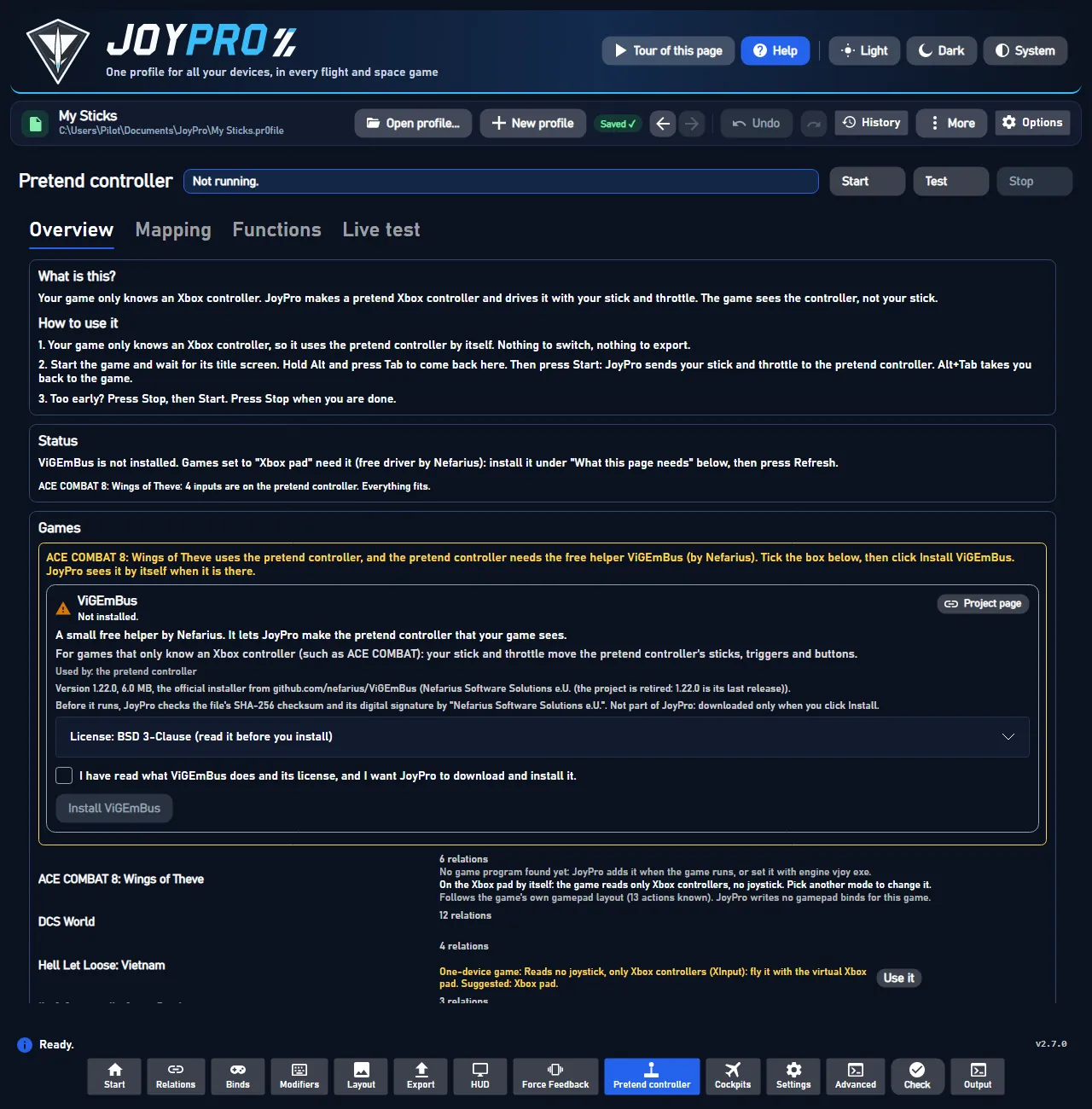
아무것도 바꿀 필요가 없습니다. JoyPro가 이 게임들을 알아서 가상의 컨트롤러에 연결합니다. 페이지에 "자동으로 Xbox 패드: 이 게임은 Xbox 컨트롤러만 읽습니다"라고 나옵니다. 게임에는 아무것도 쓰이지 않습니다.
#플레이할 때마다
- 게임 시작
타이틀 화면까지 기다리세요 - Alt+Tab
JoyPro로 돌아오기 - 시작
가상의 컨트롤러가 켜집니다 - Alt+Tab
게임으로 돌아가기
- 게임을 시작하세요. 타이틀 화면이 나올 때까지 기다리세요.
- Alt를 누른 채 Tab을 누르세요. JoyPro로 돌아옵니다.
- 시작을 누르세요.
- 다시 Alt+Tab을 누르세요. 게임으로 돌아갑니다. 이제 비행하세요!
- 다 끝나면 중지를 누르세요.
시작은 게임 다음에
게임에 타이틀 화면이 나왔을 때만 시작을 누르세요. 너무 일찍 눌렀나요? JoyPro가 "너무 이릅니다"라고 알려 줍니다. 중지를 누른 다음 시작을 누르세요. 플레이할 때마다 이렇게 하세요.
#ACE COMBAT 8에서 무엇이 어디로 가나요
| HOTAS에서 | 가상의 컨트롤러에서 | 게임에서 |
|---|---|---|
| 스틱 앞, 뒤, 왼쪽, 오른쪽 | 왼쪽 스틱 | 피치와 롤 |
| 스로틀 레버 | 앞으로: RT. 뒤로: LT. | 가속과 감속 |
| 스틱 비틀기(또는 페달) | LB와 RB, 약 30 %부터 | 왼쪽/오른쪽 요 |
| 스틱의 비어 있는 햇 | 오른쪽 스틱 | 주위 둘러보기 |
| 플레어 버튼 | L3와 R3 동시에 | 플레어(아직 게임에서 확인되지 않음) |
| 통신 스위치 또는 AI 메뉴 햇 | D-pad | 윙맨 명령 |
| "High-G"라는 이름의 버튼 관계 | 양쪽 트리거 끝까지 | High-G 선회 |
실시간 테스트 탭의 목록에 각 버튼이 하는 일이 나옵니다. 예: "A: Fire machine gun".
플레어는 아직 확인되지 않았습니다
JoyPro는 플레어를 위해 L3와 R3를 동시에 누릅니다. 아직 게임에서 이를 확인한 사람은 없습니다. JoyPro도 그렇게 알려 줍니다.
#무언가 작동하지 않나요?
- 게임이 반응하지 않습니다. 시작을 너무 일찍 눌렀나요? 중지를 누른 다음 시작을 누르세요.
- 기수가 반대로 움직입니다. 게임에서 "Pitch Controls: Inverted"를 설정했나요? 그렇다면 위쪽의 표시: 스위치로 이 웹 페이지를 고급으로 바꾸세요.
- ViGEmBus가 없습니다. 이것이 없으면 게임이 스틱을 볼 수 없습니다. 가상 조이스틱 페이지에서 설치하세요.
게임에 대해 더 보기: ACE COMBAT, Hell Let Loose: Vietnam.
고급
#세부 정보
- 이 게임들에는 HidHide가 필요 없습니다. Xbox 컨트롤러만 읽기 때문에 실제 스틱을 보지 못합니다. 숨길 것이 없습니다. HidHide는 vJoy로 설정한 게임에만 필요합니다.
- 모드는 저절로 바뀝니다. 모드를 고르지 않은 동안 이 게임들은 Xbox 패드를 씁니다. 가상 조이스틱 페이지에서 다른 모드를 고르면 JoyPro는 그 선택을 유지합니다.
- 곡선이 패드에도 적용됩니다. 축 응답(바인딩 페이지)의 데드존, 포화, 곡선, 반전이 패드의 스틱이나 트리거에 적용됩니다. ACE COMBAT 8만의 곡선을 원하면 적용 대상에서 ACE COMBAT 8만 체크하세요.
- 피치. DCS의 반전은 패드에 전달되지 않습니다. 기본적으로 스틱을 앞으로 밀면 기수가 내려갑니다. 게임에서 "Pitch Controls: Inverted"를 쓴다면 ACE COMBAT 8에 대해서만 반전 체크를 해제하세요(축 응답, 적용 대상: ACE COMBAT 8).
- 햇으로 둘러보기. 둘러보기 동작에 축이 없으면 스틱의 빈 햇이 오른쪽 스틱을 움직입니다. 햇 방향을 누르고 있는 동안 스틱이 그쪽으로 기울어진 상태로 유지됩니다. 다른 게임에서 그 햇은 원래 역할을 그대로 합니다(DCS에서는 트림).
- 고G 선회. "High-G"라는 이름의 버튼 관계는 두 트리거를 모두 누른 상태로 유지합니다. DCS의 ASC Direct Control(Su-27, Su-33, J-11A의 "코브라 버튼")이 들어 있는 관계도 마찬가지입니다. 트리거에 있는 스로틀은 계속 작동합니다.
- 패드를 쓰는 여러 게임. ACE COMBAT 7과 8은 둘 다 패드를 쓸 수 있으며, 각각 자기 테이블을 가집니다. 자동 시작에서는 실행 중인 게임의 테이블이 쓰입니다. 그렇지 않으면 "시작"와 "테스트"용 Xbox 패드 테이블에서 고르세요.
- 자동 시작은 게임이 시작되고 약 3초 안에, 타이틀 화면보다 먼저 패드를 만듭니다. 이 게임들에는 너무 이를 수 있습니다. 그럴 때는 타이틀 화면에서 중지를 누른 다음 시작을 누르세요.
- 전문가용. vJoy, HidHide, 전달 속도와 모드는 전문가용 세부 정보 표시(vJoy, HidHide, 모드) 아래에 있습니다.
- ACE COMBAT 7은 스틱을 직접 읽습니다. 이 게임은
Input.ini에 일반 내보내기를 받습니다(ACE COMBAT).
기술 정보
#가상의 컨트롤러의 내부
- 조이스틱을 전혀 읽지 않는 게임은
MaxJoysticks가 0이고 추천 모드가 xbox입니다. 저장된 선택이 없으면 모드는 xbox입니다(VJoySettings.ModeOf).engine vjoy mode가 선택을 저장합니다. - 플래너는 각 관계의 입력을 게임 자체 레이아웃이 쓰는 패드 컨트롤에 고정합니다(
DB\<Game>\actions.tsv, 5번째 열). 패드 고유의 기능(스로틀 분할, 요 버튼, 플레어 조합, D-pad, High-G, 둘러보기 햇)은engine/VJoy/XboxPadAutoSetup.cs에서 나오며, 계획할 때마다 새로 만들어집니다. JoyPro.VJoy run --xbox-sink vigem이 패드를 만듭니다. 테스트는--xbox-sink dry를 쓰며 아무것도 바꾸지 않습니다.engine vjoy pad-check는 프로필이 패드에서 무엇에 닿는지 점수와 함께 보고합니다. 참고: 가상 조이스틱.