
JoyPro는 스스로를 설명합니다. F1은 클릭한 버튼을 설명합니다. 투어는 한 단계씩 둘러보게 해 줍니다. 쉬운 말은 이 모든 것을 크고 짧게 만듭니다.
초보자용
#F1: 이 버튼은 무엇을 하나요?
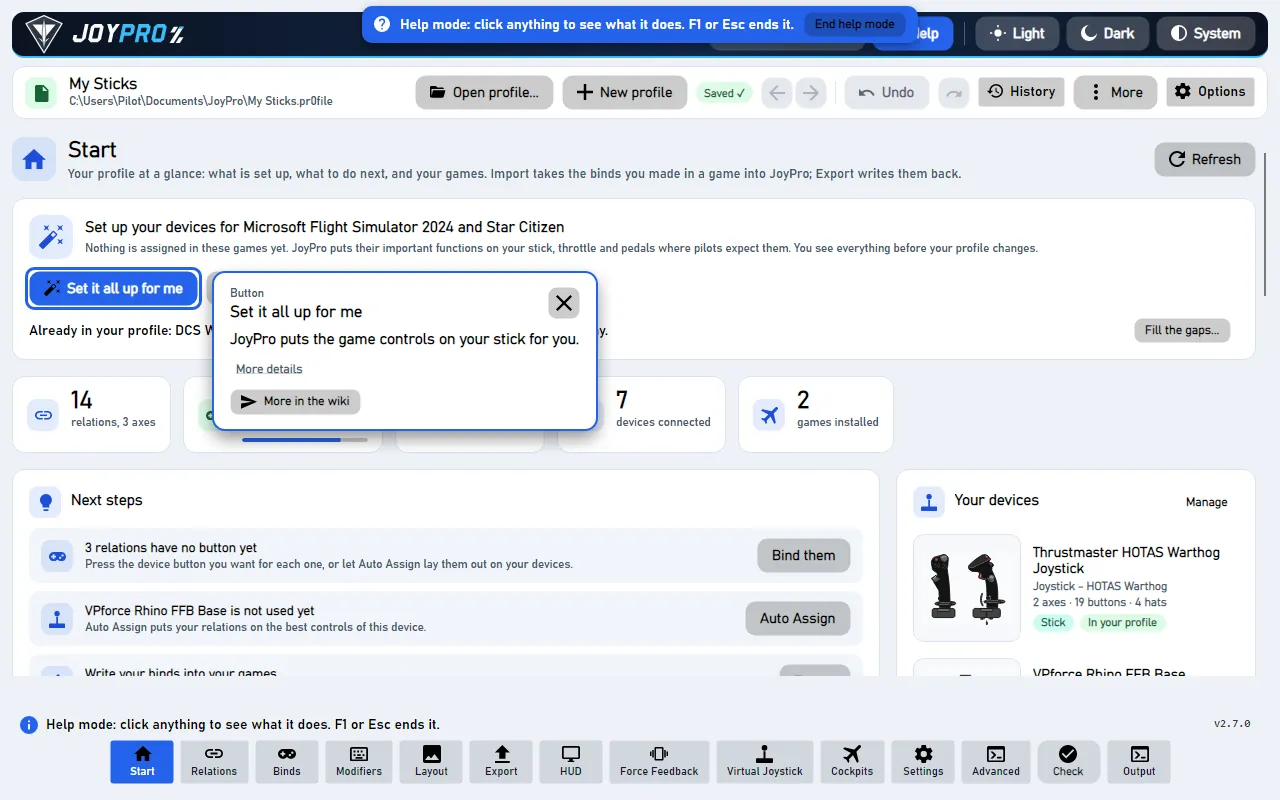
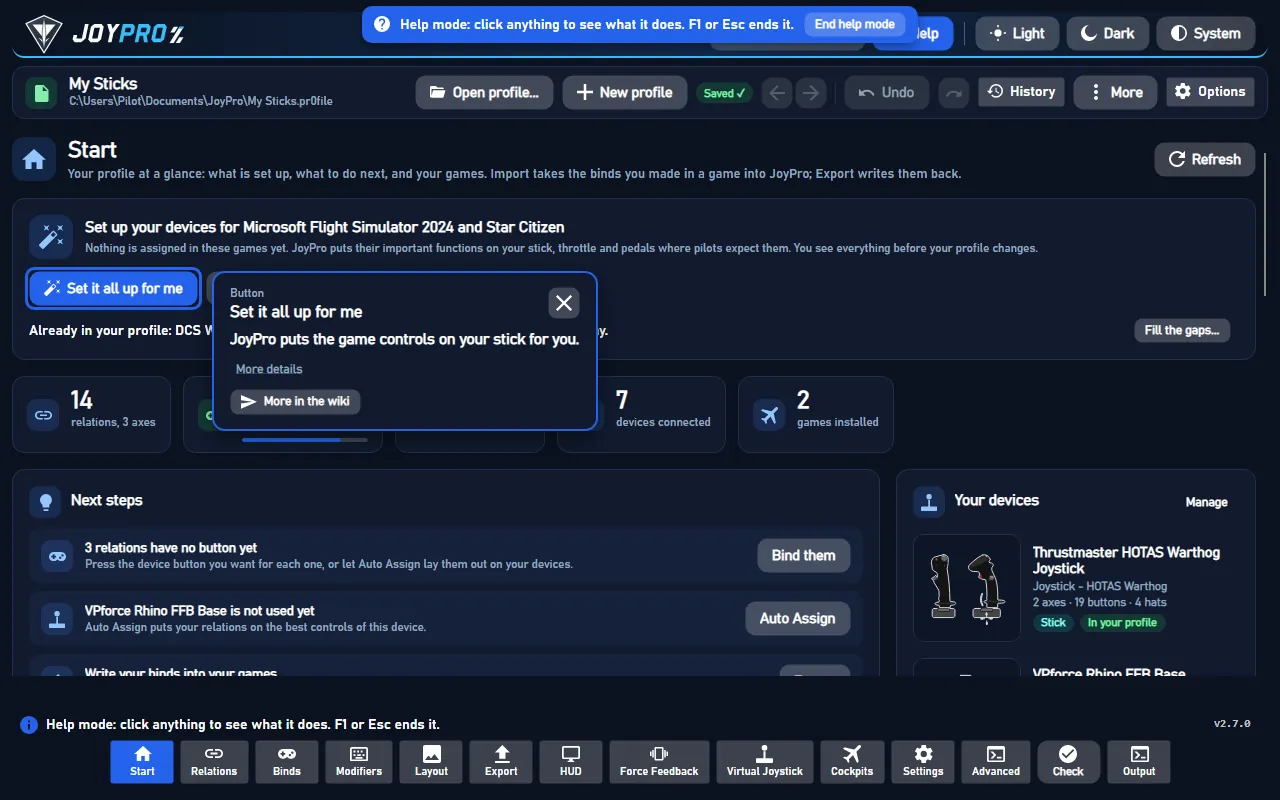
- F1을 누르세요. 마우스 포인터가 물음표로 바뀝니다.
- 아무 버튼이나 클릭하세요. 버튼은 실행되지 않습니다. 작은 창에서 버튼이 하는 일을 알려 줍니다.
- 끝내려면 F1이나 Esc를 누르세요.
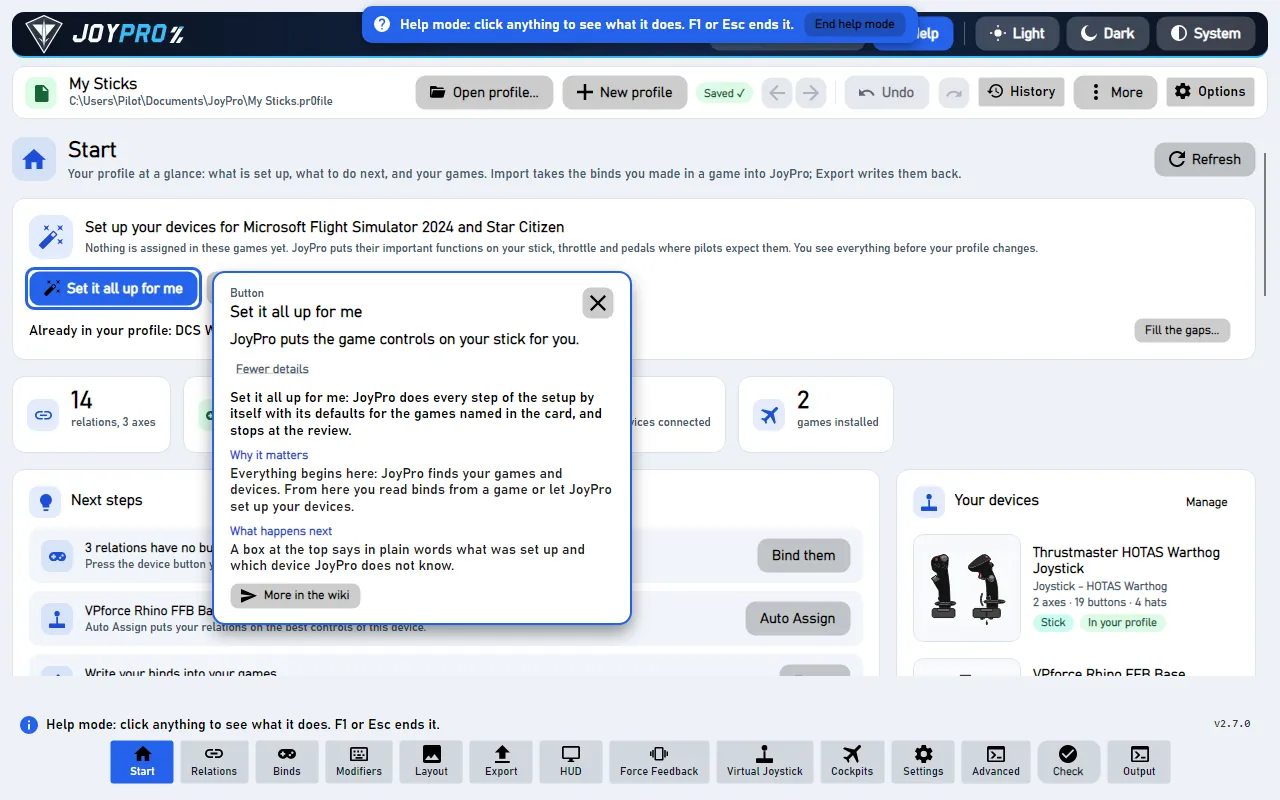
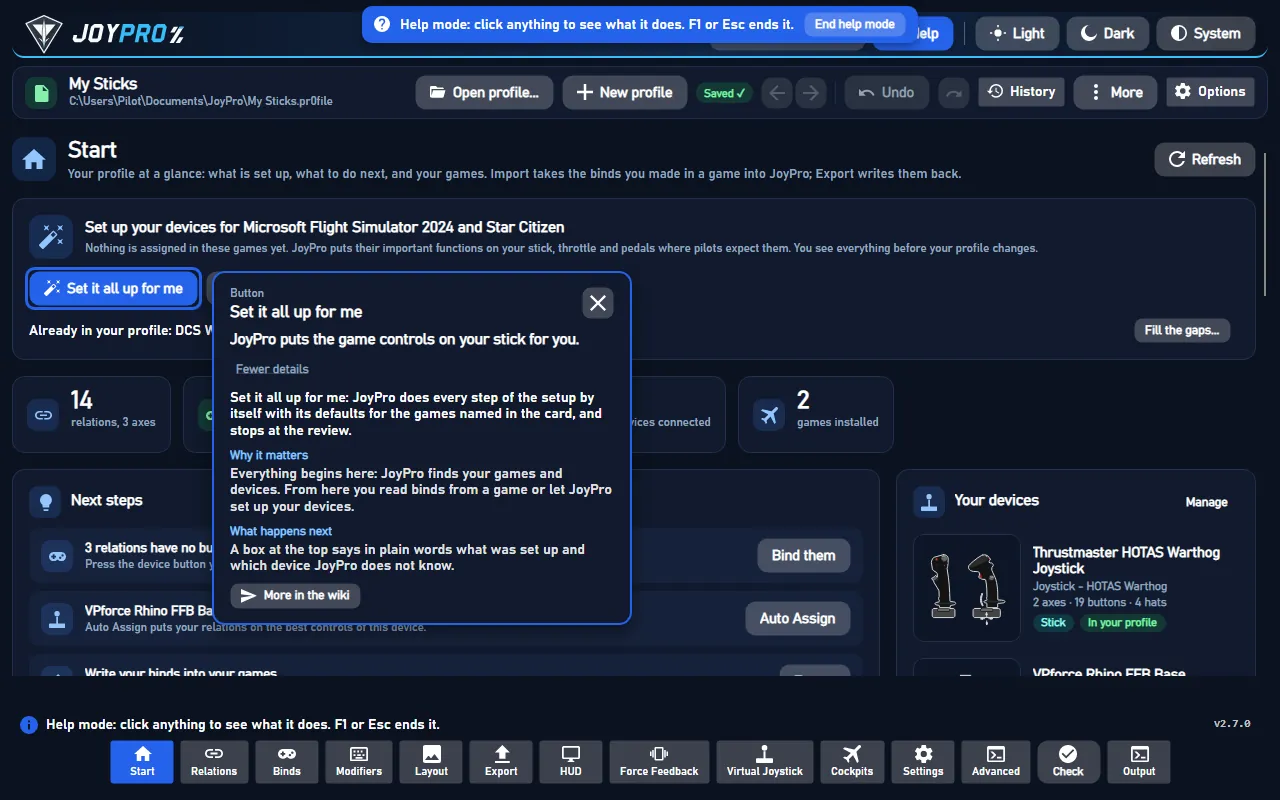
자세히 보기는 더 긴 설명을 보여 줍니다. 위키에서 더 보기는 이 웹사이트에서 그 버튼의 페이지를 엽니다.
#투어
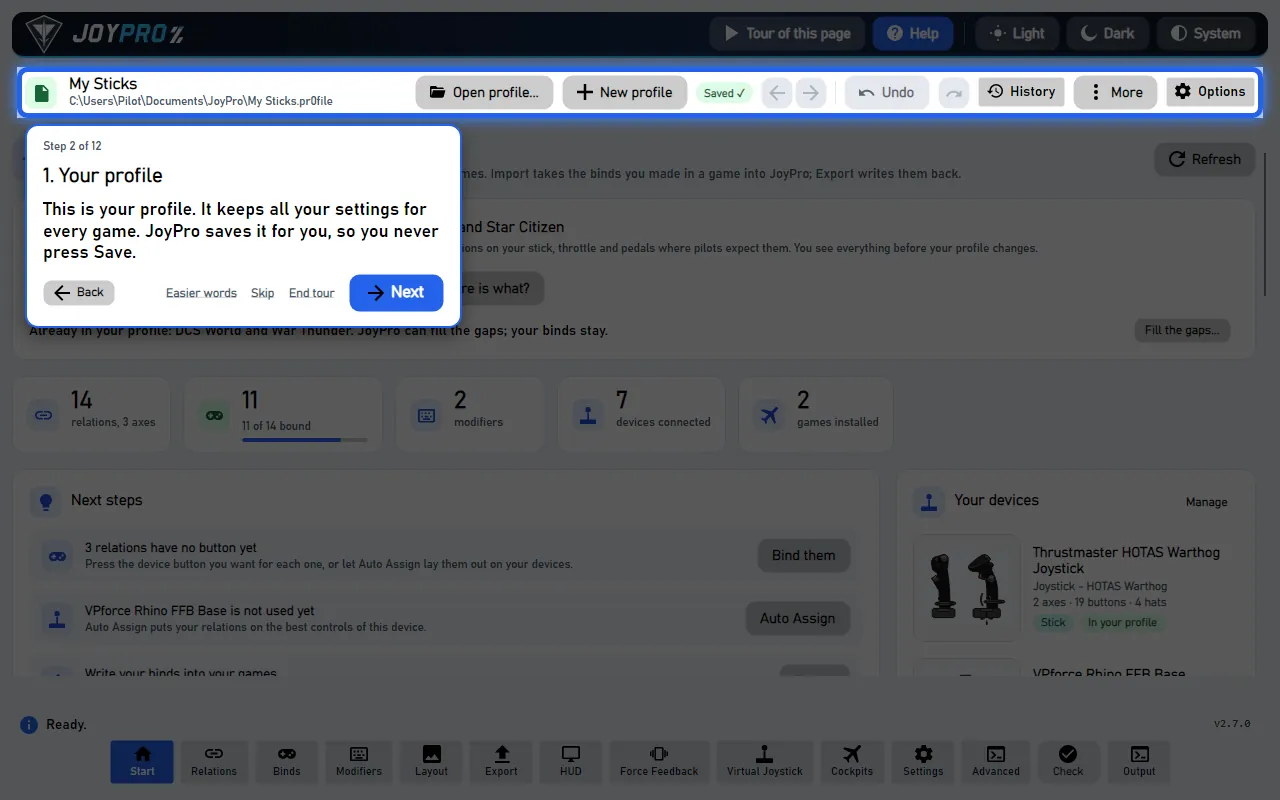
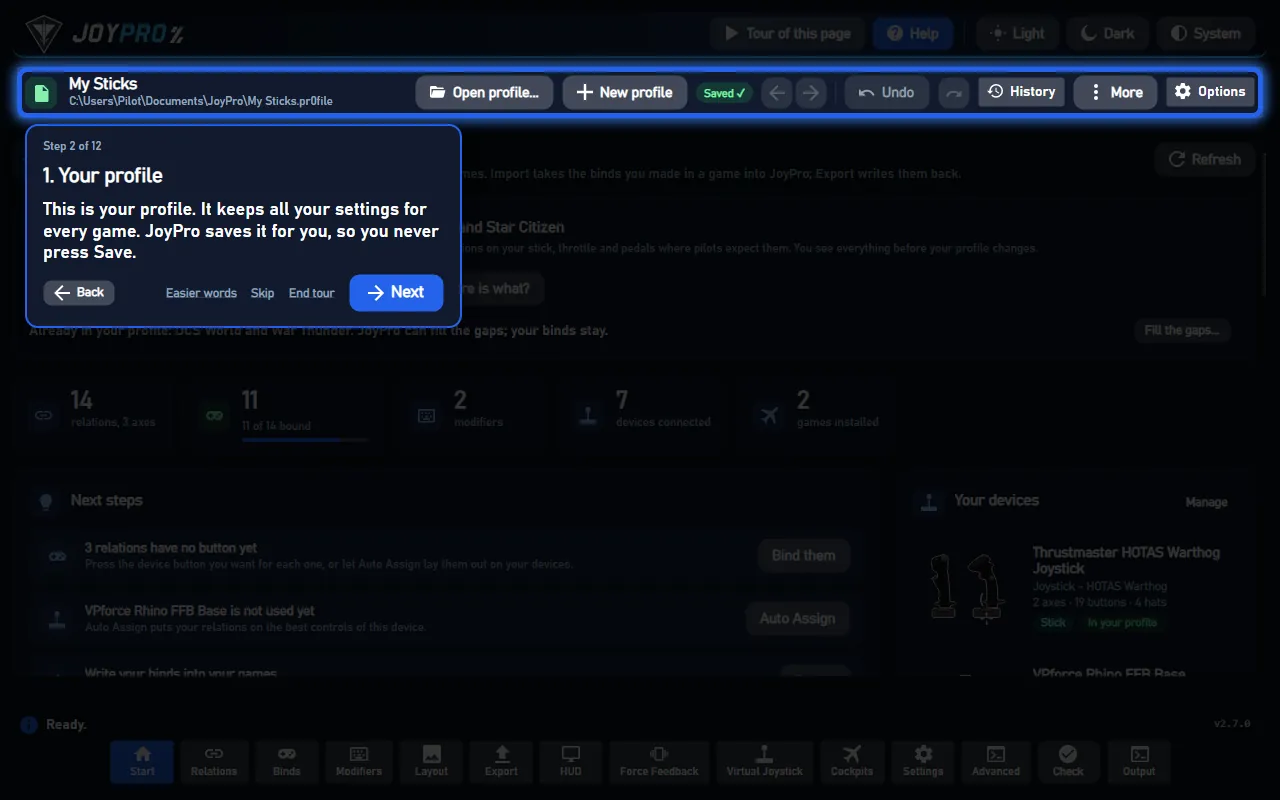
투어는 실제 버튼을 빛나게 합니다. 클릭할 때까지 기다립니다. 그런 다음 계속 진행합니다.
- 다음은 큰 파란 버튼입니다. 뒤로는 한 단계 뒤로 갑니다.
- 건너뛰기는 한 단계를 건너뜁니다. 투어 종료는 투어를 끝냅니다.
- 모든 페이지의 오른쪽 위 도움말 옆에 이 페이지 투어가 있습니다.
#쉬운 말
쉬운 말은 큰 카드와 아주 짧은 문장을 뜻합니다. 어린이에게 좋습니다. 간단한 것을 원하는 누구에게나 좋습니다.
다음 중 한 곳에서 켜세요:
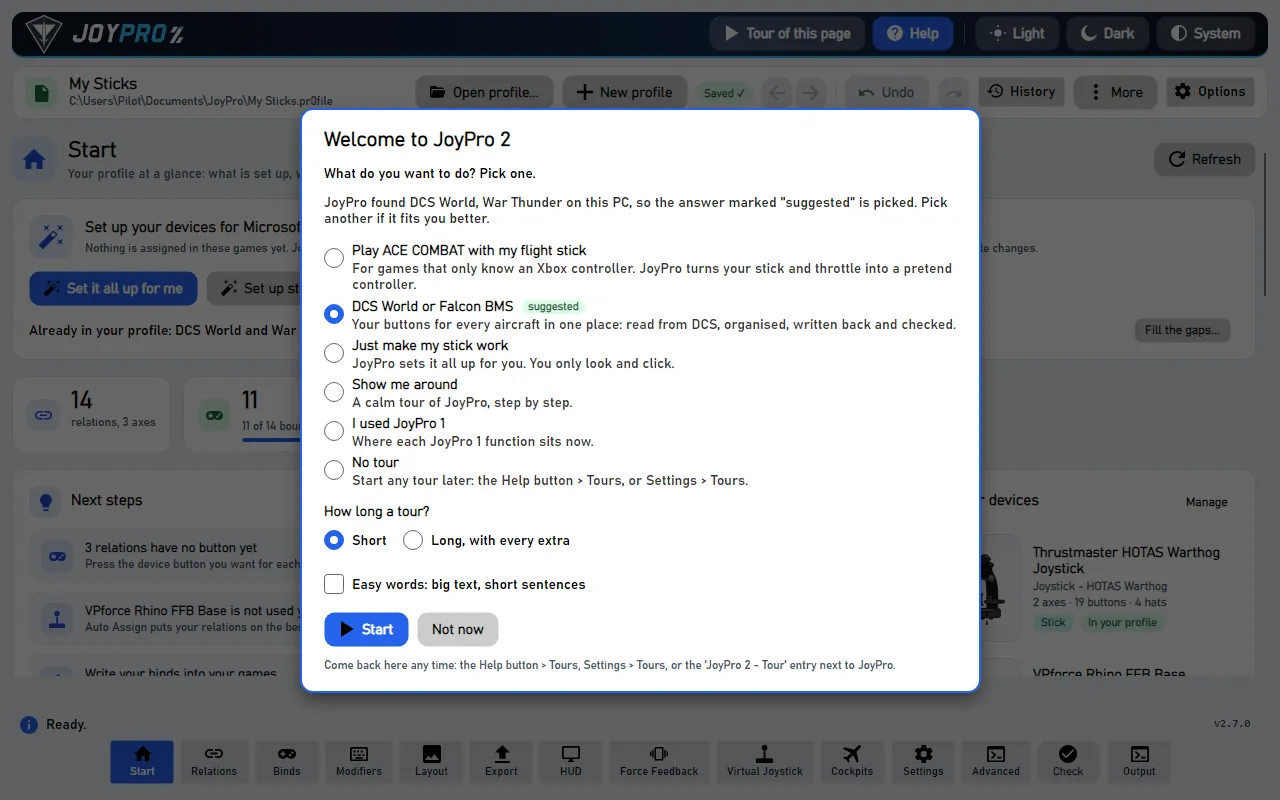
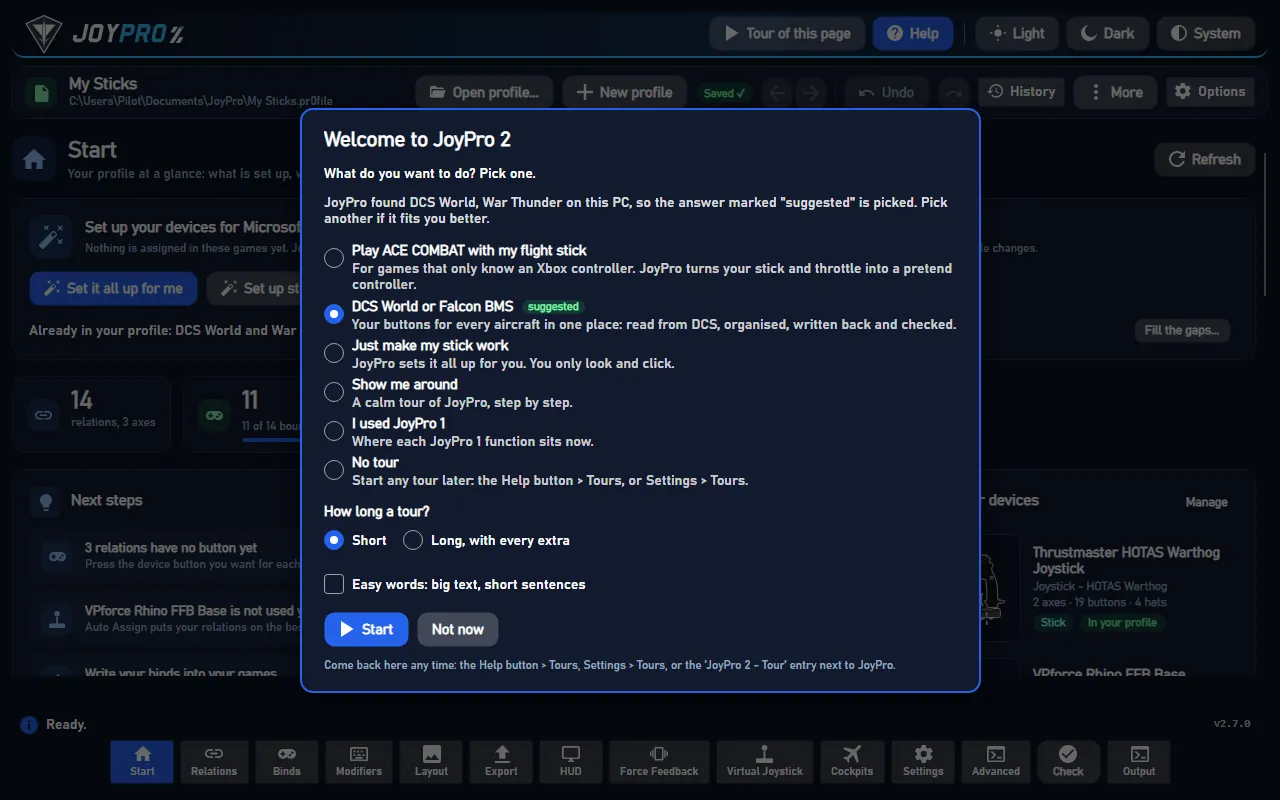
- 환영 화면에서: 쉬운 말: 큰 글씨, 짧은 문장,
- 첫 번째 창에서: 같은 상자,
- 모든 투어 카드에서: 쉬운 말,
- 설정 > 투어에서.
재시작한 뒤에도 켜진 상태로 유지됩니다.
#환영 화면이나 투어 다시 보기
- 오른쪽 위 도움말 > 투어....
- 설정 > 투어 > 환영 화면 표시.
- JoyPro 폴더에서 JoyPro 2 - Tour를 더블클릭하세요.
고급
#세부 정보
- 환영 화면의 답변: 비행 스틱으로 ACE COMBAT 하기, DCS World 또는 Falcon BMS, 스틱이 그냥 작동하게 해 주세요, 둘러보기 안내, JoyPro 1을 사용했습니다, 투어 없음. JoyPro는 찾은 게임을 바탕으로 하나에 추천 표시를 합니다.
- 얼마나 길게? 짧게는 필요한 단계를 보여 줍니다. 길게, 모든 추가 설명 포함은 추가 내용도 보여 줍니다.
- 설정 > 투어에 모든 투어가 투어 시작과 함께 나열됩니다. 다음 시작 시 다시 묻기는 환영 화면을 다시 띄우고 모든 투어를 보지 않은 것으로 표시합니다.
- 투어 도중 JoyPro를 닫으면 다음에 시작할 때 같은 단계에서 이어집니다.
- 키보드로: Tab으로 컨트롤로 이동한 뒤 Enter나 Space를 누르면 도움말이 나옵니다.
- 자세한 내용: 도움말 모드와 투어.
기술 정보
#도움말의 내부
F1 텍스트는 이 위키 항목의 첫 문장입니다(build.py --help-catalog가 gui/JoyPro.Gui/Resources/help-controls.json을 씀). 투어: Services/Help/TourCatalog.cs. JoyPro 2 - Tour.cmd는 JoyPro.Gui.exe --welcome을 실행합니다. 선택은 ui-settings.json("tours")에 저장됩니다.