#Вивід
Кнопка-перемикачописаноПідказка Що надрукував рушій JoyPro (подробиці останньої дії)
Відкриває або закриває панель «Вивід» під сторінкою.
Вона показує точну команду рушія для останньої дії й усе, що вивів рушій; помилки — під [stderr].
 JoyPro2
Кожна кнопка в JoyPro виконує команду рушія JoyPro. Рядок стану внизу каже короткий результат («Експортовано 5 з 6 ігор»); панель Вивід показує подробиці: точну команду й усе, що вивів рушій. Це перше місце, куди варто дивитися, коли щось зробило не те, що ви очікували.
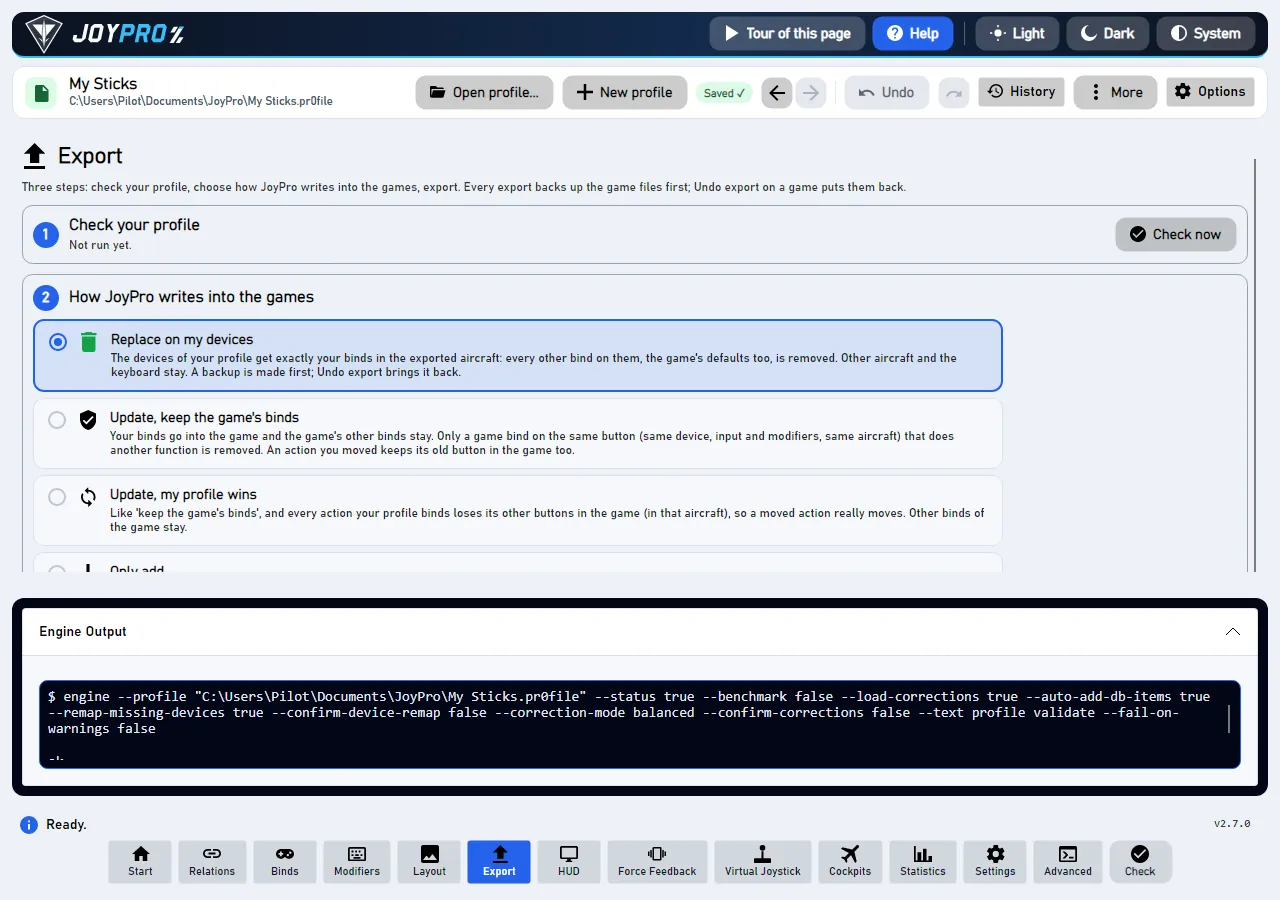
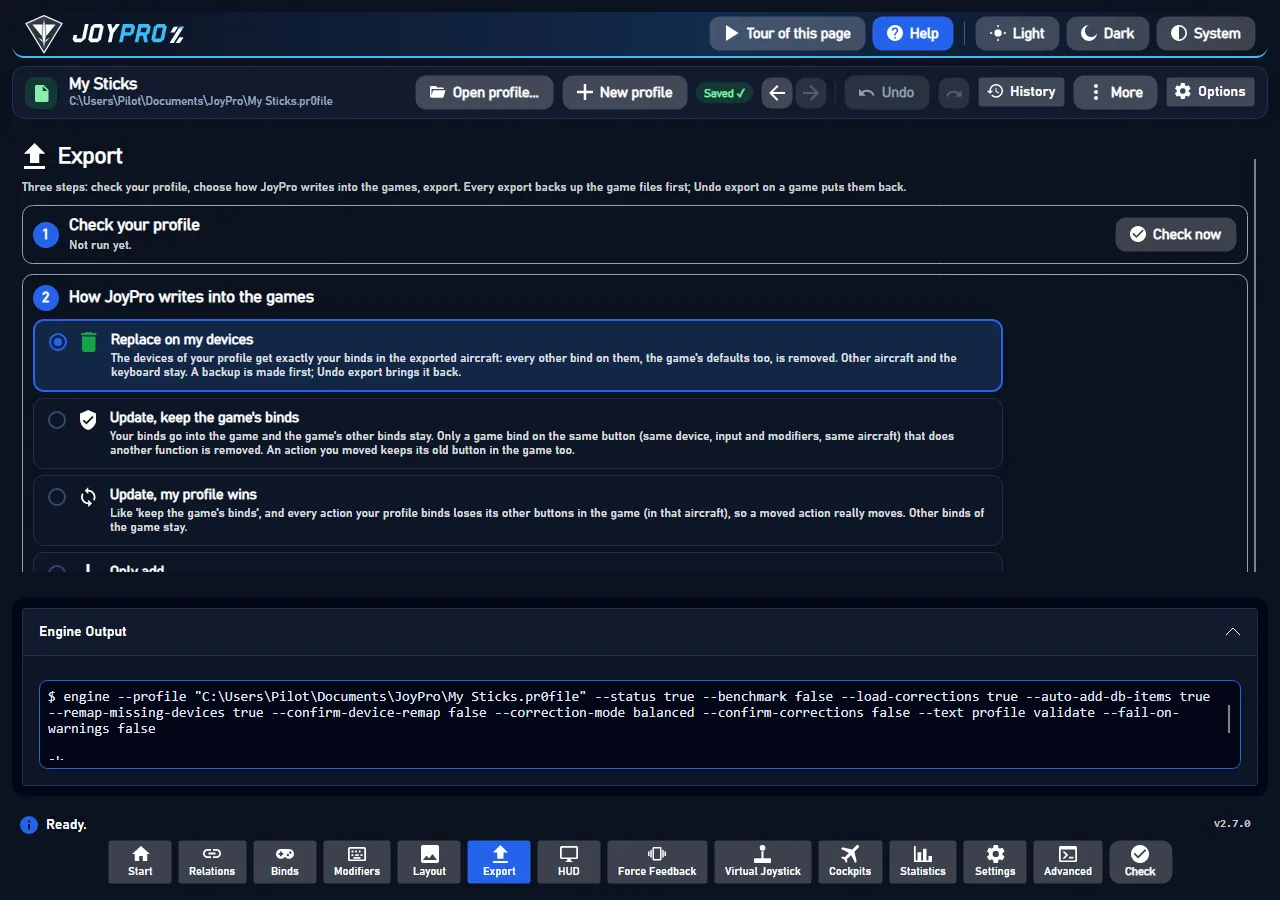
$ engine — це точна команда, яку виконав JoyPro, з вашим профілем і всіма параметрами.[stderr]: помилки та рядки поступу, якщо вони були.Червоний рядок стану або «див. вивід» означає, що подробиці тут. Для звіту про проблему скористайтеся Налаштування > Повідомити про проблему: він збирає журнал сеансу з «Виводу» і все інше потрібне, тож вам не доведеться копіювати це вручну.
$ engine ... у термінал у папці JoyPro, щоб виконати ту саму команду вручну (див. Командний рядок рушія).Одне натискання кнопки, від команди до рядка стану:
| # | Хто | Що відбувається |
|---|---|---|
| 1 | Ви | Натисніть кнопку (наприклад, Експортувати зараз). |
| 2 | JoyPro | Запускає рушій: engine --profile ... dcs export --mode clean .... |
| 3 | Рушій | Відповідає (текстом або JSON) рядками про хід роботи. |
| 4 | JoyPro | Показує «$ engine ...», відповідь і [stderr] на панелі «Вивід» і записує те саме в журнал сеансу engine-output.log. |
| 5 | JoyPro | Показує вам один рядок стану. |
MainWindow.axaml (EngineOutputExpander і його GridSplitter; висоту зберігає в ui-layout.json MainWindow.axaml.cs), MainWindowViewModel.cs: RunEngineAsync задає LastCommandText і OutputText з BuildOutputText ($ <command>, необов'язковий [gui-note], stdout, потім [stderr]), LimitOutputPane обрізає текст панелі, AppendSessionLog записує журнал сеансу engine-output.log (рядки поступу проріджено до кількох на крок) у папку журналів. Фонові запуски (background: true) потрапляють лише в журнал сеансу. Довідка: Журналювання.
Документація функцій, на якій базується ця сторінка, згенерована з репозиторію:
1 елементів керування, зчитаних з вихідного коду програми: 1 описано, 0 з фактами з коду (підказка, коментар у коді, виклик рушія), 0 ще треба розширити.
Підказка Що надрукував рушій JoyPro (подробиці останньої дії)
Відкриває або закриває панель «Вивід» під сторінкою.
Вона показує точну команду рушія для останньої дії й усе, що вивів рушій; помилки — під [stderr].