
Під час першого запуску JoyPro шукає ваші ігри. Потім показує їх у вікні «Ваші ігри». Після цього привітання запитує, що ви хочете зробити.
- Ваші ігри
перевірте список - Готово, і налаштувати все за мене
або Готово - Швидке налаштування
або привітання
#Вікно «Ваші ігри»
JoyPro кілька секунд шукає ваші ігри. Потім вікно показує по одному рядку на гру.


| Ви бачите | Що це означає | Що можна зробити |
|---|---|---|
| Позначений рядок із текою | JoyPro знайшов гру. | Нічого. Зніміть позначку, якщо не хочете бачити гру в JoyPro. |
| Непозначений рядок | JoyPro не знайшов гру. | Нічого, якщо у вас її немає. Вона в іншому місці? Позначте її й натисніть Огляд.... |
| Керування збережено в | Де гра зберігає своє керування. | Натисніть там Огляд..., якщо ваше керування лежить в іншому місці, наприклад Saved Games\DCS.openbeta. |
Непозначена гра не прихована. Щойно ви її встановите, JoyPro її знайде.
#Три кнопки
| Кнопка | Що буде далі |
|---|---|
| Готово, і налаштувати все за мене | JoyPro зберігає ваші ігри. Потім сам налаштовує вашу ручку керування, важіль газу й педалі. |
| Готово | JoyPro зберігає ваші ігри. Потім привітання запитує, що ви хочете зробити. |
| Пізніше | Нічого не змінюється. Далі з'являється привітання. |
Ви новачок у JoyPro? Натисніть Готово, і налаштувати все за мене. Потім дотримуйтеся Швидкий старт: як змусити мою ручку керування працювати.
Хочете великий текст і короткі речення? Позначте в цьому вікні Прості слова: великий текст, короткі речення.
Вікно можна відкрити знову будь-коли: Налаштування > Ігри > Запустити налаштування знову.
#Привітання
Після Готово або Пізніше JoyPro один раз запитує: що ви хочете зробити? Відповідь, яка пасує вашим іграм, він позначає як запропоновано.
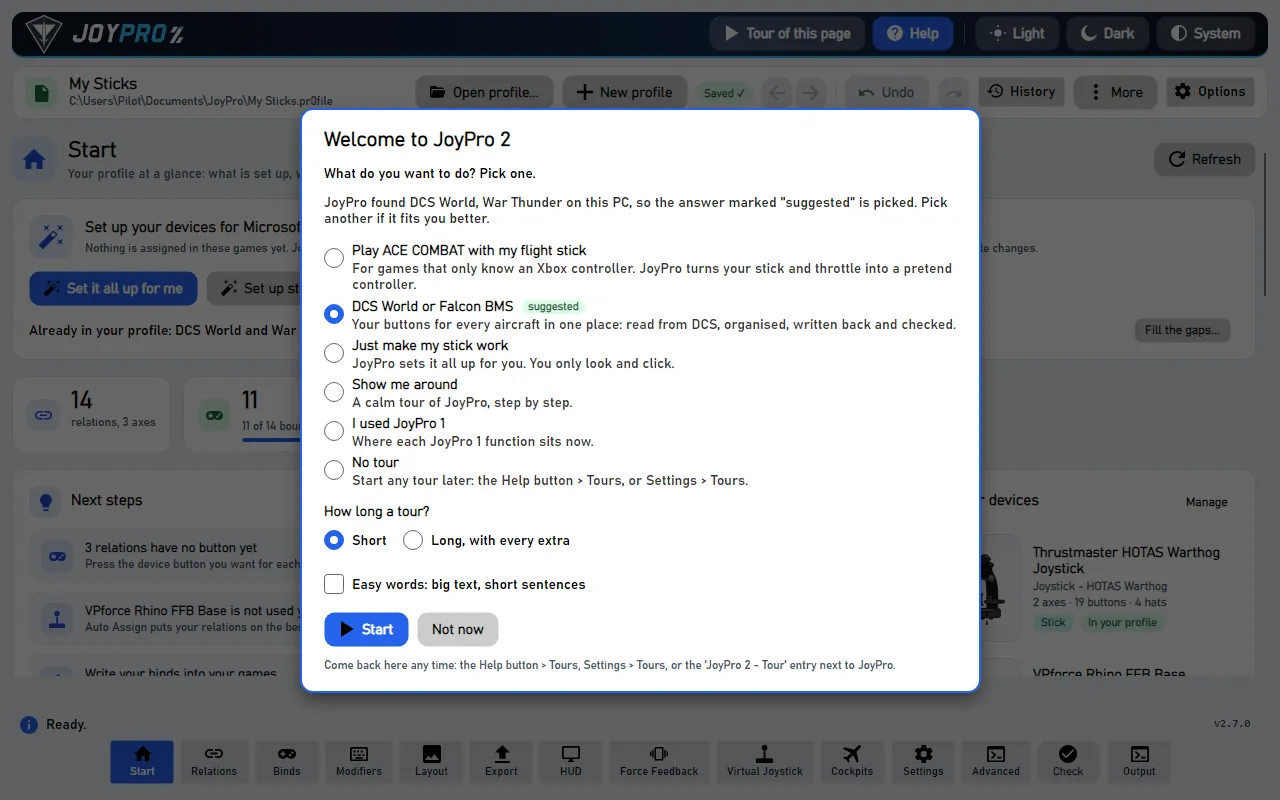
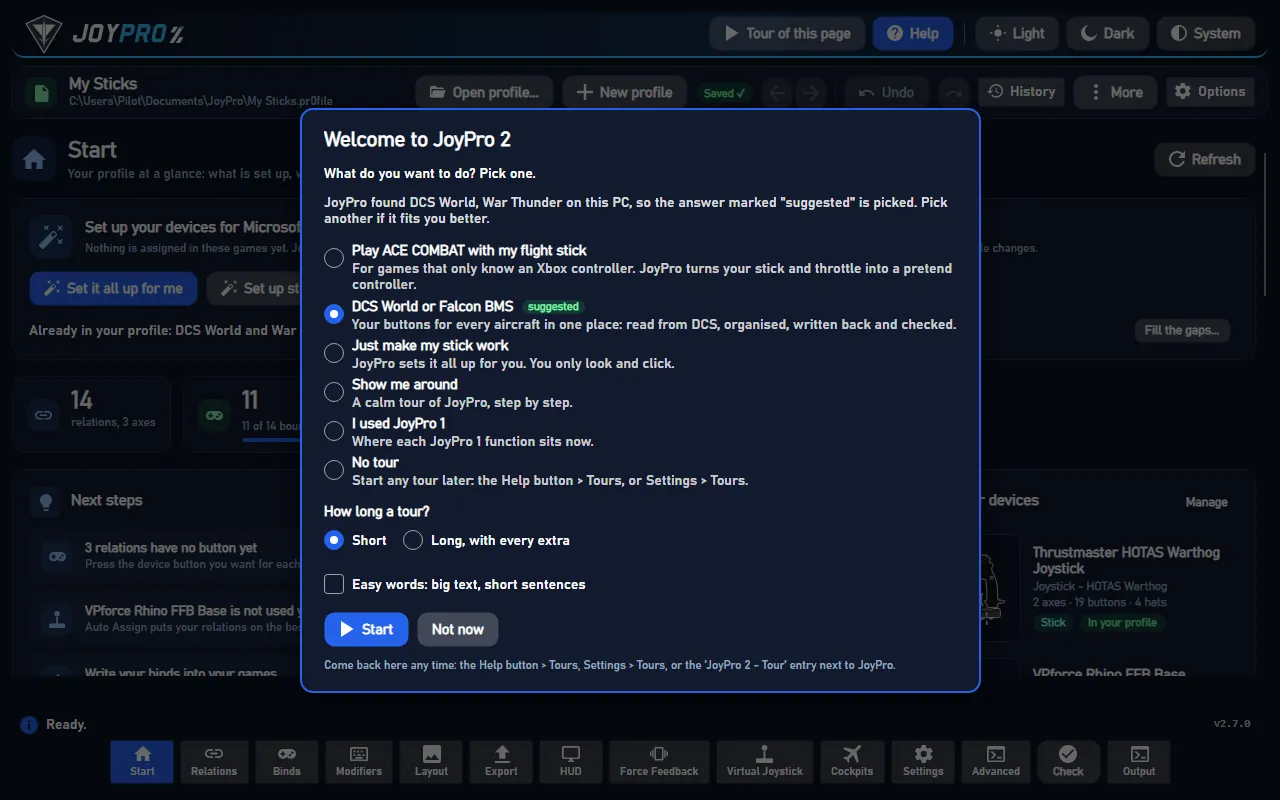
| Відповідь | Що запускається |
|---|---|
| Грати в ACE COMBAT з моєю ручкою керування | Швидке налаштування й несправжній контролер (віртуальний геймпад Xbox). |
| DCS World або Falcon BMS | Тур шляхом DCS: імпорт, зв'язки, криві, експорт, перевірка. |
| Просто щоб моя ручка запрацювала | Швидке налаштування. |
| Показати мені все | Спокійний тур JoyPro, крок за кроком. |
| Я користувався JoyPro 1 | Де тепер розташована кожна функція JoyPro 1. Він може відкрити ваш старий профіль. |
| Без туру | Нічого. |
Натисніть Старт. Не зараз закриває привітання. Само воно не повертається; щоб повернути його, див. Прості слова, тури та F1.
#Кнопки «Зберегти» немає
Вам не потрібно спершу створювати профіль. JoyPro створить його для вас. Він зберігає після кожної зміни («Збережено» на верхній панелі). Скасувати й Повторити працюють навіть після перезапуску.
#Подробиці
- Гра в іншому місці (портативна інсталяція, інший диск): позначте її й натисніть Огляд... поруч із Встановлення або .exe..., щоб вибрати програму гри.
- Прив'язану папку перевіряють одразу: «Маркер знайдено» або «Маркер не знайдено, але папку залишено так, як ви її вибрали». Використати виявлене забуває цю прив'язку.
- Ігри, що зберігають своє керування в інсталяції (IL-2, IL-2 Korea, IL-2 1946, Falcon BMS, X-Plane, VTOL VR з BYOJoystick), показують розташування лише для читання; ігри з реєстру (Nuclear Option) — також.
- Прихована гра всюди вважається невстановленою (картки експорту, спостерігач, фільтри, HUD ...); ваші зв'язки для неї залишаються в профілі. Налаштування > Ігри показує приховані ігри з кнопкою Показати знову.
- Готово, і налаштувати все за мене відповідає на привітання швидким шляхом: відкривається налаштування, а вікно привітання поруч не відкривається.
#Списки команд
JoyPro потрібен список команд кожної гри (їхні назви та id). Він створює список один раз з вашої інсталяції. Сторінка «Початок» показує повідомлення з Створити список для кожної гри або Побудувати всі відсутні списки. Після оновлення гри картка каже «Гру оновлено: оновіть її список команд» з кнопкою Оновлення.
- DCS створює його зі встановленими модулями, без вікна гри. IL-2 читає файли розкладки клавіш, які записує гра. Інші ігри читають власні файли (списки команд на чистій інсталяції).
- Ctrl+S одразу зберігає профіль. Історія показує всі версії.
#Як це працює всередині
- GUI запускає одну
engine games installsпід час старту (без опитування) і показує вікно один раз (gameSetupDoneу%APPDATA%\JoyPro2\ui-settings.json). Модель представлення:MainWindowViewModel.GameSetup.cs, вікноViews/GameSetupWindow.axaml. - Готово записує все через рушій:
engine games install set/clear,engine games config set/clear,engine games install disable/enable, а потім знову виявляє ігри. - Файли-маркери прив'язаної папки:
bin\DCS.exe,bin\game\Il-2.exe,X4.exe... - Виявлення для кожної гри (
engine\GameInstalls.csі кожнаGameIntegration): папки бібліотек Steam та id застосунків, відомі місця встановлення, списки видалення програм і застосунків Windows, а також власна прив'язка користувача, яку виявлення ніколи не замінює. - Списки команд:
engine db check-updatesповідомляєno-catalogдля гри без списку; створення запускаєrefresh-dbгри (engine dcs refresh id+engine dcs refresh cleanдля DCS,engine db refresh-il2,engine db refresh-starcitizen,engine <game> refresh-db) і записує лише в%LOCALAPPDATA%\JoyPro2\GameData.