
DCS зберігає керування окремо для кожного літака й кожного пристрою: кожен модуль має власні прив'язки на вашій ручці, а DCS додає власні стандартні прив'язки до кожного пристрою. JoyPro читає ці файли в один профіль, дає змогу створювати зв'язки, що охоплюють усі ваші літаки одразу («Gear» в F-16C, F/A-18C та A-10C II), і записує їх назад у файли кожного літака. Під час польоту нічого не працює у фоні: DCS, як завжди, читає власні файли.
DCS World напряму (власні файли прив'язок)
- Підтримка
- напряму (власні файли прив'язок)
- Команда рушія
engine dcs- Файл прив'язок
Saved Games\DCS\Config\Input\<aircraft>\joystick\<device>.diff.lua(Lua-diff), клавіатура та modifiers.lua; супровідний файл.jp- Входи, які читає гра
- читає 128 кнопок, 8 осей, 4 хети на joystick (задокументовано)
- Список команд з
- вхідні Lua-файли встановлення, які виконує власний
luae.exeDCS (DCS лишається закритим) - Внутрішньоігровий тест
- 56/56 кроків пройдено (2026-10-11)
- ✓ Імпорт
- ✓ Експорт
- ✓ Прив'язки клавіатури
- ✓ Модифікатори
- ✓ Список команд, створений на вашому ПК
- ✓ Спостерігач за іграми
- ✓ Криві осей і мертві зони
- ✗ Налаштування керування гриDCS зберігає свої налаштування Force Feedback окремо для кожного пристрою й літака (FF Tune), див. Force Feedback у грі; загальних налаштувань керування гри, якими треба керувати, немає.
- ✓ Налаштування Force Feedback у грі
- ✓ Force Feedback з телеметрії
- ✓ Запис телеметрії
- ✓ Віртуальний joystick (vJoy)
- ◐ Віртуальний геймпад Xbox
- ✓ Віртуальні функції
- ✓ Майстер налаштування / Auto Assign
- ✓ Кабіни
- ✓ Шпаргалки
- ✓ Внутрішньоігровий тест
З матриці підтримки, створеної з коду рушія: усі ігри.
#Запуск за 3 кроки
- Налаштувати все за мене
на сторінці «Початок» - Використати ці кнопки
спершу перегляньте список - Записати в мою гру
DCS має бути закрита
До: якщо картка DCS на сторінці «Початок» просить список команд, спершу натисніть Створити список.
Потім: запустіть DCS. Ваші прив'язки є в Options > Controls для кожного літака.
Ви вже прив'язували кнопки в DCS? Тоді сторінка «Початок» запропонує Імпортувати, потім заповнити прогалини. Ваші прив'язки залишаться, а нові завдання отримають лише вільні кнопки. Див. Швидкий старт: як змусити ручку працювати.
#Куди ставити функції?
Налаштування ставить одне важливе запитання з повзунком. Найважливіше воно в DCS, бо ви літаєте на багатьох різних літаках.
| Лівий край | Правий край |
|---|---|
| Та сама кнопка для тієї самої дії в кожному літаку | Там, де у справжньому літаку |
| Шасі на тій самій кнопці в кожному літаку. Легко запам'ятати. | Кожна кнопка робить те, що робить кнопка справжньої ручки на цьому місці. |
Швидке налаштування використовує ваш останній вибір (спочатку середину). Гармата й газ ніколи не переміщуються. Див. Куди мають іти функції?.
#Огляд довкола без відстеження голови
Немає TrackIR, немає VR? Налаштування кладе огляд довкола на один хет вашої ручки: вперед, назад, ліворуч і праворуч. Міні-стік на важелі газу може отримати осі огляду. Див. Відстеження голови й огляд довкола.
Спершу налаштування ставить одне запитання: Ви використовуєте трекінг голови або VR? Так (трекінг голови, трекінг обличчя, Tobii або VR, або ви плануєте їх придбати): жодних кнопок огляду на ваших пристроях, лише «відцентрувати вигляд». Ні: огляд довкола отримує зручне місце на хеті вашої ручки.
#Ваші прив'язки на планшеті
DCS може показувати сторінку для кожного літака на своєму планшеті (kneeboard). JoyPro кладе туди список ваших кнопок: відкрийте Розкладка, натисніть Шпаргалки, потім Покласти на планшет. У кабіні відкрийте планшет: ваша сторінка там. Див. Бачити мої прив'язки на планшеті DCS.
#Що JoyPro робить для DCS
- Імпорт: прив'язки кожного літака на ваших ручках, важелях газу й педалях потрапляють у ваш профіль разом із модифікаторами й налаштуваннями осей. За замовчуванням також надходять стандартні прив'язки DCS, активні на ваших пристроях, тож під час повторного експорту нічого не губиться.
- Зв'язки: один зв'язок — це одна функція в кожному літаку. «Weapon release» може бути кнопкою скидання (pickle) в F-16C і в A-10C II — однією кнопкою на вашій ручці.
- Експорт: JoyPro записує файли кожного позначеного літака. Після цього DCS показує ваші прив'язки в Options > Controls.
#Імпорт ваших прив'язок DCS
- Відкрийте Початок. Картка DCS показує зображення гри. Якщо картка просить список команд, спершу натисніть Створити список: JoyPro читає кожен встановлений модуль власним Lua DCS (DCS залишається закритою; від кількох секунд до хвилини).
- Натисніть Імпорт на картці DCS. Залиште позначку Усі мої літаки DCS або зніміть її й виберіть літаки, на яких літаєте.
- Натисніть Імпортувати зараз. Показати мої зв'язки відкриває те, що надійшло.


#Створення й перевірка зв'язків
На сторінці Зв'язки зв'язок показує свою дію для кожного літака. Фільтр літаків показує один модуль, а процес зв'язків об'єднує дії кількох літаків в один зв'язок. Потім Перевірити на сторінці «Експорт»: вона знаходить кнопку, яка робить дві речі в одному літаку, раніше за DCS.
#Експорт у DCS
- Закрийте DCS. JoyPro відмовляється записувати, поки DCS працює, бо DCS записує свої файли під час виходу.
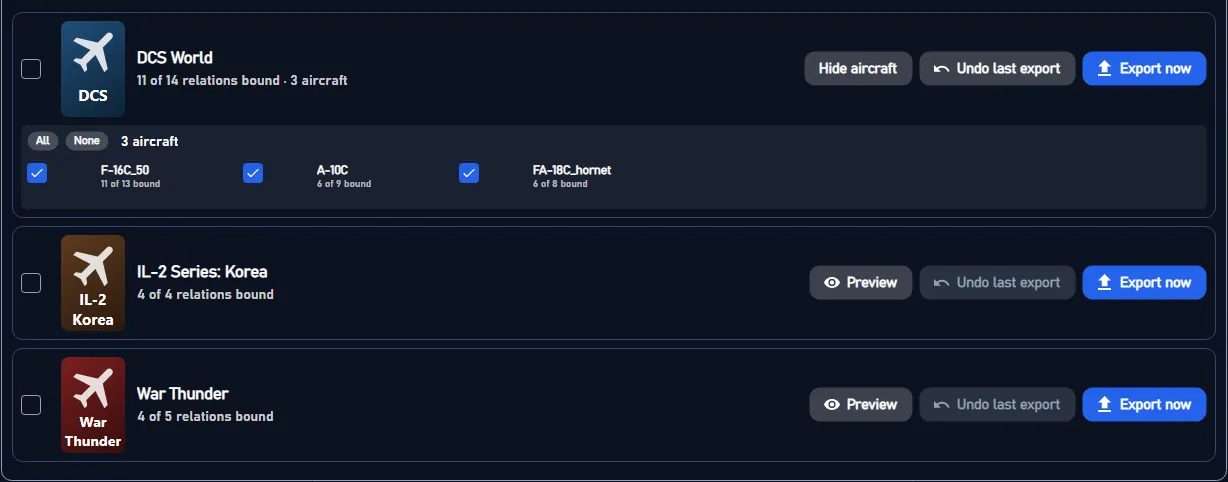
- Відкрийте Експорт. На картці DCS кнопка Літаки... перелічує всі літаки вашого профілю: записуються лише позначені, а інші зберігають свої файли точно такими, як вони є.
- Залиште перший варіант, Замінити на моїх пристроях разом з Очистити й інші мої пристрої, якщо ви налаштовуєте свої ручки в JoyPro. Натисніть Експортувати зараз на картці DCS.
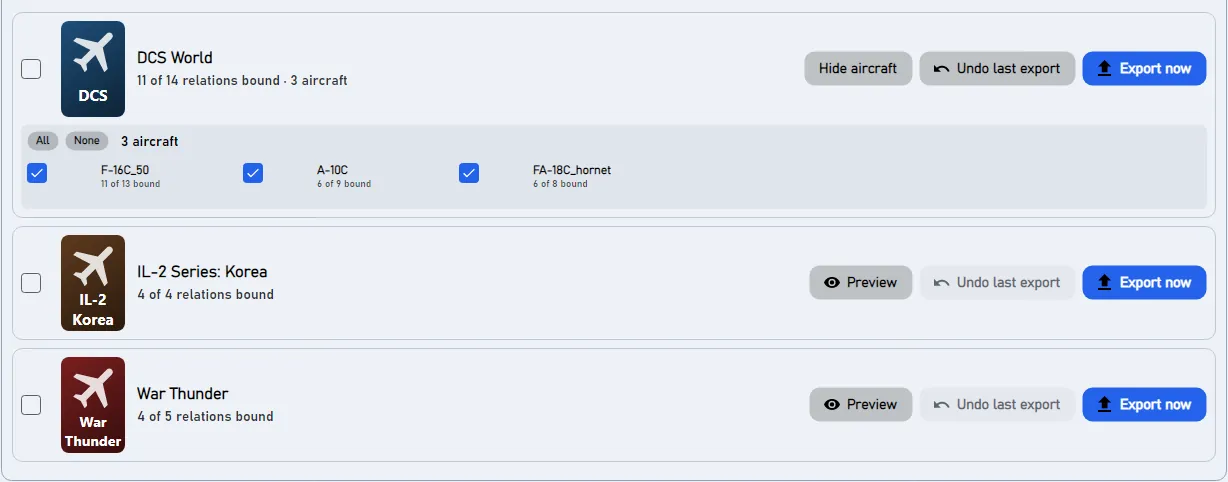
Запустіть DCS, відкрийте Options > Controls і виберіть літак угорі. Ваші прив'язки стоять у стовпці вашого пристрою під власними назвами команд DCS; стандартні прив'язки DCS, які прибрав JoyPro, показуються порожніми клітинками; ваші модифікатори є в списку модифікаторів DCS. Криві осей видно в Axis Tune осі. Інші літаки, які ви не позначили, виглядають як раніше.
#Що ви робите самі в DCS
- Для прив'язок більше нічого не потрібно. Якщо ви використовуєте іншу теку Saved Games (наприклад,
Saved Games\DCS.openbeta), один раз укажіть її в Налаштування > Ігри у полі Керування збережено в. - Для літака в HUD і для Force Feedback з телеметрії JoyPro один раз установлює в DCS невеликий скрипт (див. «Розширені»); для цього також закрийте DCS.
#Типові помилки
- «DCS запущена»: закрийте DCS (також фоновий процес лаунчера) і експортуйте знову.
- Літак зберіг старі прив'язки: його не позначено в Літаки... на картці DCS, або профіль не має для нього зв'язку.
- На ручці є прив'язки, яких ви не робили: це стандартні прив'язки DCS на пристрої, який JoyPro не записував. Позначте Очистити й інші мої пристрої або див. Стандартні прив'язки нижче.
- Два однакові пристрої: DCS розрізняє їх за ID екземпляра; тримайте увімкненим Вважати пристрої з однаковою назвою одним пристроєм, щоб пристрій, якому Windows дала новий ID, читався як той самий пристрій.
- Команда, яку показує DCS, «не в її списку»: її додав мод (наприклад, Input Command Injector з набором прив'язок від спільноти). Коли сторінка «Початок» пише Ваші моди DCS змінили список керування; перебудуйте список команд, один раз натисніть там Оновити DB: JoyPro читає команди мода так само, як DCS. Команди, які JoyPro знаходить у ваших файлах прив'язок DCS до цього, вже відомі й позначені з ваших файлів DCS.
#Файли, які JoyPro читає й записує
| Файл | Що це |
|---|---|
%USERPROFILE%\Saved Games\DCS\Config\Input\<aircraft>\joystick\<device>.diff.lua |
ваші прив'язки на одному пристрої в одному літаку як відмінності від типових значень DCS (keyDiffs, axisDiffs з added / removed, ffDiffs) |
...\<aircraft>\joystick\<device>.jp |
копія JoyPro з назвами зв'язків і групами, яку зчитує наступний імпорт |
...\<aircraft>\keyboard\Keyboard.diff.lua |
клавіатура (лише коли ви експортуєте прив'язки клавіатури) |
...\<aircraft>\modifiers.lua |
модифікатори літака |
<aircraft> — це назва профілю вводу, яку оголошує модуль (наприклад, F-16C_50, FA-18C_hornet). Іншу папку Saved Games (DCS.openbeta) задають у «Налаштування > Ігри». Файли записуються без позначки порядку байтів, бо Lua в DCS не може її завантажити.
#Команди з модів
Деякі моди додають команди до списку керування DCS:
- Input Command Injector (від Quaggles, часто з набором прив'язок від спільноти): додаткові команди лежать у
Saved Games\DCS\InputCommands\<module>\Input\<profile>\joystick\default.lua(іkeyboard), а інжектор в установці DCS (Scripts\Hooks) додає їх до власного списку модуля, коли DCS завантажує керування. - Модулі в
Saved Games\DCS\Mods\aircraft: вони приносять власні списки команд.
Список команд JoyPro (Створити список / Оновити DB) зчитує їх так само, як DCS: з папки Saved Games, яку справді використовує ваша установка DCS (DCS.openbeta для установки OpenBeta), з доданими командами інжектора, якщо його встановлено, і з тими самими id команд, які дає їм DCS. Коли ваші моди змінюються, сторінка «Початок» пише Ваші моди DCS змінили список керування; перебудуйте список команд; одне Оновити DB додає нові команди.
Команда, яка є у ваших файлах прив'язок DCS, але ще не в списку команд (наприклад, мод, доданий після створення списку), однаково відома: JoyPro бере її точний id і назву з файлу, позначає її з ваших файлів DCS на сторінці «Зв'язки», а сторінка «Початок» пропонує перебудувати список.
| Файл | Що це |
|---|---|
Saved Games\DCS\InputCommands\... |
додаткові команди Input Command Injector (лише читання) |
<data>\GameData\DcsCommandsFromYourFiles.tsv |
команди, знайдені у ваших файлах прив'язок DCS, яких бракує в списку команд |
#Режими експорту в DCS
Кожен режим працює з прив'язками, які файл пристрою має активними в DCS: прив'язки пристрою за замовчуванням мінус те, що файл видаляє, плюс те, що він додає. Потім JoyPro записує лише справжні відмінності від прив'язок за замовчуванням, як зробила б сама DCS.
| Режим | Що відбувається в експортованому літаку |
|---|---|
| Лише додати | Нічого не видаляється. Прив'язка, кнопку якої DCS уже використовує для іншої команди (також прив'язка DCS за замовчуванням), не записується й отримує позначку «Не записано в гру». |
| Оновити, зберегти прив'язки гри | Ваші прив'язки додаються; прив'язки DCS за замовчуванням і ваші прив'язки з гри залишаються, крім прив'язки іншої команди на кнопці, яку використовуєте ви. |
| Оновити, мій профіль головніший | Як вище, і кожна команда, яку ви прив'язуєте, втрачає свої інші кнопки в цьому літаку (у кожному файлі пристрою й на підключених пристроях без файлу; прив'язки DCS за замовчуванням ураховуються). |
| Замінити на моїх пристроях | Пристрої, у які ви записуєте, отримують в експортованому літаку рівно ваші прив'язки, прив'язки DCS за замовчуванням видалено. |
| + Очистити й інші мої пристрої | Підключені пристрої без прив'язок у літаку втрачають там усі прив'язки, зокрема прив'язки DCS за замовчуванням. |
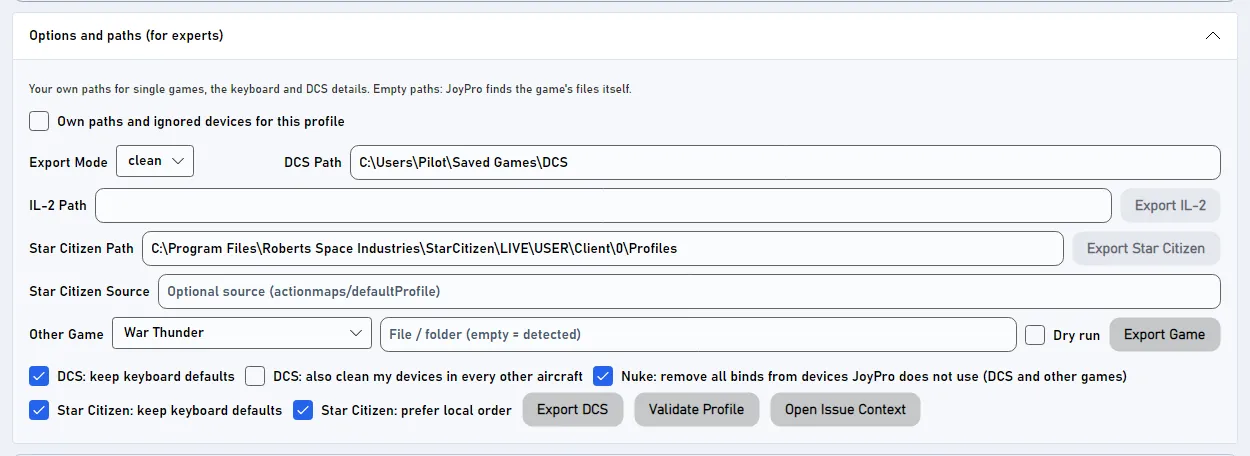
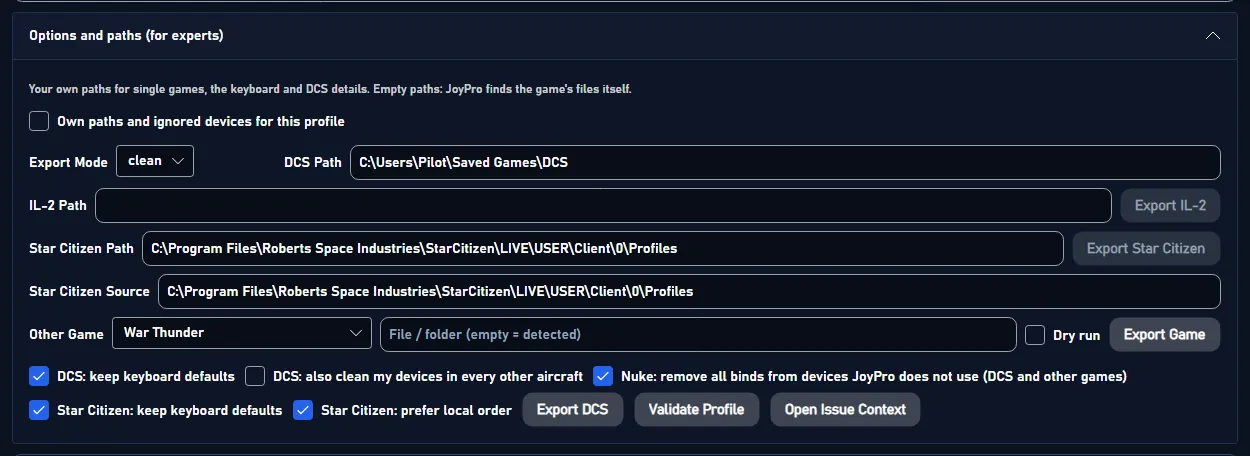
Параметри на сторінці «Експорт» (у Параметри та шляхи (для досвідчених)):
- Зберегти типові клавіші клавіатури (увімкнено): файл клавіатури не записується. Вимкнено: ваші прив'язки клавіатури записуються, і видаляються лише ті типові клавіші DCS, які вони займають; кожна інша типова клавіша залишається.
- Мої пристрої втрачають прив'язки DCS за замовчуванням і в решті літаків (вимкнено): із «Замінити» записані пристрої також очищаються в кожному встановленому літаку, який ви не експортували. Шари вводу (шар UI, камера, загальний) ніколи не змінюються.
#Що ніколи не змінюється
- Пристрої, які не підключено, зберігають свої файли байт у байт.
- Пристрої, ігноровані під час імпорту, і пристрій vJoy, у який передає JoyPro, ніколи не очищаються.
- Клавіатура ніколи не очищається й не перебирається в жодному режимі; прив'язки миші ніколи не записуються.
- Літаки, які ви не позначили, і шари вводу (шар UI, камера, загальний шар) зберігають свої файли.
- Налаштування Force Feedback (
ffDiffs) файлу пристрою, який очищається, залишаються.
#Прив'язки за замовчуванням
DCS дає кожному типу пристрою власні прив'язки за замовчуванням для кожного літака (ручка Warthog отримує інші, ніж звичайна ручка). JoyPro знає їх із чистих профілів, які створює з вашої DCS разом зі списком команд: по одному на літак і тип пристрою. «Замінити» й «Очистити й інші» видаляють саме ці прив'язки за замовчуванням із пристроїв, у які записують.
Для пристроїв, у які JoyPro не записує, Налаштування > DCS: прив'язки за замовчуванням пропонує дві зміни самої установки DCS, обидві вимкнені, доки ви їх не ввімкнете: прибрати прив'язки за замовчуванням із кожного файлу joystick (кожен оригінал зберігається як <file>.nocombo.bak) або перенести файли прив'язок за замовчуванням DCS для конкретних пристроїв у папку резервних копій JoyPro. Змінені файли не проходять перевірку цілісності на серверах, які її вимагають; Відновити файли DCS повертає всі оригінали. Після оновлення DCS JoyPro під час свого запуску знову застосовує ввімкнений параметр.
Файл пристрою містить лише відмінності від прив'язок DCS за замовчуванням: активне в DCS = прив'язки за замовчуванням мінус те, що файл видаляє, плюс те, що він додає. Кожен режим експорту вирішує, які прив'язки мають бути активними; потім JoyPro записує лише різницю. Приклад для одного літака:
| У літаку | Що отримує файл пристрою |
|---|---|
| Прив'язка DCS за замовчуванням, яку ви залишаєте | нічого: це вже прив'язка за замовчуванням (вона є лише в .jp) |
| Прив'язка DCS за замовчуванням, яка вам не потрібна | рядок «removed» |
| Ваша власна прив'язка, яка не є прив'язкою за замовчуванням | рядок «added» |
| Прив'язка за замовчуванням з іншим налаштуванням (крива, інверсія) | рядок «changed» |
#Літаки, криві, Force Feedback
- Для кожного літака: кожен зв'язок зберігає свою дію для кожного літака; експорт записує лише позначені літаки.
- Криві осей: мертва зона, насичення X і Y, кривизна або власна крива з 11 точок, інверсія й повзунок, записані для кожного літака як власний фільтр DCS (те, що показує Axis Tune). Типова крива діє для всіх ігор; криву можна також задати для DCS або для одного літака (Прив'язки > Відгук осі).
- Force Feedback у грі: «Налаштування > Force Feedback у DCS» задає для кожного пристрою обмін осей, інверсію X та інверсію Y (
engine dcs ffb set). Force Feedback з телеметрії: сторінка Force Feedback встановлює хук JoyProSaved Games\DCS\Scripts\Hooks\JoyProFfb.lua(DCS має бути закрита; інші скрипти, як-от SRS чи Tacview, продовжують працювати). - HUD: HUD показує прив'язки літака, на якому ви летите, коли встановлено хук DCS (сторінка HUD > Встановити хук DCS: невеликий файл Lua плюс один захищений рядок в
Export.lua, спершу з резервною копією), або виберіть літак вручну. - Спостерігач: прив'язку, яку ви змінили в Options > Controls у DCS, помічено після закриття DCS; JoyPro запитує, чи перенести її. Порівнюються лише літаки, файли яких змінилися, — з прив'язками пристрою за замовчуванням плюс його різницею.
#Усередині інтеграції DCS
flowchart LR
  P["Ваш профіль"] --> E["engine dcs export"]
  C[("Чисті профілі<br/>(стандартні DCS)")] --> E
  E --> D["device.diff.lua<br/>+ .jp"]
  E --> M["modifiers.lua"]
  D --> G["DCS: Options ><br/>Controls"]
  L["Розкладка: Покласти<br/>на планшет"] --> K["Сторінки<br/>планшета"]
Код: engine\EngineDcsImport.cs, engine\EngineDcsExport.cs, engine\EngineDcsExport.Modes.cs, engine\EngineDcsRefresh.cs, engine\DcsDeviceNames.cs, engine\DcsCommandNames.cs, engine\EngineDcsDefaultsStrip.cs.
- Назви пристроїв: DCS називає joystick
<DirectInput instance name> {<instance GUID>}, з назвою екземпляра точно такою, як її повідомляє DirectInput, разом із пробілами на кінцях. Власні назви JoyPro обрізають ці пробіли;DcsDeviceNamesперетворює в обидва боки. Експорт називає файл за сирою назвою підключеного пристрою, для непідключеного пристрою — за наявним файлом, інакше — за назвою JoyPro. Файли, які старіша версія JoyPro записала під обрізаною назвою, зчитуються, коли файлу з назвою від DCS немає, і видаляються після запису (з резервною копією). - Список команд:
engine dcs refresh idвиконує Lua вводу кожного модуля у власномуbin\luae.exeDCS (без вікна гри), кількома запусками одночасно; англійські назви команд беруться зl10n\en\LC_MESSAGES\input.moустановки, хоч якою мовою працює DCS.engine dcs refresh cleanстворює чисті профілі: власнийInputData.clearProfileDCS з фіктивною ручкою для кожного типу пристрою, у тимчасову папку Saved Games (вашConfig\Inputніколи не змінюється). Файли:%LOCALAPPDATA%\JoyPro2\GameData\CleanProfile\DCS\<aircraft>.cf,...\<aircraft>\<device type>.cf,KeyboardCleanProfile\DCS\<aircraft>.cf. - Імпорт:
engine dcs import(--planes,--only-connected,--merge-same-name,--include-defaults,--include-keyboard, перемикачі налаштування осей--import-*);engine dcs scanпоказує те саме, не змінюючи профіль. - Експорт:
engine dcs export--mode clean|add|merge|merge-overwrite --nuke-untouched-devices true|false --keep-keyboard-defaults true|false --clean-all-aircraft true|false --planes <csv> --ignore-device <d>;--clear-keyboard-defaults true(лише в командному рядку) також видаляє кожну іншу типову клавішу DCS у записаних літаках. Резервні копії: перед першим записом кожен файл копіюється в<file>.jpbakі в%LOCALAPPDATA%\JoyPro2\GameBackups. - Перевірка:
engine dcs verify-cleanдає власному Lua DCS перелічити кожну прив'язку за замовчуванням, яка досі активна на ваших joystick (лише читання;--include-disconnectedз фіктивними ручками,--dump-activeдля порівняння до й після експорту). - Прив'язки за замовчуванням в установці:
engine dcs strip-defaults(apply|restore|status|auto, рядок-позначка-- [[DCS_STRIP_JOYSTICK_DEFAULTS v1]], оригінали як.nocombo.bak, кожен змінений файл спершу завантажується завантажувачем DCS, і лише тоді зараховується) іengine dcs device-luas(list|remove|restore; файли переносяться в<data>\DcsDefaults\DeviceLuasз маніфестом). Обидві команди відмовляються працювати, поки запущено DCS або її програму оновлення. - Force Feedback:
engine dcs ffb list,engine dcs ffb set,engine dcs ffb clear. - Хук HUD:
engine overlay dcs-hook status(install/remove): DCS надсилає тип одиниці на127.0.0.1:1992.
#Відомі обмеження
- Списки команд і чисті профілі отримують лише встановлені модулі.
- Пристрій, для якого ви запускали майстер осей DCS, зберігає призначення майстра як типове (
wizard.lua, для кожного екземпляра пристрою); JoyPro його не змінює. - Шари вводу, спільні для літаків у DCS (General, шар UI, Combined Arms), не записуються.
- Тести:
engine\tests\smoke\dcsexportmodes.ps1(кожен режим, туди й назад, скасування байт у байт),smoke\dcskeyboard.ps1,smoke\dcsdefaults.ps1; у гріtools\e2e\games\DCS.ps1іDCSCurves.ps1.
Усі технічні примітки до цієї гри (створено з репозиторію): dcs.md.