JoyPro зчитує живу телеметрію з гри, в якій ви літаєте (швидкість, кут атаки, перевантаження, шасі, гармати, влучання ...), і перетворює її на зусилля на ручці керування з Force Feedback, як-от VPforce Rhino: тряску перед звалюванням, вагу ручки при перевантаженні, вібрацію шасі й закрилків, черги гармат, вібрацію на злітній смузі та центрувальну пружину, яка стає жорсткішою зі швидкістю і слідує за тримером. Те, що робить ручка, — це граф вузлів, який ви можете змінювати. Працює з DCS World, IL-2 Great Battles, IL-2 Korea і War Thunder.
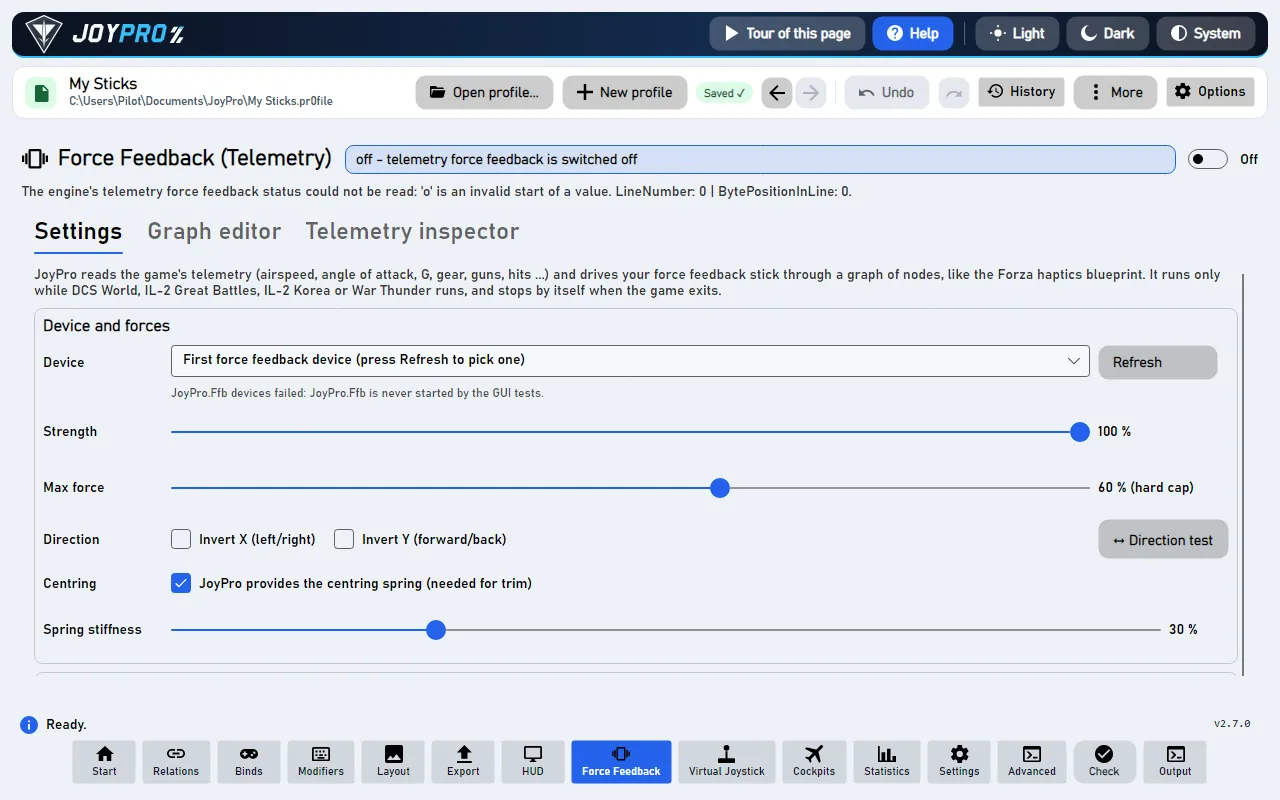
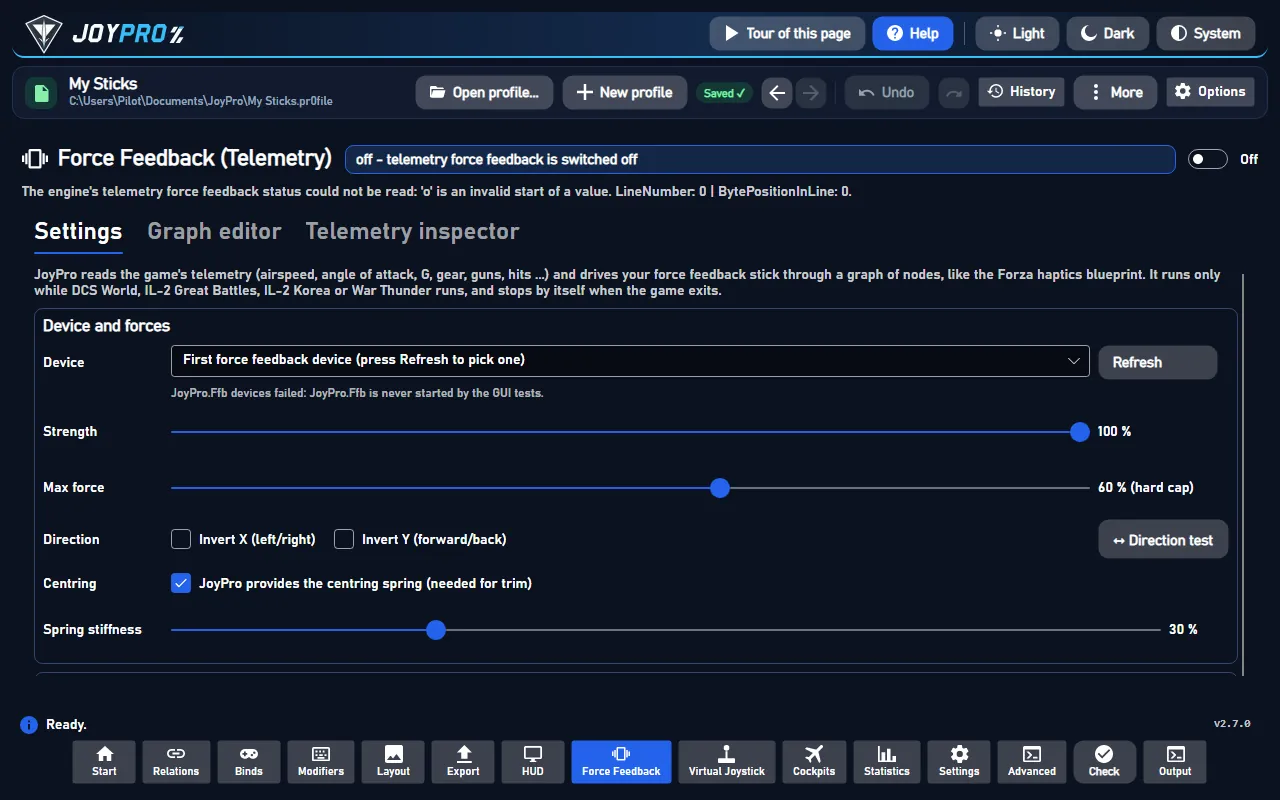
Сторінка Force Feedback, вкладка «Налаштування» (Зображення показують застосунок англійською.)
flowchart LR
  G["Ваша гра<br/>надсилає живі дані"] --> M["JoyPro зчитує їх:<br/>швидкість, перевантаження, шасі ..."]
  M --> GR["Граф перетворює їх<br/>на зусилля"]
  GR --> D["Ваша ручка<br/>з Force Feedback"]
Від живих даних гри (DCS, IL-2, War Thunder) до зусиль на вашій ручці керування. Кожна стрілка працює весь час, поки ви літаєте.
Перемкніть перемикач сторінки на Увімк.. Тепер JoyPro кожні 5 секунд шукає підтримувану гру; до цього нічого не працює.
У розділі Пристрій і сили натисніть Оновити і виберіть свою ручку керування з Force Feedback. Для початку залиште Сила і Макс. сила як є (максимальна сила обмежує кожен ефект, типово 60 %).
Натисніть ↔ Тест напрямку. JoyPro обережно штовхає ручку й запитує, куди вона рухнулася: відповідайте кнопками. Він сам встановлює Інверсія X / Y і перевіряє центрувальну пружину та тример.
У розділі Гра виберіть свою гру й натисніть Встановити під Експорт телеметрії (спершу закрийте гру). Після цього DCS або IL-2 надсилатиме свою телеметрію в JoyPro (War Thunder надсилає її сам). Потім летіть.
Вимкніть власний Force Feedback гри
JoyPro сам керує ручкою. Вимкніть Force Feedback гри для цієї ручки (DCS: параметр FFB літака; IL-2: Settings > Input devices; War Thunder: force feedback off), інакше гра утримує пристрій і JoyPro не може надсилати зусилля.
У грі: Що ви відчуваєте
Біля звалювання ручка трясеться; при перевантаженні стає важкою; шасі й закрилки вібрують, поки рухаються; на злітній смузі вібрація залежить від швидкості; гармати б'ють чергами; влучання (IL-2) смикають убік. Центрувальна пружина стає жорсткішою, що швидше ви летите, а тример (гри або власні кнопки тримера JoyPro) зсуває її центр. У меню або коли гра на паузі JoyPro зупиняє кожен ефект і відпускає ручку (залишається лише центрувальна пружина, якщо її забезпечує JoyPro).
Пристрій і сили: пристрій, Сила (усі ефекти), Макс. сила (жорстка межа для кожної осі: жоден ефект і жодна сума ефектів не перевищує її), Напрямок (Інверсія X / Інверсія Y, зберігається для кожного пристрою), ↔ Тест напрямку, Центрування («JoyPro provides the centring spring», потрібне для тримера) і Жорсткість пружини (звичайна пружина на осях, для яких граф не має пружини).
Тест напрямку, крок за кроком (кожен крок чекає на ▶ Готово; ■ Скасувати будь-коли зупиняє всі сили):
Натисніть ▶ Старт. JoyPro штовхає ручку ПРАВОРУЧ протягом 2 с (20 %). Відповідь: куди вона рухалася?
JoyPro штовхає її ВПЕРЕД протягом 2 с. Відповідь: куди вона рухалася?
Пружина центрування. Відповідь: чи повертається ручка назад?
Тример: центр зсувається на 35 % вперед. Відповідь: чи зсунувся він і залишився там?
Після кроку 4 для цього пристрою зберігається Інверсія X / Y. ↻ Повторити цей крок повторює поточний крок.
«It did not move» зберігає параметр цієї осі й каже, що перевірити (на ручці VPforce: для тримера власну пружину Configurator треба вимкнути). ⏮ Почати знову починає спочатку. Тестові ручка потрібна в повне розпорядження: він не запускається, поки працює Force Feedback JoyPro для якоїсь гри.
Гра: виберіть гру, Force feedback для цієї гри, її Сила, її Граф (вбудований або один із ваших файлів графа; Відкрити в редакторі), перемикачі ефектів вбудованого графа (buffet, gforce, gear, flaps, speedbrake, runway, shake, guns, hits, spring), Літаки з власним графом або силою (Додати літак, Видалити) і Експорт телеметрії (Встановити, Видалити, Пробний запуск). Сила перемножується: загальна x гра x літак, потім діє межа максимальної сили.
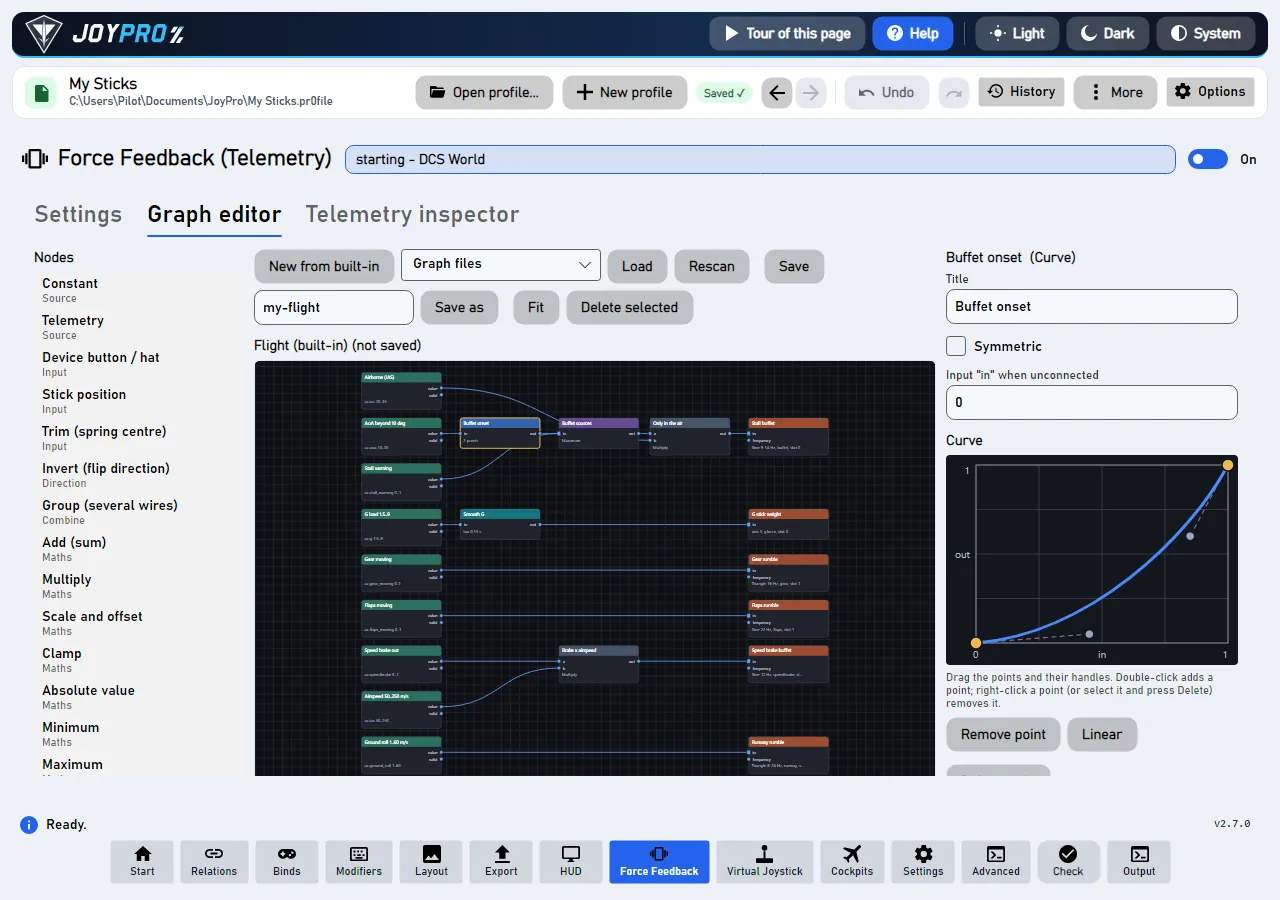
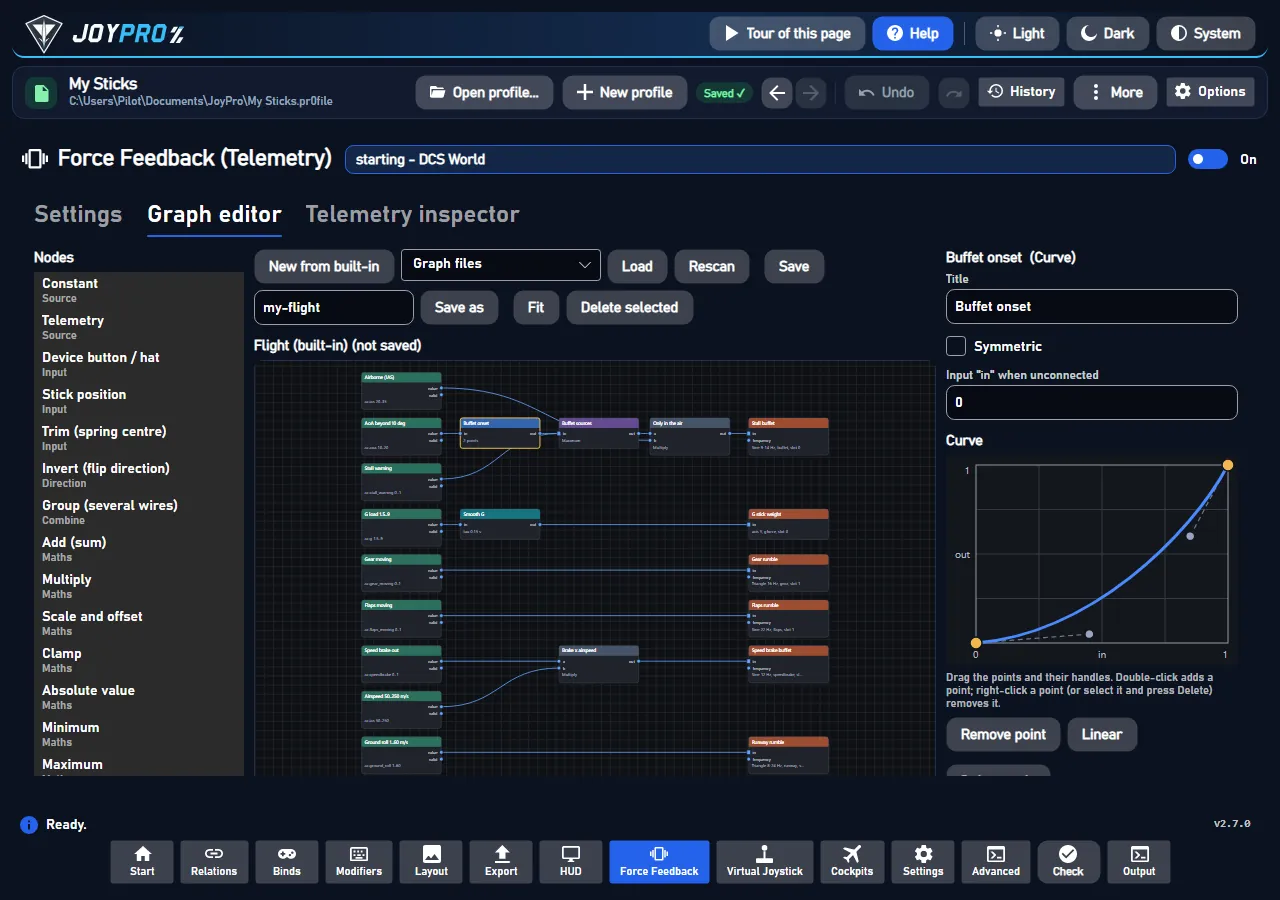
Редактор графа: вузли, з'єднання та крива вибраного вузла
Граф визначає, як телеметрія стає силою. Значення течуть зліва направо по з'єднаннях, нормалізовані до 0..1 (-1..1, де важливий напрямок):
Вузли Телеметрія зчитують один ключ гри (ac.ias, ac.aoa, ac.g ...) з нормалізацією за мінімумом і максимумом.
Група, Крива (крива Безьє, яку ви перетягуєте), математичні вузли й вузли зі станом (фільтр нижніх частот, обмеження швидкості зміни, поріг) формують їх.
Виходи — це ефекти: постійна сила, періодична (синус, меандр, трикутник, пила; сила й частота задаються від входу), пружина (жорсткість, центр = тример), демпфер, тертя. Виходи одного типу на тій самій осі й у тому самому слоті конкурують (перемагає найсильніший); різні слоти додаються.
Входи з ваших пристроїв: Кнопка / хет пристрою (будь-який пристрій; ⏺ Натисніть кнопку зараз... захоплює її), Положення ручки, Trim (⇕ Призначити кнопки тримера просить шість кнопок: тример у положення ручки, ніс униз, ніс угору, ліворуч, праворуч, скидання).
Виберіть тип вузла й натисніть Додати до графа, перетягніть від одного порту до іншого, щоб з'єднати їх, виділіть і натисніть Видалити вибране. Новий із вбудованого починає з копії льотного графа JoyPro; Зберегти / Зберегти як записують файл графа, Завантажити / Пересканувати зчитують їх. Потім виберіть цей граф для гри чи літака на вкладці «Налаштування».
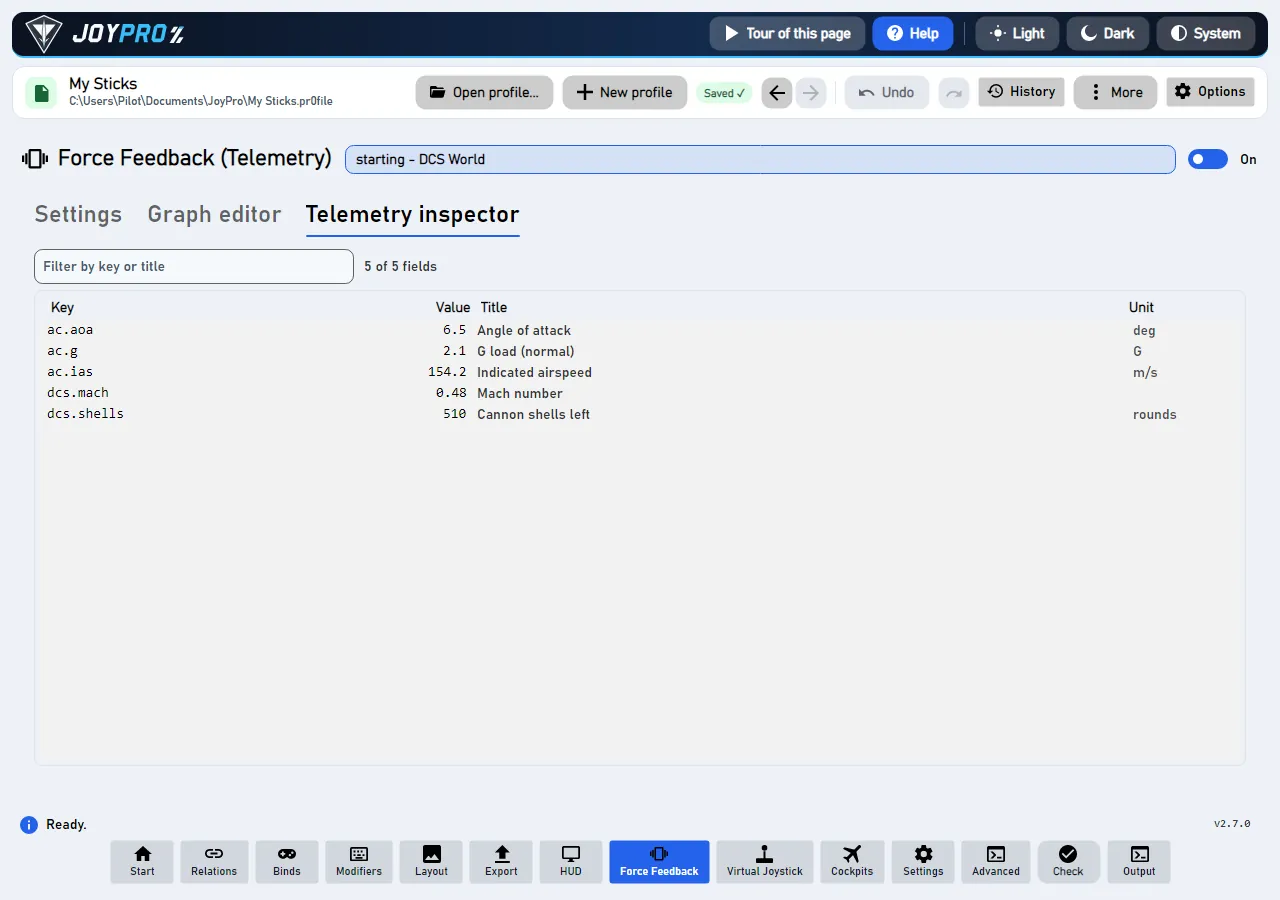
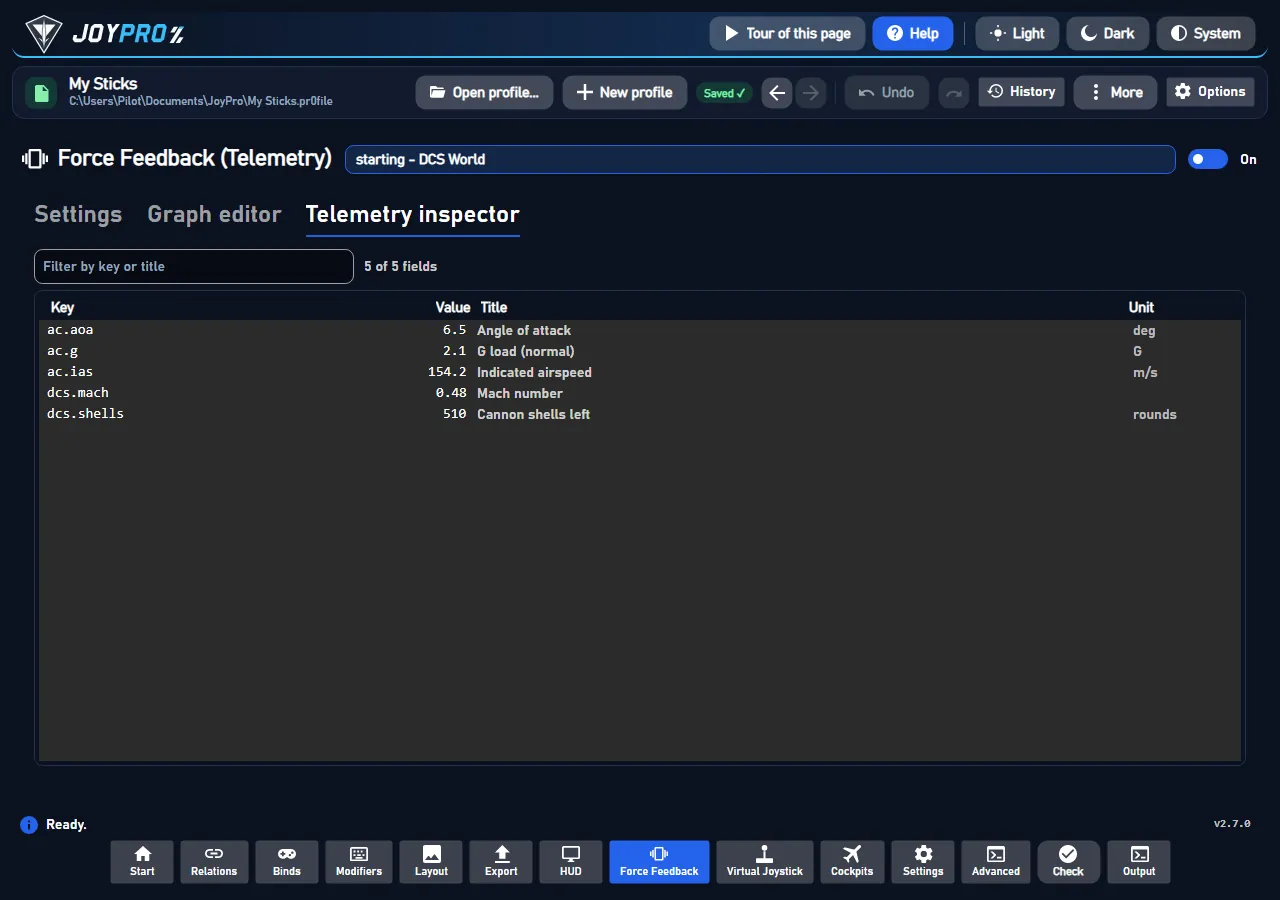
Інспектор телеметрії: кожен ключ запущеної гри наживо
Кожен ключ телеметрії запущеної гри з його значенням, назвою та одиницею, наживо. Фільтруйте за ключем або назвою. Так можна побачити, який ключ поставити у вузол Телеметрія і який у нього діапазон.
Модель представлення: MainWindowViewModel.FfbTelemetry.cs (налаштування, ігри, літаки, встановлення, процес), MainWindowViewModel.FfbDirectionTest.cs (майстер тесту), FfbGraphEditorViewModel.cs (редактор); Views/Controls/FfbGraphCanvas.cs, FfbCurveEditor.cs. Force Feedback працює у власному процесі, JoyPro.Ffb.exe (gui/JoyPro.Ffb, рушій графа в gui/JoyPro.Ffb.Core).
Процес Force Feedback від запуску гри до звільнення ручки:
#
Хто
Що відбувається
1
JoyPro
Кожні 5 секунд, поки сторінка увімкнена: чи запущена підтримувана гра?
2
JoyPro
Запускає процес Force Feedback: JoyPro.Ffb run --game DCS --game-pid N --parent-pid M --protocol.
3
Гра
Надсилає телеметрію (UDP-порт 41992 для DCS).
4
Процес Force Feedback
Захоплює ручку (монопольно) за першого зусилля. Потім 50 разів на секунду, поки надходить телеметрія, надсилає лише ті значення ефектів, що змінилися.
5
Процес Force Feedback
Телеметрія зупиняється (меню, пауза): STOP ALL, і ручку звільнено (пружини залишаються з «пружина центрування»).
Життєвий цикл: процес стежить за грою через дескриптор її процесу й завершується разом із грою або JoyPro. Кожна постійна й періодична сила має тривалість 0.3 с і перезапускається, тож завислий або примусово завершений процес не може залишити силу на ручці. STOP ALL при тайм-ауті телеметрії (0.5 с), виході з гри, виході з JoyPro і будь-якій помилці.
Налаштування: <data>\Ffb\Telemetry\telemetry-ffb.json (<data> = %LOCALAPPDATA%\JoyPro2); графи в <data>\Ffb\Telemetry\Graphs\*.jpffb.json (формат joypro-ffb-graph); останній стан у status.json.
Ігри: DCS (рядок у Export.lua, UDP), IL-2 Great Battles і Korea (вихід телеметрії гри як пристрою, UDP), War Thunder (локальний вебсервер гри на порту 8111, налаштування не потрібне). Ігри, приховані в Налаштування > Ігри, не показуються й не шукаються.
Напрямок: додатна сила штовхає праворуч по X і до пілота по Y; інверсія X / Y для кожного пристрою (за GUID екземпляра) перевертає сили та центр пружини.
32 елементів керування, зчитаних з вихідного коду програми: 32 описано, 0 з фактами з коду (підказка, коментар у коді, виклик рушія), 0 ще треба розширити.
Підказка Увімк.: JoyPro запускає свій процес force feedback щоразу, коли запущено підтримувану гру (перевірка кожні 5 секунд). Вимк.: нічого не запускається і не опитується.
Головний перемикач сторінки. Увімк.: JoyPro кожні 5 секунд шукає підтримувану гру і запускає свій процес Force Feedback, поки вона працює.
Підказка JoyPro м'яко штовхає ручку (20 %), питає, куди вона пішла, і задає «Інвертувати X / Y». Також перевіряє центрувальну пружину й тример.
Запускає тест напрямку: JoyPro м'яко штовхає ручку керування, запитує, куди вона пішла, і задає «Інверсія X» / «Інверсія Y»; також перевіряє центрувальну пружину і трим.
Йому потрібна ручка керування лише для себе, тож він відмовляє, поки працює Force Feedback JoyPro для гри.
#JoyPro надає центрувальну пружину (потрібна для тримера)
Прапорецьописано
Підказка Увімк.: поки JoyPro керує ручкою, він завжди тримає центрувальну пружину (також коли гру призупинено), а тример зсуває її центр. Вимк.: JoyPro не надсилає пружину; діє власне центрування ручки (тримера від JoyPro немає).
Увімк.: поки JoyPro керує ручкою, він тримає центрувальну пружину, також поки гра на паузі, а трим зсуває її центр.
Вимк.: JoyPro не подає пружину; діє власне центрування ручки, і тріму від JoyPro немає.
Підказка Повторити цей крок: той самий поштовх, пружина чи тример ще раз
Тест напрямку: «↻ Повторити цей крок» ще раз робить той самий поштовх, перевірку пружини або рух трима, наприклад якщо ви тримали ручку керування не вільно.
«Відкрити в редакторі»: відкриває граф, який використовує вибрана гра, на вкладці редактора графа; вбудований граф відкривається як копія, щоб зберегти її під власною назвою.
Підказка Додає експорт телеметрії JoyPro до гри (спершу резервна копія; інші експорти продовжують працювати). Спершу закрийте гру.
«Експорт телеметрії» вибраної гри: «Встановити» додає експорт телеметрії JoyPro до гри, «Видалити» знову прибирає його, «Пробний запуск» показує, що змінило б «Встановити».
Перемикач серед налаштувань вибраного вузла, наприклад Active вузла Константа, «Інвертувати», "Invert direction" постійної сили або "Invert centre" пружини.
Змінює, що робить цей вузол або ефект; зберігається разом із графом.
Підказка Потім натисніть кнопку або хет на будь-якому пристрої (ручка, важіль газу, панель): вона стане входом цього вузла.
«Редактор графа», вибраний вузол кнопки пристрою: «⏺ Натисніть кнопку зараз...» чекає наступного натискання кнопки або хета на будь-якому пристрої; воно стає входом вузла.