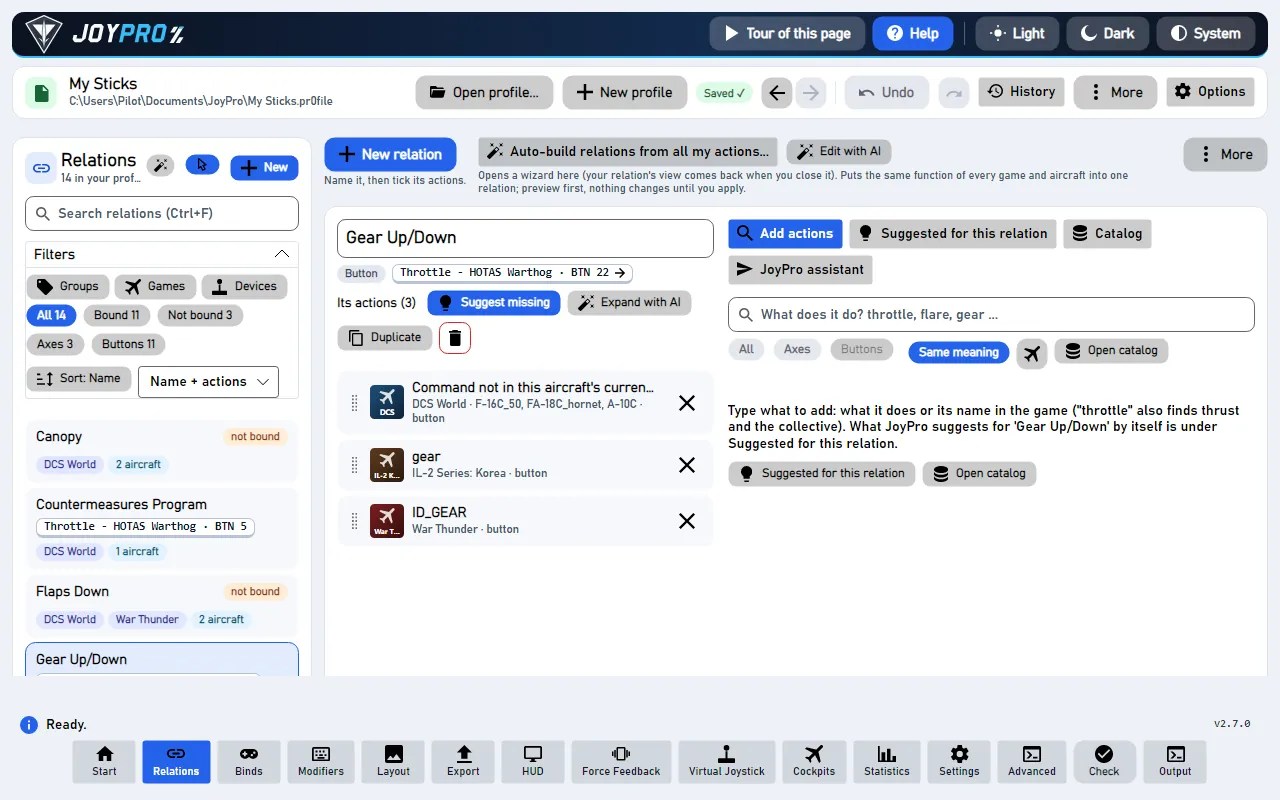
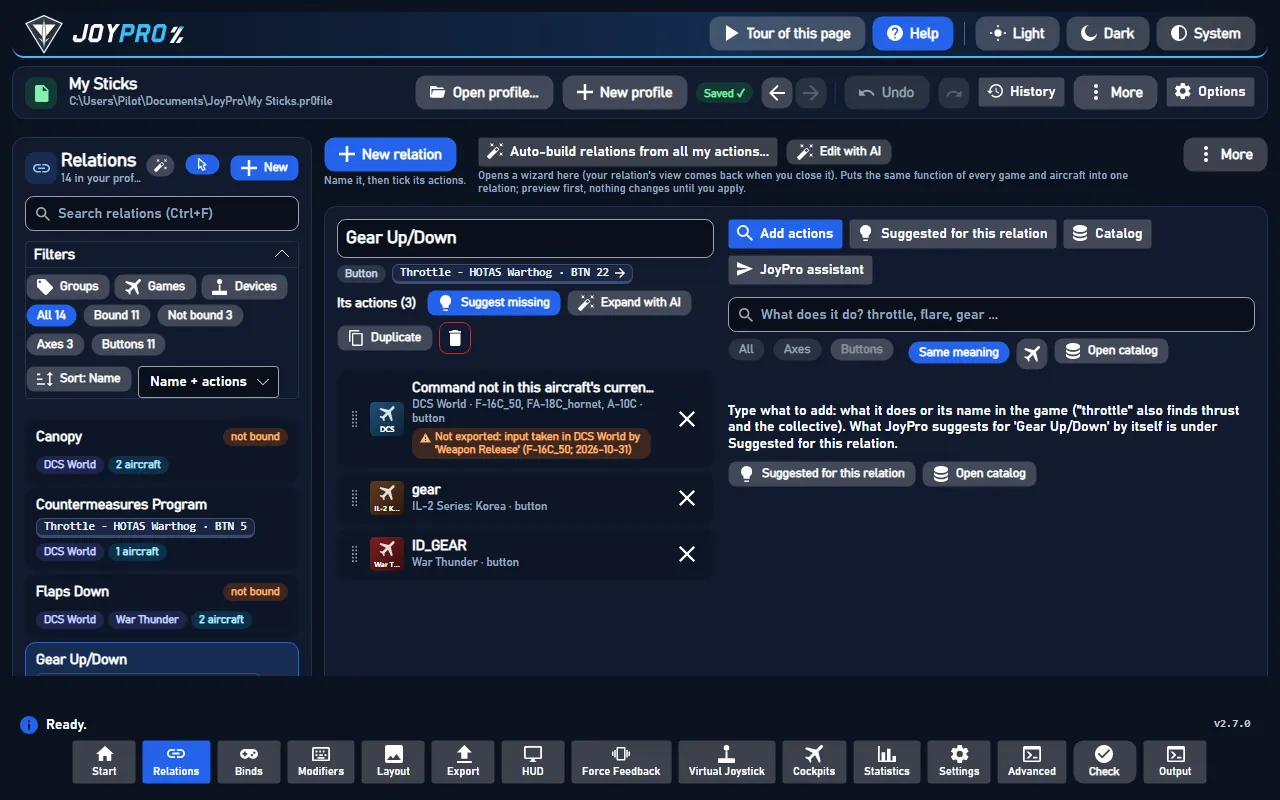
Pagina Relații construiește și organizează relații: o funcție cu acțiunea ei în fiecare joc și aeronavă. Prezentarea pas cu pas, cu diagrame și semnificația în joc, se află la Construiți relații.
Documentația funcțiilor din spatele acestei pagini, generată din depozitul de cod:
168 controale, citite din codul sursă al programului: 168 redactate, 0 cu informațiile din sursă (tooltip, comentariu în cod, apel al motorului), 0 încă de extins.
Tooltip Bifați toate aeronavele afișate
Lista de aeronave a unei acțiuni: bifează fiecare aeronavă pe care o arată lista.
Bifările contează când apăsați „Aplicați” pe cardul acțiunii sau când adăugați rândul din căutare ori din catalog.
Mai multe detalii (în engleză)
Tooltip Debifați toate aeronavele afișate
Lista de aeronave a unei acțiuni: debifează fiecare aeronavă pe care o arată lista.
Nu se salvează nimic înainte de „Aplicați” pe cardul acțiunii sau înainte să adăugați rândul.
Mai multe detalii (în engleză)
#Doar același sens
ButonredactatTooltip Bifați aeronavele la care acest id înseamnă același lucru (și cele aproape la fel), debifați-le pe cele la care înseamnă altceva
Lista de aeronave: bifează aeronavele în care acest id înseamnă același lucru ca rândul și le debifează pe cele în care înseamnă altceva.
Acționează asupra întregii liste, chiar și asupra aeronavelor ascunse de un filtru scris.
Mai multe detalii (în engleză)
#Doar aceeași funcție
ButonredactatTooltip Bifați fiecare aeronavă la care acest id este această funcție, și sub alt titlu (cyclic pitch al unui elicopter pentru pitch)
Lista de aeronave, afișată când unele aeronave au alt titlu pentru aceeași funcție: bifează fiecare aeronavă în care acest id este această funcție, chiar și sub alt titlu, și le debifează pe celelalte.
Mai multe detalii (în engleză)
#Doar același titlu
ButonredactatTooltip Bifați doar aeronavele al căror titlu pentru acest id este exact cel al rândului (nu cele apropiate, niciodată cele la care înseamnă altceva)
Lista de aeronave: bifează doar aeronavele al căror titlu pentru acest id este exact cel al rândului.
Titlurile aproape identice și aeronavele în care id-ul înseamnă altceva sunt debifate.
Mai multe detalii (în engleză)
Tooltip Inversați bifările aeronavelor afișate
#Bifați sau debifați toate acțiunile afișate din această categorie
Casetă de bifareredactat12 ×O bifă într-una dintre listele paginii: o aeronavă a unei acțiuni, o categorie din catalog, un rând de căutare, o sugestie sau un grup, joc ori dispozitiv din filtre.
O bifă de filtru se aplică imediat; celelalte bifări nu schimbă nimic până nu apăsați butonul de sub ele.
Mai multe detalii (în engleză)
#Doar libere
Buton comutatorredactatTooltip Doar acțiuni pe care nicio relație nu le folosește încă
„Catalog”: arată doar acțiunile pe care încă nu le folosește nicio relație, așa că vedeți ce este încă liber în acest joc sau în această aeronavă.
#Același sens
Buton comutatorredactat2 ×Tooltip Pornit: filtrul găsește și acțiunile care fac același lucru (după un sinonim sau o descriere). Oprit: doar acțiunile al căror nume are fiecare cuvânt tastat. Același comutator ca la Adăugați acțiuni; se reține.
„Adăugați acțiuni”: „Același sens” listează, sub acțiunile al căror nume conține fiecare cuvânt pe care l-ați scris, și pe cele care fac același lucru, precum și pe cele mai puțin apropiate.
Oprit: doar potrivirile de nume; rândul de deasupra listei spune câte sunt ascunse.
Mai multe detalii (în engleză)
#Deschideți tot
ButonredactatTooltip Deschideți fiecare categorie
„Catalog”: deschide fiecare categorie, așa că toate acțiunile jocului sau ale aeronavei apar deodată.
#Închideți tot
ButonredactatTooltip Închideți fiecare categorie
„Catalog”: închide fiecare categorie; rămân doar numele categoriilor, cu numărul lor.
#Deschideți sau închideți această categorie
Butonredactat2 ×#Singura acțiune de luat în acest joc (sau aeronavă): elementul de comandă principal al funcției, nu o variantă
Casetă de bifareredactat„Catalog”: bifează o acțiune a jocului sau a aeronavei.
„Adăugați” din partea de jos a catalogului pune acțiunile bifate în relația deschisă.
Mai multe detalii (în engleză)
#Fiecare aeronavă cu acest ID, fiecare cu titlul ei: bifați cele pentru care este acțiunea
Butonredactat3 ×Rândul de aeronave al unei acțiuni DCS: deschide sau închide lista tuturor aeronavelor cu acest id, fiecare cu propriul titlu, ca să le bifați pe cele pentru care este acțiunea.
În catalog, în căutare și pe cardurile de acțiune.
Mai multe detalii (în engleză)
#Pune fiecare acțiune bifată în relația deschisă (o acțiune DCS cu aeronavele ei bifate); fără una deschisă creează o relație nouă. Ctrl+Z o anulează.
Butonredactat„Catalog”: „Adăugați selectate” pune fiecare acțiune bifată în relația deschisă; fără o relație deschisă, butonul se numește „Creați relație cu n acțiuni” și face una nouă.
Axele și butoanele împreună sunt refuzate, cu o indicație.
Mai multe detalii (în engleză)
#Ștergeți bifările
Butonredactat„Catalog”: debifează fiecare acțiune bifată; nu se adaugă nimic.
Tooltip Doar relațiile din aceste grupuri (mai multe: oricare dintre ele)
Bara de filtrare: „Grupuri” listează grupurile dvs., fiecare cu un număr; bifați unul sau mai multe pentru a afișa doar relațiile acestor grupuri.
Butonul „Grupuri” de sub listă, în schimb, adaugă, elimină și redenumește grupuri.
Mai multe detalii (în engleză)
Bara de filtrare: golește filtrul de grup, așa că relațiile din fiecare grup apar din nou.
#Doar relațiile cu o acțiune din aceste jocuri sau din unele aeronave ale unui joc (deschideți jocul)
Butonredactat3 ×Bara de filtrare: „Jocuri” listează jocurile relațiilor dvs., fiecare cu un număr.
Bifați un joc pentru fiecare relație care are o acțiune a lui sau deschideți-l pentru a bifa doar unele dintre aeronavele lui.
Mai multe detalii (în engleză)
#Dispozitive
ButonredactatTooltip Doar relațiile asociate acestor dispozitive
Bara de filtrare: „Dispozitive” listează dispozitivele la care sunt asociate relațiile dvs.; bifați unul sau mai multe pentru a afișa doar relațiile asociate la ele.
Mai multe detalii (în engleză)
#Asociate și neasociate
Buton comutatorredactat3 ×Comutatoarele de filtrare „Toate” / „Asociat” / „Neasociate”: fiecare relație, doar cele aflate pe o intrare a unui dispozitiv sau doar cele fără nicio intrare, în orice joc.
Un clic pe comutatorul activ revine la toate.
Mai multe detalii (în engleză)
#Doar relațiile de axă (din nou: axe și butoane)
Buton comutatorredactat2 ×Comutatoarele de filtrare „Axe” / „Butoane”: doar relații de axă sau doar relații de buton.
Un al doilea clic pe comutatorul activ le arată din nou pe amândouă.
Mai multe detalii (în engleză)
#Comutați „nicio acțiune în jocuri”
Buton comutatorredactatCu un joc sau o aeronavă bifată la „Jocuri”, apare încă un comutator, de exemplu „Nicio acțiune în Falcon BMS”: relațiile care NU au încă o acțiune acolo.
Împreună cu „Dispozitive” arată ce îi mai lipsește unui dispozitiv în acel joc.
Mai multe detalii (în engleză)
#Ștergeți tot
ButonredactatTooltip Toate filtrele dezactivate, și căutarea
„Ștergeți tot” de lângă etichetele de filtrare: oprește fiecare filtru și golește caseta de căutare, așa că fiecare relație apare din nou.
Mai multe detalii (în engleză)
Bara de filtrare: golește filtrul de joc și de aeronavă, așa că relațiile din fiecare joc apar din nou.
Tooltip Bifați toate aeronavele afișate (cu un filtru tastat: doar acelea)
Filtrul „Jocuri”, în interiorul unui joc deschis: bifează fiecare aeronavă afișată, așa că apar relațiile cu o acțiune pentru ele.
Mai multe detalii (în engleză)
Tooltip Debifați toate aeronavele afișate
Filtrul „Jocuri”, în interiorul unui joc deschis: debifează fiecare aeronavă afișată.
#Sortați după
ButonredactatTooltip Sortați lista: după mai multe chei, în ordine, de ex. dispozitiv, apoi intrare, apoi nume
Sortare: sortarea pe niveluri a listei. Fiecare nivel este o cheie și o direcție; rândurile egale la un nivel se ordonează după următorul.
Relațiile se sortează după nume, dispozitiv, intrare, tip, jocuri, numărul de aeronave, grup, asociere sau modificatori; catalogul după joc, aeronavă, categorie, titlu, tip sau dată.
Mai multe detalii (în engleză)
#Inversați acest nivel
ButonredactatTooltip Mutați acest nivel în sus
Sortare: mută acest nivel cu un loc mai sus, așa că el contează înaintea nivelului de deasupra.
Tooltip Mutați acest nivel în jos
Sortare: mută acest nivel cu un loc mai jos.
#Eliminați acest nivel
ButonredactatSortare: elimină acest nivel.
#Adăugați nivel
ButonredactatTooltip Altă cheie de sortare, folosită acolo unde cele de deasupra sunt egale
Sortare: „Adăugați nivel” adaugă un nivel cu prima cheie încă nefolosită; acesta sortează rândurile pe care nivelurile de deasupra le lasă egale.
Mai multe detalii (în engleză)
#Verificați din nou
Butonredactat2 ×Tooltip Priviți din nou toate relațiile
„Sugerați lipsa pentru fiecare relație...” și „Verificați din nou” din revizuirea lui: verifică fiecare relație pentru jocurile și aeronavele care îi lipsesc și listează acțiunile pe care nu le folosește nicio altă relație.
Nimic nu se schimbă până nu le adăugați.
Mai multe detalii (în engleză)
#Doar jocurile instalate pe acest PC
Casetă de bifareredactat2 ×Tooltip Dezactivat: sugestii pentru fiecare joc pe care îl cunoaște JoyPro, și pentru cele pe care nu le aveți.
Doar jocurile instalate pe acest PC: sugestiile sunt doar pentru jocurile pe care JoyPro le-a găsit pe PC-ul dvs.; cu un singur joc nu primiți o listă de jocuri pe care nu le aveți.
Debifați pentru a vedea toate jocurile pe care le cunoaște JoyPro.
Mai multe detalii (în engleză)
Tooltip Deschideți relația cu sugestiile ei (și cele pe care le folosesc alte relații)
„Sugerați lipsa pentru fiecare relație”: deschide această relație cu propriile ei sugestii, inclusiv cele pe care le folosesc alte relații.
Mai multe detalii (în engleză)
#Ascundeți
Buton comutatorredactatTooltip Arătați sau ascundeți sugestiile ei
#Adaugă acțiunile bifate la relațiile lor (Ctrl+Z le anulează câte o relație)
Butonredactat„Adăugați bifate”: adaugă acțiunile bifate la relațiile lor, câte un apel al motorului pentru fiecare relație, așa că Ctrl+Z le anulează câte o relație pe rând.
În joc: după următorul export, intrarea relației face și aceste acțiuni.
Mai multe detalii (în engleză)
#Ștergeți bifările
Butonredactat„Sugerați lipsa pentru fiecare relație”: debifează fiecare sugestie; nu se adaugă nimic.
#Gestionați cu AI: spuneți ce să se facă cu relațiile dvs. (redenumire, ștergere, creare, grupuri, aeronave); vedeți fiecare pas înainte să se schimbe ceva
Buton comutatorredactat„Gestionați cu AI”: deschide panoul de plan pentru tot profilul.
Spuneți ce să se facă cu relațiile dvs.; vedeți fiecare pas înainte să se schimbe ceva.
Mai multe detalii (în engleză)
#Urmăriți intrarea: apăsați un buton sau mișcați mult o axă și lista sare la relația ei; apăsați din nou pentru următoarea relație de pe ea (mai întâi fără modificatori). Nu în timpul înregistrării sau al scrierii. Comutatorul se păstrează pentru următoarea pornire (îl găsiți și în Setări > Asocieri).
Buton comutatorredactat„Urmăriți intrarea”: apăsați un buton sau mișcați mult o axă, iar lista sare la relația ei; apăsați-l din nou pentru următoarea relație de pe el.
Nu în timpul înregistrării sau al scrierii.
Mai multe detalii (în engleză)
Tooltip Relație nouă: dați-i un nume, apoi bifați acțiunile ei în căutarea din toate jocurile (Ctrl+N)
Începe o relație nouă: scrieți un nume, apoi bifați-i acțiunile în „Adăugați acțiuni”.
Dacă rămâne gol, relația primește numele primei sale acțiuni.
Mai multe detalii (în engleză)
#Mutați acțiunile în...
ButonredactatTooltip Fiecare acțiune a relațiilor selectate merge într-o relație nouă sau existentă de același tip; relațiile golite sunt șterse (Ctrl+Z anulează)
„Mutați acțiunile în...”: fiecare acțiune a relațiilor selectate merge, cu aeronavele ei, într-o relație nouă sau într-o relație existentă de același tip; relațiile golite sunt șterse împreună cu asocierile lor.
Relațiile selectate trebuie să fie toate de axă sau toate de buton.
Mai multe detalii (în engleză)
Tooltip Ștergeți relațiile selectate (întreabă mai întâi; Ctrl+Z anulează) - Del
Cu mai multe relații selectate: le șterge împreună cu asocierile lor, după o întrebare.
Un singur pas de anulare: Ctrl+Z le aduce înapoi.
Mai multe detalii (în engleză)
Tooltip Deselectați tot
#Duplicați
Element de meniuredactatTooltip Copiați această relație cu acțiunile, aeronavele, grupurile, reglajul și asocierea ei ca relație nouă numită (copy) și deschideți-o (Ctrl+Z anulează)
Clic dreapta pe un card de relație: îl copiază cu acțiunile, aeronavele, grupurile, reglajul și asocierea lui ca relație nouă, cu „copy” adăugat la nume, și deschide copia.
Ctrl+Z anulează acțiunea.
Mai multe detalii (în engleză)
#Duplicați fără asociere
Element de meniuredactatTooltip Copiați această relație cu acțiunile, aeronavele, grupurile și reglajul ei, dar fără asociere: aceleași acțiuni pentru altă intrare
Clic dreapta pe un card de relație: îl copiază fără asocierea lui, cu aceleași acțiuni pentru altă intrare, și deschide copia; asociați-o în pagina „Asocieri”.
Ctrl+Z anulează acțiunea.
Mai multe detalii (în engleză)
#Ștergeți
Element de meniuredactatTooltip Ștergeți această relație (întreabă mai întâi; Ctrl+Z anulează)
#Grupați tot automat
ButonredactatApare pe o pagină „Relații” goală: deschide „Grupare automată”, care construiește relații pentru tot profilul din acțiunile importate de dvs., cu o previzualizare înainte să se schimbe ceva.
Mai multe detalii (în engleză)
#Importați dintr-un joc
ButonredactatApare pe o pagină „Relații” goală: deschide pagina „Start” pentru a importa asocierile unui joc pe care îl jucați deja; importul face relații din ele.
Mai multe detalii (în engleză)
#Modificări în masă
ButonredactatTooltip Ștergeți, duplicați, îmbinați, separați sau redenumiți relațiile selectate (sau toate, sau o interogare)
#Rulați operația în masă
ButonredactatRulează operația în masă aleasă pe relațiile bifate: delete, duplicate, merge, split, add-prefix, add-postfix, remove-part sau export.
Un singur pas de anulare.
Mai multe detalii (în engleză)
Adaugă grupurile scrise la relațiile bifate sau la cea deschisă.
Grupurile doar sortează și filtrează; jocurile nu le văd niciodată.
Mai multe detalii (în engleză)
#Doar acest joc (mai multe: oricare dintre ele; niciunul: toate jocurile)
Casetă de bifareredactat9 ×O bifă sau o etichetă care alege un element: un grup din „Eliminați grupuri”, un pas sau o acțiune dintr-un plan AI ori dintr-o previzualizare „După descriere” sau o etichetă de joc deasupra rezultatelor căutării ori a sugestiilor.
Mai multe detalii (în engleză)
#Eliminați selectate
Butonredactat#Eliminați tot
Butonredactat#Goliți selecția
Butonredactat#Listați grupurile (selectate sau toate)
Butonredactat#Construiți automat relații din toate acțiunile mele...
Buton comutatorredactatTooltip Pentru tot profilul deodată: JoyPro pune aceeași funcție a fiecărei aeronave și fiecărui joc într-o relație (manetă, tren de aterizare, capcane termice ...) sau grupează ce descrieți. Vedeți rezultatul înainte să se schimbe ceva.
Deschide uneltele pentru tot profilul în locul editorului: „După funcție” pune aceeași funcție din fiecare aeronavă și joc într-o singură relație; „După descriere” grupează doar ce numește o propoziție.
Amândouă arată mai întâi o previzualizare.
Mai multe detalii (în engleză)
#Editați cu AI
ButonredactatTooltip Schimbați relația deschisă spunând ce doriți: acțiuni, bifele aeronavelor, nume, grupuri, reglajul axei; vedeți mai întâi înainte și după
„Editați cu AI”: deschide panoul de plan doar pentru această relație.
Spuneți ce trebuie schimbat; vedeți mai întâi „înainte” și „după”, iar nimic din afara acestei relații nu se schimbă.
Mai multe detalii (în engleză)
Eticheta modelului AI local opțional cât timp rulează: un clic îl oprește imediat și îi eliberează memoria.
Pornește din nou singur când o funcție AI are nevoie de el.
Mai multe detalii (în engleză)
Tooltip Reîmprospătați, importați și exportați relații, salvați
Deschide meniul „Mai multe”: reîmprospătarea relațiilor, afișarea celei deschise în panoul „Ieșire”, golirea selecției, următoarea relație cu sugestii, sugerarea lipsurilor pentru fiecare relație, import, JSON de relații în și din profil, salvarea și îmbinarea profilului.
Mai multe detalii (în engleză)
#Reîmprospătați relațiile
Element de meniuredactatCitește din nou relațiile profilului și reconstruiește lista, de exemplu după o modificare făcută în afara acestei ferestre.
Mai multe detalii (în engleză)
#Arătați selecția în ieșire
Element de meniuredactat#Următoarea relație cu sugestii
Element de meniuredactatMeniul „Mai multe”: deschide următoarea relație care are sugestii cu încredere medie sau mare; folosiți-l din nou pentru a le parcurge.
Mai multe detalii (în engleză)
#Importați...
Element de meniuredactat#Importați relații JSON...
Element de meniuredactatTooltip Înlocuiește toate relațiile și asocierile profilului cu cele dintr-un fișier JSON (întreabă mai întâi; Anulați le readuce)
Meniul „Mai multe”: alegeți un fișier JSON de relații. JoyPro întreabă mai întâi: relațiile și asocierile din fișier înlocuiesc toate relațiile și asocierile profilului deschis, iar relațiile care nu sunt în fișier sunt eliminate.
Ctrl+Z aduce înapoi profilul anterior.
Mai multe detalii (în engleză)
#Exportați relații JSON...
Element de meniuredactatTooltip Salvează toate relațiile profilului într-un fișier JSON
Meniul „Mai multe”: salvează fiecare relație a profilului, cu acțiunile, grupurile și asocierea ei, într-un fișier JSON pe care îl alegeți.
Profilul nu se modifică.
Mai multe detalii (în engleză)
#Salvați profilul
Element de meniuredactat#Îmbinați profilul
Element de meniuredactatAdaugă la profilul deschis profilul ales la „Adăugați alt profil...” din bara de profil: relații, asocieri și modificatori.
Întreabă mai întâi și păstrează o copie a profilului dvs. lângă el.
Mai multe detalii (în engleză)
Tooltip Înapoi la editorul de relații
#Creați un plan
ButonredactatTooltip JoyPro (reguli offline sau modelul dvs. AI local) creează un plan; nimic nu se schimbă înainte să îl aplicați
„Creați un plan”: transformă cererea dvs. în pași, fiecare cu „înainte” și „după”; pașii care nu pot rula sunt debifați, cu motivul.
Cererile simple funcționează cu reguli offline, propozițiile libere cu modelul AI local opțional.
Mai multe detalii (în engleză)
#Aplicați selecția
ButonredactatTooltip Rulează pașii bifați ca o singură modificare (Ctrl+Z îi anulează pe toți)
„Aplicați selecția”: execută pașii bifați printr-un singur apel al motorului, așa că un singur Ctrl+Z îi anulează pe toți; pașii care au eșuat sunt numiți.
În joc: relațiile redenumite, șterse sau modificate schimbă ce scrie următorul export.
Mai multe detalii (în engleză)
Tooltip Uitați acest plan; nimic nu se schimbă
#După funcție (Grupare automată)
Buton comutatorredactat2 ×Arată „După funcție”: aceeași funcție din fiecare aeronavă și joc într-o singură relație, după o presetare, cu o previzualizare înainte de „Aplicați”.
Mai multe detalii (în engleză)
#După descriere
Buton comutatorredactat2 ×#Închideți și reveniți la relația mea
Butonredactat2 ×Tooltip Închide expertul; vizualizarea relației dvs. revine
„Închideți și reveniți la relația mea”: închide „Construiește automat relații”; editorul relației deschise revine.
O previzualizare pe care nu ați aplicat-o nu schimbă nimic.
Mai multe detalii (în engleză)
#Completați sloturile libere cu înlocuitori
Casetă de bifareredactat„Grupare automată”: când unei aeronave îi lipsește o funcție, locul este completat cu cea mai apropiată acțiune înlocuitoare.
Oprit: astfel de aeronave rămân fără acea acțiune.
Mai multe detalii (în engleză)
#Înlocuiți relațiile anterioare din Grupare automată
Casetă de bifareredactatTooltip Elimină mai întâi relațiile marcate AutoGroup (relațiile dvs. proprii nu sunt eliminate niciodată)
„Grupare automată”: elimină mai întâi relațiile etichetate AutoGroup de o rulare anterioară, apoi construiește din nou.
Relațiile dvs. proprii nu sunt eliminate niciodată.
Mai multe detalii (în engleză)
#Previzualizare
Butonredactat#Previzualizare
ButonredactatTooltip Creează relațiile bifate (comenzile nebifate sunt omise)
„După descriere”: „Creați” face relațiile bifate din previzualizare; acțiunile nebifate sunt lăsate deoparte.
Folosește același răspuns ca previzualizarea.
Mai multe detalii (în engleză)
#Verificați-le
ButonredactatDupă ce un import a pus acțiuni într-o a doua relație: rulează „Verificare” și îi deschide cardurile în pagina „Export”.
Mai multe detalii (în engleză)
Ascunde deocamdată anunțul despre duplicatele noi; „Verificare” le găsește în continuare.
#Dezactivează această relație în acele aeronave, cu excepția celor bifate cu folosiți aici în listă. Rămân listate, o bifă readuce una; Ctrl+Z anulează, câte un pas pentru fiecare acțiune.
ButonredactatVerificarea aeronavelor: întrebarea numește butonul și ce face el în fiecare aeronavă.
„Doar în F/A-18C” dezactivează relația în aeronavele în care comanda ei face altceva, cu excepția celor bifate „folosiți aici”.
Mai multe detalii (în engleză)
#Nu schimbă nimic în profilul dvs.: fiecare aeronavă păstrează ce face acum, iar JoyPro nu mai întreabă despre ele pe acest PC.
ButonredactatVerificarea aeronavelor: „Păstrați-l în ambele” nu schimbă nimic în profil: fiecare aeronavă păstrează ce face butonul acum, iar JoyPro nu mai întreabă despre ele pe acest PC.
Mai multe detalii (în engleză)
#Decide mai târziu
ButonredactatTooltip Ascundeți această întrebare până la următoarea pornire a JoyPro
Verificarea aeronavelor: „Decide mai târziu” ascunde întrebarea pentru această relație până când JoyPro pornește din nou.
Nimic nu se schimbă.
Mai multe detalii (în engleză)
#Comutați extinderea verificării relației
Butonredactat#folosiți aici
Casetă de bifareredactatTooltip Păstrați această relație și în această aeronavă
Verificarea aeronavelor: „folosiți aici” păstrează relația și în această aeronavă când apăsați „Doar unde ...”; aeronava este apoi reținută și nu se mai întreabă despre ea.
Mai multe detalii (în engleză)
#Fiecare relație cu aeronave în care comanda ei face altceva
Butonredactat„Verificați toate relațiile”: rulează verificarea aeronavelor pe tot profilul și deschide lista tuturor relațiilor cu aeronave în care comanda lor face altceva.
Mai multe detalii (în engleză)
#Dezactivați-le pe toate
ButonredactatTooltip Dezactivează acele aeronave în fiecare dintre aceste acțiuni: rămân listate, o bifă readuce una; Ctrl+Z anulează (un pas; câte unul pentru fiecare acțiune când ați păstrat unele aeronave).
Verificarea profilului: „Dezactivați-le pe toate” dezactivează aeronavele semnalate în fiecare acțiune listată.
Ele rămân listate, o bifă aduce înapoi una; Ctrl+Z anulează.
Mai multe detalii (în engleză)
#Deschideți această relație
ButonredactatVerificarea profilului: deschide această relație în editor.
#Limitați toate
ButonredactatTooltip Fiecare doar pentru aeronavele ale căror profiluri din simulator o aveau. Ctrl+Z anulează câte una.
Anunțul de import MSFS 2024: „Limitați toate” limitează fiecare relație listată la aeronavele ale căror profiluri din simulator o aveau.
Fiecare relație este un pas de anulare, așa că Ctrl+Z le anulează pe rând, câte una.
Mai multe detalii (în engleză)
#Păstrați pentru toate aeronavele
ButonredactatTooltip Ascundeți această notificare
Anunțul de import MSFS 2024: „Păstrați pentru toate aeronavele” ascunde anunțul; relațiile rămân pentru toate aeronavele, așa cum au fost importate.
Mai multe detalii (în engleză)
#Limitați la aceste aeronave
ButonredactatImport MSFS 2024: această asociere exista doar în profilurile unor aeronave din simulator, dar a intrat pentru toate aeronavele; aceasta o limitează la acele aeronave.
Ctrl+Z anulează acțiunea.
Mai multe detalii (în engleză)
#Reveniți la verificare
Butonredactat„Înapoi la verificare” vă întoarce la lista „Verificare”, la acel card; „Înapoi la '...'” vă întoarce la relația și căutarea de unde ați venit.
La fel ca săgeata „Înapoi” de sus.
Mai multe detalii (în engleză)
#Deschideți această asociere în pagina Asocieri
Butonredactat3 ×Tooltip Asocierea se face în pagina Asocieri: aceasta o deschide cu această relație selectată
Deschide pagina „Asocieri” cu asocierea acestei relații selectată: „Încă neasociat: pagina Asocieri” pentru o relație fără asociere, gata să îi înregistrați butonul sau axa; eticheta asocierii de sub nume pentru una asociată.
„Înapoi” vă aduce din nou la relație.
Mai multe detalii (în engleză)
#Funcția pe care această relație o reprezintă în fiecare aeronavă și joc. Sugestiile, completarea AI și Atribuirea automată o folosesc.
ButonredactatEticheta de funcție a relației deschise: deschide selectorul cu funcțiile din catalog pentru tipul relației, o casetă de căutare, „Niciunul” și „Automat”.
Funcția este ceea ce reprezintă relația în fiecare aeronavă și joc; sugestiile, completarea cu AI și „Atribuire automată” o folosesc.
Mai multe detalii (în engleză)
#Niciuna: fiecare aeronavă o folosește pentru propria funcție
ButonredactatTooltip O poziție de buton (ca în cabina reală): nicio funcție unică, nu se sugerează nimic după funcție
Selectorul „Funcție”: „Niciunul” face din relație o poziție de buton, ca în cabina reală: fiecare aeronavă o folosește pentru propria funcție și nu se sugerează nimic după funcție.
Ctrl+Z anulează acțiunea.
Mai multe detalii (în engleză)
#Automat: din numele și acțiunile ei
ButonredactatTooltip JoyPro decide din nou: o funcție doar când (aproape) toate acțiunile relației sunt acea funcție
Selectorul „Funcție”: „Automat” lasă JoyPro să decidă din nou după nume și acțiuni; alege o funcție doar când toate acțiunile sunt acea funcție.
Ctrl+Z anulează acțiunea.
Mai multe detalii (în engleză)
#Setați funcția constructorului
Butonredactat#Extindeți această relație: aceeași funcție în jocurile și aeronavele pe care nu le are încă, fără acțiunile folosite de alte relații (fără AI). Bifați, adăugați.
Butonredactat„Sugerați lipsa”: listează jocurile și aeronavele care îi lipsesc acestei relații, din catalogul de funcții, stilul dvs. și același id DCS acolo unde înseamnă același lucru.
Mai multe detalii (în engleză)
#Extindeți cu AI
ButonredactatTooltip Deschide asistentul JoyPro pentru această relație: spuneți cu cuvintele dvs. ce mai aparține acesteia sau ce nu, iar el adaugă sau elimină (un Anulați pentru fiecare răspuns)
„Extindeți cu AI”: deschide „Asistent JoyPro” în dreapta, lucrând la această relație.
Spuneți cu cuvintele dvs. ce mai face parte din ea sau ce nu face parte; asistentul o modifică apoi după răspunsul dvs., iar „Anulați asta” din răspunsul lui o aduce înapoi.
Mai multe detalii (în engleză)
Tooltip Copiați această relație ca relație nouă numită (copy) și deschideți-o, cu sau fără asocierea ei (Ctrl+Z anulează)
„Duplicați” pe relația deschisă: un meniu cu „Duplicați” și „Duplicați fără asociere”.
Amândouă fac o relație nouă, cu „copy” adăugat la nume, și o deschid; Ctrl+Z anulează.
Mai multe detalii (în engleză)
#Duplicați
Element de meniuredactatTooltip Copiați această relație cu acțiunile, aeronavele, grupurile, reglajul și asocierea ei ca relație nouă numită (copy) și deschideți-o (Ctrl+Z anulează)
Face o copie a relației deschise, cu asocierea ei.
„Duplicați fără asociere” o copiază fără intrare, de exemplu pentru a pune o variantă pe alt buton.
Mai multe detalii (în engleză)
#Duplicați fără asociere
Element de meniuredactatTooltip Copiați această relație cu acțiunile, aeronavele, grupurile și reglajul ei, dar fără asociere: aceleași acțiuni pentru altă intrare
Copiază relația deschisă cu acțiunile, aeronavele, grupurile și reglajul ei, dar fără asociere, pentru aceleași acțiuni pe altă intrare; asociați copia în pagina „Asocieri”.
Ctrl+Z anulează acțiunea.
Mai multe detalii (în engleză)
#Ștergeți această relație (întreabă mai întâi; Ctrl+Z anulează)
Butonredactat#Lipiți nodurile relației
Butonredactat„Lipește acțiunile (n)”: copiază acțiunile copiate în relația deschisă, cu aeronavele lor; o acțiune pe care relația o are deja primește aeronavele care îi lipseau.
Relația din care au fost copiate le păstrează.
Mai multe detalii (în engleză)
Tooltip Copiați acțiunile selectate; deschideți altă relație și apăsați Lipește (Ctrl+C, Ctrl+V)
#Mutați în...
Butonredactat2 ×Tooltip Mutați acțiunile selectate într-o relație nouă sau în altă relație de același tip (Ctrl+Z anulează)
„Mutați în...” / „Mutați în altă relație...”: deschide o fereastră pentru acțiunile selectate: „Relație nouă” cu un nume pe care îl scrieți sau o relație existentă de același tip, aleasă dintr-o listă în care puteți căuta.
Acțiunile părăsesc această relație împreună cu aeronavele lor.
Mai multe detalii (în engleză)
#Eliminați
Butonredactat2 ×Tooltip Eliminați acțiunile selectate din această relație (întreabă mai întâi; Ctrl+Z anulează) - Del
#Selectați tot
ButonredactatTooltip Selectați fiecare acțiune a acestei relații (Ctrl+A)
Tooltip Deselectați tot
Tooltip Nu crea o relație nouă
#Acțiunile acestei relații pentru alte jocuri și aeronave decât cele din filtru. Rămân în relație; faceți clic pentru a le afișa sau ascunde.
Butonredactat„Alte aeronave” sub acțiunile relației deschise, afișat cât timp filtrul „Jocuri” este pe un joc sau o aeronavă: acțiunile relației pentru alte jocuri și aeronave decât cele ale filtrului.
Ele rămân în relație; un clic le arată sau le ascunde.
Mai multe detalii (în engleză)
#Mutați în sus
Element de meniuredactatMută cardul acțiunii cu un loc mai sus în relație.
Ordinea decide ce acțiune primește mai întâi un joc atunci când două acțiuni ale aceluiași joc au aceeași asociere.
Mai multe detalii (în engleză)
#Mutați în jos
Element de meniuredactat#Mutați în vârf
Element de meniuredactat#Mutați la bază
Element de meniuredactat#Mutați pe alt buton...
Element de meniuredactatTooltip Doar o acțiune merge pe alt buton; celelalte acțiuni rămân pe acesta
Clic dreapta pe un card de acțiune: mută doar această acțiune pe altă intrare: apăsați noul buton sau alegeți dispozitivul și intrarea.
Se alătură relației care folosește deja acea intrare, altfel primește o relație proprie; celelalte acțiuni rămân.
Mai multe detalii (în engleză)
#Arătați sau ascundeți aeronavele acestei acțiuni
ButonredactatSăgeata de pe un card de acțiune: arată sau ascunde aeronavele acțiunii, fiecare cu o bifă.
Un clic pe rândul de antet al cardului face același lucru.
Mai multe detalii (în engleză)
#Eliminați această acțiune din relație (Ctrl+Z anulează)
ButonredactatTooltip Salvează bifările: acțiunea este exportată doar pentru aeronavele bifate (Ctrl+Z anulează)
Salvează aeronavele bifate ale acestei acțiuni.
În joc: aeronavele pe care le-ați debifat nu primesc această acțiune pe butonul relației la următorul export.
Mai multe detalii (în engleză)
Tooltip Înapoi la bifările pe care le are relația
Tooltip Poate fi sugerat din nou
„Respinse pentru această relație”: „Restaurați” scoate sugestia respinsă din relație, unde era păstrată dezactivată, așa că poate fi sugerată din nou.
Ctrl+Z anulează acțiunea.
Mai multe detalii (în engleză)
#Adăugați acțiuni
Buton comutatorredactatTooltip Căutați în toate jocurile și aeronavele deodată, bifați ce se potrivește și adăugați cu un clic (Ctrl+Shift+F)
Panoul din dreapta: „Adăugați acțiuni” arată căutarea în fiecare joc și aeronavă deodată; bifați ce se potrivește și adăugați cu un singur clic.
Când deschideți o relație, caseta de căutare pornește goală: scrieți ce doriți să adăugați sau folosiți „Sugerate pentru această relație”, care sugerează pornind de la relația însăși.
Mai multe detalii (în engleză)
#Ce înseamnă același lucru în celelalte jocuri și aeronave ale dvs., din catalogul de funcții JoyPro, fiecare cu motivul
Buton comutatorredactat2 ×Panoul din dreapta: „Sugerate pentru această relație” arată ce înseamnă același lucru în celelalte jocuri și aeronave ale dvs., din catalogul de funcții JoyPro, fiecare cu motivul său.
Doar cu o relație deschisă.
Mai multe detalii (în engleză)
#Catalog
Buton comutatorredactat3 ×Tooltip Răsfoiți tot ce are un joc sau o aeronavă, după categoriile proprii, și vedeți ce este deja asociat: bifați ce doriți și adăugați
Deschide catalogul: fiecare acțiune a unui joc, după categoriile ei, cu bifări și „Doar libere”.
Pornește pe jocul și aeronava relației deschise; cu filtrul „Jocuri” activ, pe aeronava filtrată, dacă relația o are.
Mai multe detalii (în engleză)
#Asistent JoyPro
Buton comutatorredactatTooltip Spuneți într-o propoziție ce doriți: JoyPro creează și completează relații direct, un Anulați per răspuns. Propozițiile libere necesită modelul AI local opțional.
Panoul din dreapta: „Asistent JoyPro”. Spuneți într-o propoziție ce doriți; el creează și completează relații direct, cu o anulare pentru fiecare răspuns.
Cererile simple funcționează offline; propozițiile libere au nevoie de modelul AI local opțional.
Mai multe detalii (în engleză)
#Toate
Buton comutatorredactat3 ×Tooltip Axe și butoane. {0}
„Adăugați acțiuni”: „Toate” / „Axe” / „Butoane” limitează căutarea la un singur tip.
O relație conține un singur tip, așa că, după ce relația deschisă are acțiuni, comutatoarele sunt blocate pe tipul ei.
Mai multe detalii (în engleză)
#Tastați o aeronavă, de ex. F-16
ButonredactatTooltip Doar unele aeronave: alegeți-le aici
„Adăugați acțiuni”: butonul de aeronave deschide aeronavele pe care le cunoaște JoyPro, cu o casetă în care puteți scrie; alegeți una pentru a căuta doar acțiunile ei.
Mai multe detalii (în engleză)
#Adăugați aeronava de căutare în constructor
Butonredactat#Eliminați acest filtru de aeronave
ButonredactatTooltip „Adăugați acțiuni” adaugă din nou în loc să înlocuiască
„Adăugați acțiuni”, când a fost deschis de „Înlocuiți ... cu...” al unui card „Verificare”: „Anulați” încheie înlocuirea; butonul adaugă din nou în loc să înlocuiască.
Mai multe detalii (în engleză)
#Ați vrut să spuneți: {0}?
ButonredactatTooltip Căutați asta în schimb
#Arătați toate jocurile
ButonredactatTooltip Dezactivează filtrele de joc: căutarea cuprinde din nou toate jocurile
„Adăugați acțiuni”: când etichetele de joc active nu au nimic pentru căutarea dvs., lista spune acest lucru și câte rezultate au celelalte jocuri.
„Arătați toate jocurile” dezactivează etichetele dintr-un singur clic, iar căutarea parcurge din nou fiecare joc.
Mai multe detalii (în engleză)
#Afișați același sens
ButonredactatTooltip Pornește Același sens: acțiunile care fac același lucru și cele înrudite sunt listate din nou
„Adăugați acțiuni”: „Același sens”, de lângă „Toate” / „Axe” / „Butoane”, activează sau dezactivează „Aceeași funcție” și „Înrudite”.
Când este oprit, sunt listate doar acțiunile al căror nume conține fiecare cuvânt pe care l-ați scris; rândul de deasupra listei le numără și spune câte sunt ascunse.
Mai multe detalii (în engleză)
#Extindeți tot
ButonredactatTooltip Fiecare acțiune a fiecărui joc pentru această căutare (bifările rămân)
„Adăugați acțiuni”: „Extindeți tot” arată fiecare acțiune din fiecare joc pentru această căutare, nu doar cele mai bune rânduri; bifările rămân.
Mai multe detalii (în engleză)
#Restrângeți tot
ButonredactatTooltip Din nou doar cele mai bune rânduri ale fiecărui joc (bifările rămân)
#După funcție
Buton comutatorredactatTooltip Grupați rândurile după funcția lor (throttle, collective ...) în loc de după joc
„Adăugați acțiuni”: „După funcție” grupează rândurile rezultatelor după funcția pe care o reprezintă, în loc de joc.
Grupurile „Numele are fiecare cuvânt” vin în continuare înaintea celor „Aceeași funcție”, iar acestea înaintea celor „Înrudite”.
Mai multe detalii (în engleză)
#Comutați elementele înrudite din constructor
Butonredactat#Comutați extinderea jocului în constructor
Butonredactat#Deschideți eticheta altor relații
Butonredactat2 ׄAdăugați acțiuni” și „Sugerate pentru această relație”: o acțiune care este activă în alte relații are o etichetă sub ea.
O etichetă „în «Nume»” deschide acea relație; o etichetă „în 3 relații” le listează sub acțiune, iar un nume deschide acea relație.
Mai multe detalii (în engleză)
#Deschide această relație; Înapoi revine la această căutare
Butonredactat2 ׄAdăugați acțiuni”: un nume de relație din lista de sub eticheta unei acțiuni deschide acea relație; „Înapoi la '...'” vă întoarce.
Mai multe detalii (în engleză)
#Pune fiecare acțiune bifată în relație; pentru o relație nouă, o creează cu ele. Ctrl+Z anulează.
ButonredactatCreează relația cu rândurile de căutare bifate sau le adaugă la relația deschisă.
Un rând DCS adaugă doar aeronavele lui bifate.
Mai multe detalii (în engleză)
#Bifați tot ce e afișat
ButonredactatTooltip Bifează fiecare acțiune din listă (restrângeți mai întâi lista cu chip-urile de joc)
„Adăugați acțiuni”: „Bifați tot ce e afișat” bifează fiecare acțiune din listă; restrângeți mai întâi lista cu etichetele de joc.
Mai multe detalii (în engleză)
#Ștergeți bifările
ButonredactatTooltip Debifează tot
#Adaugă sugestiile bifate (Ctrl+Z le anulează)
Butonredactat„Sugerate pentru această relație”: „Adăugați bifate” adaugă sugestiile bifate la relația deschisă printr-un singur apel al motorului.
Ctrl+Z anulează acțiunea.
Mai multe detalii (în engleză)
#Adaugă fiecare sugestie afișată pe care nicio altă relație nu o folosește (Ctrl+Z anulează)
Butonredactat#Și acțiuni al căror titlu doar seamănă (dovadă mai slabă)
Buton comutatorredactat„Sugerate pentru această relație”: „Și potriviri slabe” arată și acțiunile al căror titlu doar seamănă.
Oprit în mod implicit.
Mai multe detalii (în engleză)
#Îl mută în relația funcției sale
ButonredactatTooltip Îl scoate din această relație
#Celelalte acțiuni ale acestui joc pentru același lucru, fiecare cu diferența ei
ButonredactatO sugestie: „+n alte acțiuni în acest joc” arată sub ea celelalte acțiuni ale jocului pentru același lucru, fiecare cu diferența ei; „Ascundeți celelalte acțiuni” le strânge.
Mai multe detalii (în engleză)
Tooltip Adăugați la această relație
„Sugerate pentru această relație”: „Adăugați” pune această singură sugestie în relația deschisă.
Ctrl+Z anulează acțiunea.
Mai multe detalii (în engleză)
#Mutați aici
ButonredactatTooltip Îl scoate din cealaltă relație și îl adaugă aici
Acțiunea sugerată este deja în altă relație; aceasta o mută aici.
În joc: după următorul export, acțiunea este în schimb pe butonul acestei relații.
Mai multe detalii (în engleză)
#Respingeți: nu mai este sugerat niciodată pentru această relație
ButonredactatRespinge sugestia definitiv: este păstrată în relație ca dezactivată, așa că nu mai este sugerată niciodată.
„Restaurați” din „Respinse pentru această relație” o aduce înapoi.
Mai multe detalii (în engleză)
#Arătați toate jocurile
Butonredactat„Sugerate pentru această relație”: golește etichetele de joc, așa că sugestiile din fiecare joc apar din nou.
#Nu această relație: tot profilul
Butonredactat„Asistent JoyPro”: x-ul de lângă „Se lucrează la: ...” oprește lucrul la acea relație; următoarea dvs. propoziție se referă la tot profilul.
#Folosiți exemplul asistentului
Butonredactat„Asistent JoyPro”: pune propoziția de exemplu în caseta de introducere; editați-o sau trimiteți-o așa cum este.
#Deschideți această relație
Butonredactat„Asistent JoyPro”: un nume de relație dintr-un răspuns deschide acea relație în editor.
#Anulați asta
ButonredactatTooltip Anulează tot ce a modificat acest răspuns
Tooltip JoyPro o face imediat; Anulați din răspuns o anulează (Enter)
Trimite propoziția dvs. la „Asistent JoyPro”.
Acesta modifică relațiile imediat și răspunde cu ce a făcut, cu id-urile pe care le-a respins și cu „Anulați asta”.
Mai multe detalii (în engleză)