Unele ferestre și panouri apar peste orice pagină este deschisă: o întrebare înainte ca JoyPro să modifice fișierele jocului sau profilul, modificările pe care un joc le-a făcut controalelor sale (monitorizarea jocurilor), Mutați pe alt buton pentru o singură acțiune, Mutați în... pentru mai multe acțiuni sau relații și solicitarea de actualizare. Această pagină le descrie pe fiecare și fiecare buton din ele.
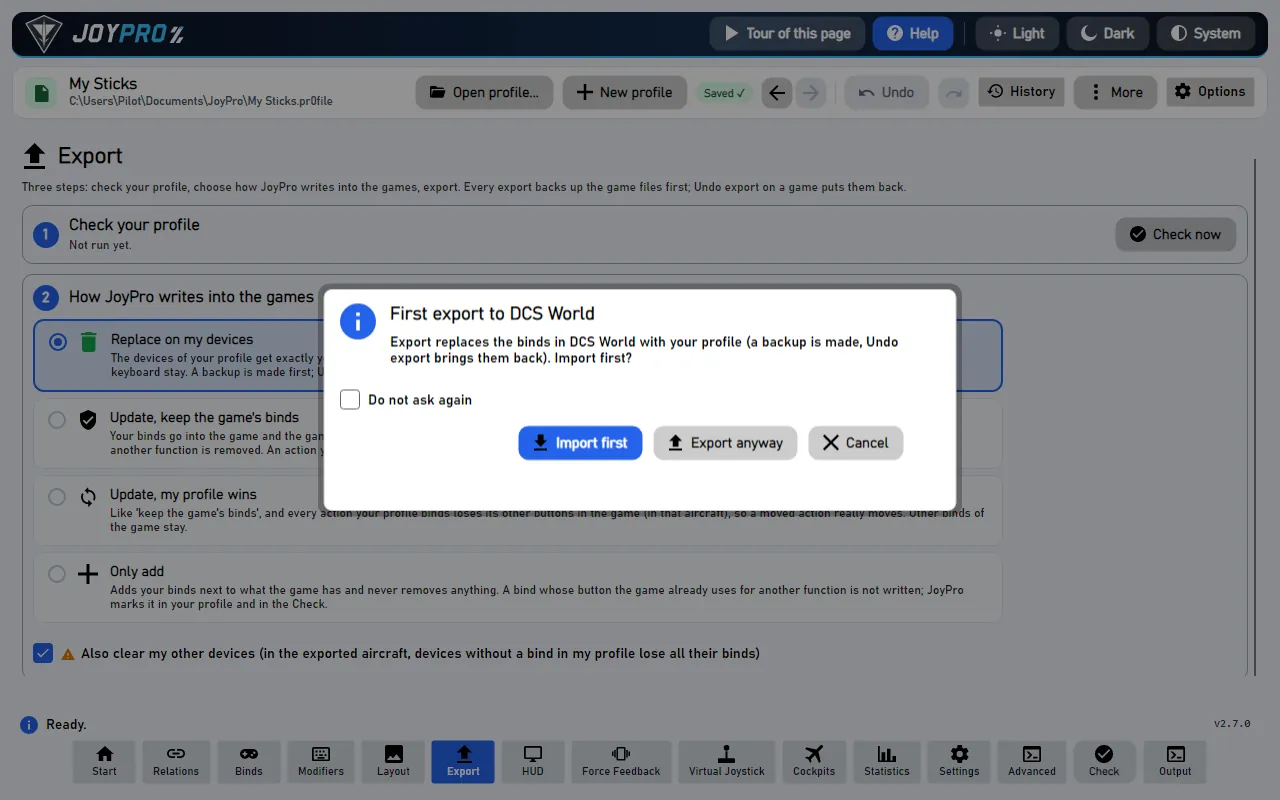
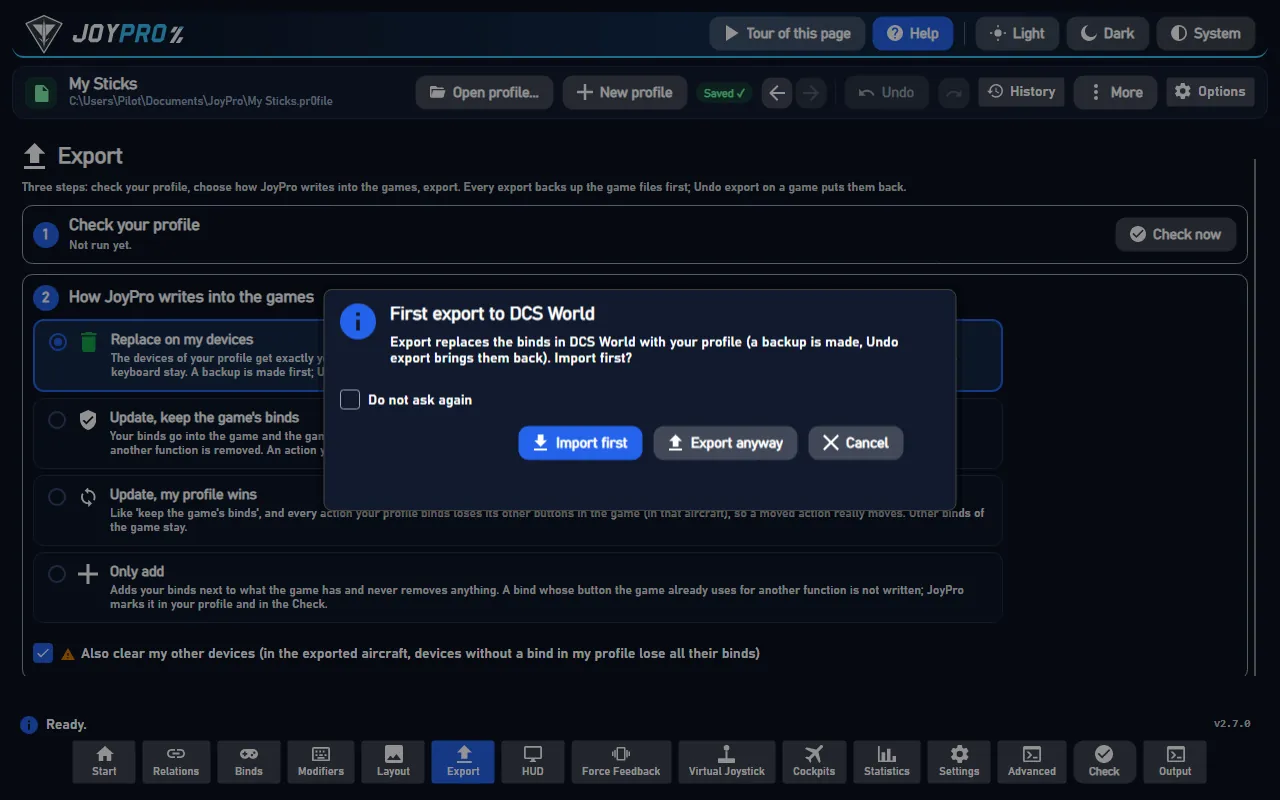
O fereastră de confirmare peste pagina Export (Imaginile arată aplicația în engleză.)
Înainte ca JoyPro să facă ceva care elimină asocieri, suprascrie fișiere sau înlocuiește o mare parte din profilul dvs., întreabă. Fereastra spune ce se întâmplă („Exportați în DCS cu Înlocuire? Asocierile dispozitivelor dvs. care nu sunt în profilul dvs. sunt eliminate.”) și oferă:
răspunsul principal (de exemplu Export, Ștergeți, Îmbinați),
uneori o a doua cale (de exemplu Exportați întâi),
Anulați: nu se întâmplă nimic.
Unele întrebări au Nu mai întreba. Setări > Confirmări le listează și le reactivează.
#Monitorizarea jocurilor: „DCS și-a modificat controalele”
Când modificați asocieri în interiorul unui joc și îl închideți, JoyPro observă (dacă monitorizarea jocurilor este activată, pagina Start). Un panou listează fiecare modificare („Landing Gear Up/Down: acum pe Throttle BTN 22”) cu o bifă și relația căreia îi aparține:
Preluați: modificările bifate intră în profilul dvs.
Nu acum: JoyPro le păstrează și întreabă din nou mai târziu.
Ignorați-le: profilul dvs. rămâne așa cum este; următorul export scrie profilul dvs. peste modificările jocului.
O relație este un buton cu toate acțiunile lui. Pentru a muta doar una dintre ele (acțiunea unui joc) pe alt buton, faceți clic dreapta pe acțiune (pagina Relații) sau pe un rând de asociere (pagina Asocieri) și alegeți Mutați pe alt buton.... Apăsați noul buton (sau alegeți dispozitivul și intrarea), apoi Mutați.
Acțiunile selectate ale unei relații (Ctrl/Shift+clic, Mutați în...) sau acțiunile mai multor relații selectate (Mutați acțiunile în... în lista Relații) trec într-o altă relație. Alegeți Relație nouă și scrieți-i numele (primește tipul acțiunilor, axă sau buton) sau Relație existentă (același tip) și alegeți-o din listă (caseta de căutare restrânge lista). Mutați face totul într-un singur pas; Ctrl+Z anulează.
La pornire (și cu Mai multe > Căutați actualizări), JoyPro întreabă GitHub dacă există o versiune mai nouă. Solicitarea arată ce este nou, cu Actualizați acum, Mai târziu, Săriți această versiune și Pagina versiunilor.
Acțiunea se alătură relației care folosește deja noul buton; dacă nu există niciuna, primește o relație proprie, numită după ea.
Păstrați modificatorii (Shift): acțiunea păstrează butoanele shift ale vechii asocieri (afișat doar când avea astfel de butoane).
Când noul buton are deja o acțiune a aceleiași aeronave, o aeronavă nu poate avea două acțiuni într-o relație; alegeți:
Schimbați: cealaltă acțiune merge pe butonul vechi.
Înlocuiți: cealaltă acțiune părăsește acel buton și rămâne neasociată.
Păstrați ambele: acțiunea mutată primește propria relație pe același buton; ambele se declanșează când îl apăsați.
Un rând de previzualizare spune ce se va întâmpla; Mutați este un singur pas de anulare (Ctrl+Z).
În patru pași:
Mutați pe alt buton... pe o acțiune sau pe un rând de asociere.
Înregistrați: apăsați noul buton sau scrieți dispozitivul și intrarea.
Butonul este ocupat pentru aceste aeronave? Atunci alegeți Schimbați, Înlocuiți sau Păstrați ambele.
Mutați: acțiunea se alătură relației de pe acel buton sau primește o relație nouă (un singur pas de anulare). După următorul export, acțiunea este în joc pe noul buton.
După ce jocul se închide, monitorizarea îi compară comenzile cu ultimul export și vă întreabă:
#
Cine
Ce se întâmplă
1
Dvs.
Schimbați asocierile în joc și închideți-l.
2
JoyPro
Compară comenzile jocului cu ultimul export sau import.
3
JoyPro
Arată panoul „DCS și-a schimbat comenzile”.
4
Dvs.
Bifați modificările, alegeți relațiile și apăsați Preluați.
5
JoyPro
Actualizează profilul (un singur pas de anulare).
Acolo unde mai multe relații folosesc butonul schimbat, fiecare rând are o casetă pentru a alege relația sau Relație nouă cu un nume. Rândurile debifate contează ca ignorate.
Actualizați acum descarcă programul de instalare, îl verifică și îl pornește; JoyPro se închide și pornește din nou. Profilurile și setările rămân.
Mai târziu întreabă din nou la următoarea pornire; Săriți această versiune oprește întrebarea de la pornire pentru această versiune (verificarea manuală o arată în continuare).
După o verificare manuală fără noutăți, fereastra spune acest lucru și are OK.
Confirmări: Views/ConfirmWindow.axaml, MainWindowViewModel.Confirm.cs (ConfirmAsync cu un al treilea răspuns opțional), răspunsurile reținute în MainWindowViewModel.Confirmations.cs (Setări > Confirmări).
24 controale, citite din codul sursă al programului: 24 redactate, 0 cu informațiile din sursă (tooltip, comentariu în cod, apel al motorului), 0 încă de extins.
Tooltip Profilul rămâne așa cum este; următorul export îl scrie peste modificările jocului
Profilul dvs. rămâne așa cum este, iar comenzile actuale ale jocului sunt considerate cunoscute, astfel încât JoyPro nu mai întreabă despre aceste modificări.
În joc: următorul export scrie profilul dvs. peste modificările pe care le-ați făcut în joc.
Mută acțiunea pe noul buton: se alătură relației care este deja pe acel buton sau primește o relație proprie, iar dacă butonul este ocupat, se aplică alegerea dvs.
Închide oferta fără actualizare. Verificarea de la următoarea pornire oferă din nou versiunea; „Setări > Despre JoyPro și actualizări > Instalați actualizarea” o instalează înainte de asta.