
La prima pornire, JoyPro vă caută jocurile. Apoi le arată într-o fereastră, „Jocurile dvs.”. După aceea, un ecran de bun venit vă întreabă ce doriți să faceți.
- Jocurile dvs.
verificați lista - Gata, și configurați totul pentru mine
sau Gata - Configurare rapidă
sau ecranul de bun venit
#Fereastra „Jocurile dvs.”
JoyPro vă caută jocurile timp de câteva secunde. Apoi o fereastră arată câte un rând pentru fiecare joc.


| Vedeți | Ce înseamnă | Ce puteți face |
|---|---|---|
| Un rând bifat cu un folder | JoyPro a găsit jocul. | Nimic. Debifați-l dacă nu îl doriți în JoyPro. |
| Un rând nebifat | JoyPro nu a găsit jocul. | Nimic, dacă nu îl aveți. Îl aveți în altă parte? Bifați-l și apăsați Răsfoiți.... |
| Comenzi salvate în | Unde își păstrează jocul comenzile. | Apăsați acolo Răsfoiți... dacă ale dumneavoastră sunt în altă parte, de exemplu Saved Games\DCS.openbeta. |
Un joc nebifat nu este ascuns. După ce îl instalați, JoyPro îl găsește.
#Cele trei butoane
| Buton | Ce se întâmplă în continuare |
|---|---|
| Gata, și configurați totul pentru mine | JoyPro vă salvează jocurile. Apoi vă configurează singur manșa, maneta și pedalele. |
| Gata | JoyPro vă salvează jocurile. Apoi ecranul de bun venit vă întreabă ce doriți să faceți. |
| Mai târziu | Nu se schimbă nimic. Urmează ecranul de bun venit. |
Sunteți nou în JoyPro? Apăsați Gata, și configurați totul pentru mine. Apoi urmați Pornire rapidă: faceți manșa să funcționeze.
Doriți text mare și propoziții scurte? Bifați Cuvinte simple: text mare, propoziții scurte în această fereastră.
Puteți deschide din nou fereastra oricând: Setări > Jocuri > Rulați din nou configurarea.
#Ecranul de bun venit
După Gata sau Mai târziu, JoyPro vă întreabă o dată: ce doriți să faceți? Marchează ca sugerat răspunsul care se potrivește jocurilor dumneavoastră.
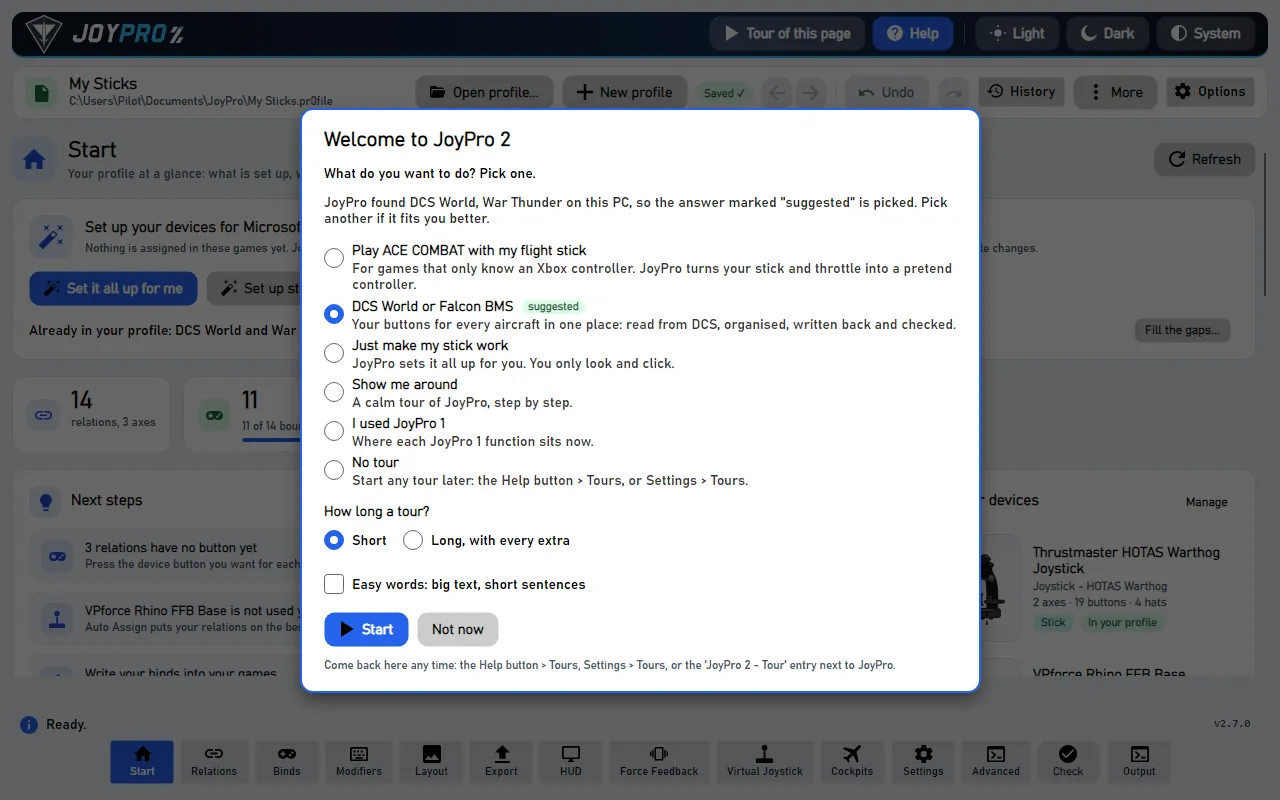
| Răspuns | Ce pornește |
|---|---|
| Jucați ACE COMBAT cu manșa mea | Configurarea rapidă și controlerul simulat (gamepad Xbox virtual). |
| DCS World sau Falcon BMS | Un tur al căii DCS: import, relații, curbe, export, verificare. |
| Faceți doar să-mi meargă manșa | Configurarea rapidă. |
| Arătați-mi totul | Un tur liniștit prin JoyPro, pas cu pas. |
| Am folosit JoyPro 1 | Unde se află acum fiecare funcție din JoyPro 1. Poate deschide vechiul dumneavoastră profil. |
| Fără tur | Nimic. |
Apăsați Start. Nu acum închide ecranul de bun venit. Nu revine de la sine; consultați Cuvinte simple, tururi și F1 ca să îl readuceți.
#Nu există buton Salvați
Nu trebuie să creați mai întâi un profil. JoyPro creează unul pentru dumneavoastră. Salvează după fiecare modificare („Salvat” în bara de sus). Anulați și Refaceți funcționează, chiar și după o repornire.
#Detalii
- Un joc în altă parte (o instalare portabilă, altă unitate): bifați-l și apăsați Răsfoiți... lângă Instalare sau .exe... pentru a alege programul jocului.
- Folderul pe care îl legați este verificat imediat: „Marcaj găsit” sau „Marcaj negăsit, dar folderul este păstrat așa cum l-ați ales”. Folosiți detectatul uită legătura.
- Jocurile care își păstrează controalele în instalare (IL-2, IL-2 Korea, IL-2 1946, Falcon BMS, X-Plane, VTOL VR cu BYOJoystick) arată locația doar pentru citire; la fel jocurile din registry (Nuclear Option).
- Un joc ascuns este considerat neinstalat peste tot (cardurile de export, monitorizarea, filtrele, HUD ...); relațiile dumneavoastră pentru el rămân în profil. Setări > Jocuri listează jocurile ascunse cu Afișați din nou.
- Gata, și configurați totul pentru mine răspunde ecranului de bun venit pe calea rapidă: configurarea se deschide, iar ecranul de bun venit nu se mai deschide alături.
#Listele de comenzi
JoyPro are nevoie de lista de comenzi a fiecărui joc (numele și id-urile lor). Construiește lista o singură dată din instalarea dumneavoastră. Pagina Start arată un anunț cu Creați lista pentru fiecare joc sau Creați toate listele lipsă. După o actualizare a jocului, un card spune „Joc actualizat: actualizați-i lista de comenzi” cu Actualizați.
- DCS o construiește cu modulele instalate, fără o fereastră de joc. IL-2 citește fișierele de mapare a tastelor pe care le scrie jocul. Celelalte jocuri își citesc propriile fișiere (listele de comenzi la o instalare nouă).
- Ctrl+S salvează profilul imediat. Istoric listează fiecare versiune.
#Cum funcționează în interior
- GUI-ul rulează o singură dată
engine games installsla pornire (fără interogare periodică) și arată fereastra o singură dată (gameSetupDoneîn%APPDATA%\JoyPro2\ui-settings.json). View model:MainWindowViewModel.GameSetup.cs, fereastraViews/GameSetupWindow.axaml. - Gata scrie totul prin motor:
engine games install set/clear,engine games config set/clear,engine games install disable/enable, apoi detectează din nou. - Fișierele marcaj ale unui folder legat:
bin\DCS.exe,bin\game\Il-2.exe,X4.exe... - Detectarea pentru fiecare joc (
engine\GameInstalls.csși fiecareGameIntegration): folderele bibliotecii Steam și id-urile aplicațiilor, locurile de instalare cunoscute, listele de dezinstalare și de aplicații din Windows, precum și legătura proprie a utilizatorului, pe care detectarea nu o înlocuiește niciodată. - Liste de comenzi:
engine db check-updatesraporteazăno-catalogpentru un joc fără listă; construirea ruleazărefresh-dbal jocului (engine dcs refresh id+engine dcs refresh cleanpentru DCS,engine db refresh-il2,engine db refresh-starcitizen,engine <game> refresh-db) și scrie doar în%LOCALAPPDATA%\JoyPro2\GameData.
#Legături
- Fereastra de la prima pornire, fiecare element din ea
- Pornire rapidă: faceți manșa să funcționeze
- Modul de ajutor și tururile