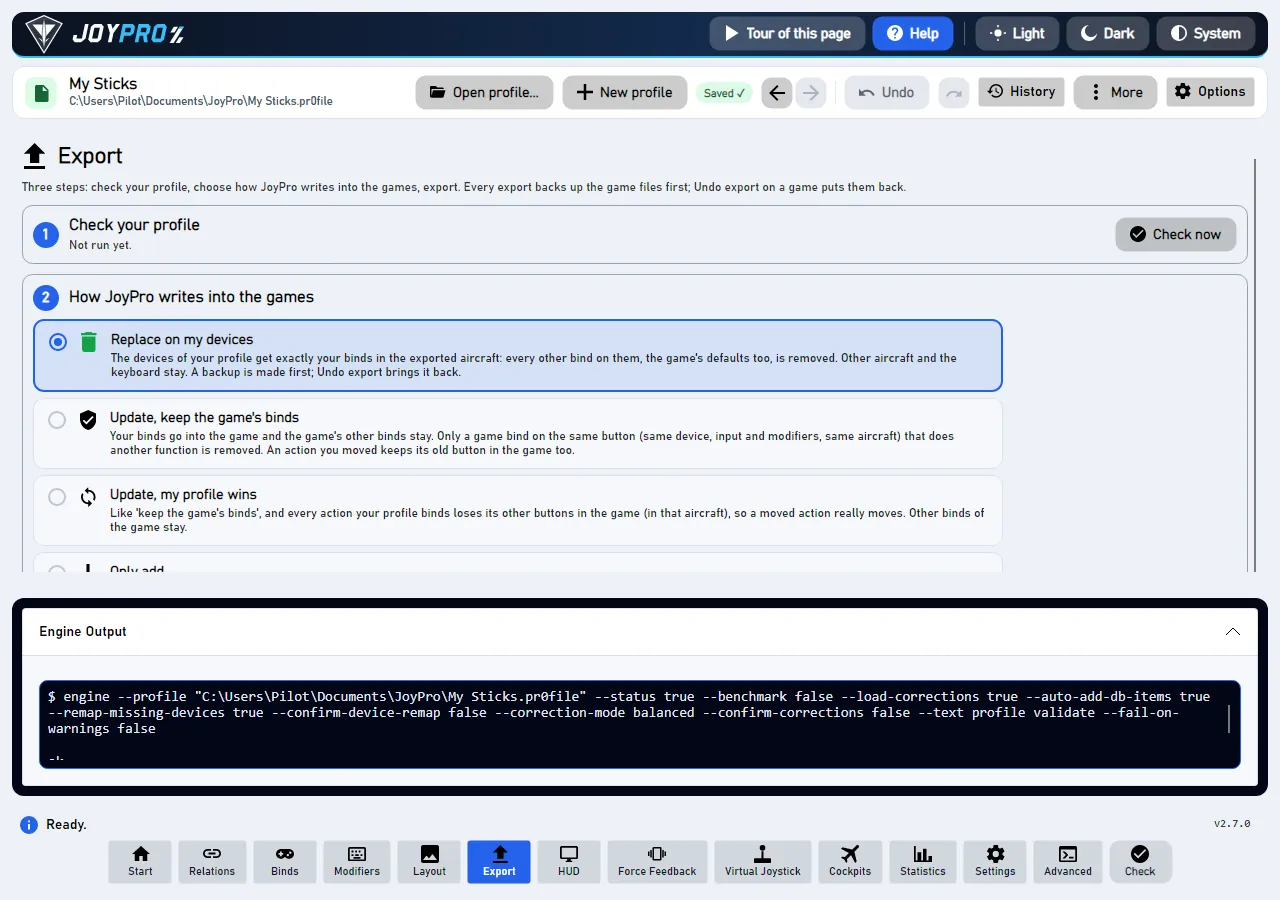
Fiecare buton din JoyPro rulează o comandă a motorului JoyPro. Rândul de stare din partea de jos spune rezultatul pe scurt („5 din 6 jocuri exportate”); panoul Ieșire arată detaliile: comanda exactă și tot ce a afișat motorul. Este primul loc în care să vă uitați când ceva nu a făcut ce vă așteptați.
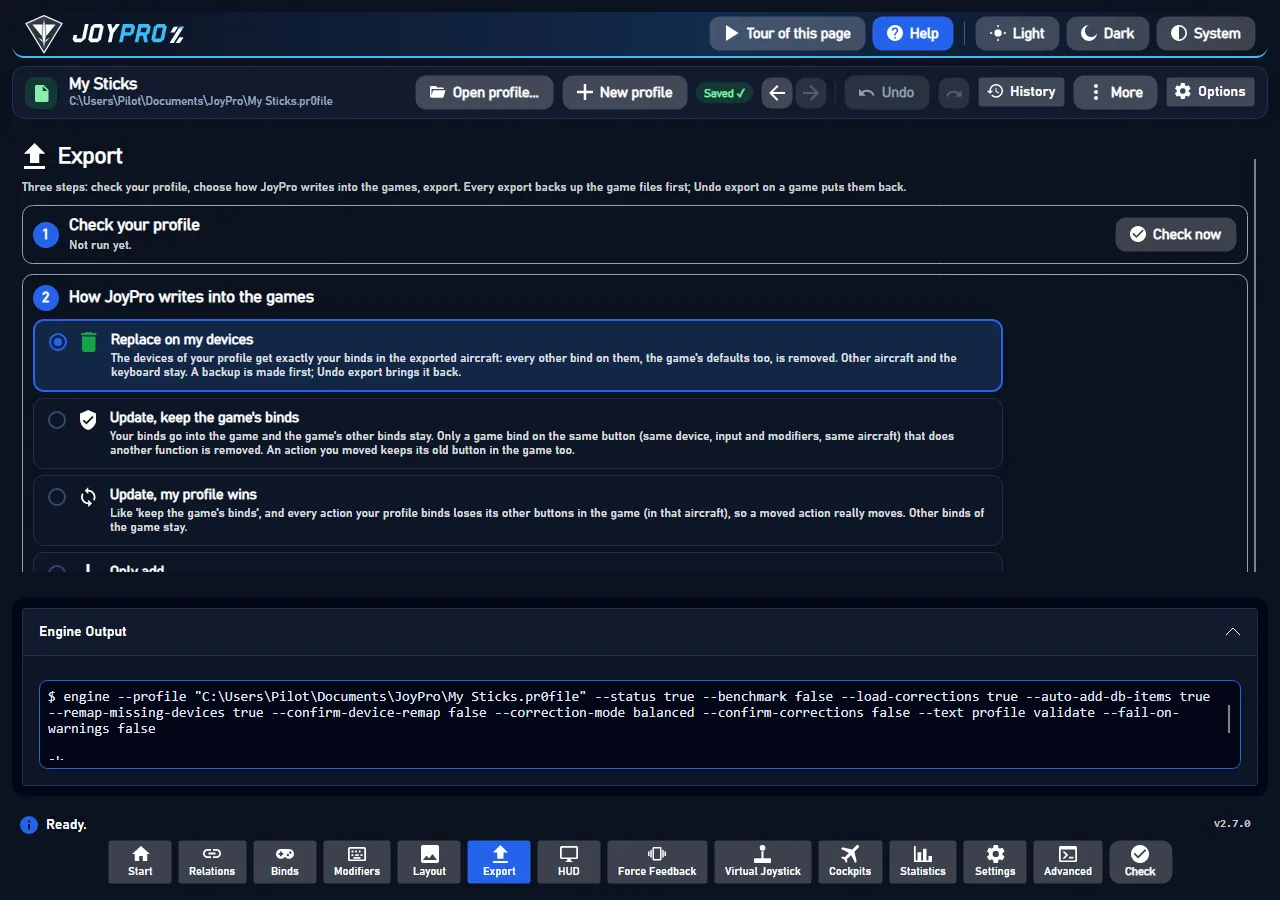
Panoul Ieșire deschis sub o pagină (Imaginile arată aplicația în engleză.)
Primul rând începe cu $ engine și este comanda exactă pe care a rulat-o JoyPro, cu profilul dvs. și fiecare opțiune.
Apoi răspunsul motorului: ce a citit, ce a modificat, fișierele pe care le-a scris, avertismentele.
Sub [stderr]: erorile și rândurile de progres, dacă au existat.
Sfat
Un rând de stare roșu sau „vedeți Ieșire” înseamnă că detaliile sunt aici. Pentru un raport de problemă folosiți Setări > Raportați o problemă: colectează jurnalul sesiunii din Ieșire și tot ce mai este necesar, așa că nu trebuie să îl copiați manual.
Panoul arată ultima comandă rulată de un buton sau de Consola avansată. Verificările din fundal (monitorizarea configurațiilor jocurilor, colectarea statisticilor de utilizare, lista de dispozitive a HUD-ului) nu o înlocuiesc, astfel încât ce ați apăsat ultima dată rămâne lizibil.
Răspunsurile foarte lungi sunt tăiate în panou cu „... n more characters are not shown here”; întregul răspuns se află în jurnalul sesiunii, care intră în fișierul de suport din Setări > Raportați o problemă.
Cu Ieșire text dezactivată în pagina Avansat, o comandă scrisă răspunde aici în JSON.
Copiați rândul $ engine ... într-un terminal, în folderul JoyPro, pentru a rula manual aceeași comandă (vedeți Linia de comandă a motorului).
Arată „$ engine ...”, răspunsul și [stderr] în panoul Ieșire și scrie același lucru în jurnalul sesiunii engine-output.log.
5
JoyPro
Vă arată o linie de stare.
MainWindow.axaml (EngineOutputExpander și GridSplitter-ul lui; înălțimea este păstrată în ui-layout.json de MainWindow.axaml.cs), MainWindowViewModel.cs: RunEngineAsync setează LastCommandText și OutputText din BuildOutputText ($ <command>, un [gui-note] opțional, stdout, apoi [stderr]), LimitOutputPane taie textul panoului, AppendSessionLog scrie jurnalul sesiunii engine-output.log (rândurile de progres rărite la câteva pe pas) în folderul de jurnale. Rulările din fundal (background: true) merg doar în jurnalul sesiunii. Referință: Jurnalizare.
1 controale, citite din codul sursă al programului: 1 redactate, 0 cu informațiile din sursă (tooltip, comentariu în cod, apel al motorului), 0 încă de extins.