#Ștergeți filtrele
ButonredactatGolește caseta de căutare și readuce „Tip”, „Joc”, „Epocă”, „Rol” și „Națiune” la „Toate”: întreaga listă de aeronave apare din nou.
 JoyPro2
Pagina Cabine este o referință pentru cabine reale și fictive, organizată ca în capitolul despre cabină al unui manual de zbor: alegeți o aeronavă, versiunea și locul ei, și citiți prezentarea generală, câte o pagină pentru fiecare mâner (manșă, manetă, cyclic, collective) cu tabelul HOTAS și câte o pagină pentru fiecare panou. Nu modifică nimic în profilul sau în jocurile dvs.; vă ajută să decideți ce funcție merge pe ce buton, iar Folosiți această machetă deschide asistentul de configurare cu macheta manșei și a manetei unei aeronave.
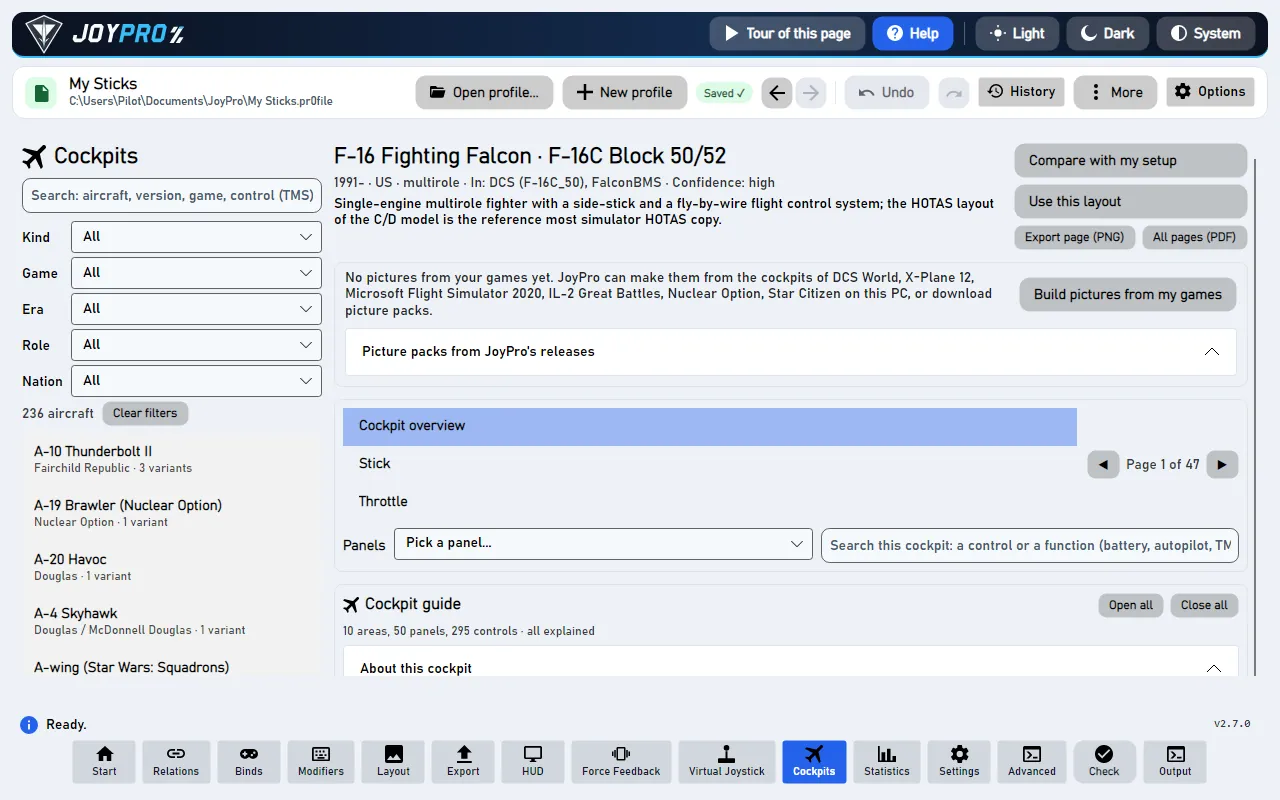
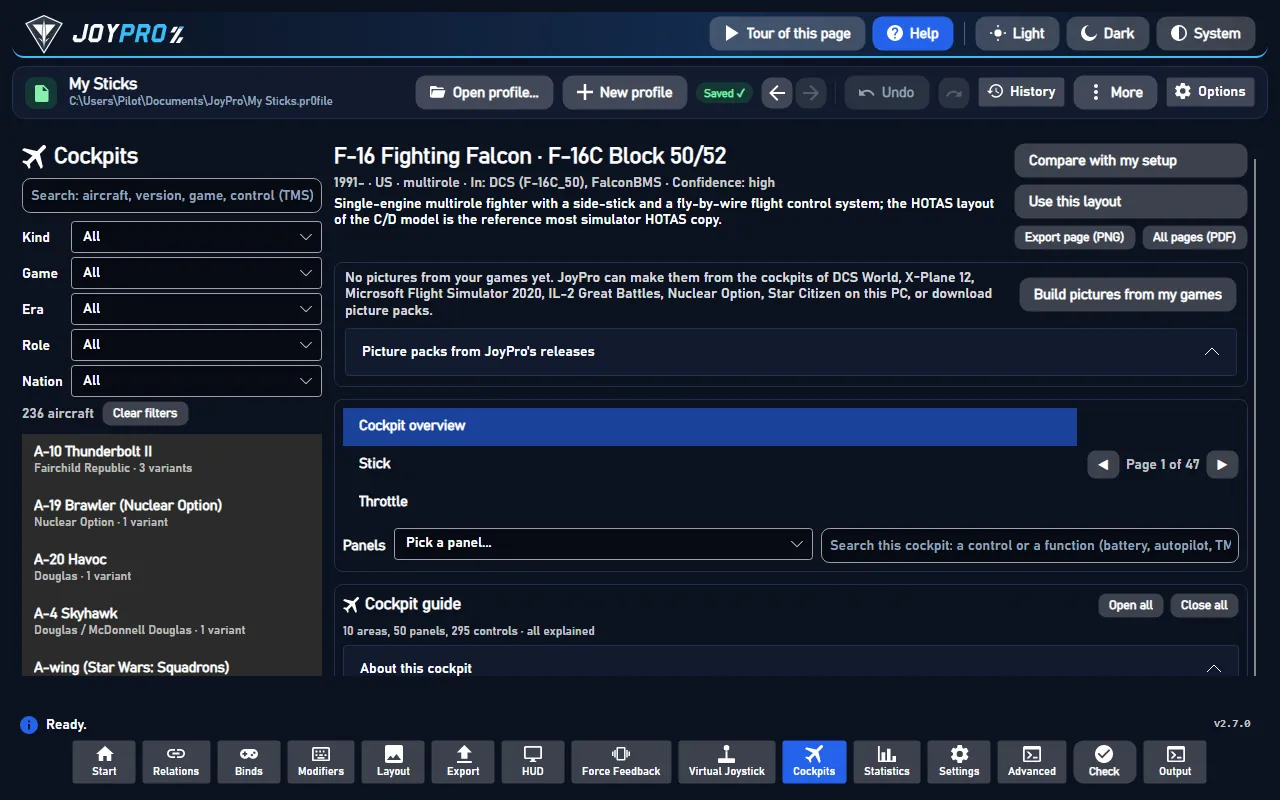
Un desen al mânerului cu indicații numerotate și tabelul HOTAS: câte un rând pentru fiecare control și direcție (apăsare, apăsare lungă, ținere), câte o coloană pentru fiecare mod (NAV, A-A, A-G; sau TGP, HUD). Așa folosește aeronava reală fiecare buton, un model bun pentru propriile dvs. asocieri.
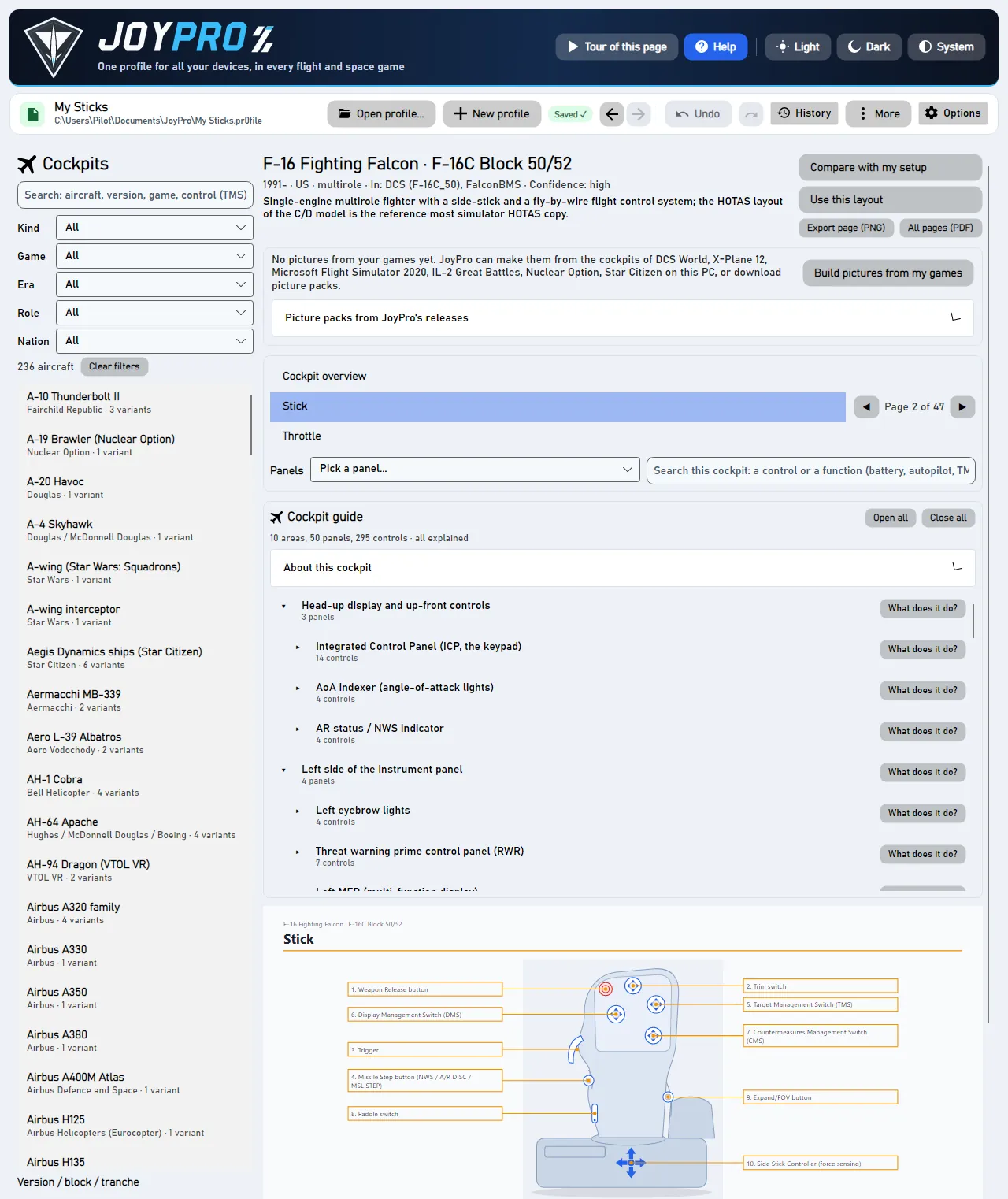
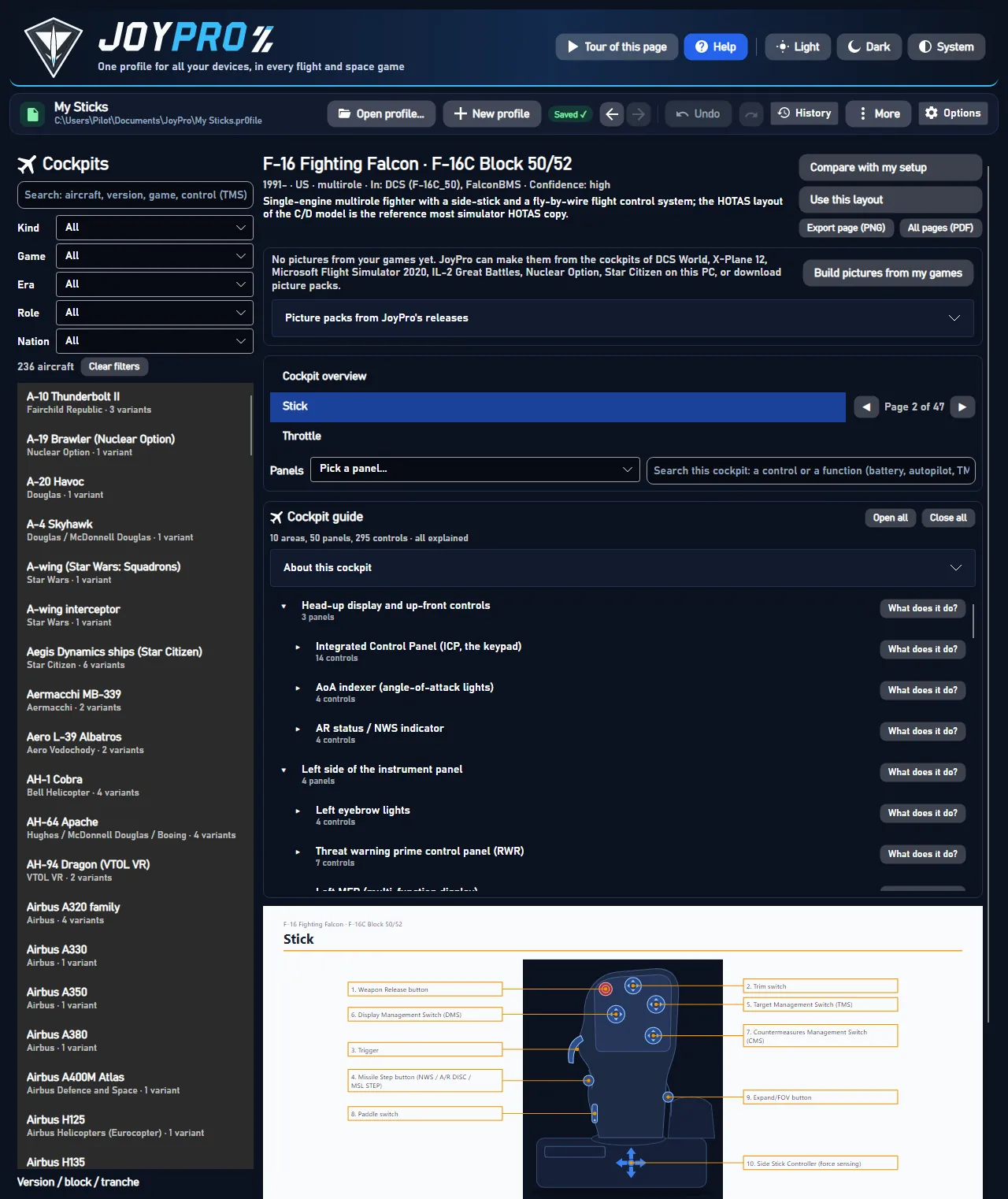
Acolo unde jocurile dvs. instalate au aeronava, Creați imagini din jocurile mele desenează cabina din joc, cu fiecare control pe care se poate face clic numerotat și numit așa cum îl numește jocul. Pentru aeronavele pe care nu le dețineți, JoyPro oferă pachete de imagini de descărcat, iar pentru cabinele pe care nu le are niciun joc, fotografii verificate cu etichetele JoyPro deasupra.
Nu se scrie nimic într-un joc. Comparați cu configurația mea marchează în tabelele HOTAS ce funcții asociază deja profilul dvs. deschis pentru acel joc și acea aeronavă, ca să vedeți dintr-o privire ce lipsește încă.
Documents\JoyPro2\Cockpits; Deschideți folderul îl deschide.Când deschideți o variantă, JoyPro o arată pe prima dintre acestea care există:
Zonă (consola stângă, panoul principal, panoul de deasupra) > panou („ENG & JET START control panel”) > element de comandă (fiecare comutator, buton și buton rotativ, cu pozițiile lui). Un clic pe un element de comandă deschide pagina care îl arată și îi încercuiește eticheta; un clic pe o etichetă îl selectează în ghid. Deschideți tot / Închideți tot deschid sau închid toate zonele.
CockpitsViewModel.cs (selector, filtre, comparare, folosirea machetei), CockpitsViewModel.Pages.cs (paginile manualului, export), CockpitsViewModel.Guide.cs, CockpitsViewModel.Pictures.cs, CockpitsViewModel.PicturePacks.cs, CockpitsViewModel.VerifiedPhotos.cs; vizualizarea paginii ManualPageView.DB\Cockpits\*.json (aeronave, variante, elemente de comandă, panouri), DB\Cockpits\drawings, line-drawings, guide, photo-labels (câte un fișier pentru fiecare fotografie verificată).<data>\GameData\CockpitPictures\<game>\<aircraft> (pictures.json, index.json), fotografiile verificate în <data>\CockpitPhotos\<aircraft>, fotografiile legate în memoria cache a descărcărilor; răspunsurile despre fotografii împreună cu răspunsurile despre fotografiile dispozitivelor (cockpit:<aircraft>).engine cockpits (list, search, get --json pentru Folosiți această machetă, compare pentru Comparați cu configurația mea, render pentru PNG/PDF, pictures build|status|check, photos). Referință: cockpits, privacy.Documentația funcțiilor din spatele acestei pagini, generată din depozitul de cod:
26 controale, citite din codul sursă al programului: 26 redactate, 0 cu informațiile din sursă (tooltip, comentariu în cod, apel al motorului), 0 încă de extins.
Golește caseta de căutare și readuce „Tip”, „Joc”, „Epocă”, „Rol” și „Națiune” la „Toate”: întreaga listă de aeronave apare din nou.
Tooltip Marchează fiecare funcție pentru care profilul dvs. deschis are o relație (în jocurile și aeronavele acestei variante)
Compară profilul dvs. deschis cu această variantă: fiecare funcție din tabelele HOTAS pe care una dintre relațiile dvs. o deține pentru jocurile și aeronavele ei primește un ✓ cu relația și intrarea, iar o linie spune câte funcții sunt acoperite.
Doar citește; necesită un profil deschis.
Tooltip Dă macheta manșei și manetei acestei aeronave expertului de configurare (engine cockpits get ... --json)
Deschide asistentul de configurare cu această variantă: aeronava ei urcă în capul listei de priorități, iar planul îi plasează funcțiile ca pe manșa și maneta acestei variante, în locul primei variante a aeronavei.
Un asistent pe care l-ați lăsat deschis înainte de „Aplicați” o preia și el.
Tooltip Această pagină ca imagine în stilul dvs. de desen (Setări > Desene)
Salvează pagina afișată ca PNG, în stilul dvs. de desen, în Documents\JoyPro2\Cockpits, cu numele aeronavei, variantei și paginii; un fișier cu același nume este înlocuit.
„Deschideți folderul” îl deschide.
Tooltip Fiecare pagină a acestei variante într-un singur PDF
Salvează toate paginile acestei variante ca un singur PDF, în stilul dvs. de desen, în Documents\JoyPro2\Cockpits.
„Deschideți folderul” îl deschide.
Tooltip Generează cabinele jocurilor dumneavoastră instalate ({0}), cu fiecare control pe care se poate da clic numerotat și denumit așa cum îl denumește jocul. Create pe acest PC, păstrate împreună cu datele jocurilor dumneavoastră.
Randează cabinele jocurilor dvs. instalate pe acest PC, cu fiecare element de control pe care se poate da clic numerotat și denumit așa cum îl numește jocul.
Durează câteva minute pentru fiecare joc; imaginile sunt păstrate cu datele dvs. de joc, niciodată într-un folder al jocului, iar paginile manualului le folosesc.
Tooltip Descarcă imaginile cabinelor create de JoyPro din joc (un fișier de versiune pe GitHub), le verifică și le păstrează împreună cu datele jocurilor dumneavoastră
Descarcă pachetul de imagini oferit din versiunile publicate ale JoyPro, cu o bară de progres.
Fiecare pachet este verificat după suma lui de control și dezarhivat în datele dvs. de joc; paginile manualului acelor aeronave arată apoi imaginile jocului.
Închide oferta fără să descarce; JoyPro nu mai oferă aceste pachete în această sesiune.
Oprește descărcarea pachetului de imagini care rulează.
Un pachet care nu a fost complet nu este instalat; pachetele deja terminate rămân.
Tooltip Pachetele fiecărei aeronave din jocurile dumneavoastră instalate pe care le cunoaște JoyPro; vedeți mai întâi dimensiunea totală
Caută pachetele de imagini ale fiecărei aeronave din jocurile dvs. instalate pe care JoyPro o cunoaște și le oferă pe cele care nu sunt încă pe acest PC, cu dimensiunea lor totală; „Descărcați” pornește descărcarea.
Descarcă toate pachetele de imagini ale acestui joc din versiunile publicate ale JoyPro.
Fiecare pachet este verificat după suma lui de control și dezarhivat în datele dvs. de joc; paginile manualului acelor aeronave arată apoi imaginile jocului.
Tooltip Descarcă fiecare fotografie a acestui cockpit de la adresa originală (sau din copia arhivei web), o verifică după înregistrarea JoyPro și o păstrează pe acest PC
Descarcă fiecare fotografie verificată a acestei cabine de la adresa ei originală, o verifică după înregistrarea JoyPro și o păstrează pe acest PC.
Clicul contează și ca acordul dvs. pentru fotografiile acestei aeronave; manualul are apoi câte o pagină pentru fiecare fotografie, cu etichetele numerotate ale JoyPro.
Oprește descărcarea fotografiilor verificate ale acestei cabine.
Fotografiile deja descărcate și verificate rămân pe acest PC.
Deschide în Explorer folderul în care au ajuns exporturile PNG și PDF și îl creează, dacă este nevoie.
Ascunde marcajele din „Comparați cu configurația mea”: tabelele HOTAS și ghidul arată din nou cabina fără asocierile dvs.
Tooltip Pagina anterioară
Merge la pagina anterioară a manualului.
Tooltip Pagina următoare
Merge la pagina următoare a manualului.
Tooltip Deschide toate zonele și panourile
Deschide toate zonele și panourile ghidului cabinei, astfel încât fiecare element de control este listat.
Tooltip Arată doar zonele
Închide toate zonele ghidului cabinei: sunt listate doar zonele; deschideți una pentru a-i vedea panourile.
Deschide sau închide această zonă sau acest panou al ghidului cabinei.
Cât timp o căutare filtrează ghidul, clicul golește filtrul.
Deschide sau închide explicația acestui element de control din ghidul cabinei: ce face, în cuvinte simple, „În ansamblu”, pozițiile lui, numele pe care i-l dă jocul și comenzile cu care îl asociați.
Răspunde la întrebarea despre fotografiile acestei aeronave: „Da” încarcă acum linkurile ei de fotografii, „Nu” nu le încarcă, „Întotdeauna pentru cabine” încarcă fotografiile tuturor aeronavelor fără să întrebe, „Niciodată” oprește toate fotografiile de cabină.
„Arătați fotografiile acestei aeronave” după un „Nu” este „Da”-ul.
Încarcă din nou această fotografie după ce nu a putut fi încărcată.
Tooltip Deschide fotografia propriu-zisă în browser (la dimensiune completă, pentru a o salva de acolo)
Deschide fotografia însăși în browserul dvs., la dimensiune completă, ca să o priviți sau să o salvați de acolo.
Deschide în browserul dvs. pagina pe care este publicată fotografia.
Deschide această sursă în browserul dvs.; adresa apare în sfatul ecran.