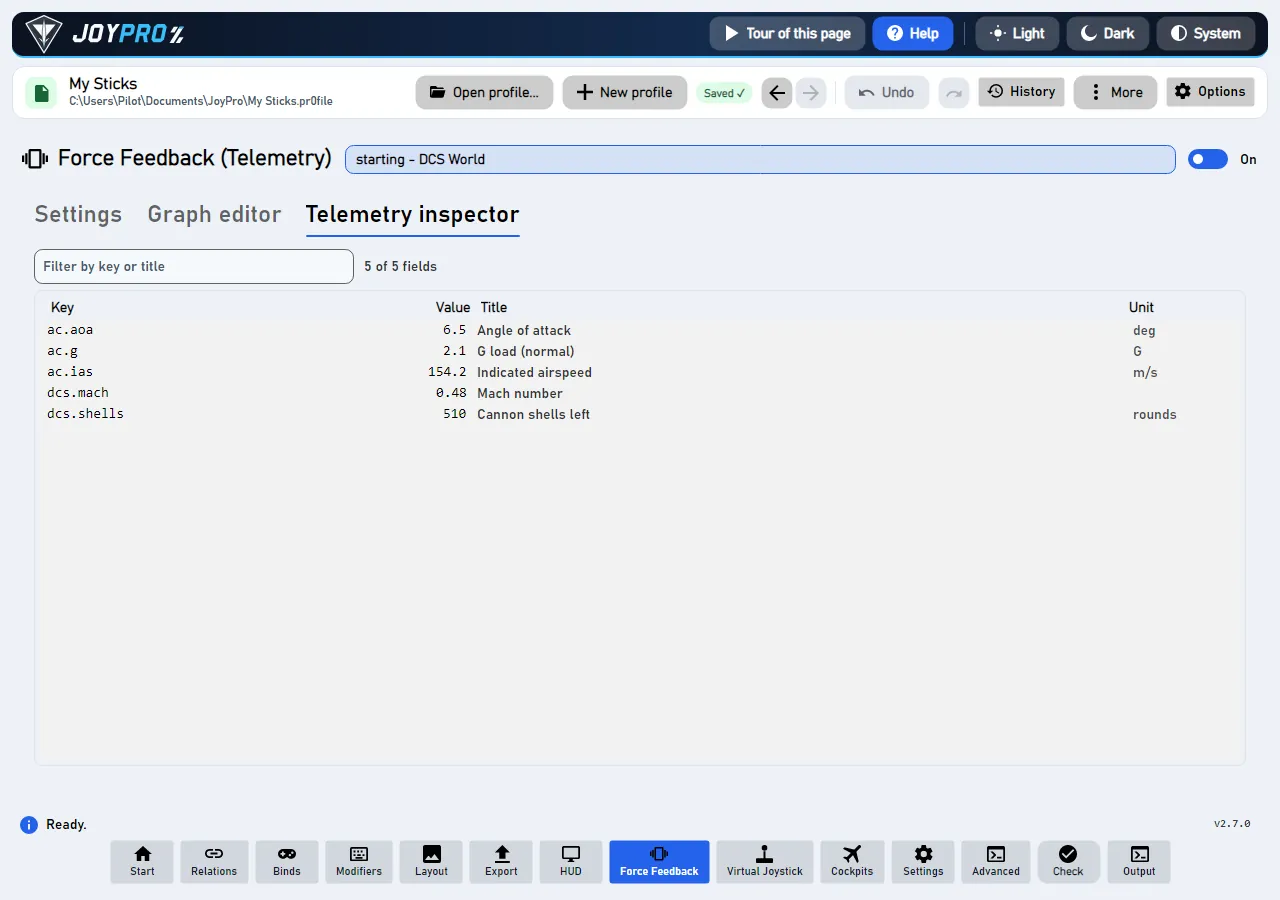
JoyPro leest live telemetrie uit de game die je vliegt (luchtsnelheid, invalshoek, G, landingsgestel, boordkanon, treffers ...) en zet die om in krachten op een force-feedbackstick zoals de VPforce Rhino: stall buffet, stickgewicht onder G, gerommel van landingsgestel en flaps, salvo's van het boordkanon, gerommel op de startbaan, en een centreerveer die stijver wordt met de luchtsnelheid en de trim volgt. Wat de stick doet is een grafiek van knooppunten die je kunt veranderen. Het werkt met DCS World, IL-2 Great Battles, IL-2 Korea en War Thunder.
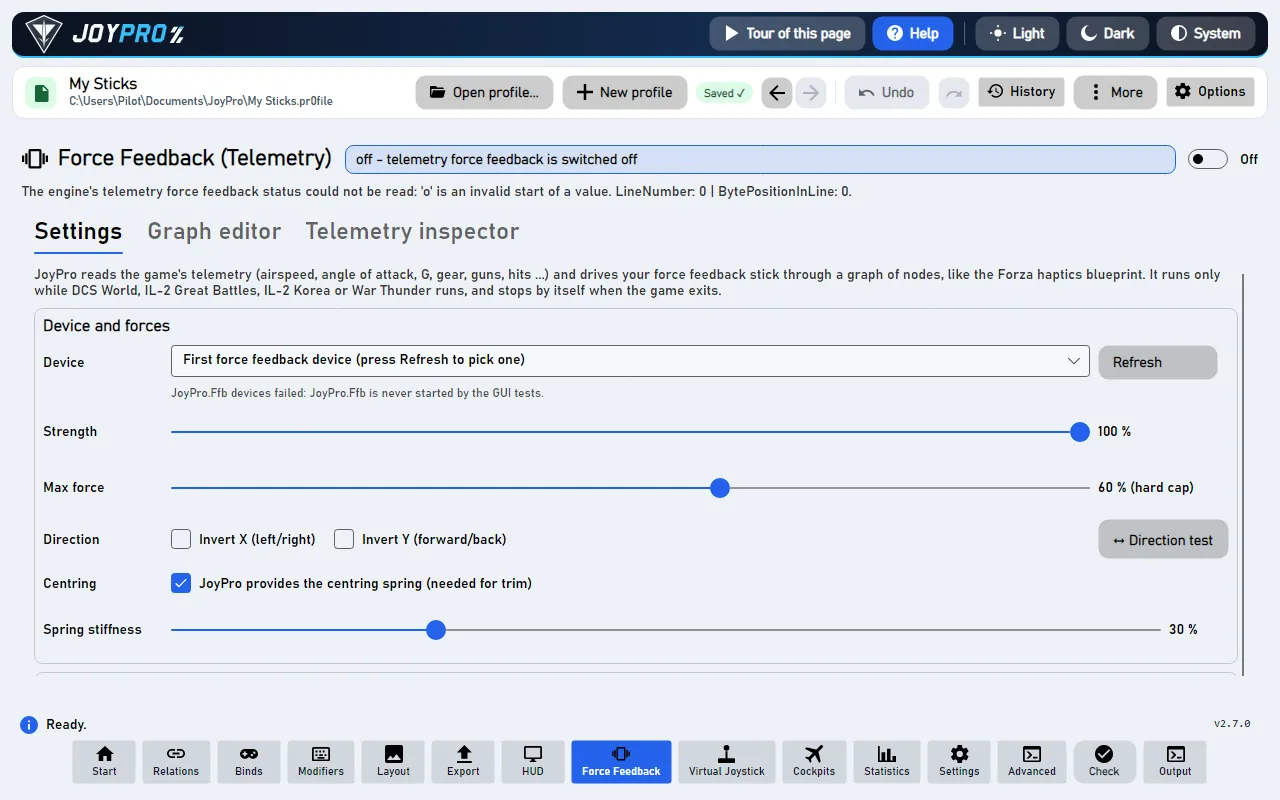
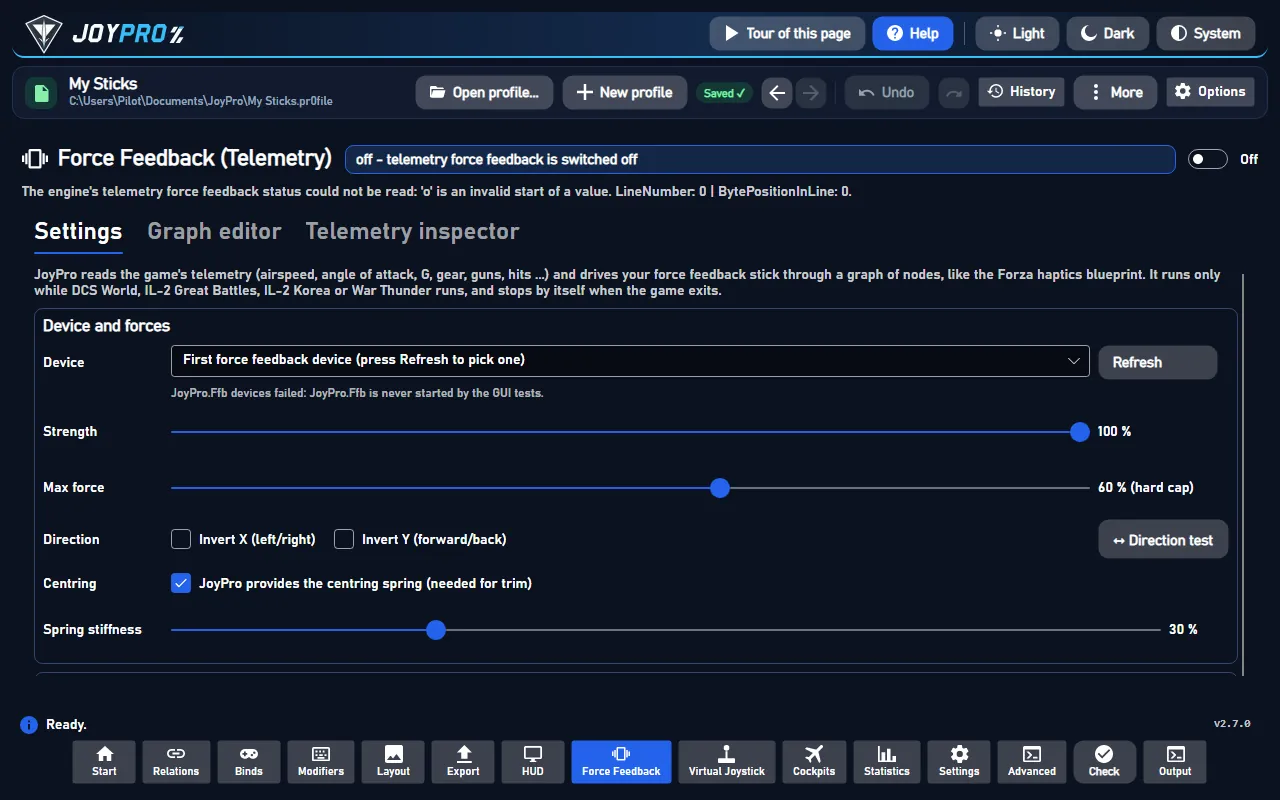
De pagina Force feedback, tabblad Instellingen (De afbeeldingen tonen de app in het Engels.)
flowchart LR
  G["Je game stuurt<br/>livegegevens"] --> M["JoyPro leest die:<br/>snelheid, G, landingsgestel ..."]
  M --> GR["De graaf maakt er<br/>krachten van"]
  GR --> D["Je force-<br/>feedbackstick"]
Van de livegegevens van de game (DCS, IL-2, War Thunder) naar krachten op je stick. Elke pijl loopt de hele tijd terwijl je vliegt.
Zet de schakelaar van de pagina op Aan. JoyPro zoekt nu elke 5 seconden naar een ondersteunde game; daarvoor draait er niets.
Druk onder Apparaat en krachten op Vernieuwen en kies je force-feedbackstick. Laat Sterkte en Max. kracht in het begin zoals ze zijn (de maximale kracht begrenst elk effect, standaard 60 %).
Druk op ↔ Richtingstest. JoyPro duwt de stick zachtjes en vraagt welke kant hij op ging: antwoord met de knoppen. Hij stelt X / Y omkeren voor je in en controleert de centreerveer en de trim.
Kies onder Game je game en druk op Installeren onder Telemetrie-export (sluit eerst de game). Daardoor stuurt DCS of IL-2 zijn telemetrie naar JoyPro (War Thunder doet dat vanzelf). Ga dan vliegen.
Zet de eigen force feedback van de game uit
JoyPro stuurt de stick zelf aan. Zet de force feedback van de game voor die stick uit (DCS: de FFB-optie van het toestel; IL-2: Settings > Input devices; War Thunder: force feedback uit), anders houdt de game het apparaat vast en kan JoyPro geen krachten sturen.
In de game: Wat je voelt
Bij de overtrek trilt de stick; onder G wordt hij zwaar; landingsgestel en flaps rommelen terwijl ze bewegen; op de startbaan rommelt hij met de snelheid; het boordkanon schopt in salvo's; treffers (IL-2) geven een schok opzij. De centreerveer wordt stijver naarmate je sneller vliegt, en de trim (die van de game, of de eigen trimknoppen van JoyPro) verschuift het midden ervan. In menu's of als de game pauzeert, stopt JoyPro elk effect en laat de stick los (alleen de centreerveer blijft als JoyPro die levert).
Apparaat en krachten: apparaat, Sterkte (alle effecten), Max. kracht (harde grens per as: geen effect en geen som van effecten gaat erboven), Richting (X omkeren / Y omkeren, opgeslagen per apparaat), ↔ Richtingstest, Centreren ("JoyPro levert de centreerveer", nodig voor trim) en Veerstijfheid (de gewone veer op assen waarvoor de grafiek geen veer heeft).
Richtingstest, stap voor stap (elke stap wacht op ▶ Gereed; ■ Annuleren stopt op elk moment elke kracht):
Druk op ▶ Starten. JoyPro duwt de stick 2 s naar RECHTS (20 %). Antwoord: welke kant ging hij op?
JoyPro duwt hem 2 s naar VOREN. Antwoord: welke kant ging hij op?
De centreerveer. Antwoord: veert hij terug?
De trim: het midden schuift 35 % naar voren. Antwoord: is het verschoven en blijft het staan?
Na stap 4 wordt X / Y omkeren voor dit apparaat opgeslagen. ↻ Deze stap herhalen herhaalt de huidige stap.
"Hij bewoog niet" houdt de instelling van die as en zegt wat je moet controleren (op een VPforce-stick: de eigen veer van de Configurator moet uit staan voor trim). ⏮ Opnieuw beginnen begint opnieuw. De test heeft de stick voor zich alleen nodig: hij weigert zolang de force feedback van JoyPro voor een game draait.
Game: kies een game, Force feedback voor deze game, de Sterkte ervan, de Grafiek (ingebouwd of een van je grafiekbestanden; Openen in editor), de schakelaars van de effecten van de ingebouwde grafiek (buffet, gforce, gear, flaps, speedbrake, runway, shake, guns, hits, spring), Toestellen met een eigen grafiek of sterkte (Toestel toevoegen, Verwijderen) en Telemetrie-export (Installeren, Verwijderen, Proefrun). Sterkte vermenigvuldigt: algemeen x game x toestel, daarna de grens van de max. kracht.
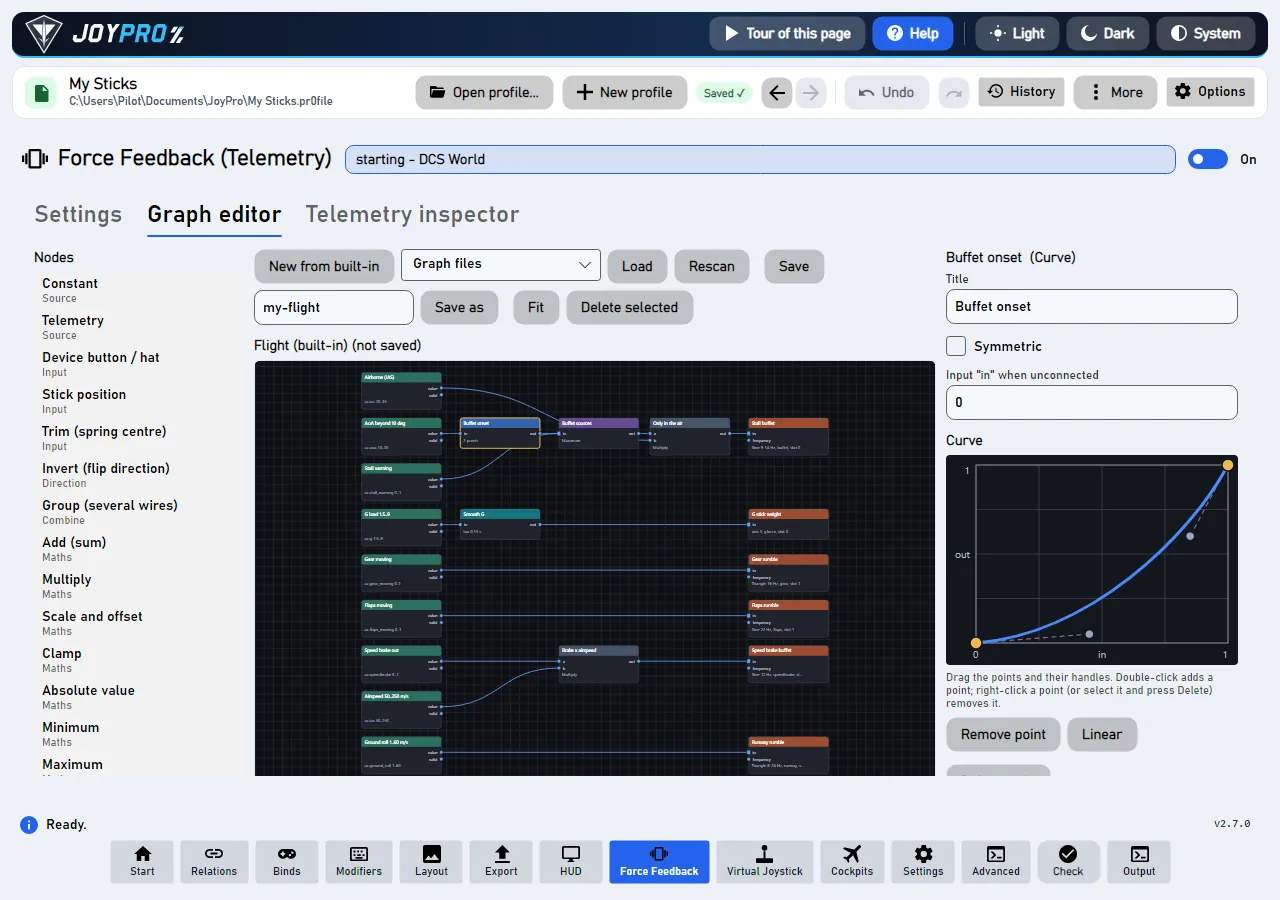
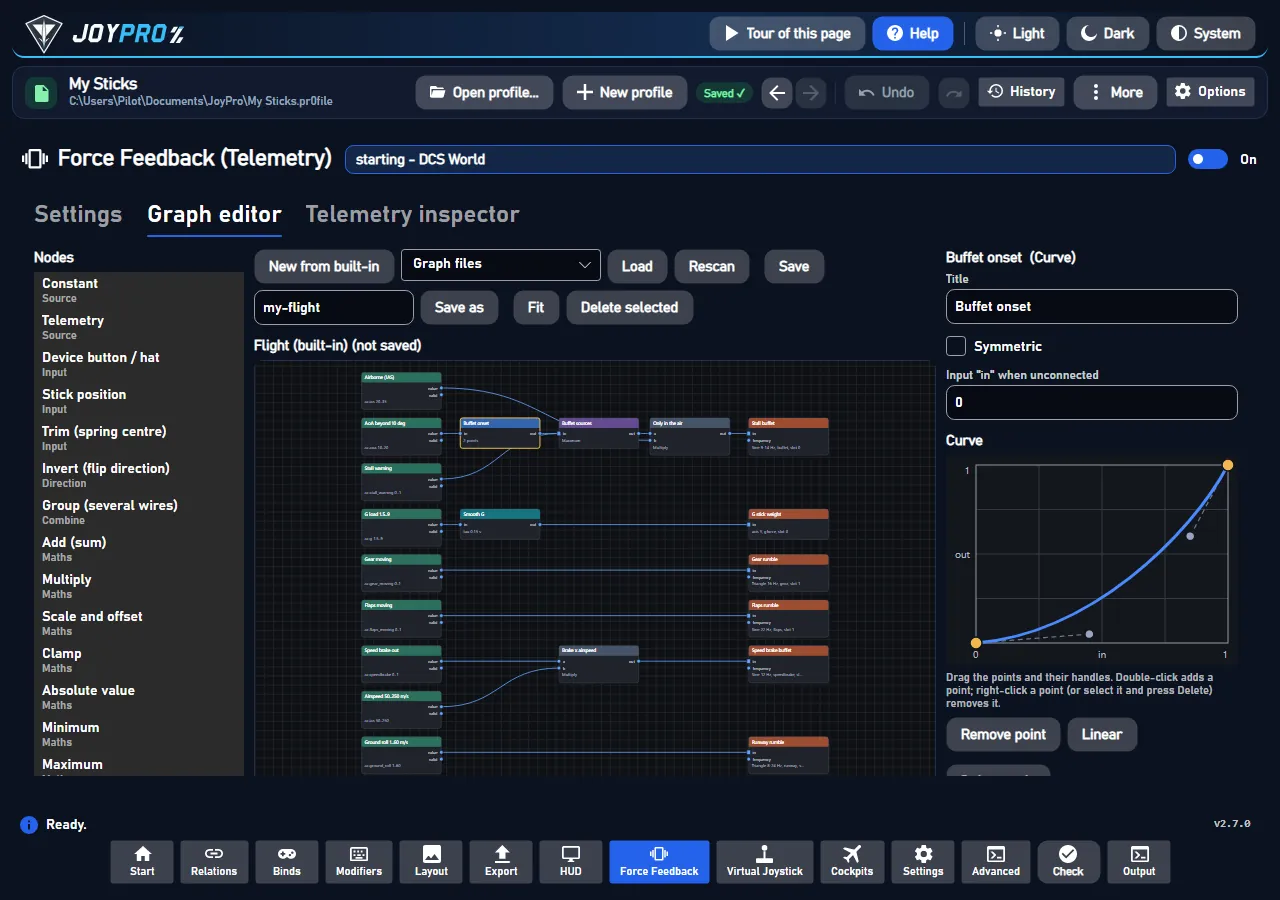
De grafiekeditor: knooppunten, draden en de curve van een geselecteerd knooppunt
De grafiek bepaalt hoe telemetrie kracht wordt. Waarden stromen van links naar rechts door draden, genormaliseerd naar 0..1 (-1..1 waar een richting telt):
Telemetrie-knooppunten lezen één sleutel van de game (ac.ias, ac.aoa, ac.g ...) met min/max-normalisatie.
Groep, Curve (een Bézier-curve die je sleept), rekenknooppunten en knooppunten met een toestand (laagdoorlaat, slew-limiet, drempel) vormen ze.
Uitgangen zijn de effecten: constante kracht, periodiek (sinus, blok, driehoek, zaagtand; sterkte en frequentie afgeleid van de input), veer (stijfheid, midden = trim), demper, wrijving. Uitgangen van één type op dezelfde as en hetzelfde slot concurreren (de sterkste wint); verschillende slots tellen op.
Inputs van je apparaten: Apparaatknop / hat (elk apparaat; ⏺ Druk nu op de knop... legt hem vast), Stickpositie, Trim (⇕ Trimknoppen toewijzen vraagt om zes knoppen: trimmen naar stickpositie, neus omlaag, neus omhoog, links, rechts, reset).
Kies een type knooppunt en Aan de grafiek toevoegen, sleep van een poort naar een andere om ze te verbinden, selecteer en Selectie verwijderen. Nieuw vanuit ingebouwde begint met een kopie van de vluchtgrafiek van JoyPro; Opslaan / Opslaan als schrijven een grafiekbestand, Laden / Opnieuw scannen lezen ze in. Kies die grafiek daarna voor een game of toestel op het tabblad Instellingen.
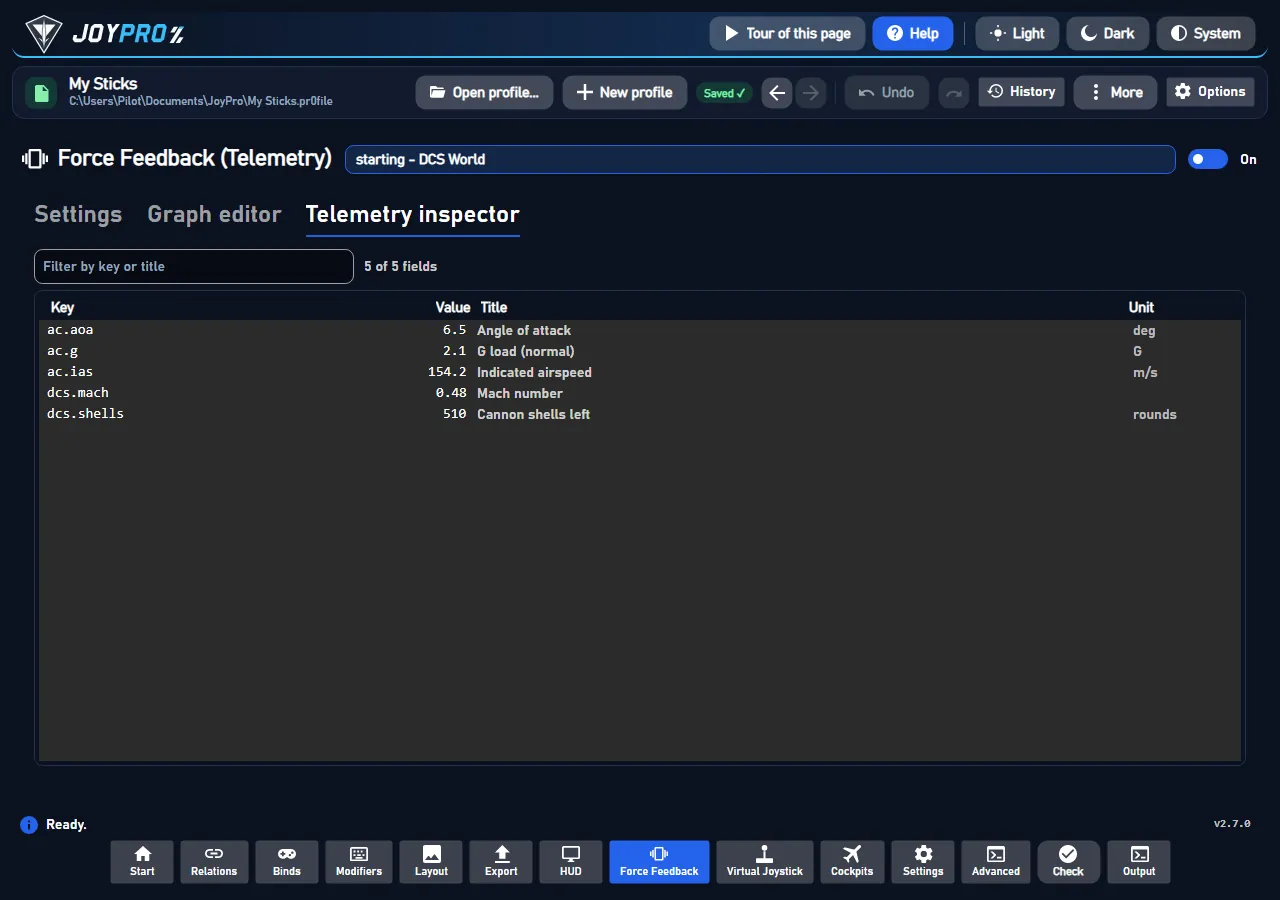
De telemetrie-inspector: elke sleutel van de draaiende game live
Elke telemetriesleutel van de draaiende game met zijn waarde, titel en eenheid, live. Filter op sleutel of titel. Gebruik het om te zien welke sleutel je in een Telemetrie-knooppunt zet en welk bereik hij heeft.
Viewmodel: MainWindowViewModel.FfbTelemetry.cs (instellingen, games, toestellen, installatie, het proces), MainWindowViewModel.FfbDirectionTest.cs (de testwizard), FfbGraphEditorViewModel.cs (de editor); Views/Controls/FfbGraphCanvas.cs, FfbCurveEditor.cs. De force feedback draait in een eigen proces, JoyPro.Ffb.exe (gui/JoyPro.Ffb, grafiekengine in gui/JoyPro.Ffb.Core).
Het force-feedbackproces van de start van de game tot het loslaten van de stick:
#
Wie
Wat er gebeurt
1
JoyPro
Elke 5 seconden zolang de pagina aan staat: draait er een ondersteunde game?
2
JoyPro
Start het force-feedbackproces: JoyPro.Ffb run --game DCS --game-pid N --parent-pid M --protocol.
3
Game
Stuurt telemetrie (UDP-poort 41992 voor DCS).
4
Force-feedbackproces
Neemt de stick (exclusief) bij de eerste kracht. Daarna stuurt het 50 keer per seconde, zolang er telemetrie binnenkomt, alleen de effectwaarden die veranderd zijn.
5
Force-feedbackproces
Telemetrie stopt (menu, pauze): STOP ALL, en de stick wordt losgelaten (veren blijven bij "centreerveer").
Levenscyclus: het proces volgt de game via zijn proceshandle en stopt met de game of JoyPro. Elke constante en periodieke kracht duurt 0,3 s en wordt opnieuw gestart, zodat een vastgelopen of afgebroken proces geen kracht op de stick kan achterlaten. STOP ALL bij een time-out van de telemetrie (0,5 s), het afsluiten van de game, het afsluiten van JoyPro en elke fout.
Instellingen: <data>\Ffb\Telemetry\telemetry-ffb.json (<data> = %LOCALAPPDATA%\JoyPro2); grafieken in <data>\Ffb\Telemetry\Graphs\*.jpffb.json (formaat joypro-ffb-graph); laatste status in status.json.
Games: DCS (een regel in Export.lua, UDP), IL-2 Great Battles en Korea (de telemetrie-uitvoer van de game, UDP), War Thunder (de lokale webserver van de game op poort 8111, geen installatie nodig). Games die in Instellingen > Games verborgen zijn, worden niet getoond en niet gezocht.
Richting: een positieve kracht duwt naar rechts op X en naar de piloot toe op Y; X / Y omkeren per apparaat (op instance-GUID) draait de krachten en het midden van de veer om.
32 bedieningselementen, gelezen uit de broncode van het programma: 32 beschreven, 0 met de feiten uit de broncode (tooltip, codecommentaar, engine-aanroep), 0 nog uit te breiden.
Tooltip Aan: JoyPro start zijn force-feedbackproces zodra een ondersteunde game draait (elke 5 seconden gecontroleerd). Uit: er draait of controleert niets.
De hoofdschakelaar van de pagina. Aan: JoyPro kijkt elke 5 seconden of er een ondersteunde game draait en start zijn force feedback-proces zolang er een draait.
Uit: er draait niets en er wordt niets gecontroleerd.
Tooltip JoyPro duwt zachtjes tegen de stick (20 %), vraagt welke kant hij op ging en stelt X / Y omkeren in. Controleert ook de centreerveer en trim.
Start de richtingstest: JoyPro duwt zachtjes tegen de stick, vraagt welke kant hij op ging en stelt X / Y omkeren in; het controleert ook de centreerveer en de trim.
De stick moet helemaal vrij zijn, dus het weigert zolang de force feedback van JoyPro voor een game loopt.
Tooltip Aan: zolang JoyPro de stick aanstuurt, houdt het altijd een centreerveer aan (ook als de game gepauzeerd is), en trim verplaatst het midden ervan. Uit: JoyPro stuurt geen veer; de eigen centrering van de stick werkt (geen trim van JoyPro).
Aan: zolang JoyPro de stick aanstuurt, houdt het een centreerveer aan, ook als de game gepauzeerd is, en trim verplaatst het midden ervan.
Uit: JoyPro stuurt geen veer; de eigen centrering van de stick werkt en er is geen trim van JoyPro.
Slaat wijzigingen op die nog wachten en leest dan de instellingen en de processtatus opnieuw in: games, grafieken, toestellen, de status van de telemetrie-export.
Openen in editor: opent de grafiek die de geselecteerde game gebruikt in het tabblad van de grafiekeditor; de ingebouwde grafiek opent als kopie die je onder je eigen naam opslaat.
Tooltip Voegt de telemetrie-export van JoyPro aan de game toe (eerst een back-up; andere exports blijven werken). Sluit eerst de game.
Telemetrie-export van de geselecteerde game: Installeren voegt de telemetrie-export van JoyPro aan de game toe, Verwijderen haalt hem er weer uit, Proefrun toont wat Installeren zou veranderen.
Een schakelaar tussen de instellingen van de geselecteerde node, bijvoorbeeld Active of Omkeren van een Constante-node, "Richting omkeren" van een constante kracht of "Midden omkeren" van een veer.
Verandert wat die node of dat effect doet; opgeslagen met de grafiek.
Tooltip Druk dan op de knop of hat op een willekeurig apparaat (stick, throttle, paneel): die wordt de input van dit knooppunt.
Grafiekeditor, een geselecteerde knopnode van een apparaat: ⏺ Druk nu op de knop... wacht op de volgende druk op een knop of hat op welk apparaat ook; die wordt de input van de node.
Tooltip Vraagt om de beurt om zes knoppen: trimmen naar stickpositie, neus omlaag, neus omhoog, links, rechts, herstellen. Wacht om er een over te slaan.
Grafiekeditor, een geselecteerde Trim-node: vraagt om zes knoppen na elkaar; wacht om er een over te slaan.
Voor een input zonder knopnode wordt er een knopnode toegevoegd.