
De eerste keer dat JoyPro start, zoekt het naar je games. Dan toont het ze in een venster, "Je games". Daarna vraagt een welkomstscherm wat je wilt doen.
- Je games
controleer de lijst - Gereed, en alles voor me instellen
of Gereed - Snelle instelling
of het welkomstscherm
#Het venster "Je games"
JoyPro zoekt een paar seconden naar je games. Dan toont een venster één rij per game.


| Je ziet | Wat het betekent | Wat je kunt doen |
|---|---|---|
| Een aangevinkte rij met een map | JoyPro heeft de game gevonden. | Niets. Vink hem uit als je hem niet in JoyPro wilt. |
| Een niet-aangevinkte rij | JoyPro heeft de game niet gevonden. | Niets, als je hem niet hebt. Staat hij ergens anders? Vink hem aan en druk op Bladeren.... |
| Besturing opgeslagen in | Waar de game zijn bediening bewaart. | Druk daar op Bladeren... als die van jou ergens anders staat, bijvoorbeeld Saved Games\DCS.openbeta. |
Een niet-aangevinkte game is niet verborgen. Zodra je hem installeert, vindt JoyPro hem.
#De drie knoppen
| Knop | Wat er hierna gebeurt |
|---|---|
| Gereed, en alles voor me instellen | JoyPro bewaart je games. Dan stelt het zelf je stick, throttle en pedalen in. |
| Gereed | JoyPro bewaart je games. Dan vraagt het welkomstscherm wat je wilt doen. |
| Later | Er verandert niets. Daarna komt het welkomstscherm. |
Nieuw bij JoyPro? Druk op Gereed, en alles voor me instellen. Volg dan Snelstart: mijn stick laten werken.
Wil je grote tekst en korte zinnen? Vink in dit venster Makkelijke woorden: grote tekst, korte zinnen aan.
Je kunt het venster altijd weer openen: Instellingen > Games > Instelling opnieuw uitvoeren.
#Het welkomstscherm
Na Gereed of Later vraagt JoyPro één keer: wat wil je doen? Het markeert het antwoord dat bij je games past als voorgesteld.
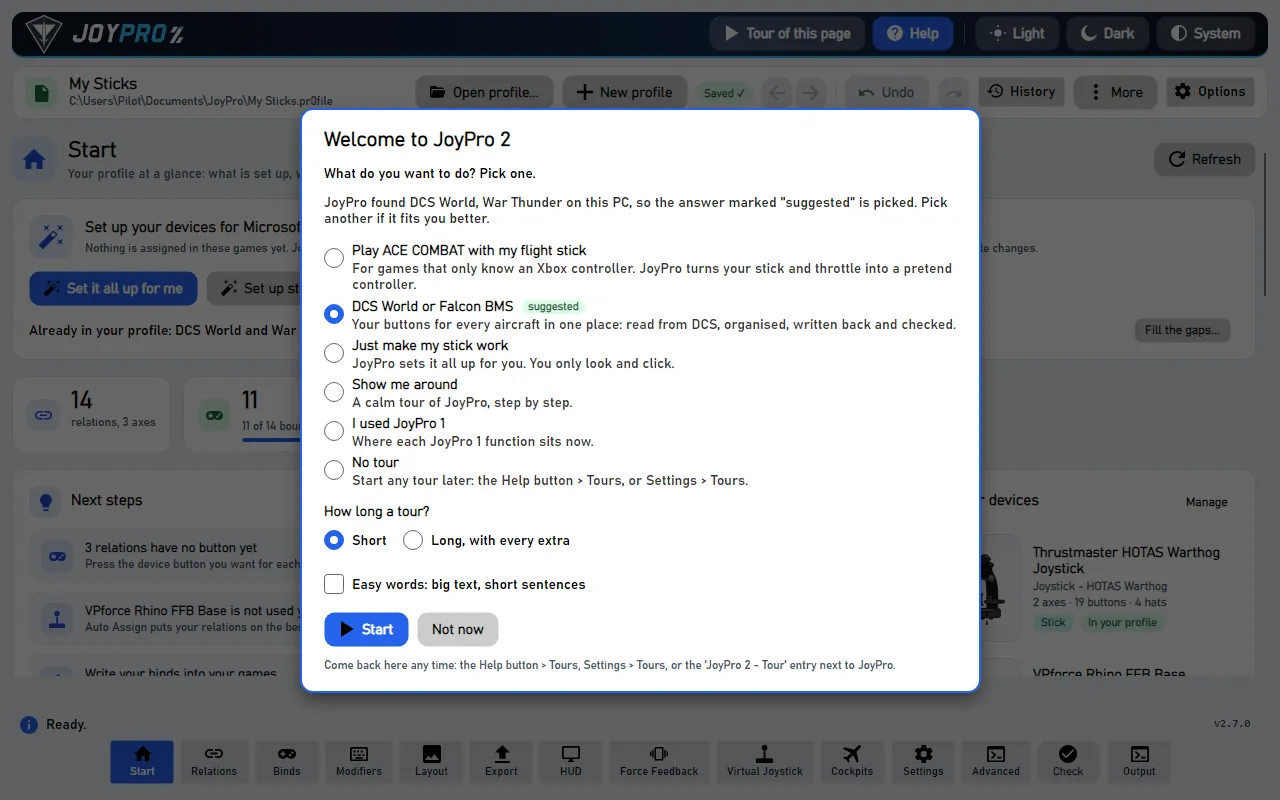
| Antwoord | Wat er start |
|---|---|
| ACE COMBAT spelen met mijn vliegstick | De snelle instelling en de nagebootste controller (virtuele Xbox-pad). |
| DCS World of Falcon BMS | Een rondleiding langs de DCS-aanpak: importeren, relaties, curves, exporteren, controleren. |
| Gewoon mijn stick laten werken | De snelle instelling. |
| Leid me rond | Een rustige rondleiding door JoyPro, stap voor stap. |
| Ik gebruikte JoyPro 1 | Waar elke functie van JoyPro 1 nu zit. Het kan je oude profiel openen. |
| Geen rondleiding | Niets. |
Druk op Start. Niet nu sluit het welkomstscherm. Het komt niet vanzelf terug; zie Makkelijke woorden, rondleidingen en F1 om het terug te krijgen.
#Er is geen knop Opslaan
Je hoeft niet eerst een profiel te maken. JoyPro maakt er een voor je. Het slaat na elke wijziging op ("Opgeslagen" in de bovenste balk). Ongedaan maken en Opnieuw werken, ook na een herstart.
#Details
- Een game ergens anders (een draagbare installatie, een andere schijf): vink hem aan en druk op Bladeren... naast Installatie, of op .exe... om het programma van de game te kiezen.
- De map die je koppelt, wordt meteen gecontroleerd: "Markering gevonden" of "Markering niet gevonden, maar de map blijft zoals je hem hebt gekozen". Gedetecteerde gebruiken vergeet de koppeling.
- Games die hun bediening in de installatie bewaren (IL-2, IL-2 Korea, IL-2 1946, Falcon BMS, X-Plane, VTOL VR met BYOJoystick), tonen de locatie alleen-lezen; registergames (Nuclear Option) ook.
- Een verborgen game telt overal als niet geïnstalleerd (exportkaarten, gamebewaking, filters, de HUD ...); je relaties ervoor blijven in het profiel. Instellingen > Games toont verborgen games met Weer tonen.
- Gereed, en alles voor me instellen beantwoordt het welkomstscherm met de snelle weg: de instelling opent, en het welkomstscherm opent er niet naast.
#De commandolijsten
JoyPro heeft van elke game de lijst met commando's nodig (hun namen en id's). Het bouwt de lijst één keer uit je installatie. De Startpagina toont een melding met Lijst maken per game of Alle ontbrekende lijsten maken. Na een game-update zegt een kaart "Game bijgewerkt: werk de commandolijst bij" met Bijwerken.
- DCS bouwt hem met de geïnstalleerde modules, zonder gamevenster. IL-2 leest de key mapping-bestanden die de game schrijft. Andere games lezen hun eigen bestanden (commandolijsten bij een nieuwe installatie).
- Ctrl+S slaat het profiel meteen op. Geschiedenis toont elke versie.
#Zo werkt het van binnen
- De GUI voert bij de start één keer
engine games installsuit (geen polling) en toont het venster één keer (gameSetupDonein%APPDATA%\JoyPro2\ui-settings.json). Viewmodel:MainWindowViewModel.GameSetup.cs, vensterViews/GameSetupWindow.axaml. - Gereed schrijft alles via de engine:
engine games install set/clear,engine games config set/clear,engine games install disable/enable, en detecteert daarna opnieuw. - De markeringsbestanden van een gekoppelde map:
bin\DCS.exe,bin\game\Il-2.exe,X4.exe... - Detectie per game (
engine\GameInstalls.csen elkeGameIntegration): Steam-bibliotheekmappen en app-id's, bekende installatieplekken, de lijsten met verwijderbare programma's en apps van Windows, en de eigen koppeling van de gebruiker, die de detectie nooit vervangt. - Commandolijsten:
engine db check-updatesmeldtno-catalogvoor een game zonder lijst; het bouwen voert derefresh-dbvan de game uit (engine dcs refresh id+engine dcs refresh cleanvoor DCS,engine db refresh-il2,engine db refresh-starcitizen,engine <game> refresh-db) en schrijft alleen in%LOCALAPPDATA%\JoyPro2\GameData.
#Gerelateerd
- Het venster van de eerste start, elke bediening erin
- Snelstart: mijn stick laten werken
- Helpmodus en rondleidingen