
DCS bewaart zijn bediening per toestel en per apparaat: elke module heeft eigen toewijzingen op je stick, en DCS voegt aan elk apparaat zijn eigen standaardtoewijzingen toe. JoyPro leest deze bestanden in één profiel, laat je relaties maken die al je toestellen tegelijk dekken ("Gear" in de F-16C, de F/A-18C en de A-10C II) en schrijft ze terug in de bestanden van elk toestel. Tijdens het vliegen draait er niets: DCS leest zoals altijd zijn eigen bestanden.
DCS World rechtstreeks (eigen toewijzingsbestanden)
- Ondersteuning
- rechtstreeks (eigen toewijzingsbestanden)
- Engine-commando
engine dcs- Toewijzingsbestand
Saved Games\DCS\Config\Input\<aircraft>\joystick\<device>.diff.lua(Lua-diff), toetsenbord en modifiers.lua; begeleidend bestand.jp- Inputs die de game leest
- leest 128 knoppen, 8 assen, 4 hats per joystick (gedocumenteerd)
- Commandolijst uit
- de input-Lua-bestanden van de installatie, uitgevoerd door de eigen
luae.exevan DCS (DCS blijft gesloten) - In-game test
- 56/56 stappen geslaagd (2026-10-11)
- ✓ Importeren
- ✓ Exporteren
- ✓ Toetsenbordtoewijzingen
- ✓ Modifiers
- ✓ Commandolijst gemaakt op je pc
- ✓ Gamebewaking
- ✓ Ascurves en dode zones
- ✗ Bedieningsinstellingen van de gameDCS bewaart zijn force-feedbackinstellingen per apparaat en toestel (FF Tune), zie Force feedback in de game; er zijn geen game-brede besturingsinstellingen om te beheren.
- ✓ Force-feedbackinstellingen in de game
- ✓ Force feedback uit telemetrie
- ✓ Telemetrie-opname
- ✓ Virtuele joystick (vJoy)
- ◐ Virtuele Xbox-pad
- ✓ Virtuele functies
- ✓ Installatiewizard / Automatisch toewijzen
- ✓ Cockpits
- ✓ Spiekbrieven
- ✓ In-game test
Uit de ondersteuningstabel, gegenereerd uit de code van de engine: alle games.
#In 3 stappen aan de slag
- Alles voor me instellen
op de startpagina - Deze knoppen gebruiken
bekijk eerst de lijst - Naar mijn game schrijven
houd DCS gesloten
Vooraf: vraagt de DCS-kaart op de startpagina om een commandolijst, druk dan eerst op Lijst maken.
Daarna: start DCS. Je toewijzingen staan in Options > Controls, voor elk toestel.
Heb je eerder knoppen toegewezen in DCS? Dan biedt de startpagina Importeren, dan gaten vullen aan. Je toewijzingen blijven, en alleen vrije knoppen krijgen nieuwe taken. Zie Snelstart: mijn stick laten werken.
#Waar moeten functies komen?
De installatie stelt één grote vraag, met een schuif. Die is het belangrijkst in DCS, omdat je veel verschillende toestellen vliegt.
| Linkeruiteinde | Rechteruiteinde |
|---|---|
| Zelfde knop voor dezelfde taak in elk toestel | Waar het echte toestel hem heeft |
| Het landingsgestel zit in elk vliegtuig op dezelfde knop. Makkelijk te leren. | Elke knop doet wat de knop op die plek van de echte stick doet. |
De snelle installatie gebruikt je laatste keuze (eerst het midden). Het boordkanon en de throttle verhuizen nooit. Zie Waar moeten functies komen?.
#Rondkijken zonder headtracking
Geen TrackIR, geen VR? De installatie zet rondkijken op één hat van je stick: vooruit, achteruit, links en rechts. Een duimstick op je throttle kan de kijkassen krijgen. Zie Headtracking en rondkijken.
De instelling stelt eerst één vraag: Gebruik je headtracking of VR? Ja (headtracking, facetracking, Tobii of VR, of je bent van plan er een te nemen): geen kijkknoppen op je apparaten, alleen "beeld centreren". Nee: rondkijken krijgt een goede plek op een hat van je stick.
#Je toewijzingen op de kneeboard
DCS kan op zijn kneeboard een pagina per toestel tonen. JoyPro zet daar een lijst van je knoppen: open Lay-out, druk op Spiekbrieven en dan op Op de kneeboard zetten. Open in de cockpit de kneeboard: je pagina staat erop. Zie Mijn toewijzingen op de DCS-kneeboard bekijken.
#Wat JoyPro doet voor DCS
- Importeren: de toewijzingen van elk toestel op je sticks, throttles en pedalen komen in je profiel, met je modifiers en asinstellingen. Standaard komen ook de DCS-standaardtoewijzingen mee die op je apparaten actief zijn, zodat er niets verloren gaat als je opnieuw exporteert.
- Relaties: één relatie is één functie in elk toestel. "Weapon release" kan de pickleknop zijn in de F-16C en in de A-10C II, met één knop op je stick.
- Exporteren: JoyPro schrijft de bestanden van elk aangevinkt toestel. DCS toont je toewijzingen dan in Options > Controls.
#Je DCS-toewijzingen importeren
- Open Start. De DCS-kaart toont de afbeelding van de game. Vraagt de kaart om een commandolijst, druk dan eerst op Lijst maken: JoyPro leest elke geïnstalleerde module met de eigen Lua van DCS (DCS blijft gesloten; een paar seconden tot een minuut).
- Druk op Importeren op de DCS-kaart. Laat Al mijn DCS-toestellen aangevinkt, of vink het uit en kies de toestellen die je vliegt.
- Druk op Nu importeren. Mijn relaties bekijken opent wat er binnenkwam.


#Relaties maken en controleren
Op de pagina Relaties toont een relatie haar actie per toestel. Gebruik het toestelfilter om één module te zien, en de werkwijze voor relaties om acties van meerdere toestellen in één relatie samen te voegen. Daarna Controleren op de pagina Exporteren: dat vindt een knop die twee dingen doet in hetzelfde toestel, nog voordat DCS dat doet.
#Exporteren naar DCS
- Sluit DCS. JoyPro weigert te schrijven zolang DCS draait, omdat DCS zijn bestanden bij het afsluiten schrijft.
- Open Exporteren. Op de DCS-kaart toont Toestellen... elk toestel van je profiel: alleen aangevinkte toestellen worden geschreven, de andere houden hun bestanden precies zoals ze zijn.
- Laat de eerste keuze, Vervangen op mijn apparaten met Ook mijn andere apparaten wissen, staan als je je sticks in JoyPro instelt. Druk op Nu exporteren op de DCS-kaart.
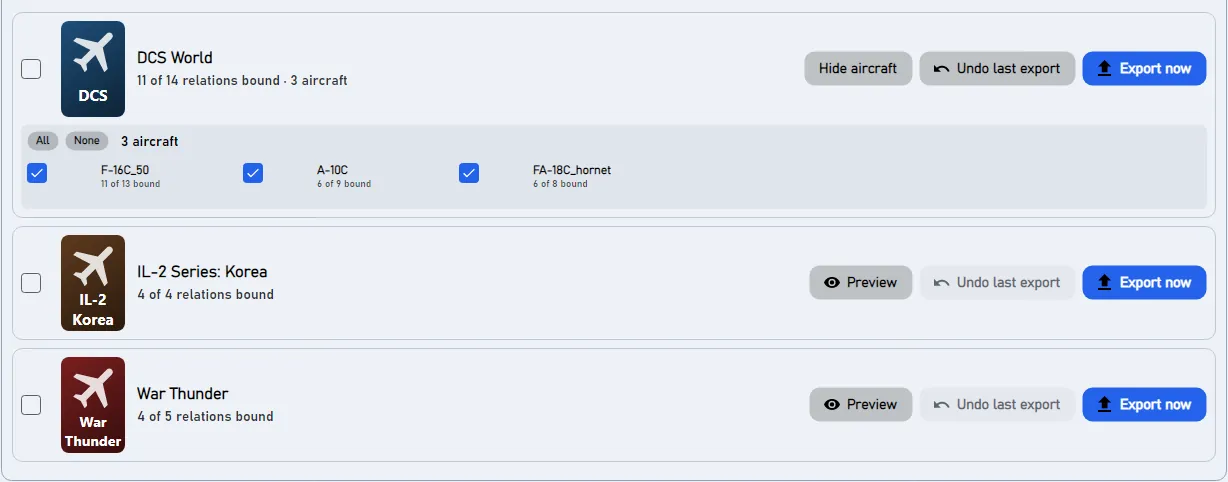
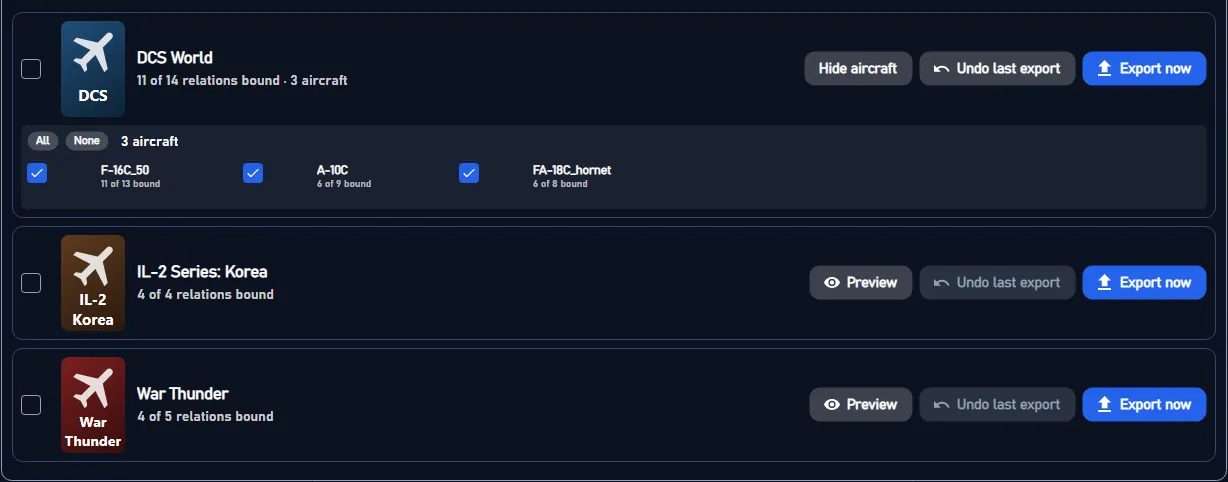
Start DCS, open Options > Controls en kies bovenaan het toestel. Je toewijzingen staan in de kolom van je apparaat onder de eigen commandonamen van DCS; DCS-standaardtoewijzingen die JoyPro heeft verwijderd, zijn lege cellen; je modifiers staan in de modifierlijst van DCS. Ascurves zie je in Axis Tune van de as. Andere toestellen die je niet hebt aangevinkt, zien eruit als voorheen.
#Wat je zelf doet in DCS
- Voor de toewijzingen is verder niets nodig. Gebruik je een andere Saved Games-map (bijvoorbeeld
Saved Games\DCS.openbeta), stel die dan één keer in bij Instellingen > Games onder Besturing opgeslagen in. - Voor het toestel in de HUD en voor force feedback uit telemetrie installeert JoyPro één keer een klein script in DCS (zie Geavanceerd); sluit DCS ook daarvoor.
#Veelgemaakte fouten
- "DCS draait": sluit DCS (ook het achtergrondproces van de launcher) en exporteer opnieuw.
- Een toestel hield zijn oude toewijzingen: het was niet aangevinkt onder Toestellen... op de DCS-kaart, of het profiel heeft er geen relatie voor.
- Een stick heeft toewijzingen die je nooit hebt gemaakt: dat zijn de standaardtoewijzingen van DCS op een apparaat dat JoyPro niet heeft geschreven. Vink Ook mijn andere apparaten wissen aan, of zie Standaardtoewijzingen hieronder.
- Twee identieke apparaten: DCS onderscheidt ze aan hun instance-ID; laat Apparaten met dezelfde naam als één apparaat behandelen aan staan, zodat een apparaat dat van Windows een nieuwe ID kreeg als hetzelfde apparaat wordt gelezen.
- Een commando dat DCS toont, staat "niet in de lijst": een mod heeft het toegevoegd (bijvoorbeeld de Input Command Injector met een keybindpakket uit de community). Zegt de startpagina Je DCS-mods hebben de lijst met besturingen gewijzigd; bouw de commandolijst opnieuw op, druk daar dan één keer op DB vernieuwen: JoyPro leest de commando's van de mod zoals DCS dat doet. Commando's die JoyPro al eerder in je DCS-toewijzingsbestanden vindt, zijn al bekend en gemarkeerd met uit je DCS-bestanden.
#Bestanden die JoyPro leest en schrijft
| Bestand | Wat het is |
|---|---|
%USERPROFILE%\Saved Games\DCS\Config\Input\<aircraft>\joystick\<device>.diff.lua |
je toewijzingen op één apparaat in één toestel, als verschillen met de standaarden van DCS (keyDiffs, axisDiffs met added / removed, ffDiffs) |
...\<aircraft>\joystick\<device>.jp |
de kopie van JoyPro met namen en groepen van relaties, teruggelezen bij de volgende import |
...\<aircraft>\keyboard\Keyboard.diff.lua |
het toetsenbord (alleen als je toetsenbordtoewijzingen exporteert) |
...\<aircraft>\modifiers.lua |
de modifiers van het toestel |
<aircraft> is de naam van het inputprofiel die de module opgeeft (bijvoorbeeld F-16C_50, FA-18C_hornet). Een andere map Saved Games (DCS.openbeta) stel je in bij Instellingen > Games. De bestanden worden zonder byte order mark geschreven, omdat de Lua van DCS die niet kan laden.
#Commando's uit mods
Sommige mods voegen commando's toe aan de bedieningslijst van DCS:
- Input Command Injector (van Quaggles, vaak met een keybinds-pakket van de community): de extra commando's staan in
Saved Games\DCS\InputCommands\<module>\Input\<profile>\joystick\default.lua(enkeyboard), en de injector in de DCS-installatie (Scripts\Hooks) voegt ze bij de eigen lijst van de module als DCS de besturing laadt. - Modules in
Saved Games\DCS\Mods\aircraft: die brengen hun eigen commandolijsten mee.
De commandolijst van JoyPro (Lijst maken / DB vernieuwen) leest ze zoals DCS dat doet: uit de map Saved Games die je DCS-installatie echt gebruikt (DCS.openbeta voor een OpenBeta-installatie), met de commando's van de injector erbij als de injector is geïnstalleerd, met dezelfde commando-id's die DCS ze geeft. Als je mods veranderen, zegt de Startpagina Je DCS-mods hebben de lijst met besturingen gewijzigd; bouw de commandolijst opnieuw op; één keer DB vernieuwen brengt de nieuwe commando's.
Een commando dat in je DCS-toewijzingsbestanden staat maar nog niet in de commandolijst (bijvoorbeeld een mod die je hebt toegevoegd nadat de lijst was gemaakt), is toch bekend: JoyPro neemt de exacte id en naam uit het bestand, markeert het op de pagina Relaties met uit je DCS-bestanden, en de Startpagina stelt voor de lijst opnieuw op te bouwen.
| Bestand | Wat het is |
|---|---|
Saved Games\DCS\InputCommands\... |
de extra commando's van de Input Command Injector (alleen lezen) |
<data>\GameData\DcsCommandsFromYourFiles.tsv |
commando's uit je DCS-toewijzingsbestanden die in de commandolijst ontbreken |
#De exportmodi in DCS
Elke modus werkt op de toewijzingen die een apparaatbestand in DCS actief heeft: de standaarden van het apparaat, min wat het bestand verwijdert, plus wat het toevoegt. JoyPro schrijft dan alleen echte verschillen met de standaarden, zoals DCS zelf zou doen.
| Modus | Wat er gebeurt in het geëxporteerde toestel |
|---|---|
| Alleen toevoegen | Er wordt niets verwijderd. Een toewijzing waarvan DCS de knop al voor een ander commando gebruikt (ook een standaard van DCS), wordt niet geschreven en krijgt de markering "Niet in de game geschreven". |
| Bijwerken, toewijzingen van game behouden | Je toewijzingen gaan erin; de standaarden van DCS en je toewijzingen uit de game blijven, behalve een toewijzing van een ander commando op een knop die jij gebruikt. |
| Bijwerken, mijn profiel wint | Zoals hierboven, en elk commando dat je toewijst, verliest zijn andere knoppen in dat toestel (in elk apparaatbestand en op aangesloten apparaten zonder bestand; standaarden van DCS tellen mee). |
| Vervangen op mijn apparaten | De apparaten die je schrijft, krijgen in het geëxporteerde toestel precies jouw toewijzingen, zonder de standaarden van DCS. |
| + Ook mijn andere apparaten wissen | Aangesloten apparaten zonder toewijzing in het toestel verliezen daar alle toewijzingen, inclusief de standaarden van DCS. |
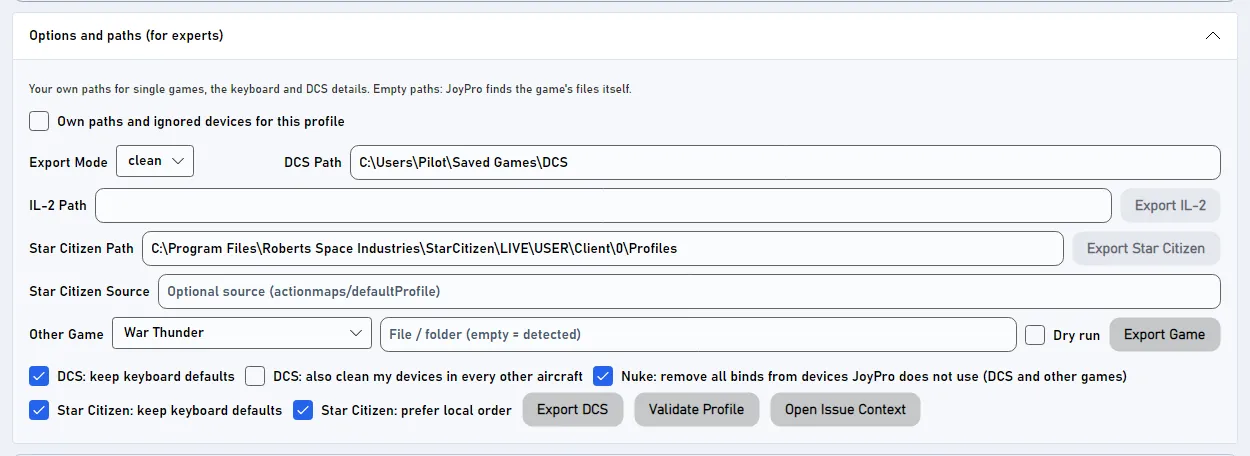
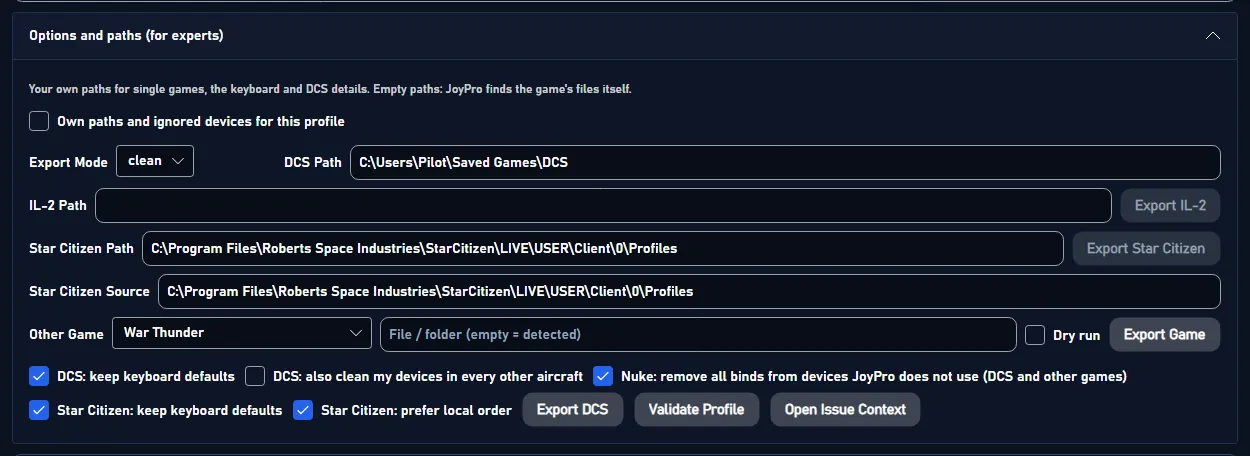
Opties op de pagina Exporteren (onder Opties en paden (voor experts)):
- Standaardtoetsen behouden (aan): er wordt geen toetsenbordbestand geschreven. Uit: je toetsenbordtoewijzingen worden geschreven, en alleen de standaardtoetsen van DCS die ze innemen, worden verwijderd; elke andere standaardtoets blijft.
- Mijn apparaten verliezen de standaardtoewijzingen van DCS ook in elk ander toestel (uit): met Vervangen worden de geschreven apparaten ook leeggemaakt in elk geïnstalleerd toestel dat je niet hebt geëxporteerd. De inputlagen (UI-laag, camera, algemeen) worden nooit aangeraakt.
#Wat nooit wordt aangeraakt
- Apparaten die niet zijn aangesloten, houden hun bestanden byte voor byte.
- De genegeerde apparaten van de import en het vJoy-apparaat waar JoyPro doorheen tunnelt, worden nooit leeggemaakt.
- Het toetsenbord wordt in geen enkele modus leeggemaakt of overgenomen; muistoewijzingen worden nooit geschreven.
- Toestellen die je niet hebt aangevinkt, en de inputlagen (UI-laag, camera, de algemene laag) houden hun bestanden.
- Force-feedbackinstellingen (
ffDiffs) van een apparaatbestand dat wordt leeggemaakt, blijven.
#Standaardtoewijzingen
DCS geeft elk apparaattype per toestel eigen standaarden (een Warthog-stick krijgt andere standaarden dan een algemene stick). JoyPro kent ze uit schone profielen die het met de commandolijst uit je DCS opbouwt: één per toestel en apparaattype. Vervangen en Ook wissen verwijderen precies deze standaarden van de apparaten die ze schrijven.
Voor apparaten die JoyPro niet schrijft, biedt Instellingen > DCS: standaardtoewijzingen twee wijzigingen aan de DCS-installatie zelf, allebei uit tenzij je ze aanzet: de standaarden uit elk joystickbestand halen (elk origineel bewaard als <file>.nocombo.bak), of de apparaatspecifieke standaardbestanden van DCS naar de back-upmap van JoyPro verplaatsen. Aangepaste bestanden zakken voor de integriteitscontrole van servers die die afdwingen; DCS-bestanden terugzetten zet elk origineel terug. Na een DCS-update past JoyPro een aangezette optie bij het starten opnieuw toe.
Een apparaatbestand bevat alleen de verschillen met de standaarden van DCS: actief in DCS = de standaarden, min wat het bestand verwijdert, plus wat het toevoegt. Elke exportmodus beslist welke toewijzingen actief moeten zijn; JoyPro schrijft dan alleen het verschil. Een voorbeeld in één toestel:
| In het toestel | Wat het apparaatbestand krijgt |
|---|---|
| Een standaardtoewijzing van DCS die je houdt | niets: het is al een standaard (hij staat alleen in de .jp) |
| Een standaardtoewijzing van DCS die je niet wilt | een regel "removed" |
| Je eigen toewijzing die geen standaard is | een regel "added" |
| Een standaardtoewijzing met andere afstemming (curve, omkeren) | een regel "changed" |
#Toestellen, curves, force feedback
- Per toestel: elke relatie houdt haar actie per toestel; de export schrijft alleen de aangevinkte toestellen.
- As-curves: dode zone, saturatie X en Y, kromming of een eigen curve met 11 punten, omkeren en schuif, per toestel geschreven als het eigen filter van DCS (wat Axis Tune toont). De Standaardcurve geldt voor elke game; een curve kan ook voor DCS of voor één toestel worden ingesteld (Toewijzingen > Asrespons).
- Force feedback in de game: Instellingen > Force feedback in DCS stelt per apparaat as wisselen, X omkeren en Y omkeren in (
engine dcs ffb set). Force feedback uit telemetrie: de pagina Force feedback installeert de hook van JoyProSaved Games\DCS\Scripts\Hooks\JoyProFfb.lua(DCS moet gesloten zijn; andere scripts zoals SRS of Tacview blijven werken). - HUD: de HUD toont de toewijzingen van het toestel waarmee je vliegt als de DCS-hook is geïnstalleerd (pagina HUD > DCS-hook installeren: een klein Lua-bestand plus één beveiligde regel in
Export.lua, waarvan eerst een back-up wordt gemaakt), of je kiest het toestel handmatig. - Bewaking: een toewijzing die je in Options > Controls van DCS wijzigt, wordt opgemerkt nadat DCS is afgesloten; JoyPro vraagt of je die wilt overnemen. Alleen de toestellen waarvan de bestanden zijn gewijzigd, worden vergeleken, met de standaarden van het apparaat plus het diff-bestand.
#Binnen in de DCS-koppeling
flowchart LR
  P["Je profiel"] --> E["engine dcs export"]
  C[("Schone profielen<br/>(standaarden van DCS)")] --> E
  E --> D["device.diff.lua<br/>+ .jp"]
  E --> M["modifiers.lua"]
  D --> G["DCS: Options ><br/>Controls"]
  L["Lay-out: Op de<br/>kneeboard zetten"] --> K["Kneeboard-<br/>pagina's"]
Code: engine\EngineDcsImport.cs, engine\EngineDcsExport.cs, engine\EngineDcsExport.Modes.cs, engine\EngineDcsRefresh.cs, engine\DcsDeviceNames.cs, engine\DcsCommandNames.cs, engine\EngineDcsDefaultsStrip.cs.
- Apparaatnamen: DCS noemt een joystick
<DirectInput instance name> {<instance GUID>}, met de instance-naam precies zoals DirectInput die meldt, inclusief spaties aan het begin en eind. De eigen namen van JoyPro laten die spaties weg;DcsDeviceNameszet beide kanten op om. De export noemt een bestand naar de ruwe naam van het aangesloten apparaat, naar een bestaand bestand voor een apparaat dat niet is aangesloten, en anders naar de naam van JoyPro. Bestanden die een oudere JoyPro onder de ingekorte naam schreef, worden gelezen als er geen bestand met de DCS-naam bestaat, en na het schrijven verwijderd (met back-up). - Commandolijst:
engine dcs refresh idvoert de input-Lua van elke module uit in de eigenbin\luae.exevan DCS (geen gamevenster), in meerdere runs tegelijk; Engelse commandonamen komen uitl10n\en\LC_MESSAGES\input.movan de installatie, welke taal DCS ook gebruikt.engine dcs refresh cleanbouwt de schone profielen: de eigenInputData.clearProfilevan DCS met een nepstick per apparaattype, in een tijdelijke map Saved Games (jeConfig\Inputwordt nooit gewijzigd). Bestanden:%LOCALAPPDATA%\JoyPro2\GameData\CleanProfile\DCS\<aircraft>.cf,...\<aircraft>\<device type>.cf,KeyboardCleanProfile\DCS\<aircraft>.cf. - Importeren:
engine dcs import(--planes,--only-connected,--merge-same-name,--include-defaults,--include-keyboard, de afstemschakelaars--import-*);engine dcs scantoont hetzelfde zonder het profiel te wijzigen. - Exporteren:
engine dcs export--mode clean|add|merge|merge-overwrite --nuke-untouched-devices true|false --keep-keyboard-defaults true|false --clean-all-aircraft true|false --planes <csv> --ignore-device <d>;--clear-keyboard-defaults true(alleen op de opdrachtregel) verwijdert ook elke andere standaardtoets van DCS in de geschreven toestellen. Back-ups: elk bestand naar<file>.jpbaken naar%LOCALAPPDATA%\JoyPro2\GameBackupsvóór de eerste keer schrijven. - Controleren:
engine dcs verify-cleanlaat de eigen Lua van DCS elke standaardtoewijzing opsommen die nog actief is op je joysticks (alleen lezen;--include-disconnectedmet nepsticks,--dump-activeom vóór en na een export te vergelijken). - Standaardtoewijzingen in de installatie:
engine dcs strip-defaults(apply|restore|status|auto, markeringsregel-- [[DCS_STRIP_JOYSTICK_DEFAULTS v1]], originelen als.nocombo.bak, elk aangepast bestand eerst door de loader van DCS geladen voordat het telt) enengine dcs device-luas(list|remove|restore; bestanden verhuizen naar<data>\DcsDefaults\DeviceLuasmet een manifest). Beide weigeren zolang DCS of de updater draait. - Force feedback:
engine dcs ffb list,engine dcs ffb set,engine dcs ffb clear. - HUD-hook:
engine overlay dcs-hook status(install/remove): DCS stuurt het eenheidstype naar127.0.0.1:1992.
#Bekende beperkingen
- Alleen geïnstalleerde modules krijgen commandolijsten en schone profielen.
- Een apparaat waarvoor je de aswizard van DCS hebt uitgevoerd, houdt de toewijzing van de wizard als standaard (
wizard.lua, per apparaatinstance); JoyPro verandert die niet. - De inputlagen die DCS tussen toestellen deelt (General, UI-laag, Combined Arms), worden niet geschreven.
- Tests:
engine\tests\smoke\dcsexportmodes.ps1(elke modus, heen en terug, ongedaan maken byte voor byte),smoke\dcskeyboard.ps1,smoke\dcsdefaults.ps1; in de gametools\e2e\games\DCS.ps1enDCSCurves.ps1.
Alle technische notities over deze game (gegenereerd uit de repository): dcs.md.