#Filters wissen
KnopbeschrevenMaakt het zoekvak leeg en zet Soort, Game, Tijdperk, Rol en Land terug op "Alle": de hele lijst met toestellen is weer te zien.
 JoyPro2
De pagina Cockpits is een naslagwerk van echte en fictieve cockpits, ingedeeld zoals het cockpithoofdstuk van een vlieghandboek: kies een toestel, de versie en de stoel, en lees het overzicht, een pagina per grip (stick, throttle, cyclic, collective) met de HOTAS-tabel, en een pagina per paneel. Het verandert niets in je profiel of je games; het helpt je beslissen welke functie op welke knop komt, en Deze lay-out gebruiken opent de installatiewizard met de stick- en throttle-lay-out van een toestel.
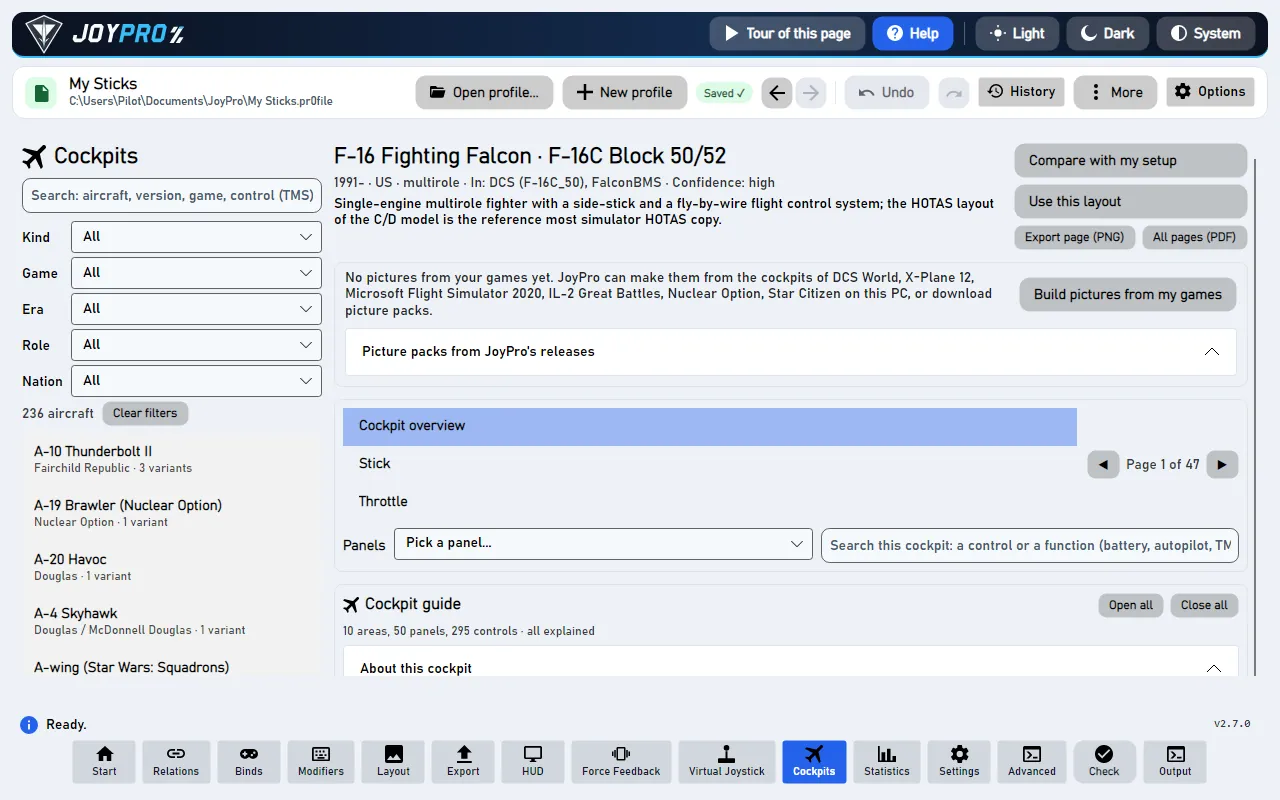
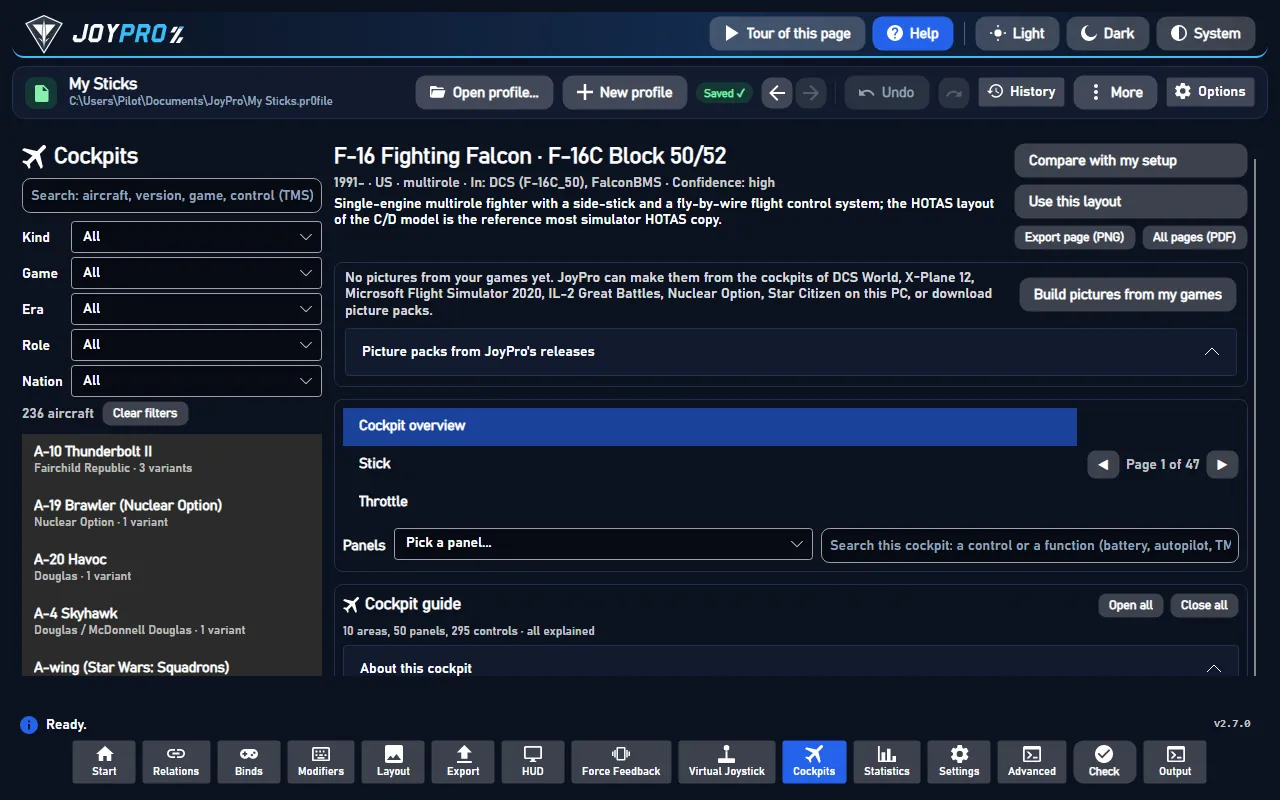
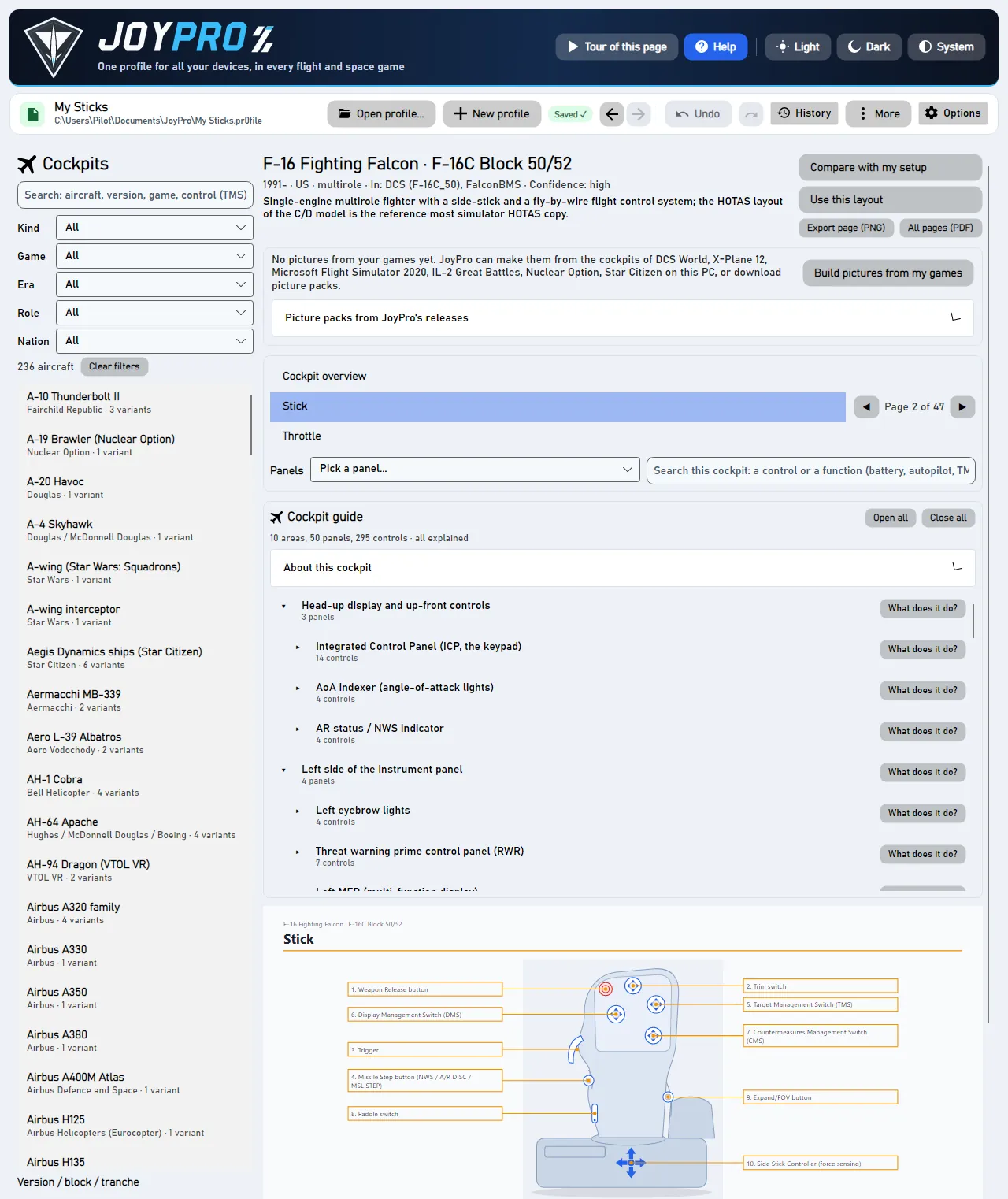
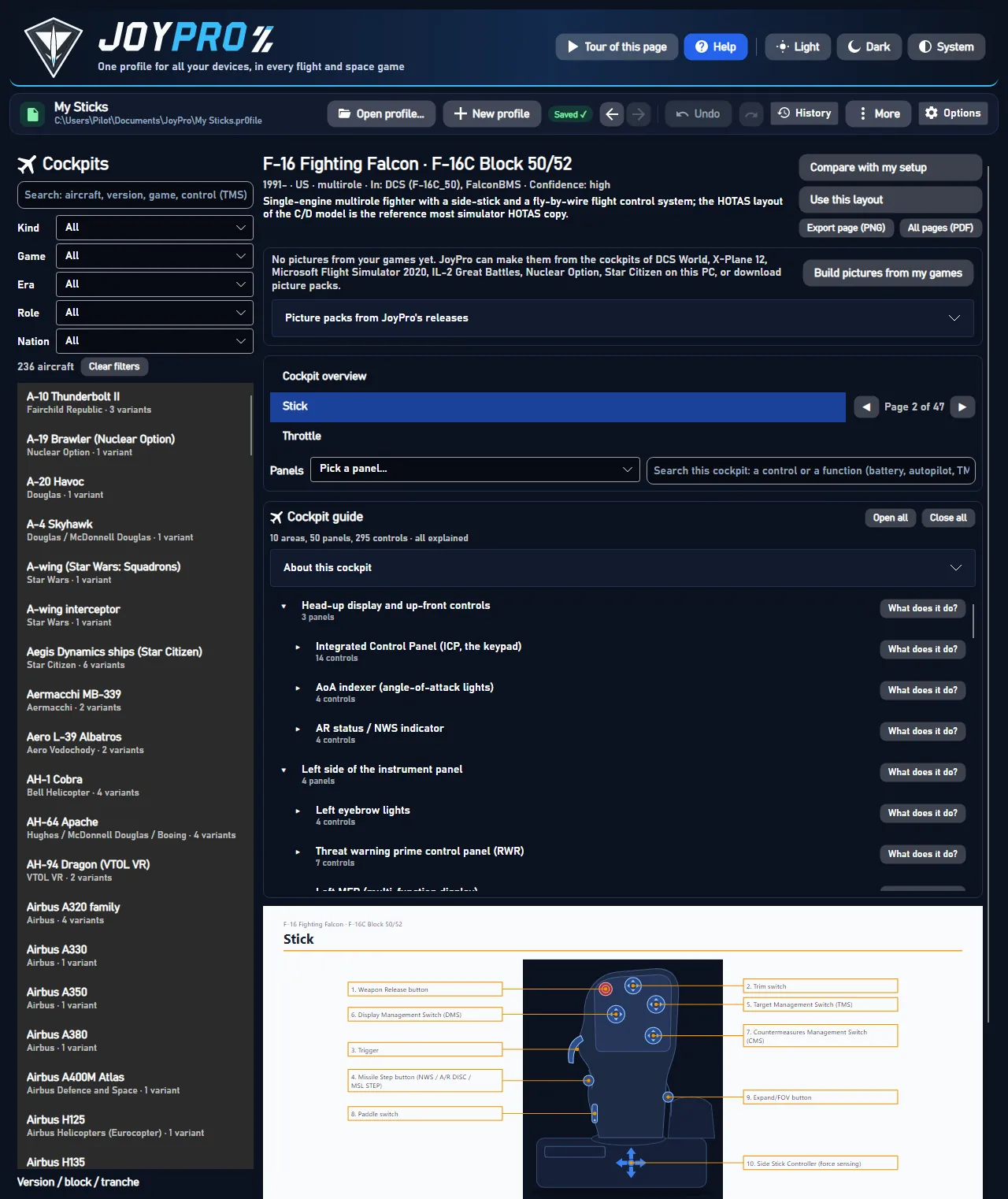
Een tekening van de grip met genummerde verwijzingen en de HOTAS-tabel: één rij per bedieningselement en richting (drukken, lang drukken, vasthouden), één kolom per modus (NAV, A-A, A-G; of TGP, HUD). Zo gebruikt het echte toestel elke knop, een goed voorbeeld voor je eigen toewijzingen.
Waar je geïnstalleerde games het toestel hebben, tekent Afbeeldingen maken uit mijn games de cockpit van de game met elk klikbaar bedieningselement genummerd en benoemd zoals de game het noemt. Voor toestellen die je niet hebt, biedt JoyPro afbeeldingspakketten om te downloaden, en voor cockpits die geen game heeft, gecontroleerde foto's met de labels van JoyPro erop.
Er wordt niets in een game geschreven. Vergelijken met mijn opstelling markeert in de HOTAS-tabellen welke functies je open profiel al toewijst voor die game en dat toestel, zodat je in één oogopslag ziet wat er nog ontbreekt.
Documents\JoyPro2\Cockpits; Map openen opent die map.Als je een variant opent, toont JoyPro het eerste hiervan dat bestaat:
Gebied (linkerconsole, hoofdpaneel, plafondpaneel) > paneel ("ENG & JET START control panel") > bedieningselement (elke schakelaar, knop en draaiknop met zijn standen). Een klik op een bedieningselement opent de pagina die het toont en omcirkelt de verwijzing ervan; een klik op een verwijzing selecteert die in de gids. Alles openen / Alles sluiten opent of sluit elk gebied.
CockpitsViewModel.cs (kiezer, filters, vergelijken, lay-out gebruiken), CockpitsViewModel.Pages.cs (handleidingpagina's, export), CockpitsViewModel.Guide.cs, CockpitsViewModel.Pictures.cs, CockpitsViewModel.PicturePacks.cs, CockpitsViewModel.VerifiedPhotos.cs; de paginaweergave ManualPageView.DB\Cockpits\*.json (toestellen, varianten, bedieningselementen, panelen), DB\Cockpits\drawings, line-drawings, guide, photo-labels (één bestand per gecontroleerde foto).<data>\GameData\CockpitPictures\<game>\<aircraft> (pictures.json, index.json), gecontroleerde foto's in <data>\CockpitPhotos\<aircraft>, gelinkte foto's in de downloadcache; de antwoorden over foto's bij de antwoorden over apparaatfoto's (cockpit:<aircraft>).engine cockpits (list, search, get --json voor Deze lay-out gebruiken, compare voor Vergelijken met mijn opstelling, render voor PNG/PDF, pictures build|status|check, photos). Naslag: cockpits, privacy.De functiedocumentatie achter deze pagina, gemaakt uit de repository:
26 bedieningselementen, gelezen uit de broncode van het programma: 26 beschreven, 0 met de feiten uit de broncode (tooltip, codecommentaar, engine-aanroep), 0 nog uit te breiden.
Maakt het zoekvak leeg en zet Soort, Game, Tijdperk, Rol en Land terug op "Alle": de hele lijst met toestellen is weer te zien.
Tooltip Markeert elke functie waarvoor je geopende profiel een relatie heeft (in de games en toestellen van deze variant)
Vergelijkt je open profiel met deze variant: elke functie in de HOTAS-tabellen die een van je relaties voor haar games en toestellen heeft, krijgt een ✓ met de relatie en de input, en een regel zegt hoeveel functies gedekt zijn.
Leest alleen; er moet een profiel open zijn.
Tooltip Geeft de stick- en throttlelay-out van dit toestel door aan de installatiewizard (engine cockpits get ... --json)
Opent de Installatiewizard met deze variant: het toestel ervan gaat bovenaan de prioriteitenlijst en het plan plaatst de functies zoals op de stick en throttle van deze variant, in plaats van die van de eerste variant van het toestel.
Een wizard die je vóór Toepassen open hebt gelaten, neemt het ook over.
Tooltip Deze pagina als afbeelding in je tekenstijl (Instellingen > Tekeningen)
Slaat de getoonde pagina op als PNG in jouw tekenstijl in Documents\JoyPro2\Cockpits, genoemd naar het toestel, de variant en de pagina; een bestand met dezelfde naam wordt vervangen.
Map openen opent het.
Tooltip Elke pagina van deze variant als één PDF
Slaat elke pagina van deze variant op als één PDF in jouw tekenstijl in Documents\JoyPro2\Cockpits.
Map openen opent het.
Tooltip Maakt de cockpits van je geïnstalleerde games ({0}) met elk aanklikbaar bedieningselement genummerd en benoemd zoals de game het noemt. Gemaakt op deze pc, bewaard bij je gamegegevens.
Maakt op deze pc afbeeldingen van de cockpits van je geïnstalleerde games, met elk klikbaar bedieningselement genummerd en benoemd zoals de game het noemt.
Het duurt een paar minuten per game; de afbeeldingen worden bij je gamegegevens bewaard, nooit in een gamemap, en de handleidingpagina's gebruiken ze.
Tooltip Downloadt de cockpitafbeeldingen die JoyPro uit de game heeft gemaakt (een release-bestand op GitHub), controleert ze en bewaart ze bij je gamegegevens
Downloadt het aangeboden afbeeldingspakket uit de releases van JoyPro, met een voortgangsbalk.
Elk pakket wordt gecontroleerd met zijn checksum en uitgepakt in je gamegegevens; de handleidingpagina's van die toestellen tonen dan de afbeeldingen van de game.
Sluit het aanbod zonder te downloaden; JoyPro biedt deze pakketten in deze sessie niet meer aan.
Stopt de download van het afbeeldingspakket die bezig is.
Een pakket dat niet compleet is, wordt niet geïnstalleerd; pakketten die al klaar zijn, blijven.
Tooltip De pakketten van elk toestel van je geïnstalleerde games dat JoyPro kent; je ziet eerst de totale grootte
Zoekt de afbeeldingspakketten op van elk toestel van je geïnstalleerde games dat JoyPro kent, en biedt de pakketten die nog niet op deze pc staan aan met hun totale grootte; Downloaden start het.
Downloadt elk afbeeldingspakket van deze game uit de releases van JoyPro.
Elk pakket wordt gecontroleerd met zijn checksum en uitgepakt in je gamegegevens; de handleidingpagina's van die toestellen tonen dan de afbeeldingen van de game.
Tooltip Downloadt elke foto van deze cockpit van het oorspronkelijke adres (of de kopie van het webarchief), controleert die met de gegevens van JoyPro en bewaart hem op deze pc
Downloadt elke gecontroleerde foto van deze cockpit van het oorspronkelijke adres, controleert elke foto met wat JoyPro heeft vastgelegd en bewaart hem op deze pc.
De klik telt ook als je ja voor de foto's van dit toestel; de handleiding heeft dan een pagina per foto met de genummerde labels van JoyPro.
Stopt het downloaden van de gecontroleerde foto's van deze cockpit.
Foto's die al gedownload en gecontroleerd zijn, blijven op deze pc.
Opent in Verkenner de map waar de PNG- en PDF-exports naartoe zijn gegaan, en maakt die aan als dat nodig is.
Verbergt de markeringen van Vergelijken met mijn opstelling: de HOTAS-tabellen en de gids tonen de cockpit weer zonder je toewijzingen.
Tooltip Vorige pagina
Gaat naar de vorige pagina van de handleiding.
Tooltip Volgende pagina
Gaat naar de volgende pagina van de handleiding.
Tooltip Opent elk gebied en paneel
Opent elk gebied en paneel van de cockpitgids, zodat elk bedieningselement in de lijst staat.
Tooltip Toont alleen de gebieden
Klapt elk gebied van de cockpitgids in: alleen de gebieden staan in de lijst; open er een om de panelen ervan te zien.
Opent of sluit dit gebied of paneel van de cockpitgids.
Terwijl een zoekopdracht de gids filtert, wist de klik het filter.
Opent of sluit de uitleg van dit bedieningselement in de cockpitgids: wat het doet in gewone woorden, "In het grotere geheel", zijn standen, de naam die de game ervoor gebruikt en de commando's om het mee toe te wijzen.
Beantwoordt de fotovraag van dit toestel: Ja laadt de fotolinks nu, Nee niet, Altijd voor cockpits laadt foto's van elk toestel zonder te vragen, Nooit stopt alle cockpitfoto's.
De foto's van dit toestel tonen is na een Nee alsnog het Ja.
Laadt deze foto opnieuw nadat hij niet geladen kon worden.
Tooltip Opent de foto zelf in je browser (volledige grootte, om hem daar op te slaan)
Opent de foto zelf op volle grootte in je browser, om hem te bekijken of van daaruit op te slaan.
Opent in je browser de pagina waarop de foto is gepubliceerd.
Opent deze bron in je browser; het adres staat in de tooltip.