Daži logi un paneļi parādās virs jebkuras atvērtās lapas: jautājums, pirms JoyPro maina spēles failus vai profilu, izmaiņas, ko spēle veica savās vadībās (spēļu novērotājs), Pārvietot uz citu pogu vienai darbībai, Pārvietot uz... vairākām darbībām vai saitēm un atjauninājuma uzaicinājums. Šī lapa apraksta katru no tiem un katru pogu tajos.
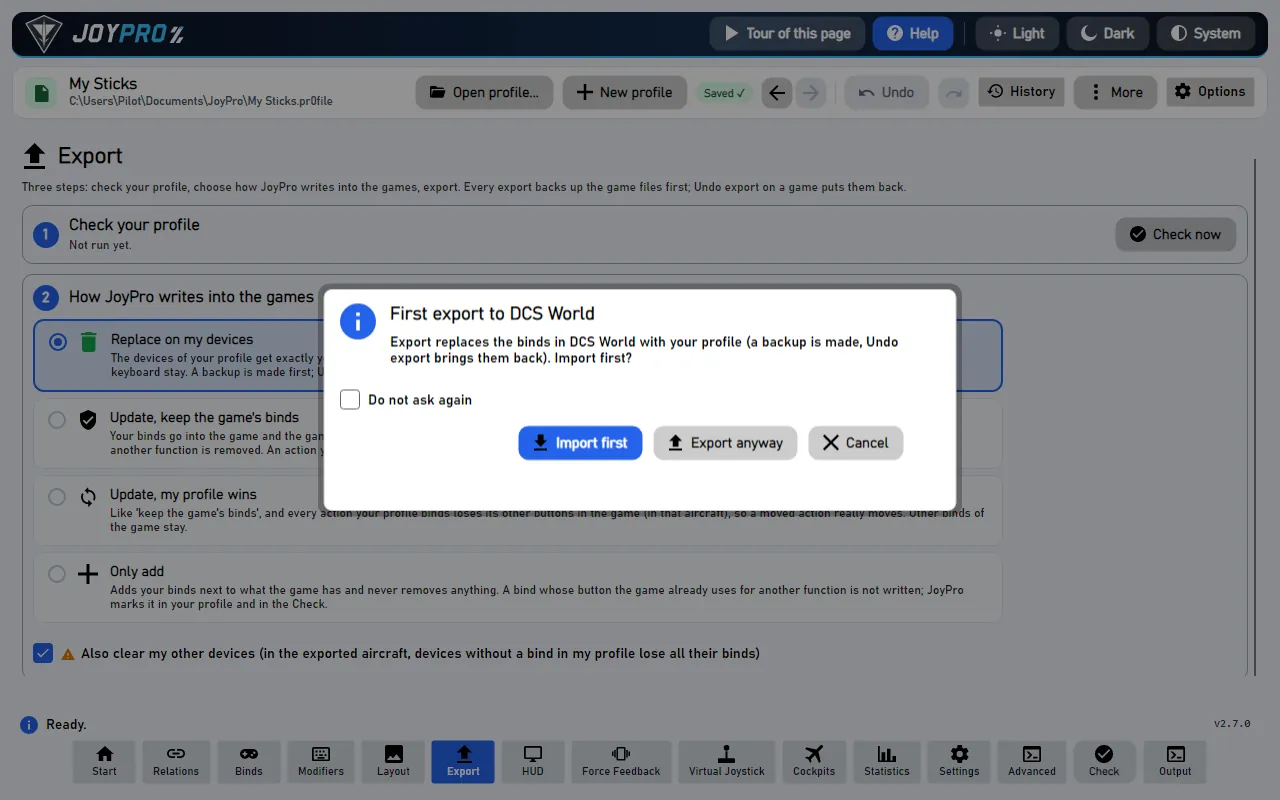
Apstiprināšanas logs virs lapas Eksports (Attēlos lietotne redzama angliski.)
Pirms JoyPro dara kaut ko, kas noņem piesaistes, pārraksta failus vai aizstāj lielu daļu jūsu profila, tas jautā. Logs nosauc, kas notiks ("Eksportēt uz DCS ar Aizstāt? Jūsu ierīču piesaistes, kas nav jūsu profilā, tiek noņemtas."), un piedāvā:
galveno atbildi (piemēram, Eksports, Dzēst, Sapludināt),
dažreiz otru ceļu (piemēram, Vispirms eksportēt),
Atcelt: nekas nenotiek.
Dažiem jautājumiem ir Vairs nejautāt. Iestatījumi > Apstiprinājumi tos uzskaita un atkal ieslēdz.
Kad spēlē maināt piesaistes un to aizverat, JoyPro to pamana (ja spēļu novērotājs ir ieslēgts, lapa Sākums). Panelis uzskaita katru izmaiņu ("Landing Gear Up/Down: tagad uz Throttle BTN 22") ar atzīmi un saiti, kurai tā pieder:
Pārņemt: atzīmētās izmaiņas nonāk jūsu profilā.
Ne tagad: JoyPro tās patur un vēlāk jautā vēlreiz.
Ignorēt šīs: jūsu profils paliek, kāds tas ir; nākamais eksports ieraksta jūsu profilu pāri spēles izmaiņām.
Saite ir viena poga ar visām tās darbībām. Lai pārvietotu tikai vienu no tām (vienas spēles darbību) uz citu pogu, noklikšķiniet uz darbības ar peles labo pogu (lapa Saites) vai uz piesaistes rindas (lapa Piesaistes) un izvēlieties Pārvietot uz citu pogu.... Nospiediet jauno pogu (vai izvēlieties ierīci un ievadi), tad Pārvietot.
Saites atlasītās darbības (Ctrl/Shift+klikšķis, Pārvietot uz...) vai vairāku atlasīto saišu darbības (Pārvietot darbības uz... saišu sarakstā) pāriet uz citu saiti. Izvēlieties Jauna saite un ierakstiet tās nosaukumu (tā iegūst darbību veidu, ass vai poga) vai Esošā saite (tāda paša veida) un izvēlieties to no saraksta (meklēšanas lodziņš to sašaurina). Pārvietot to izdara vienā solī; Ctrl+Z to atsauc.
Palaišanas brīdī (un ar Vairāk > Pārbaudīt atjauninājumus) JoyPro jautā GitHub, vai ir jaunāka versija. Uzaicinājums parāda, kas jauns, ar Atjaunināt tagad, Vēlāk, Izlaist šo versiju un Izlaides lapa.
Darbība pievienojas saitei, kas jau izmanto jauno pogu; ja tādas nav, tā saņem savu saiti, kas nosaukta tās vārdā.
Saglabāt modifikatorus (Shift): darbība patur savas vecās piesaistes Shift pogas (rādīts tikai tad, ja tai tādas bija).
Ja jaunajai pogai jau ir tā paša gaisa kuģa darbība, vienam gaisa kuģim nevar būt divas darbības vienā saitē; jūs izvēlaties:
Apmainīt: otra darbība pāriet uz veco pogu.
Aizstāt: otra darbība atstāj šo pogu un kļūst nepiesaistīta.
Paturēt abas: pārvietotā darbība saņem savu saiti uz tās pašas pogas; abas nostrādā, kad to nospiežat.
Priekšskatījuma rinda pasaka, kas notiks; Pārvietot ir viens atsaukšanas solis (Ctrl+Z).
Četros soļos:
Pārvietot uz citu pogu... uz darbības vai piesaistes rindas.
Ierakstīšana: nospiediet jauno pogu vai ierakstiet ierīci un ievadi.
Vai poga šiem gaisa kuģiem ir aizņemta? Tad izvēlieties Apmainīt, Aizstāt vai Paturēt abas.
Pārvietot: darbība pievienojas saitei uz šīs pogas vai saņem jaunu saiti (viens atsaukšanas solis). Pēc nākamā eksporta darbība spēlē ir uz jaunās pogas.
Pēc spēles aizvēršanas novērotājs salīdzina tās vadīklas ar pēdējo eksportu un jums pajautā:
#
Kas
Kas notiek
1
Jūs
Mainiet piesaistes spēlē un aizveriet to.
2
JoyPro
Salīdzina spēles vadīklas ar pēdējo eksportu vai importu.
3
JoyPro
Parāda paneli „DCS mainīja savas vadīklas“.
4
Jūs
Atzīmējiet izmaiņas, izvēlieties saites un nospiediet Pārņemt.
5
JoyPro
Atjaunina profilu (viens atsaukšanas solis).
Ja mainīto pogu izmanto vairākas saites, katrai rindai ir lodziņš saites izvēlei vai Jauna saite ar nosaukumu. Neatzīmētās rindas skaitās kā ignorētas.
24 vadīklas, nolasītas no programmas pirmkoda: 24 aprakstītas, 0 ar faktiem no pirmkoda (rīka padoms, koda komentārs, dzinēja izsaukums), 0 vēl jāpaplašina.
Pārvieto darbību uz jauno pogu: tā pievienojas saitei, kas jau ir uz šīs pogas, vai saņem pati savu saiti, un, ja poga ir aizņemta, tiek lietota jūsu izvēle.
Aizver piedāvājumu, neatjauninot. Pārbaude nākamajā startā piedāvā šo versiju atkal; Iestatījumi > Par JoyPro un atjauninājumi > Instalēt atjauninājumu to instalē jau agrāk.