JoyPro nolasa tiešo telemetriju no spēles, kurā lidojat (gaisa ātrums, uzplūdes leņķis, G, šasija, lielgabali, trāpījumi ...), un pārvērš to spēkos uz stūres ar spēka atgriezenisko saiti, piemēram, VPforce Rhino: kratīšana pirms ātruma zaudēšanas, stūres svars pie G, šasijas un aizplākšņu dārdēšana, lielgabalu kārtas, skrejceļa dārdēšana un centrēšanas atspere, kas kļūst stingrāka ar gaisa ātrumu un seko trimmerim. Tas, ko dara stūre, ir mezglu grafs, kuru varat mainīt. Tas darbojas ar DCS World, IL-2 Great Battles, IL-2 Korea un War Thunder.
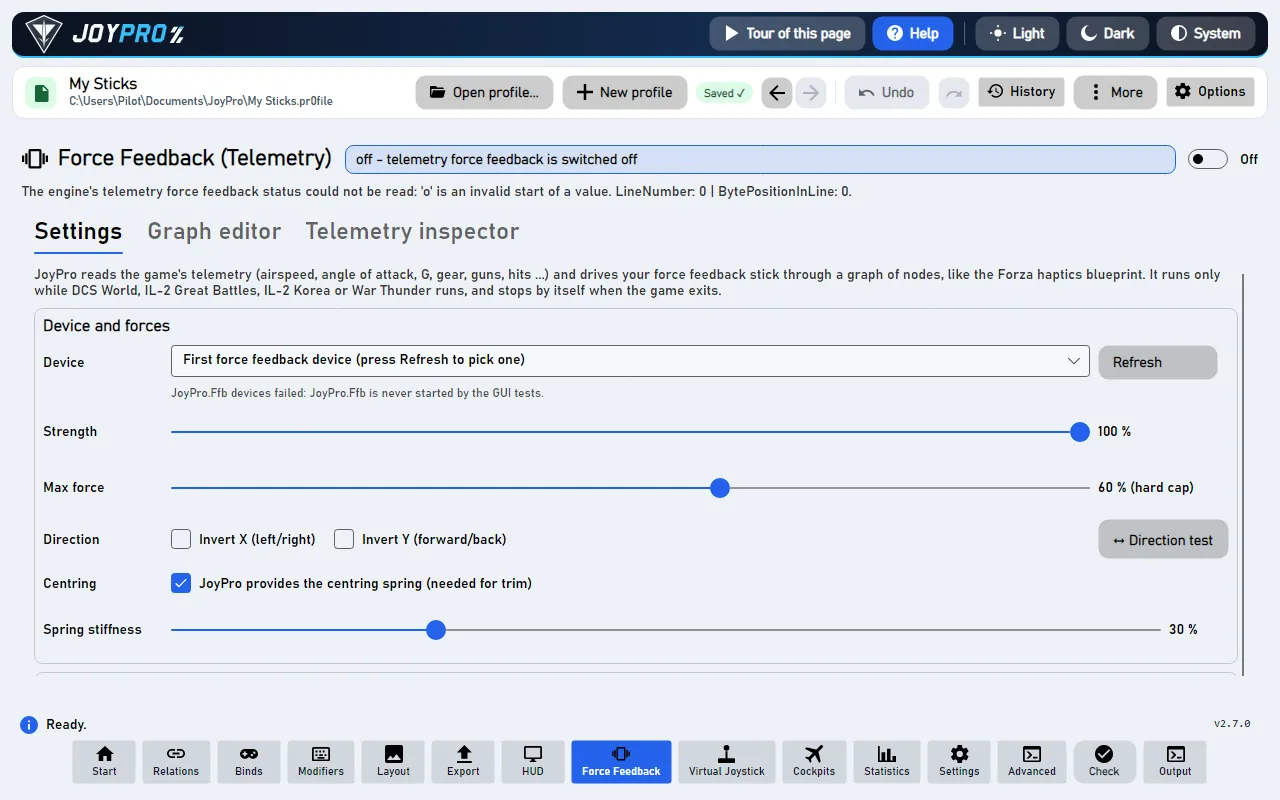
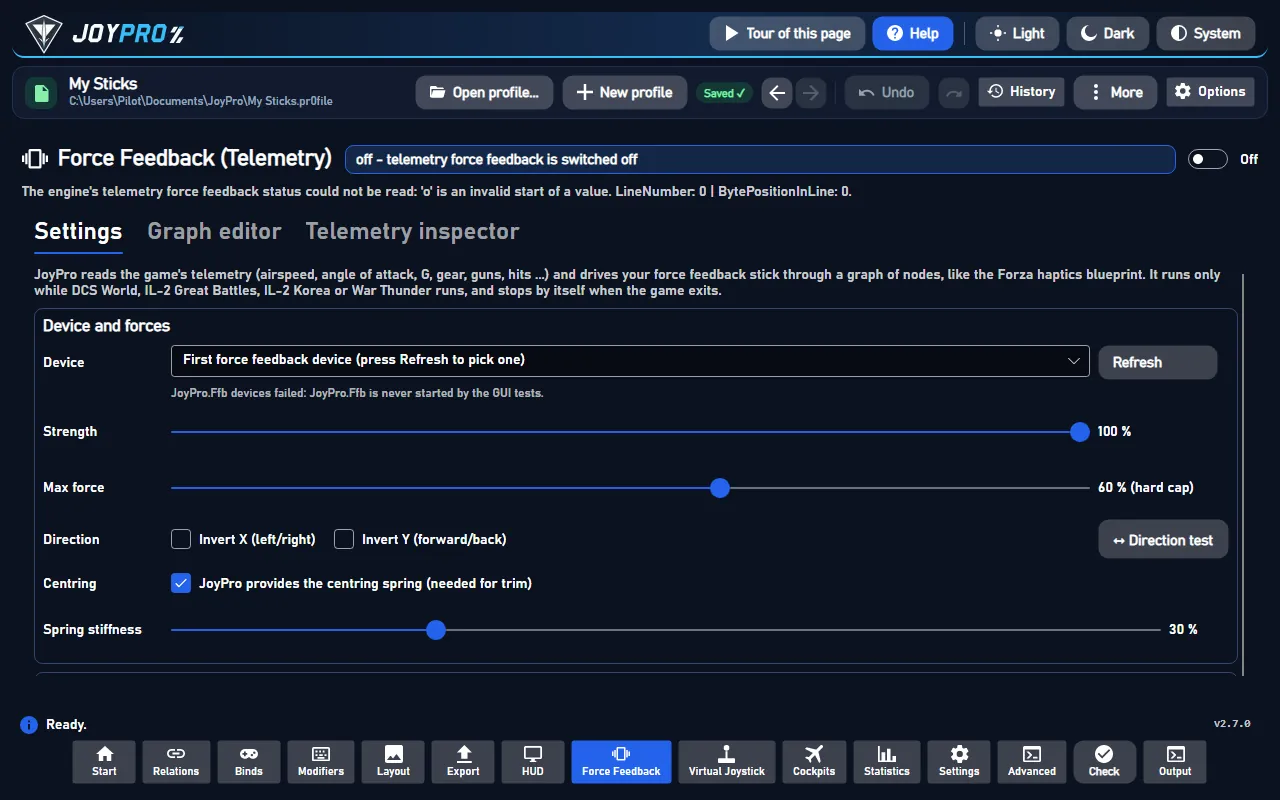
Lapa Spēka atgriezeniskā saite, cilne Iestatījumi (Attēlos lietotne redzama angliski.)
flowchart LR
  G["Jūsu spēle sūta<br/>tiešos datus"] --> M["JoyPro tos nolasa:<br/>ātrums, G, šasija ..."]
  M --> GR["Grafs tos pārvērš<br/>spēkos"]
  GR --> D["Jūsu stūre ar spēka<br/>atgriezenisko saiti"]
No spēles tiešajiem datiem (DCS, IL-2, War Thunder) līdz spēkiem uz jūsu stūres. Katra bultiņa darbojas visu laiku, kamēr lidojat.
Pārslēdziet lapas slēdzi uz Ieslēgts. JoyPro tagad ik pēc 5 sekundēm meklē atbalstītu spēli; pirms tam nekas nedarbojas.
Sadaļā Ierīce un spēki nospiediet Atsvaidzināt un izvēlieties savu stūri ar spēka atgriezenisko saiti. Sākumā atstājiet Stiprums un Maks. spēks kā ir (maksimālais spēks ierobežo katru efektu, pēc noklusējuma 60 %).
Nospiediet ↔ Virziena tests. JoyPro viegli pagrūž stūri un jautā, uz kuru pusi tā aizgāja: atbildiet ar pogām. Tas jūsu vietā iestata Invertēt X / Y un pārbauda centrēšanas atsperi un trimmeri.
Sadaļā Spēle izvēlieties savu spēli un zem Telemetrijas eksports nospiediet Instalēt (vispirms aizveriet spēli). Tas liek DCS vai IL-2 sūtīt savu telemetriju uz JoyPro (War Thunder to sūta pats). Tad lidojiet.
Izslēdziet spēles pašas spēka atgriezenisko saiti
JoyPro pats vada stūri. Izslēdziet spēles spēka atgriezenisko saiti šai stūrei (DCS: gaisa kuģa FFB opcija; IL-2: Settings > Input devices; War Thunder: force feedback izslēgts), citādi spēle aizņem ierīci un JoyPro nevar sūtīt spēkus.
Spēlē: Ko jūs jūtat
Tuvu ātruma zaudēšanai stūre kratās; pie G tā kļūst smaga; šasija un aizplākšņi dārd, kamēr kustas; uz skrejceļa tā dārd līdz ar ātrumu; lielgabali sit kārtās; trāpījumi (IL-2) grūž uz sāniem. Centrēšanas atspere kļūst stingrāka, jo ātrāk lidojat, un trimmeris (spēles vai JoyPro paša trimmera pogas) pārvieto tās centru. Izvēlnēs vai kad spēle ir pauzēta, JoyPro aptur katru efektu un atlaiž stūri (paliek tikai centrēšanas atspere, ja to nodrošina JoyPro).
Ierīce un spēki: ierīce, Stiprums (visi efekti), Maks. spēks (stingrs ierobežojums katrai asij: neviens efekts un neviena efektu summa to nepārsniedz), Virziens (Invertēt X / Invertēt Y, saglabāts katrai ierīcei), ↔ Virziena tests, Centrēšana ("JoyPro nodrošina centrēšanas atsperi", nepieciešama trimmerim) un Atsperes stingrība (parastā atspere uz asīm, kurām grafā nav atsperes).
Virziena tests, soli pa solim (katrs solis gaida ▶ Gatavs; ■ Atcelt jebkurā brīdī aptur visus spēkus):
Nospiediet ▶ Sākt. JoyPro 2 s spiež stūri pa LABI (20 %). Atbildiet: uz kuru pusi tā pakustējās?
JoyPro 2 s spiež to UZ PRIEKŠU. Atbildiet: uz kuru pusi tā pakustējās?
Centrēšanas atspere. Atbildiet: vai tā atsperas atpakaļ?
Trimmeris: centrs pārvietojas 35 % uz priekšu. Atbildiet: vai tas pārvietojās un palika?
Pēc 4. soļa šai ierīcei tiek saglabāts Invertēt X / Y. ↻ Atkārtot šo soli atkārto pašreizējo soli.
"Tā nepakustējās" patur šīs ass iestatījumu un pasaka, ko pārbaudīt (VPforce stūrei: Configurator paša atsperei trimmera dēļ jābūt izslēgtai). ⏮ Sākt no jauna sāk vēlreiz. Testam stūre vajadzīga tikai sev: tas atsakās darboties, kamēr JoyPro spēka atgriezeniskā saite darbojas kādai spēlei.
Spēle: izvēlieties spēli, Spēka atgriezeniskā saite šai spēlei, tās Stiprums, tās Grafs (iebūvētais vai kāds no jūsu grafu failiem; Atvērt redaktorā), iebūvētā grafa efektu slēdži (buffet, gforce, gear, flaps, speedbrake, runway, shake, guns, hits, spring), Gaisa kuģi ar savu grafu vai stiprumu (Pievienot gaisa kuģi, Noņemt) un Telemetrijas eksports (Instalēt, Noņemt, Izmēģinājuma darbība). Stiprums reizinās: globālais x spēle x gaisa kuģis, tad maksimālā spēka ierobežojums.
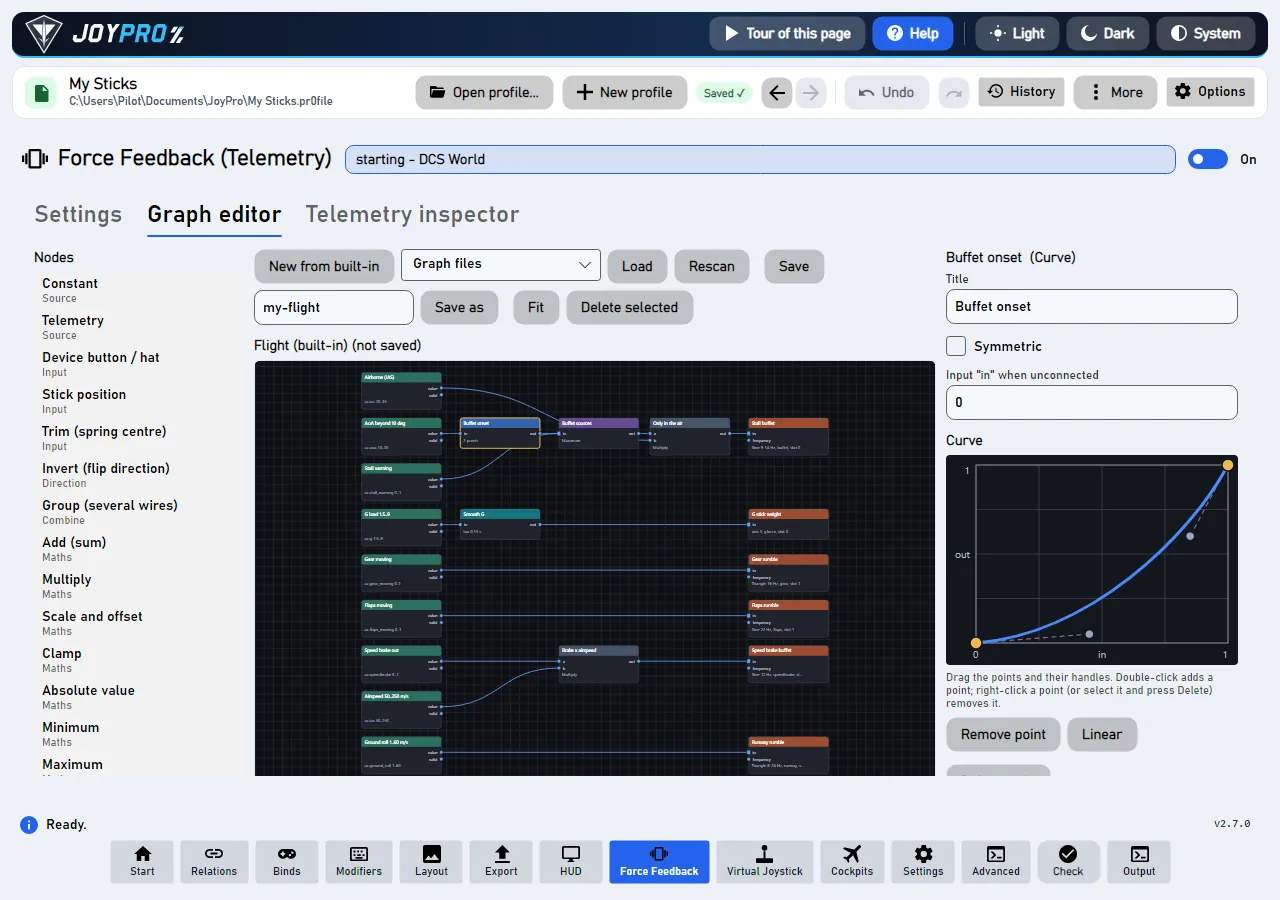
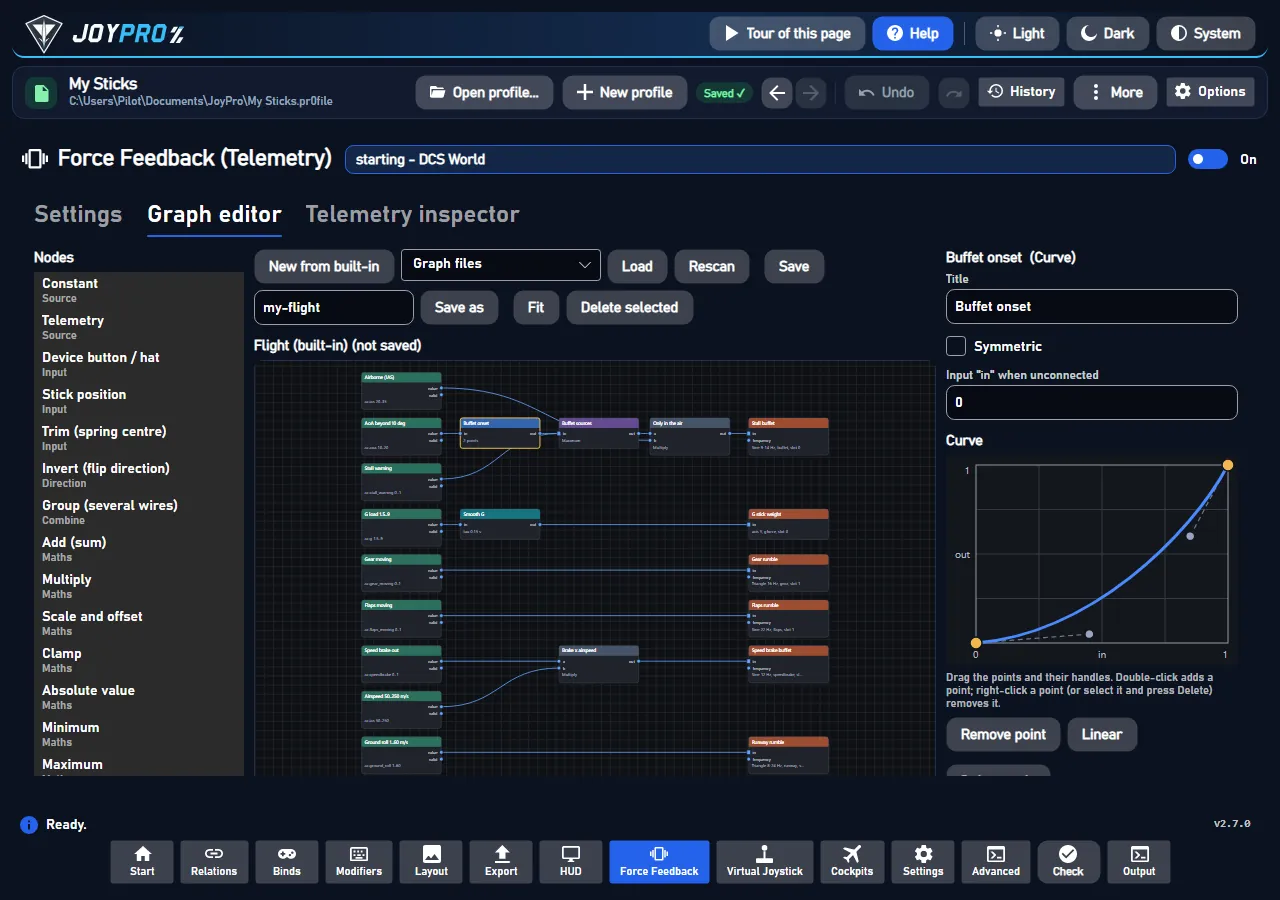
Grafu redaktors: mezgli, vadi un atlasīta mezgla līkne
Grafs nosaka, kā telemetrija kļūst par spēku. Vērtības plūst no kreisās uz labo pa vadiem, normalizētas uz 0..1 (-1..1, kur svarīgs virziens):
Telemetrija mezgli nolasa vienu spēles atslēgu (ac.ias, ac.aoa, ac.g ...) ar min/max normalizāciju.
Grupa, Līkne (Bezjē līkne, ko velkat), matemātikas un stāvokļa mezgli (zemfrekvenču filtrs, izmaiņu ātruma ierobežojums, slieksnis) tās veido.
Izvades ir efekti: konstants spēks, periodisks (sinuss, kvadrāts, trijstūris, zāģis; stiprums un frekvence atkarībā no ievades), atspere (stingrība, centrs = trimmeris), slāpētājs, berze. Viena tipa izvades uz tās pašas ass un slota sacenšas (uzvar stiprākā); dažādi sloti summējas.
Ievades no jūsu ierīcēm: Ierīces poga / Hat slēdzis (jebkura ierīce; ⏺ Tagad nospiediet pogu... to uztver), Stūres stāvoklis, Trimmeris (⇕ Piešķirt trimmera pogas prasa sešas pogas: trimmēt uz stūres stāvokli, deguns uz leju, deguns uz augšu, pa kreisi, pa labi, atiestatīt).
Izvēlieties mezgla tipu un Pievienot grafam, velciet no viena porta uz citu, lai tos savienotu, atlasiet un Dzēst atlasīto. Jauns no iebūvētā sāk no JoyPro lidojuma grafa kopijas; Saglabāt / Saglabāt kā ieraksta grafa failu, Ielādēt / Pārskenēt tos nolasa. Tad izvēlieties šo grafu spēlei vai gaisa kuģim cilnē Iestatījumi.
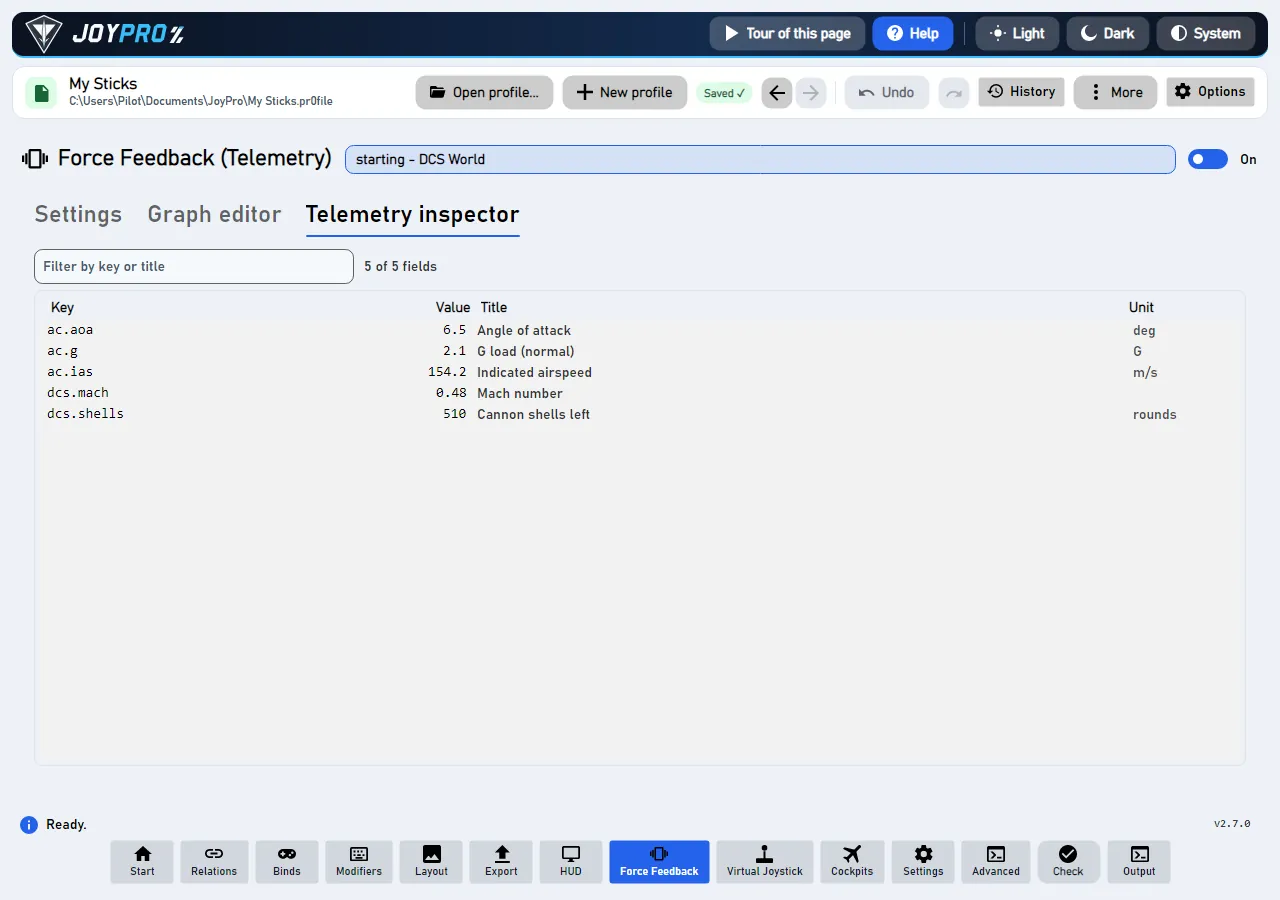
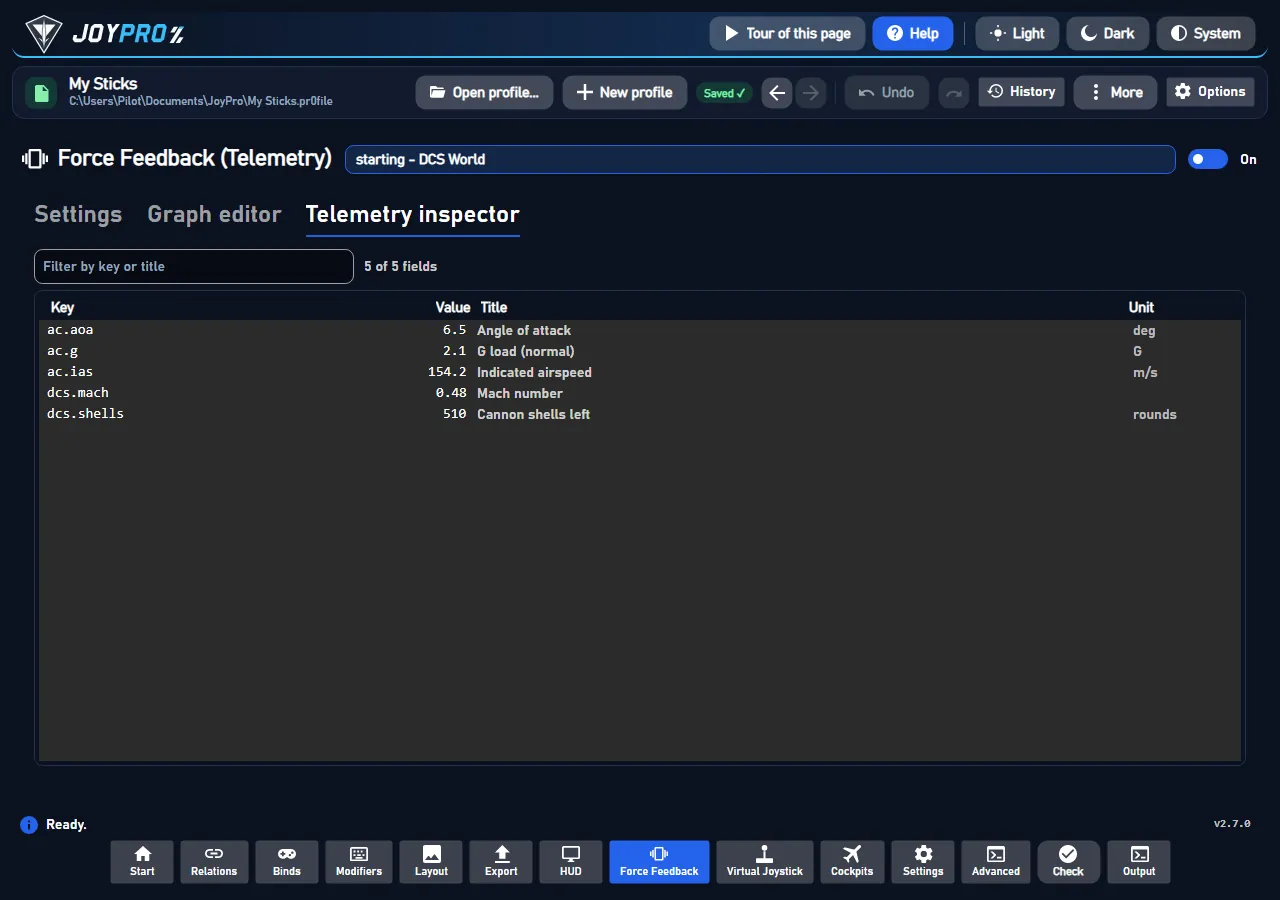
Telemetrijas inspektors: katra darbojošās spēles atslēga reāllaikā
Katra darbojošās spēles telemetrijas atslēga ar tās vērtību, nosaukumu un mērvienību, reāllaikā. Filtrējiet pēc atslēgas vai nosaukuma. Izmantojiet to, lai redzētu, kuru atslēgu likt Telemetrijas mezglā un kāds ir tās diapazons.
Skata modelis: MainWindowViewModel.FfbTelemetry.cs (iestatījumi, spēles, gaisa kuģi, iestatīšana, process), MainWindowViewModel.FfbDirectionTest.cs (testa vednis), FfbGraphEditorViewModel.cs (redaktors); Views/Controls/FfbGraphCanvas.cs, FfbCurveEditor.cs. Spēka atgriezeniskā saite darbojas savā procesā, JoyPro.Ffb.exe (gui/JoyPro.Ffb, grafu dzinējs mapē gui/JoyPro.Ffb.Core).
Spēka atgriezeniskās saites process no spēles starta līdz stūres atbrīvošanai:
#
Kas
Kas notiek
1
JoyPro
Ik pēc 5 sekundēm, kamēr lapa ir Ieslēgts: vai darbojas atbalstīta spēle?
2
JoyPro
Palaiž spēka atgriezeniskās saites procesu: JoyPro.Ffb run --game DCS --game-pid N --parent-pid M --protocol.
3
Spēle
Sūta telemetriju (UDP ports 41992 spēlei DCS).
4
Spēka atgriezeniskās saites process
Pie pirmā spēka pārņem stūri (ekskluzīvi). Pēc tam 50 reizes sekundē, kamēr pienāk telemetrija, tas sūta tikai mainījušās efektu vērtības.
5
Spēka atgriezeniskās saites process
Telemetrija apstājas (izvēlne, pauze): STOP ALL, un stūre tiek atbrīvota (atsperes paliek ar "centrēšanas atspere").
Dzīves cikls: process seko spēlei caur tās procesa turi un beidzas kopā ar spēli vai JoyPro. Katram konstantajam un periodiskajam spēkam ir 0,3 s ilgums, un tas tiek palaists no jauna, tāpēc uzkāries vai nogalināts process nevar atstāt spēku uz stūres. STOP ALL pie telemetrijas noildzes (0,5 s), spēles aizvēršanas, JoyPro aizvēršanas un jebkuras kļūdas.
Spēles: DCS (rinda failā Export.lua, UDP), IL-2 Great Battles un Korea (spēles telemetrijas ierīces izvade, UDP), War Thunder (spēles lokālais tīmekļa serveris portā 8111, iestatīšana nav vajadzīga). Spēles, kas paslēptas sadaļā Iestatījumi > Spēles, netiek rādītas un netiek meklētas.
Virziens: pozitīvs spēks spiež pa labi uz X un pilota virzienā uz Y; invertēt X / Y katrai ierīcei (pēc instances GUID) apgriež spēkus un atsperes centru.
32 vadīklas, nolasītas no programmas pirmkoda: 32 aprakstītas, 0 ar faktiem no pirmkoda (rīka padoms, koda komentārs, dzinēja izsaukums), 0 vēl jāpaplašina.
Rīka padoms Ieslēgts: JoyPro startē savu spēka atgriezeniskās saites procesu, kad darbojas atbalstīta spēle (pārbauda ik pēc 5 sekundēm). Izslēgts: nekas nedarbojas un netiek aptaujāts.
Lapas galvenais slēdzis. Ieslēgts: JoyPro ik pēc 5 sekundēm meklē atbalstītu spēli un, kamēr tāda darbojas, palaiž tās spēka atgriezeniskās saites procesu.
Rīka padoms JoyPro viegli pagrūž stūri (20 %), jautā, uz kuru pusi tā gāja, un iestata Invertēt X / Y. Pārbauda arī centrēšanas atsperi un trimmeri.
Sāk virziena testu: JoyPro viegli pagrūž stūri, jautā, uz kuru pusi tā aizgāja, un iestata Invertēt X / Y; tas pārbauda arī centrēšanas atsperi un trimmeri.
Tam stūre vajadzīga tikai sev, tāpēc tas atsakās darboties, kamēr JoyPro spēka atgriezeniskā saite darbojas kādai spēlei.
#JoyPro nodrošina centrēšanas atsperi (nepieciešama trimmerim)
Izvēles rūtiņaaprakstīts
Rīka padoms Ieslēgts: kamēr JoyPro vada stūri, tas vienmēr patur centrēšanas atsperi (arī kad spēle ir pauzēta), un trimmeris pārvieto tās centru. Izslēgts: JoyPro nesūta atsperi; darbojas stūres paša centrēšana (JoyPro trimmera nav).
Ieslēgts: kamēr JoyPro vada stūri, tas uztur centrēšanas atsperi, arī spēles pauzes laikā, un trimmeris pārvieto tās centru.
Izslēgts: JoyPro nesūta atsperi; darbojas stūres pašas centrēšana, un no JoyPro nav trimmera.
Rīka padoms Pievieno spēlei JoyPro telemetrijas eksportu (vispirms dublē; citi eksporti turpina darboties). Vispirms aizveriet spēli.
Atlasītās spēles telemetrijas eksports: Instalēt pievieno spēlei JoyPro telemetrijas eksportu, Noņemt to atkal izņem, Izmēģinājuma darbība parāda, ko Instalēt mainītu.
Slēdzis starp atlasītā mezgla iestatījumiem, piemēram, Constant mezgla Active, Invertēt, konstanta spēka „Invertēt virzienu“ vai atsperes „Invertēt centru“.
Maina to, ko šis mezgls vai efekts dara; tiek saglabāts kopā ar grafu.
Rīka padoms Pēc tam nospiediet pogu vai Hat slēdzi jebkurā ierīcē (stūre, gāzes svira, panelis): tā kļūst par šī mezgla ievadi.
Grafu redaktors, atlasīts ierīces pogas mezgls: ⏺ Tagad nospiediet pogu... gaida nākamo pogas vai Hat slēdža nospiešanu jebkurā ierīcē; tā kļūst par mezgla ievadi.
Rīka padoms Pēc kārtas prasa sešas pogas: trimmēt uz stūres stāvokli, deguns uz leju, deguns uz augšu, pa kreisi, pa labi, atiestatīt. Uzgaidiet, lai vienu izlaistu.
Grafu redaktors, atlasīts Trim mezgls: pēc kārtas prasa sešas pogas; uzgaidiet, lai kādu izlaistu.
Ievadei, kurai pogas mezgla nav, tiek pievienots pogas mezgls.