
DCS glabā vadību katram gaisa kuģim un katrai ierīcei atsevišķi: katram modulim ir savas piesaistes uz jūsu stūres, un DCS katrai ierīcei pievieno savas noklusējuma piesaistes. JoyPro nolasa šos failus vienā profilā, ļauj veidot saites, kas aptver visus jūsu gaisa kuģus uzreiz („Gear“ F-16C, F/A-18C un A-10C II), un ieraksta tās atpakaļ katra gaisa kuģa failos. Kamēr lidojat, nekas nedarbojas: DCS kā vienmēr nolasa savus failus.
DCS World tiešs (pašas spēles piesaistu faili)
- Atbalsts
- tiešs (pašas spēles piesaistu faili)
- Dzinēja komanda
engine dcs- Piesaistu fails
Saved Games\DCS\Config\Input\<aircraft>\joystick\<device>.diff.lua(Lua diff), tastatūra un modifiers.lua; pavadfails.jp- Ievades, ko spēle nolasa
- nolasa 128 pogas, 8 asis, 4 Hat slēdžus katram joystick (dokumentēts)
- Komandu saraksts no
- instalācijas ievades Lua faili, ko izpilda paša DCS
luae.exe(DCS paliek aizvērts) - Tests spēlē
- 56/56 soļi izieti (2026-10-11)
- ✓ Importēt
- ✓ Eksports
- ✓ Tastatūras piesaistes
- ✓ Modifikatori
- ✓ Komandu saraksts izveidots jūsu datorā
- ✓ Spēļu novērotājs
- ✓ Asu līknes un mirušās zonas
- ✗ Spēles vadības iestatījumiDCS glabā savus spēka atgriezeniskās saites iestatījumus katrai ierīcei un gaisa kuģim (FF Tune), skatiet Spēka atgriezeniskā saite spēlē; nav visas spēles vadības iestatījumu, ko pārvaldīt.
- ✓ Spēles spēka atgriezeniskās saites iestatījumi
- ✓ Spēka atgriezeniskā saite no telemetrijas
- ✓ Telemetrijas ierakstīšana
- ✓ Virtuālais joystick (vJoy)
- ◐ Virtuālā Xbox pults
- ✓ Virtuālās funkcijas
- ✓ Iestatīšanas vednis / Auto Assign
- ✓ Kabīnes
- ✓ Špikeri
- ✓ Tests spēlē
No atbalsta matricas, kas ģenerēta no dzinēja koda: visas spēles.
#Iedarbiniet 3 soļos
- Iestatīt visu manā vietā
lapā Sākums - Izmantot šīs pogas
vispirms apskatiet sarakstu - Ierakstīt manā spēlē
DCS jābūt aizvērtam
Pirms tam: ja DCS kartīte lapā Sākums prasa komandu sarakstu, vispirms nospiediet Veidot sarakstu.
Tad: palaidiet DCS. Jūsu piesaistes ir sadaļā Options > Controls katram gaisa kuģim.
Vai iepriekš piesaistījāt pogas DCS? Tad lapa Sākums piedāvā Importēt, tad aizpildīt robus. Jūsu piesaistes paliek, un jaunus uzdevumus saņem tikai brīvās pogas. Skatiet Ātrais sākums: iedarbināt manu stūri.
#Kur likt funkcijas?
Iestatīšana uzdod vienu lielu jautājumu ar slīdni. Vissvarīgākais tas ir DCS, jo jūs lidojat ar daudziem dažādiem gaisa kuģiem.
| Kreisais gals | Labais gals |
|---|---|
| Tā pati poga tam pašam darbam katrā gaisa kuģī | Kur tas ir īstajā gaisa kuģī |
| Šasija ir uz tās pašas pogas katrā lidmašīnā. Viegli iemācīties. | Katra poga dara to, ko tajā vietā dara īstās stūres poga. |
Ātrā iestatīšana izmanto jūsu pēdējo izvēli (sākumā vidu). Lielgabals un gāzes svira nekad nepārvietojas. Skatiet Kur jāatrodas funkcijām?.
#Skatīšanās apkārt bez galvas izsekošanas
Nav TrackIR, nav VR? Iestatīšana novieto skatīšanos apkārt uz viena jūsu stūres Hat slēdža: uz priekšu, atpakaļ, pa kreisi un pa labi. Īkšķa svira uz jūsu gāzes sviras var saņemt skata asis. Skatiet Galvas izsekošana un skatīšanās apkārt.
Iestatīšana vispirms uzdod vienu jautājumu: Vai izmantojat galvas izsekošanu vai VR? Jā (galvas izsekošana, sejas izsekošana, Tobii vai VR, vai plānojat to iegādāties): uz jūsu ierīcēm nav skata pogu, tikai „centrēt skatu“. Nē: skatīšanās apkārt saņem labu vietu uz jūsu stūres Hat slēdža.
#Jūsu piesaistes uz ceļgala planšetes
DCS var rādīt lapu katram gaisa kuģim uz savas ceļgala planšetes. JoyPro tur ievieto jūsu pogu sarakstu: atveriet Izkārtojums, nospiediet Špikeri, tad Likt uz ceļgala planšetes. Kabīnē atveriet ceļgala planšeti: jūsu lapa ir tur. Skatiet Skatīt manas piesaistes uz DCS ceļgala planšetes.
#Ko JoyPro dara DCS
- Importēt: katra gaisa kuģa piesaistes uz jūsu stūrēm, gāzes svirām un pedāļiem nonāk jūsu profilā kopā ar jūsu modifikatoriem un asu iestatījumiem. Pēc noklusējuma tiek importētas arī DCS noklusējuma piesaistes, kas ir aktīvas jūsu ierīcēs, lai, eksportējot vēlreiz, nekas nepazustu.
- Saites: viena saite ir viena funkcija katrā gaisa kuģī. „Weapon release“ var būt pickle poga F-16C un A-10C II ar vienu pogu uz jūsu stūres.
- Eksports: JoyPro ieraksta katra atzīmētā gaisa kuģa failus. Pēc tam DCS rāda jūsu piesaistes sadaļā Options > Controls.
#Importējiet savas DCS piesaistes
- Atveriet Sākums. DCS kartīte rāda spēles attēlu. Ja kartīte prasa komandu sarakstu, vispirms nospiediet Veidot sarakstu: JoyPro nolasa katru instalēto moduli ar paša DCS Lua (DCS paliek aizvērts; no dažām sekundēm līdz minūtei).
- DCS kartītē nospiediet Importēt. Atstājiet atzīmētu Visi mani DCS gaisa kuģi vai noņemiet atzīmi un izvēlieties gaisa kuģus, ar kuriem lidojat.
- Nospiediet Importēt tagad. Skatīt manas saites atver to, kas tika importēts.


#Saišu veidošana un pārbaude
Lapā Saites saite uzskaita savu darbību katram gaisa kuģim. Izmantojiet gaisa kuģu filtru, lai redzētu vienu moduli, un saišu plūsmu, lai apvienotu vairāku gaisa kuģu darbības vienā saitē. Tad lapā Eksports Pārbaudīt: tā atrod pogu, kas vienā gaisa kuģī dara divas lietas, pirms to atrod DCS.
#Eksports uz DCS
- Aizveriet DCS. JoyPro atsakās rakstīt, kamēr DCS darbojas, jo DCS ieraksta savus failus, kad iziet.
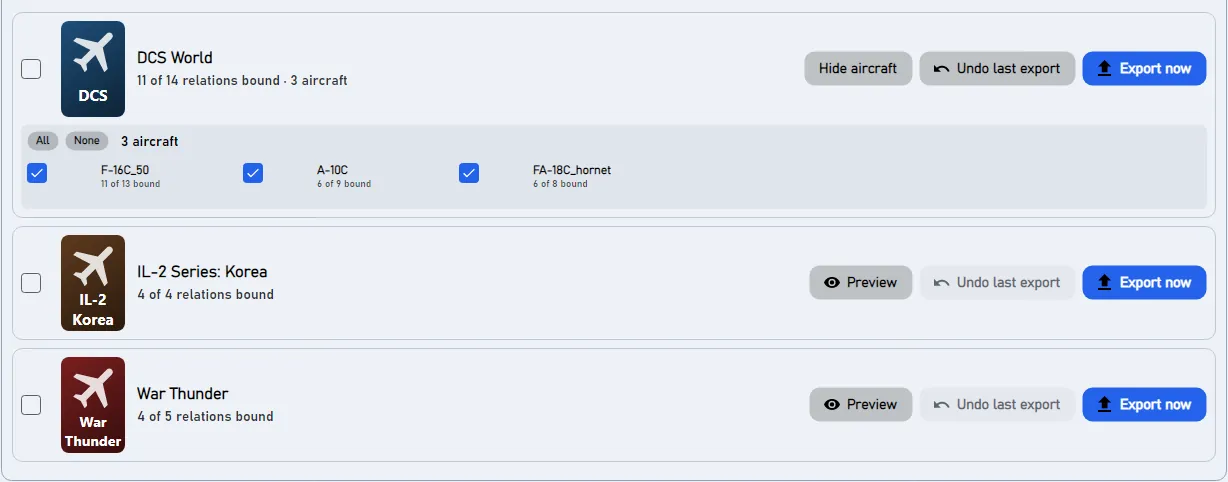
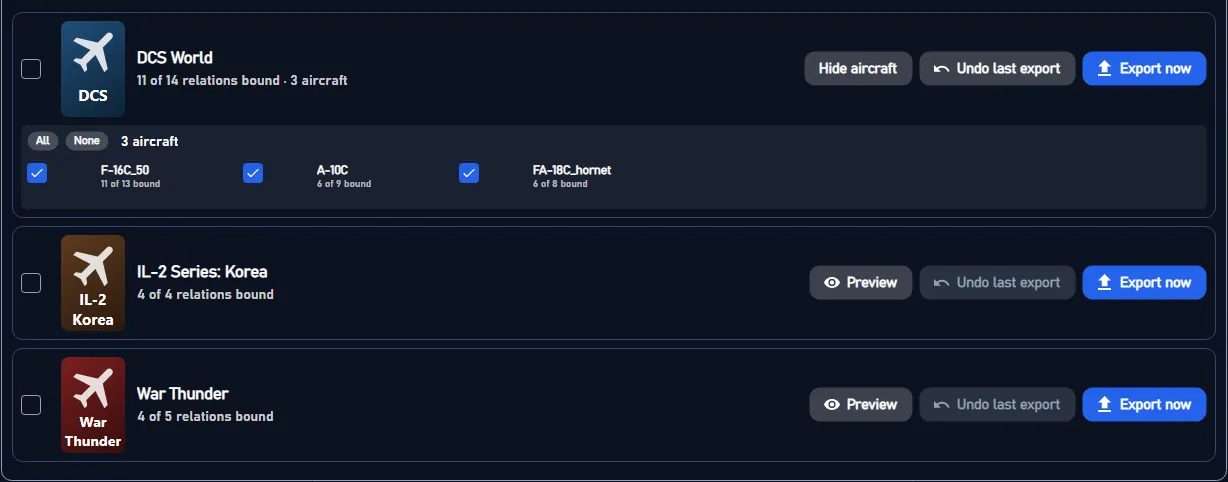
- Atveriet Eksports. DCS kartītē Gaisa kuģi... uzskaita visus jūsu profila gaisa kuģus: tiek ierakstīti tikai atzīmētie gaisa kuģi, pārējo faili paliek tieši tādi, kādi ir.
- Atstājiet pirmo izvēli, Aizstāt manās ierīcēs kopā ar Notīrīt arī citas manas ierīces, ja savas stūres iestatāt JoyPro. DCS kartītē nospiediet Eksportēt tagad.
Palaidiet DCS un atveriet Options > Controls, tad augšpusē izvēlieties gaisa kuģi. Jūsu piesaistes ir jūsu ierīces kolonnā pie paša DCS komandu nosaukumiem; DCS noklusējuma piesaistes, ko JoyPro noņēma, redzamas kā tukšas šūnas; jūsu modifikatori ir DCS modifikatoru sarakstā. Asu līknes redzamas ass sadaļā Axis Tune. Citi gaisa kuģi, ko neatzīmējāt, izskatās kā iepriekš.
#Ko darāt paši DCS
- Piesaistēm nekas cits nav vajadzīgs. Ja izmantojat citu Saved Games mapi (piemēram,
Saved Games\DCS.openbeta), iestatiet to vienreiz sadaļā Iestatījumi > Spēles pie Vadības iestatījumi saglabāti. - HUD gaisa kuģim un spēka atgriezeniskajai saitei no telemetrijas JoyPro vienreiz instalē DCS nelielu skriptu (skatiet sadaļu Papildu); arī tam aizveriet DCS.
#Biežākās kļūdas
- „DCS darbojas“: aizveriet DCS (arī palaidēja fona procesu) un eksportējiet vēlreiz.
- Gaisa kuģis saglabāja vecās piesaistes: tas nebija atzīmēts DCS kartītes sarakstā Gaisa kuģi..., vai profilā tam nav saites.
- Stūrei ir piesaistes, kuras nekad neesat veidojis: tās ir DCS noklusējuma piesaistes ierīcē, kurā JoyPro neko neierakstīja. Atzīmējiet Notīrīt arī citas manas ierīces vai skatiet Noklusējuma piesaistes zemāk.
- Divas identiskas ierīces: DCS tās atšķir pēc instances ID; atstājiet ieslēgtu Uzskatīt ierīces ar vienādu nosaukumu par vienu ierīci, lai ierīci, kurai Windows piešķīra jaunu ID, nolasītu kā to pašu ierīci.
- DCS rādītā komanda „nav tā sarakstā“: to pievienoja mods (piemēram, Input Command Injector ar kopienas taustiņu piesaistu pakotni). Kad lapa Sākums saka Jūsu DCS modi mainīja vadības sarakstu; izveidojiet komandu sarakstu no jauna, vienreiz nospiediet tajā Atsvaidzināt DB: JoyPro nolasa moda komandas tāpat kā DCS. Komandas, ko JoyPro pirms tam atrod jūsu DCS piesaistu failos, jau ir zināmas un atzīmētas ar no jūsu DCS failiem.
#Faili, ko JoyPro lasa un raksta
| Fails | Kas tas ir |
|---|---|
%USERPROFILE%\Saved Games\DCS\Config\Input\<aircraft>\joystick\<device>.diff.lua |
jūsu piesaistes vienā ierīcē vienā gaisa kuģī kā atšķirības no DCS noklusējumiem (keyDiffs, axisDiffs ar added / removed, ffDiffs) |
...\<aircraft>\joystick\<device>.jp |
JoyPro kopija ar saišu nosaukumiem un grupām, ko nākamais imports nolasa atpakaļ |
...\<aircraft>\keyboard\Keyboard.diff.lua |
tastatūra (tikai tad, ja eksportējat tastatūras piesaistes) |
...\<aircraft>\modifiers.lua |
gaisa kuģa modifikatori |
<aircraft> ir ievades profila nosaukums, ko deklarē modulis (piemēram, F-16C_50, FA-18C_hornet). Citu Saved Games mapi (DCS.openbeta) iestata sadaļā Iestatījumi > Spēles. Faili tiek rakstīti bez baitu secības zīmes (BOM), jo DCS Lua to nevar ielādēt.
#Komandas no modiem
Daži modi pievieno komandas DCS vadības sarakstam:
- Input Command Injector (autors Quaggles, bieži kopā ar kopienas piesaistu paku): papildu komandas atrodas
Saved Games\DCS\InputCommands\<module>\Input\<profile>\joystick\default.lua(unkeyboard), un injektors DCS instalācijā (Scripts\Hooks) tās pievieno moduļa paša sarakstam, kad DCS ielādē vadību. - Moduļi mapē
Saved Games\DCS\Mods\aircraft: tiem ir pašiem savi komandu saraksti.
JoyPro komandu saraksts (Veidot sarakstu / Atsvaidzināt DB) tos nolasa tāpat kā DCS: no Saved Games mapes, ko jūsu DCS instalācija patiešām izmanto (DCS.openbeta OpenBeta instalācijai), ar pievienotām injektora komandām, ja injektors ir instalēts, un ar tiem pašiem komandu id, ko tām piešķir DCS. Kad jūsu modi mainās, lapā Sākums redzams Jūsu DCS modi mainīja vadības sarakstu; izveidojiet komandu sarakstu no jauna; viens Atsvaidzināt DB atnes jaunās komandas.
Komanda, kas ir jūsu DCS piesaistu failos, bet vēl nav komandu sarakstā (piemēram, mods, ko pievienojāt pēc saraksta izveides), tik un tā ir zināma: JoyPro ņem tās precīzo id un nosaukumu no faila un lapā Saites atzīmē to ar no jūsu DCS failiem, un lapa Sākums iesaka saraksta pārbūvi.
| Fails | Kas tas ir |
|---|---|
Saved Games\DCS\InputCommands\... |
Input Command Injector papildu komandas (tikai lasīšanai) |
<data>\GameData\DcsCommandsFromYourFiles.tsv |
jūsu DCS piesaistu failos atrastas komandas, kuru trūkst komandu sarakstā |
#Eksporta režīmi DCS
Katrs režīms strādā ar piesaistēm, kas ierīces failā DCS ir aktīvas: ierīces noklusējumi, mīnus tas, ko fails noņem, plus tas, ko tas pievieno. Pēc tam JoyPro raksta tikai īstas atšķirības no noklusējumiem, kā to darītu pats DCS.
| Režīms | Kas notiek eksportētajā gaisa kuģī |
|---|---|
| Tikai pievienot | Nekas netiek noņemts. Piesaiste, kuras pogu DCS jau izmanto citai komandai (arī DCS noklusējums), netiek ierakstīta un saņem atzīmi „Nav ierakstīts spēlē“. |
| Atjaunināt, paturēt spēles piesaistes | Jūsu piesaistes tiek ierakstītas; DCS noklusējumi un spēlē veiktās piesaistes paliek, izņemot citas komandas piesaisti uz pogas, ko izmantojat jūs. |
| Atjaunināt, mans profils uzvar | Kā iepriekš, turklāt katra komanda, ko piesaistāt, šajā gaisa kuģī zaudē savas pārējās pogas (katrā ierīces failā un pievienotās ierīcēs bez faila; DCS noklusējumi skaitās). |
| Aizstāt manās ierīcēs | Ierīces, kuras rakstāt, eksportētajā gaisa kuģī saņem tieši jūsu piesaistes, DCS noklusējumi tiek noņemti. |
| + Notīrīt arī citas manas ierīces | Pievienotas ierīces bez piesaistes šajā gaisa kuģī tur zaudē visas piesaistes, ieskaitot DCS noklusējumus. |
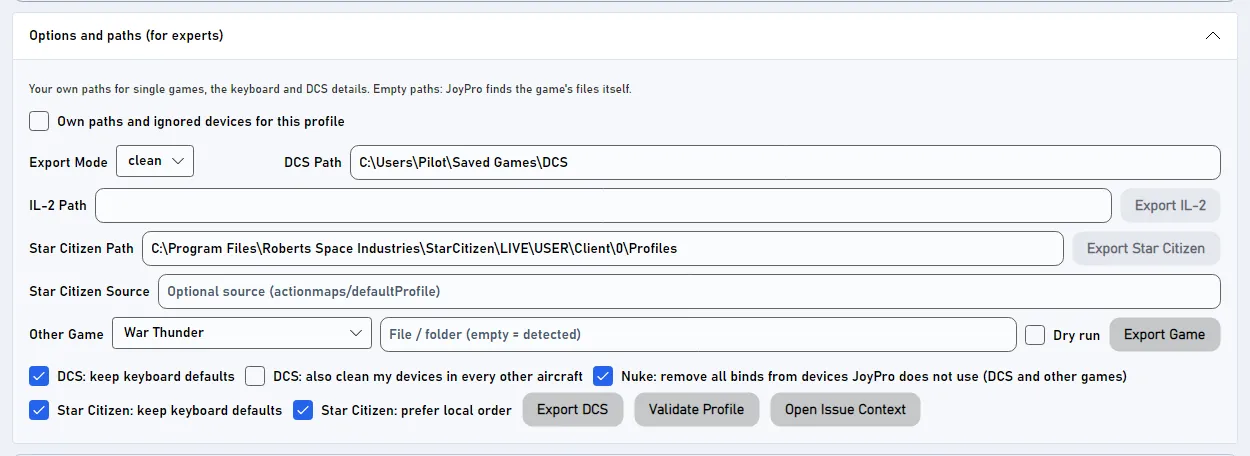
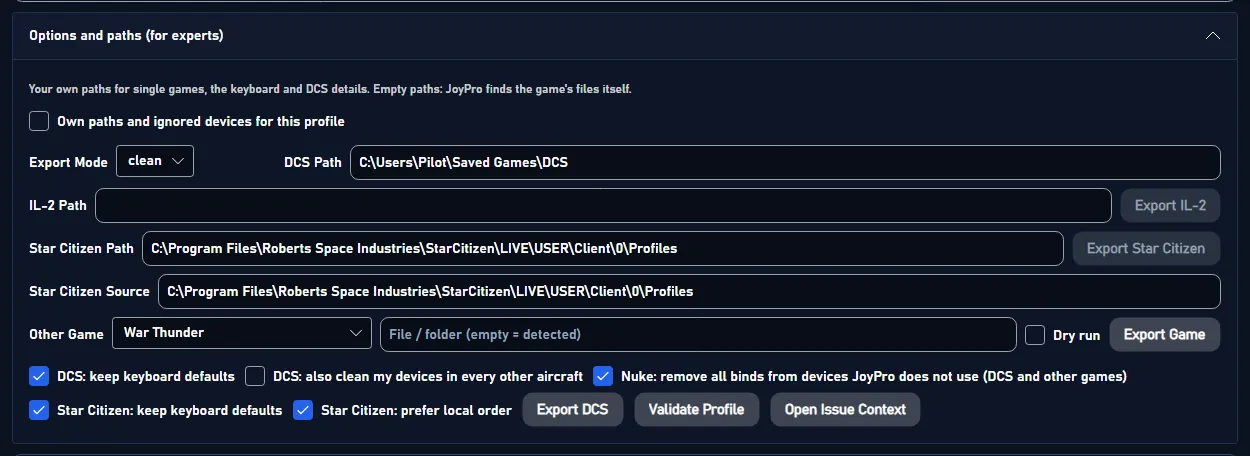
Opcijas lapā Eksports (sadaļā Opcijas un ceļi (ekspertiem)):
- Paturēt tastatūras noklusējumus (ieslēgts): tastatūras fails netiek rakstīts. Izslēgts: jūsu tastatūras piesaistes tiek ierakstītas, un tiek noņemti tikai tie DCS noklusējuma taustiņi, ko tās aizņem; visi citi noklusējuma taustiņi paliek.
- Manas ierīces zaudē DCS noklusējuma piesaistes arī visos citos gaisa kuģos (izslēgts): režīmā Aizstāt ierakstītās ierīces tiek iztukšotas arī visos instalētajos gaisa kuģos, kurus neeksportējāt. Ievades slāņi (UI slānis, kamera, vispārējais) nekad netiek aiztikti.
#Kas netiek aiztikts nekad
- Nepievienotu ierīču faili paliek baits pret baitu.
- Importā ignorētās ierīces un vJoy ierīce, uz kuru JoyPro pārsūta ievadi, nekad netiek notīrītas.
- Tastatūra nekad netiek notīrīta vai pārņemta nevienā režīmā; peles piesaistes nekad netiek rakstītas.
- Gaisa kuģi, kurus neatzīmējāt, un ievades slāņi (UI slānis, kamera, vispārējais slānis) patur savus failus.
- Iztukšota ierīces faila spēka atgriezeniskās saites iestatījumi (
ffDiffs) paliek.
#Noklusējuma piesaistes
DCS katram ierīces tipam katrā gaisa kuģī piešķir savus noklusējumus (Warthog stūre saņem citus noklusējumus nekā parasta stūre). JoyPro tos zina no tīrajiem profiliem, ko tas ar komandu sarakstu izveido no jūsu DCS: pa vienam katram gaisa kuģim un ierīces tipam. Aizstāt un Notīrīt arī noņem tieši šos noklusējumus no ierīcēm, ko tie raksta.
Ierīcēm, kuras JoyPro neraksta, Iestatījumi > DCS: noklusējuma piesaistes piedāvā divas izmaiņas pašā DCS instalācijā, abas izslēgtas, ja vien tās neieslēdzat: noņemt noklusējumus no katra joystick faila (katrs oriģināls saglabāts kā <file>.nocombo.bak) vai pārvietot DCS ierīcēm specifiskos noklusējuma failus uz JoyPro rezerves kopiju mapi. Ielāpīti faili neiztur to serveru integritātes pārbaudi, kas to pieprasa; Atjaunot DCS failus atliek atpakaļ visus oriģinālus. Pēc DCS atjauninājuma JoyPro ieslēgtu opciju piemēro atkārtoti savā startā.
Ierīces failā ir tikai atšķirības no DCS noklusējumiem: aktīvs DCS = noklusējumi, mīnus tas, ko fails noņem, plus tas, ko tas pievieno. Katrs eksporta režīms nosaka, kurām piesaistēm jābūt aktīvām; pēc tam JoyPro raksta tikai atšķirību. Piemērs vienā gaisa kuģī:
| Gaisa kuģī | Ko saņem ierīces fails |
|---|---|
| DCS noklusējuma piesaiste, ko paturat | neko: tas jau ir noklusējums (tas ir norādīts tikai .jp) |
| DCS noklusējuma piesaiste, ko nevēlaties | rinda „removed“ |
| Jūsu pašu piesaiste, kas nav noklusējums | rinda „added“ |
| Noklusējuma piesaiste ar citu regulējumu (līkne, invertēšana) | rinda „changed“ |
#Gaisa kuģi, līknes, spēka atgriezeniskā saite
- Katram gaisa kuģim: katra saite patur savu darbību katram gaisa kuģim; eksports raksta tikai atzīmētos gaisa kuģus.
- Asu līknes: mirušā zona, piesātinājums X un Y, izliekums vai 11 punktu lietotāja līkne, invertēšana un slīdnis, ierakstīti katram gaisa kuģim kā DCS paša filtrs (to, ko rāda Axis Tune). Noklusējuma līkne attiecas uz visām spēlēm; līkni var iestatīt arī DCS vai vienam gaisa kuģim (Piesaistes > Ass atbilde).
- Spēles spēka atgriezeniskā saite: Iestatījumi > DCS spēka atgriezeniskā saite katrai ierīcei iestata asu apmaiņu, X invertēšanu un Y invertēšanu (
engine dcs ffb set). Telemetrijas spēka atgriezeniskā saite: lapa Spēka atgriezeniskā saite instalē JoyPro āķiSaved Games\DCS\Scripts\Hooks\JoyProFfb.lua(DCS jābūt aizvērtam; citi skripti, piemēram, SRS vai Tacview, turpina darboties). - HUD: HUD rāda tā gaisa kuģa piesaistes, ar kuru lidojat, ja ir instalēts DCS āķis (lapa HUD > Instalēt DCS āķi: neliels Lua fails plus viena aizsargāta rinda failā
Export.lua, pirms tam dublēts), vai izvēlieties gaisa kuģi manuāli. - Novērotājs: piesaiste, ko maināt DCS sadaļā Options > Controls, tiek pamanīta pēc DCS aizvēršanas; JoyPro jautā, vai to pārņemt. Tiek salīdzināti tikai tie gaisa kuģi, kuru faili mainījās, pret ierīces noklusējumiem plus tās diff.
#DCS integrācijas iekšpuse
flowchart LR
  P["Jūsu profils"] --> E["engine dcs export"]
  C[("Tīrie profili<br/>(DCS noklusējumi)")] --> E
  E --> D["device.diff.lua<br/>+ .jp"]
  E --> M["modifiers.lua"]
  D --> G["DCS: Options ><br/>Controls"]
  L["Izkārtojums: Likt uz<br/>ceļgala planšetes"] --> K["Ceļgala planšetes<br/>lapas"]
Kods: engine\EngineDcsImport.cs, engine\EngineDcsExport.cs, engine\EngineDcsExport.Modes.cs, engine\EngineDcsRefresh.cs, engine\DcsDeviceNames.cs, engine\DcsCommandNames.cs, engine\EngineDcsDefaultsStrip.cs.
- Ierīču nosaukumi: DCS kursorsviru nosauc
<DirectInput instance name> {<instance GUID>}, ar instances nosaukumu tieši tā, kā to ziņo DirectInput, ieskaitot atstarpes galos. JoyPro paša nosaukumos šīs atstarpes ir apgrieztas;DcsDeviceNamespārveido abos virzienos. Eksports nosauc failu pēc pievienotās ierīces neapstrādātā nosaukuma, nepievienotai ierīcei pēc esoša faila, citādi pēc JoyPro nosaukuma. Faili, ko vecāka JoyPro versija ierakstīja ar apgriezto nosaukumu, tiek nolasīti, ja nav faila ar DCS nosaukumu, un pēc ierakstīšanas noņemti (dublēti). - Komandu saraksts:
engine dcs refresh idpalaiž katra moduļa ievades Lua DCS pašabin\luae.exe(bez spēles loga), vairākos paralēlos piegājienos; angliskie komandu nosaukumi nāk no instalācijasl10n\en\LC_MESSAGES\input.mo, neatkarīgi no DCS valodas.engine dcs refresh cleanizveido tīros profilus: DCS pašaInputData.clearProfilear viltotu stūri katram ierīces tipam, pagaidu Saved Games mapē (jūsuConfig\Inputnekad netiek mainīts). Faili:%LOCALAPPDATA%\JoyPro2\GameData\CleanProfile\DCS\<aircraft>.cf,...\<aircraft>\<device type>.cf,KeyboardCleanProfile\DCS\<aircraft>.cf. - Importēt:
engine dcs import(--planes,--only-connected,--merge-same-name,--include-defaults,--include-keyboard, regulējuma slēdži--import-*);engine dcs scanparāda to pašu, nemainot profilu. - Eksports:
engine dcs export--mode clean|add|merge|merge-overwrite --nuke-untouched-devices true|false --keep-keyboard-defaults true|false --clean-all-aircraft true|false --planes <csv> --ignore-device <d>;--clear-keyboard-defaults true(tikai komandrindā) noņem arī visus pārējos ierakstīto gaisa kuģu DCS noklusējuma taustiņus. Rezerves kopijas: pirms pirmās ierakstīšanas katrs fails uz<file>.jpbakun uz%LOCALAPPDATA%\JoyPro2\GameBackups. - Pārbaude:
engine dcs verify-cleanļauj DCS paša Lua uzskaitīt katru noklusējuma piesaisti, kas joprojām aktīva jūsu kursorsvirās (tikai lasot;--include-disconnectedar viltotām stūrēm,--dump-active, lai salīdzinātu pirms un pēc eksporta). - Noklusējuma piesaistes instalācijā:
engine dcs strip-defaults(apply|restore|status|auto, marķiera rinda-- [[DCS_STRIP_JOYSTICK_DEFAULTS v1]], oriģināli kā.nocombo.bak, katrs ielāpītais fails tiek ielādēts ar DCS ielādētāju, pirms tas tiek ieskaitīts) unengine dcs device-luas(list|remove|restore; faili tiek pārvietoti uz<data>\DcsDefaults\DeviceLuasar manifestu). Abi atsakās darboties, kamēr darbojas DCS vai tā atjauninātājs. - Spēka atgriezeniskā saite:
engine dcs ffb list,engine dcs ffb set,engine dcs ffb clear. - HUD āķis:
engine overlay dcs-hook status(install/remove): DCS sūta vienības tipu uz127.0.0.1:1992.
#Zināmie ierobežojumi
- Komandu sarakstus un tīros profilus saņem tikai instalētie moduļi.
- Ierīce, kurai palaidāt DCS asu vedni, patur vedņa piešķīrumu kā savu noklusējumu (
wizard.lua, katrai ierīces instancei); JoyPro to nemaina. - Ievades slāņi, ko DCS koplieto starp gaisa kuģiem (General, UI layer, Combined Arms), netiek rakstīti.
- Testi:
engine\tests\smoke\dcsexportmodes.ps1(katrs režīms, aprite, atsaukšana baits pret baitu),smoke\dcskeyboard.ps1,smoke\dcsdefaults.ps1; spēlētools\e2e\games\DCS.ps1unDCSCurves.ps1.
Visas tehniskās piezīmes par šo spēli (ģenerētas no repozitorija): dcs.md.