#Atsvaidzināt modifikatorus
PogaaprakstītsVēlreiz nolasa profila modifikatorus un no jauna izveido kartītes ar to lietojuma skaitiem.
Neko nemaina.
 JoyPro2
Modifikators ir pārslēgšanas poga: kamēr to turat, citas jūsu pogas dara kaut ko citu. Viena poga, vairāki darbi. Lapā Modifikatori ir uzskaitītas jūsu profila pārslēgšanas pogas, parādīts, kur katra ir izmantota, un tās var izveidot, pārdēvēt un dzēst. Modifikatoru piesaistei pievienojat lapā Piesaistes; eksports to ieraksta katrā spēlē, kas pazīst modifikatorus.
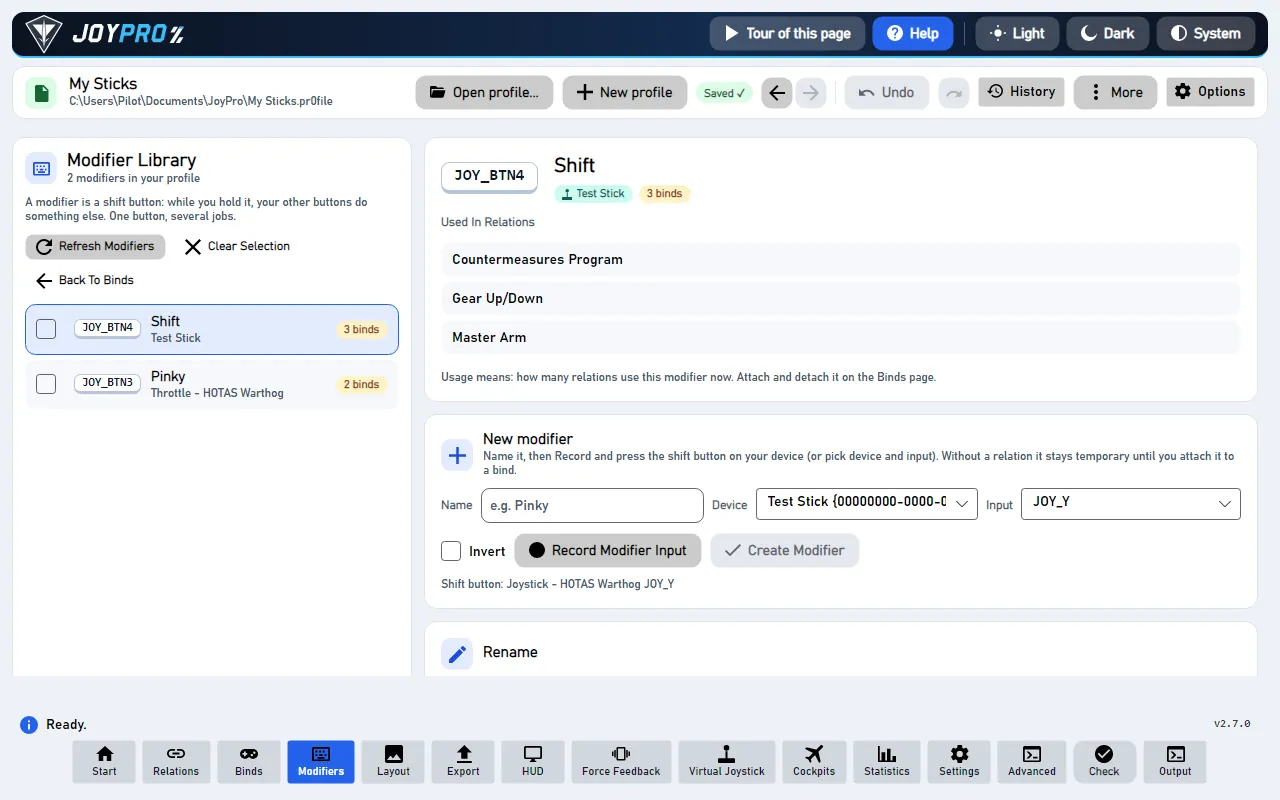
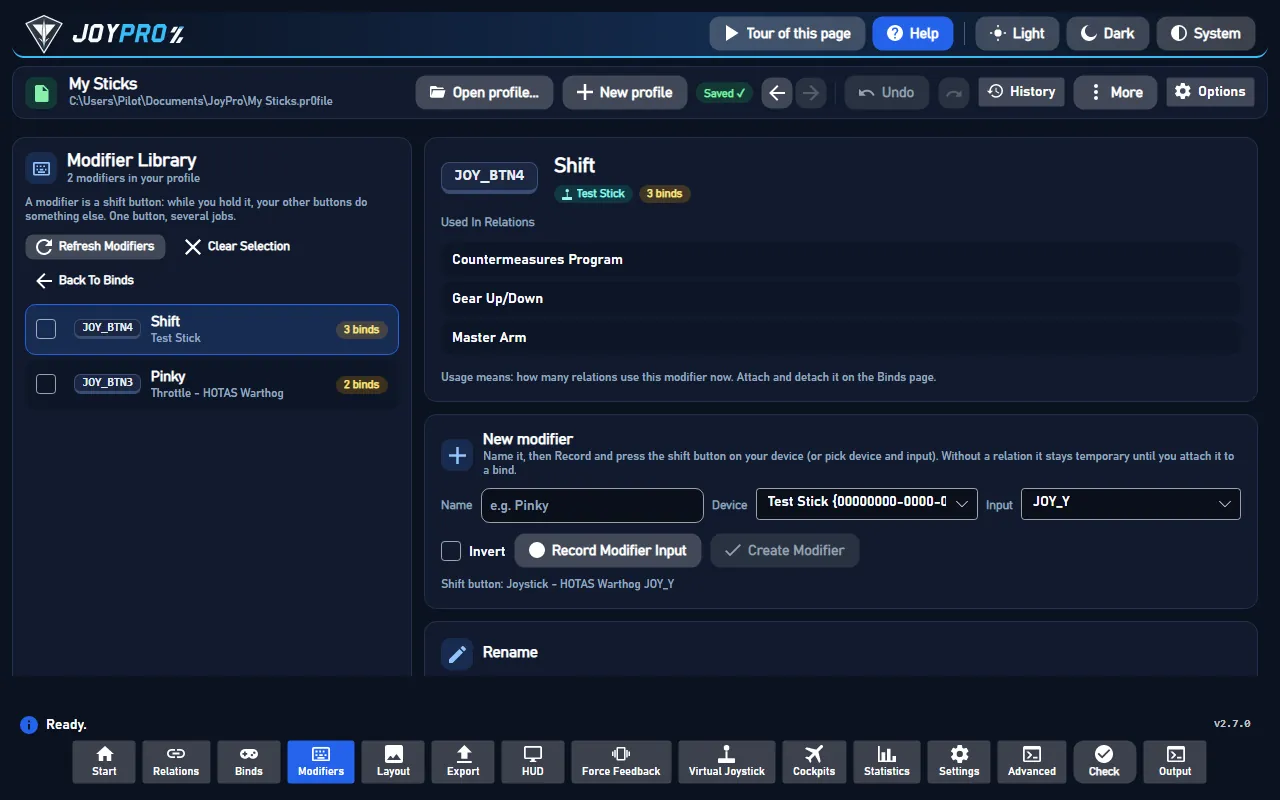
Lielākajai daļai stūru ir mazāk pogu, nekā modernam gaisa kuģim ir funkciju. Modifikators tās divkāršo: izvēlieties vienu pogu kā pārslēgšanas pogu (bieži mazā pirkstiņa sviru), un katra cita poga saņem otru darbu, kamēr to turat.
Pēc nākamā eksporta piesaistei vajag turētu pārslēgšanas pogu: DCS modifikators parādās gaisa kuģa modifikatoru sarakstā un vadības šūnā kā "Pinky + JOY_BTN1". Spēles bez modifikatoriem (skatiet spēļu lapas) saņem piesaisti bez tā, un Pārbaude nosauc šādas piesaistes.
drafts.json), līdz to pievienojat lapā Piesaistes; tas atgriežas, kad profilu atverat vēlreiz.Modifikatora izveide
flowchart TD
  N["Jauns modifikators:<br/>nosaukums + Ierakstīt"] --> C["Izveidot modifikatoru"]
  C --> A["Uz piesaistes,<br/>ko izvēlējāties"]
  C -.-> T["Pagaidu modifikators:<br/>pievienojiet to lapā Piesaistes"]
  T -.-> A
Eksportējot
flowchart TD
  P["Piesaiste ar<br/>modifikatoru 'Pinky'"] --> E["Eksports"]
  E --> D["DCS: gaisa kuģa<br/>modifikatoru saraksts,<br/>'Pinky + JOY_BTN1'"]
  E --> O["Citas spēles: savs<br/>kombināciju veids vai nekāds"]
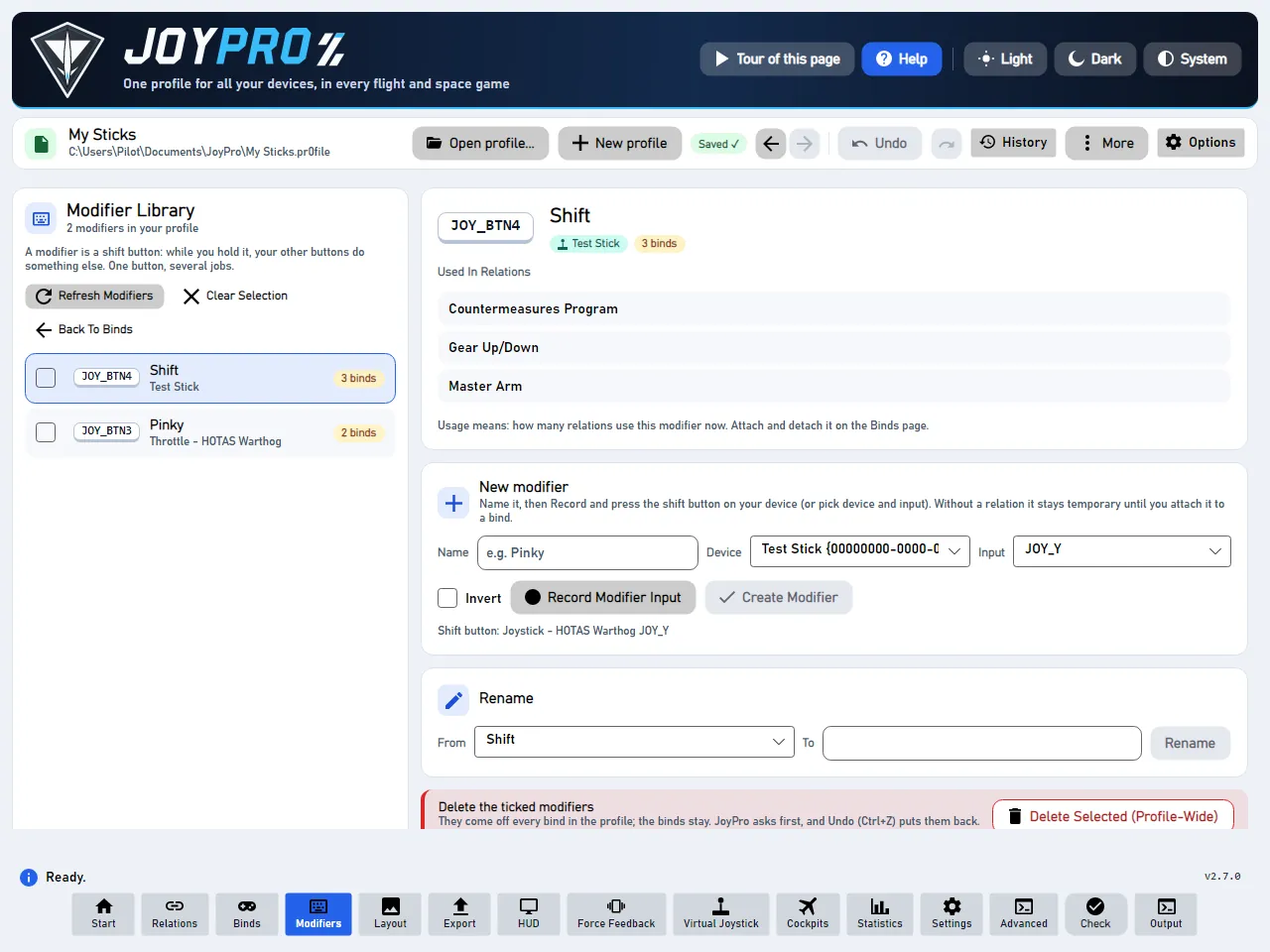
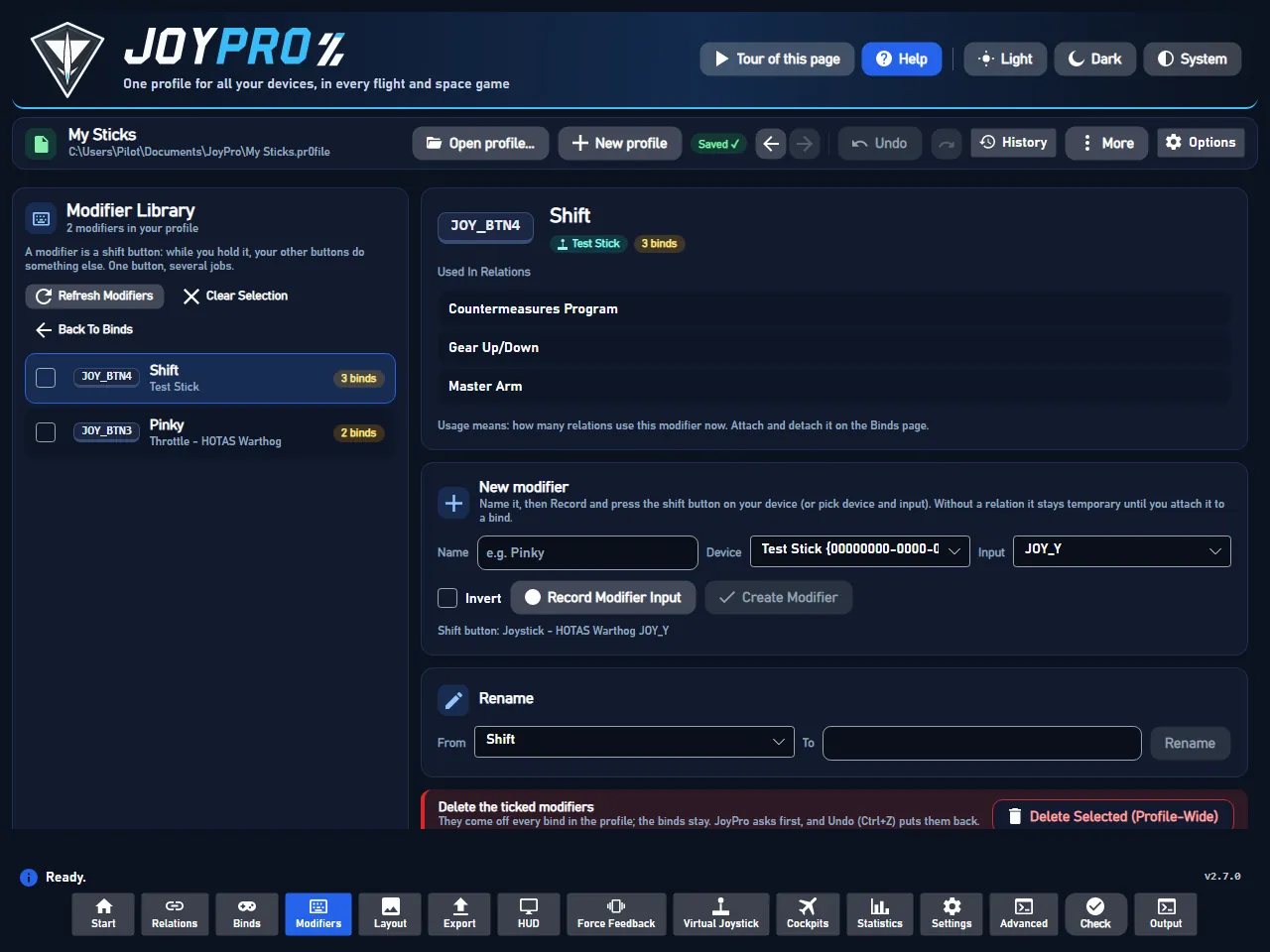
Skata modelis: MainWindowViewModel.cs (RefreshModifiersAsync, CreateModifierOnSelectedBindAsync, RenameModifierAsync, DeleteSelectedModifiersEverywhereAsync, RecordModifierInputAsync), pagaidu modifikatori ir pendingModifiersByName, tos glabā automātiskā saglabāšana (profile-history). Modifikators piesaistē tiek ierakstīts kā reformer virkne (nosaukums, ierīce, ievade, invertēts).
Dzinējs: engine binds modifier list aizpilda bibliotēku, engine binds modifier add uzliek modifikatoru saites piesaistei, engine binds modifier rename un engine binds modifier remove to maina un dzēš; pēc tam lapa no jauna nolasa engine binds list. Ierakstīšana izmanto to pašu uztveršanas pakalpojumu kā lapa Piesaistes (DirectInput un tastatūra, ierakstīšanas noildze un iesildīšana no Iestatījumi > Piesaistes).
Katrai spēlei: DCS ieraksta modifikatorus failā <aircraft>\modifiers.lua un katras piesaistes reformers; IL-2 un reģistra spēles izmanto savu kombināciju sintaksi, ja tāda ir, un atkārtotais imports atgriež nosaukumus (Imports).
Funkciju dokumentācija aiz šīs lapas, ģenerēta no repozitorija:
9 vadīklas, nolasītas no programmas pirmkoda: 9 aprakstītas, 0 ar faktiem no pirmkoda (rīka padoms, koda komentārs, dzinēja izsaukums), 0 vēl jāpaplašina.
Vēlreiz nolasa profila modifikatorus un no jauna izveido kartītes ar to lietojuma skaitiem.
Neko nemaina.
Noņem atzīmi katrai modifikatora kartītei. Mainās tikai atzīmes.
Atpakaļ uz lapu Piesaistes, kur jūs pievienojat un atvienojat modifikatorus saites piesaistei.
Atzīmē modifikatoru pogai Dzēst atlasītos un pievienošanai lapā Piesaistes.
Rīka padoms Aktīvs, kamēr poga NAV turēta
Jaunais modifikators ir aktīvs, kamēr tā poga nav nospiesta.
Noder divpozīciju slēdzim: viena pozīcija ir parastais slānis, otra – pārslēgtais.
Gaida nākamo nospiešanu un aizpilda ar to laukus Ierīce un Ievade.
Nospiediet to, tad nospiediet pārslēgšanas pogu.
Izveido modifikatoru no nosaukuma, ierīces, ievades un Invertēt.
Ja ir izvēlēta saite, tas nonāk tieši uz šīs piesaistes; citādi tas ir pagaidu modifikators, kas tiek glabāts profilā, līdz jūs to pievienojat.
Dod modifikatoram laukā No nosaukumu no lauka Uz katrā piesaistē, kas to izmanto.
Spēlē: jaunais nosaukums parādās pēc nākamā eksporta.
Noņem katru atzīmēto modifikatoru no katras profila piesaistes; piesaistes paliek, bez pārslēgšanas pogas.
Vispirms jautā; Ctrl+Z tos atgriež.