JoyPro2 Discord GitHub
Stránky GUI

Dialogy a oznámení

Zobrazit:

Některá okna a panely se ukazují nad jakoukoli otevřenou stránkou: otázka předtím, než JoyPro změní soubory hry nebo profil, změny, které hra udělala ve svém ovládání (sledování her), Přesunout na jiné tlačítko pro jednu akci, Přesunout do... pro několik akcí nebo relací a výzva k aktualizaci. Tato stránka popisuje každé z nich a každé tlačítko v nich.

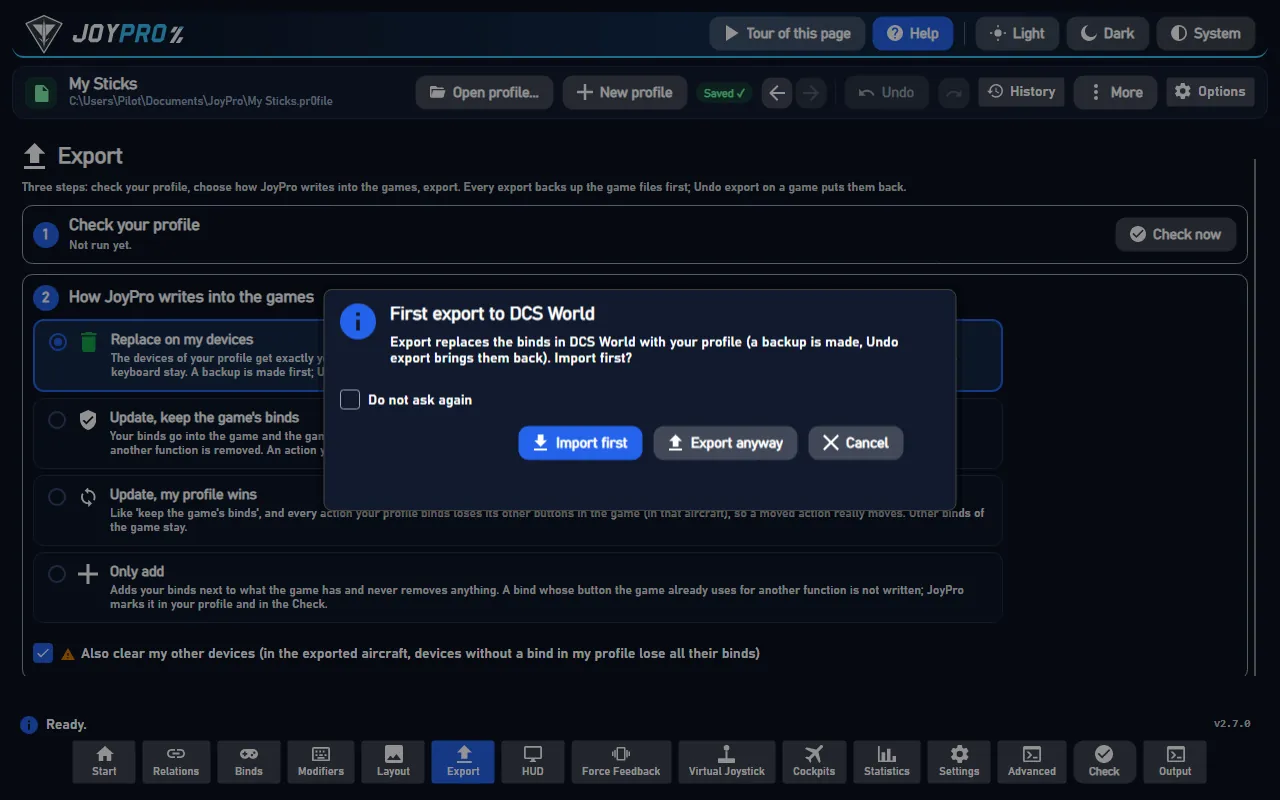
Okno potvrzení nad stránkou ExportOkno potvrzení nad stránkou Export
Okno potvrzení nad stránkou Export (Obrázky ukazují aplikaci v angličtině.)
Pro začátečníky

#Okna potvrzení

Než JoyPro udělá něco, co odstraní přiřazení, přepíše soubory nebo nahradí velkou část vašeho profilu, zeptá se. Okno jmenuje, co se stane („Exportovat do DCS s Nahradit? Přiřazení vašich zařízení, která nejsou ve vašem profilu, se odstraní.“), a nabízí:

  • hlavní odpověď (například Export, Smazat, Sloučit),
  • někdy druhou cestu (například Nejprve exportovat),
  • Zrušit: nic se nestane.

Některé otázky mají Příště se neptat. Nastavení > Potvrzení je uvádí a znovu je zapíná.

#Sledování her: „DCS změnilo své ovládání“

Když ve hře změníte přiřazení a zavřete ji, JoyPro si toho všimne (pokud je zapnuté sledování her, stránka Start). Panel uvádí každou změnu („Landing Gear Up/Down: nyní na Throttle BTN 22“) se zaškrtávacím políčkem a relací, ke které patří:

  • Převzít: zaškrtnuté změny jdou do vašeho profilu.
  • Teď ne: JoyPro si je ponechá a zeptá se znovu později.
  • Ignorovat tyto: váš profil zůstane, jak je; další export přepíše změny hry vaším profilem.

#Přesunout na jiné tlačítko

Relace je jedno tlačítko se všemi svými akcemi. Chcete-li přesunout jen jednu z nich (akci jedné hry) na jiné tlačítko, klikněte pravým tlačítkem na akci (stránka Relace) nebo na řádek přiřazení (stránka Přiřazení) a zvolte Přesunout na jiné tlačítko.... Stiskněte nové tlačítko (nebo vyberte zařízení a vstup), pak Přesunout.

#Přesunout do jiné relace

Vybrané akce relace (Ctrl/Shift+kliknutí, Přesunout do...) nebo akce několika vybraných relací (Přesunout akce do... v seznamu Relace) jdou do jiné relace. Vyberte Nová relace a napište její jméno (dostane druh akcí, osu nebo tlačítko), nebo Existující relace (stejný druh) a vyberte ji ze seznamu (pole hledání ho zúží). Přesunout to udělá jedním krokem; Ctrl+Z to vrátí.

#Aktualizace

Při spuštění (a přes Více > Zkontrolovat aktualizace) se JoyPro zeptá GitHubu na novější verzi. Výzva ukáže, co je nového, s Aktualizovat teď, Později, Přeskočit tuto verzi a Stránka vydání.

Pokročilé

#Přesun na jiné tlačítko podrobně

  • Akce se připojí k relaci, která už nové tlačítko používá; pokud žádná není, dostane vlastní relaci pojmenovanou po ní.
  • Ponechat modifikátory (Shift): akce si ponechá tlačítka shift svého starého přiřazení (zobrazí se jen tehdy, když nějaká měla).
  • Když nové tlačítko už má akci stejného letounu, jeden letoun nemůže mít dvě akce v jedné relaci; vyberete:
    • Prohodit: druhá akce jde na staré tlačítko.
    • Nahradit: druhá akce toto tlačítko opustí a zůstane bez přiřazení.
    • Ponechat obě: přesunutá akce dostane vlastní relaci na stejném tlačítku; když ho stisknete, spustí se obě.
  • Řádek náhledu říká, co se stane; Přesunout je jeden krok zpět (Ctrl+Z).

Ve čtyřech krocích:

  1. Přesunout na jiné tlačítko... u akce nebo řádku přiřazení.
  2. Nahrajte: stiskněte nové tlačítko, nebo napište zařízení a vstup.
  3. Je tlačítko pro tyto letouny obsazené? Pak vyberte Prohodit, Nahradit nebo Ponechat obě.
  4. Přesunout: akce se připojí k relaci na tomto tlačítku, nebo dostane novou relaci (jeden krok zpět). Po dalším exportu je akce ve hře na novém tlačítku.

#Sledování her podrobně

Po zavření hry porovná sledování její ovládání s posledním exportem a zeptá se vás:

# Kdo Co se stane
1 Vy Změňte přiřazení ve hře a zavřete ji.
2 JoyPro Porovná ovládání hry s posledním exportem nebo importem.
3 JoyPro Ukáže panel „DCS změnilo své ovládání“.
4 Vy Zaškrtněte změny, vyberte relace a stiskněte Převzít.
5 JoyPro Aktualizuje profil (jeden krok zpět).

Kde změněné tlačítko používá více relací, má každý řádek pole pro výběr relace, nebo Nová relace s názvem. Nezaškrtnuté řádky se počítají jako ignorované.

#Aktualizace podrobně

  • Aktualizovat teď stáhne instalátor, zkontroluje ho a spustí; JoyPro se zavře a znovu spustí. Profily a nastavení zůstanou.
  • Později se znovu zeptá při dalším spuštění; Přeskočit tuto verzi zastaví dotaz při spuštění pro tuto verzi (ruční kontrola ji přesto ukáže).
  • Po ruční kontrole bez novinek to výzva oznámí a má OK.
Technické podrobnosti

#Co je za okny

#Reference

Dokumentace funkcí za touto stránkou, vygenerovaná z repozitáře:

#Všechny ovládací prvky této stránky

24 ovládacích prvků, načtených ze zdrojového kódu programu: 24 popsáno, 0 s fakty ze zdrojového kódu (popisek, komentář v kódu, volání enginu), 0 ještě k rozšíření.

#Příště se neptat

Zaškrtávací políčkopopsáno

Popisek JoyPro to od teď udělá bez ptaní. Nastavení > Potvrzení se zeptá znovu.

Zobrazuje se jen u otázek, které můžete vypnout.

Zaškrtněte to a potvrďte hlavní odpovědí: od té chvíle to JoyPro udělá bez ptaní.

Další podrobnosti (anglicky)

#Tlačítko potvrzení

Tlačítkopopsáno

Hlavní odpověď potvrzovacího okna; její text uvádí akci.

JoyPro s ní pokračuje.

Další podrobnosti (anglicky)

#Vedlejší tlačítko

Tlačítkopopsáno

Druhý způsob, jak pokračovat, zobrazený jen tam, kde ho otázka má.

Jeho text říká, co dělá.

Další podrobnosti (anglicky)

#Je vybráno

Zaškrtávací políčkopopsáno

Zaškrtne tuto změnu ve hře pro Převzít. Nezaškrtnuté změny se při převzetí ostatních berou jako ignorované.

Další podrobnosti (anglicky)

#Převzít

Tlačítkopopsáno

Popisek Zaškrtnuté změny se uloží do vybraných relací

Vloží zaškrtnuté změny, které hra provedla, do relací zvolených v každém řádku; nezaškrtnuté řádky se počítají jako ignorované.

Jeden krok zpět.

Další podrobnosti (anglicky)

#Teď ne

Tlačítkopopsáno

Popisek Ponechat změny na později; JoyPro se zeptá znovu

Zavře panel a ponechá změny hry tak, jak jsou: nic nejde do profilu a nic se nepočítá jako viděné.

JoyPro je nabídne znovu po příští změně ve hře nebo při příštím spuštění.

Další podrobnosti (anglicky)

#Ignorovat tyto

Tlačítkopopsáno

Popisek Profil zůstane, jak je; další export ho zapíše přes změny ve hře

Váš profil zůstane, jak je, a aktuální ovládání hry se počítá jako známé, takže se JoyPro na tyto změny už znovu nezeptá.

Ve hře: příští export přepíše vaším profilem změny, které jste udělali ve hře.

Další podrobnosti (anglicky)

#Nová relace

Možnostpopsáno

Nová relace: akce přejdou do nové relace s názvem zadaným níže.

Má druh akcí, zatím žádné přiřazení a žádné skupiny; přiřaďte ji na stránce Přiřazení.

Další podrobnosti (anglicky)

#Existující relace (stejný druh)

Možnostpopsáno

Existující relace: akce přejdou do relace vybrané v seznamu níže.

Zobrazují se jen relace stejného druhu, bez těch, ze kterých akce pocházejí; akce, kterou cíl už má, získá letouny, které jí chyběly.

Další podrobnosti (anglicky)

#Přesunout

Tlačítkopopsáno

Popisek Přesune akce (Ctrl+Z to vrátí zpět)

Přesunout: přesune akce s jejich letouny do zvolené relace v jednom kroku.

Ze seznamu Relace se relace, které zůstanou bez akce, smažou i se svými přiřazeními.

Další podrobnosti (anglicky)

#Klikněte sem a pak stiskněte tlačítko (nebo pohněte osou) na svém zařízení

Tlačítkopopsáno

Přesunout na jiné tlačítko: stiskněte to a pak stiskněte nové tlačítko na vašem zařízení; zařízení a vstup se vyplní.

Používá stejná nastavení nahrávání jako stránka Přiřazení.

Další podrobnosti (anglicky)

#Přesunout akci, ponechat modifikátory

Zaškrtávací políčkopopsáno

Přesunutá akce si na novém tlačítku ponechá modifikátory svého starého přiřazení.

Nezaškrtnuto: přiřadí se k novému tlačítku bez nich.

Další podrobnosti (anglicky)

#Je přesun akce výměnou

Možnostpopsáno

Nové tlačítko je pro tyto letouny obsazené: akce, která tam je, přejde na staré tlačítko přesunuté akce.

Další podrobnosti (anglicky)

#Je přesun akce nahrazením

Možnostpopsáno

Nové tlačítko je obsazené: akce, která tam je, ho opustí a už nebude přiřazená.

Další podrobnosti (anglicky)

#Je přesun akce ponecháním obou

Možnostpopsáno

Nové tlačítko je obsazené: přesunutá akce dostane vlastní relaci na stejném tlačítku, takže se po stisknutí ve hře spustí obě akce.

#Přesunout

Tlačítkopopsáno

Popisek Přesune akci (Ctrl+Z ji vrátí)

Přesune akci na nové tlačítko: připojí se k relaci, která už na tom tlačítku je, nebo dostane vlastní relaci, a u obsazeného tlačítka se použije vaše volba.

Jeden krok zpět.

Další podrobnosti (anglicky)

#Stránka vydání

Tlačítkopopsáno

Popisek Vydání na GitHubu (stáhněte si ho tam sami)

Otevře ve vašem prohlížeči stránku nabízeného vydání na GitHubu, abyste si přečetli poznámky nebo sami stáhli instalátor.

Nabízí se také, když aktualizace selhala.

Další podrobnosti (anglicky)

#Přeskočit tuto verzi

Tlačítkopopsáno

Popisek JoyPro tuto verzi při spuštění už nenabídne (Zkontrolovat aktualizace ji stále ukáže)

Zavře nabídku; JoyPro tuto verzi při spuštění znovu nenabídne.

Zkontrolovat aktualizace ji stále ukáže a Nastavení > O JoyPro a aktualizace > Nabídnout znovu přeskočení zruší.

Další podrobnosti (anglicky)

#Později

Tlačítkopopsáno

Popisek Zeptat se znovu při příštím spuštění

Zavře nabídku bez aktualizace. Kontrola při příštím spuštění verzi nabídne znovu; Nastavení > O JoyPro a aktualizace > Nainstalovat aktualizaci ji nainstaluje ještě předtím.

Další podrobnosti (anglicky)

#Aktualizovat teď

Tlačítkopopsáno

Popisek Stáhnout, zkontrolovat, nainstalovat a znovu spustit JoyPro (vaše profily a nastavení zůstanou)

Stáhne novou verzi s ukazatelem průběhu, zkontroluje stažený soubor, zavře JoyPro, nainstaluje verzi a znovu spustí JoyPro.

Vaše profily a nastavení zůstanou.

Další podrobnosti (anglicky)