JoyPro čte živou telemetrii z hry, ve které létáte (rychlost, úhel náběhu, G, podvozek, kanony, zásahy ...), a mění ji na síly na ovladači se zpětnou vazbou síly, jako je VPforce Rhino: třesení před pádem, váha ovladače při G, chvění podvozku a klapek, dávky z kanonu, drncání na ranveji a středicí pružina, která s rychlostí tuhne a sleduje trim. To, co ovladač dělá, je graf uzlů, který můžete měnit. Funguje s DCS World, IL-2 Great Battles, IL-2 Korea a War Thunder.
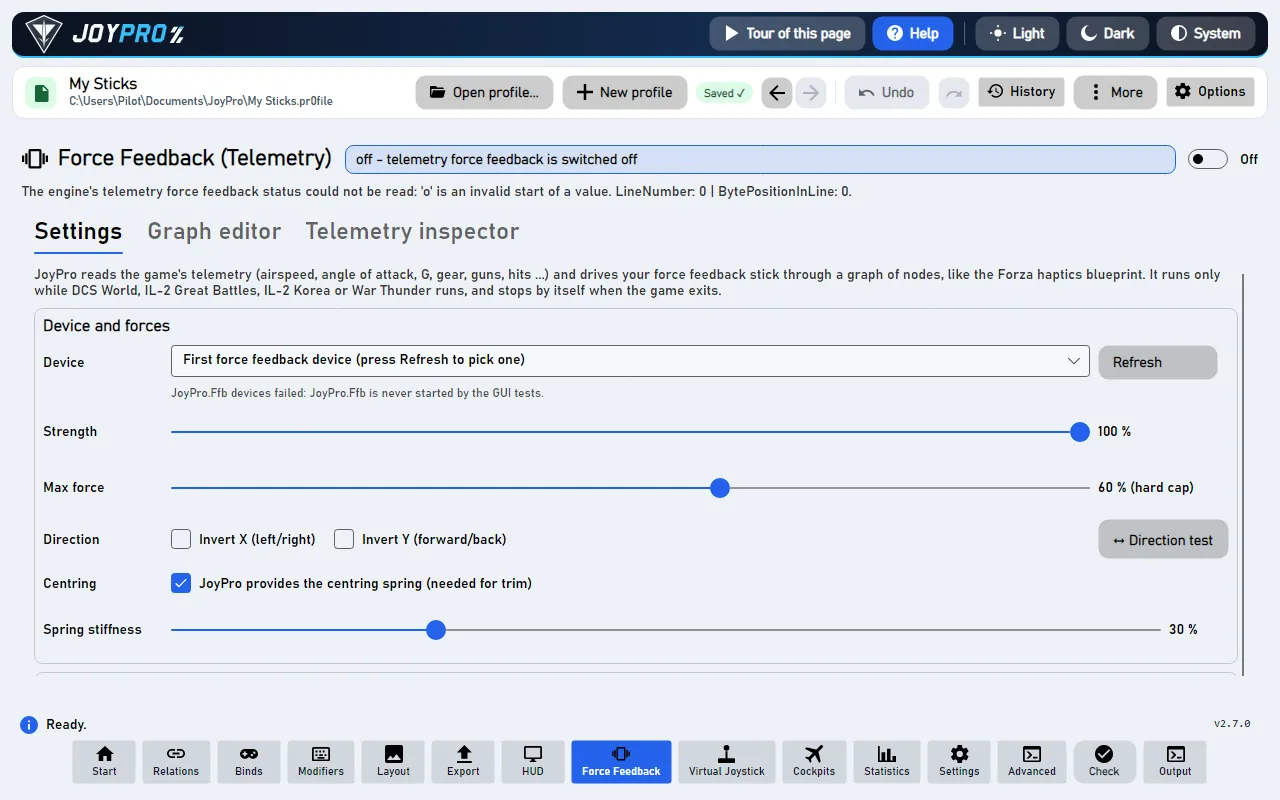
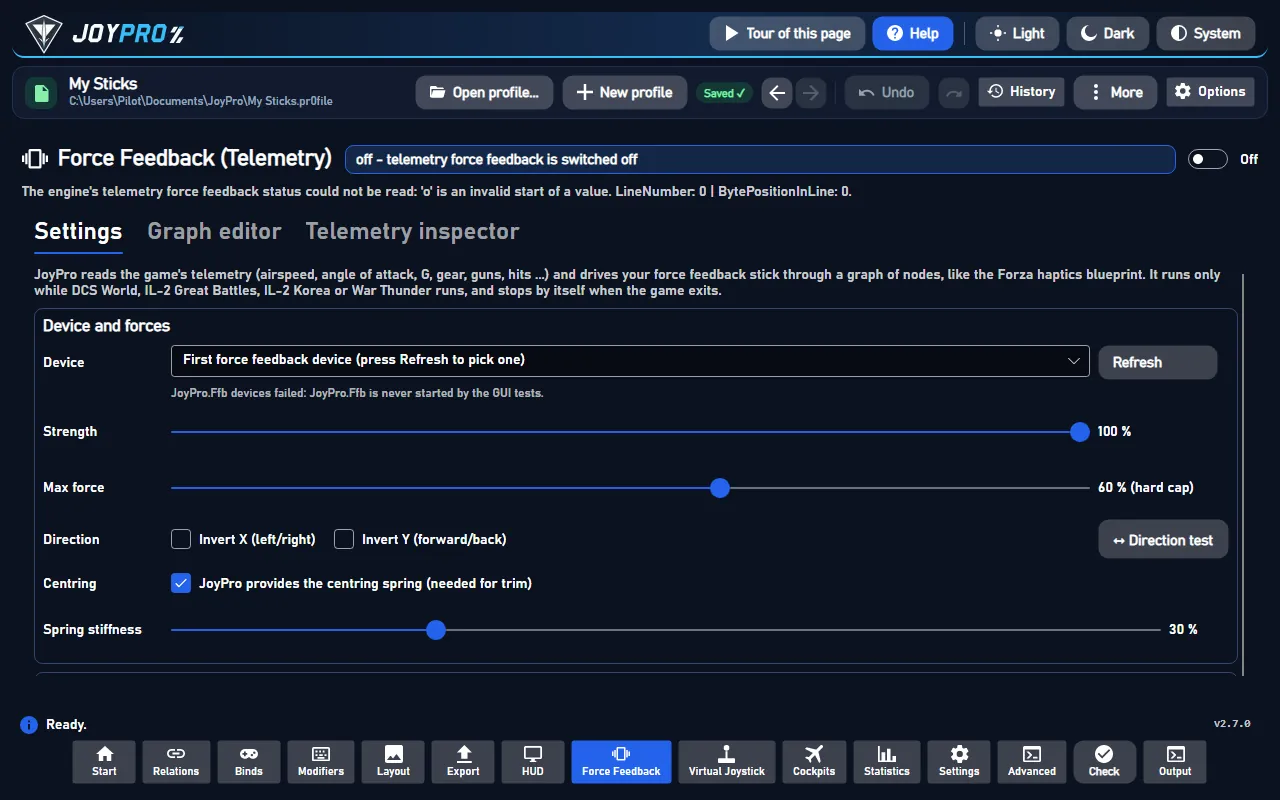
Stránka Zpětná vazba síly, karta Nastavení (Obrázky ukazují aplikaci v angličtině.)
flowchart LR
  G["Vaše hra posílá<br/>živá data"] --> M["JoyPro je čte:<br/>rychlost, G, podvozek ..."]
  M --> GR["Graf z nich<br/>udělá síly"]
  GR --> D["Váš ovladač se<br/>zpětnou vazbou síly"]
Od živých dat hry (DCS, IL-2, War Thunder) k silám na vašem ovladači. Každá šipka běží po celou dobu letu.
Přepněte přepínač stránky na Zapnuto. JoyPro teď každých 5 sekund hledá podporovanou hru; předtím nic neběží.
V části Zařízení a síly stiskněte Obnovit a vyberte svůj ovladač se zpětnou vazbou síly. Síla a Maximální síla nechte pro začátek, jak jsou (maximální síla omezuje každý efekt, výchozí je 60 %).
Stiskněte ↔ Test směru. JoyPro jemně zatlačí na ovladač a zeptá se, kterým směrem se pohnul: odpovězte tlačítky. Nastaví za vás Invertovat X / Y a zkontroluje středicí pružinu a trim.
V části Hra vyberte svou hru a stiskněte Nainstalovat pod Export telemetrie (nejprve hru zavřete). Díky tomu DCS nebo IL-2 posílá svou telemetrii do JoyPro (War Thunder ji posílá sám). Pak leťte.
Vypněte vlastní zpětnou vazbu síly hry
JoyPro ovládá ovladač samo. Vypněte zpětnou vazbu síly hry pro tento ovladač (DCS: volba FFB letounu; IL-2: Settings > Input devices; War Thunder: force feedback off), jinak hru zařízení drží a JoyPro nemůže posílat síly.
Ve hře: Co ucítíte
Blízko pádu se ovladač třese; při G ztěžkne; podvozek a klapky při pohybu chvějí; na ranveji drnčí podle rychlosti; kanony kopou v dávkách; zásahy (IL-2) škubnou do strany. Středicí pružina je tím tužší, čím rychleji letíte, a trim (hry nebo vlastní tlačítka trimu JoyPro) posouvá její střed. V nabídkách nebo když je hra pozastavená, JoyPro zastaví každý efekt a pustí ovladač (zůstane jen středicí pružina, když ji poskytuje JoyPro).
Zařízení a síly: zařízení, Síla (všechny efekty), Maximální síla (pevný strop pro každou osu: žádný efekt ani součet efektů ho nepřekročí), Směr (Invertovat X / Invertovat Y, uloženo pro každé zařízení), ↔ Test směru, Centrování ("JoyPro zajišťuje centrovací pružinu", potřebné pro trim) a Tuhost pružiny (obyčejná pružina na osách, pro které graf žádnou pružinu nemá).
Test směru, krok za krokem (každý krok čeká na ▶ Připraveno; ■ Zrušit kdykoli zastaví všechny síly):
Stiskněte ▶ Start. JoyPro tlačí ovladač 2 s DOPRAVA (20 %). Odpovězte: kterým směrem se pohnul?
JoyPro ho 2 s tlačí DOPŘEDU. Odpovězte: kterým směrem se pohnul?
Centrovací pružina. Odpovězte: vrací se zpět?
Trim: střed se posune o 35 % dopředu. Odpovězte: posunul se a zůstal tam?
Po kroku 4 se pro toto zařízení uloží Invertovat X / Y. ↻ Zopakovat tento krok zopakuje aktuální krok.
"Nepohnul se" ponechá nastavení této osy a řekne, co zkontrolovat (u ovladače VPforce: vlastní pružina v Configuratoru musí být pro trim vypnutá). ⏮ Začít znovu začne znovu. Test potřebuje ovladač jen pro sebe: odmítne běžet, když zpětná vazba síly JoyPro běží pro nějakou hru.
Hra: vyberte hru, Zpětná vazba síly pro tuto hru, její Síla, její Graf (vestavěný nebo jeden z vašich souborů grafu; Otevřít v editoru), přepínače efektů vestavěného grafu (buffet, gforce, gear, flaps, speedbrake, runway, shake, guns, hits, spring), Letouny s vlastním grafem nebo silou (Přidat letoun, Odebrat) a Export telemetrie (Nainstalovat, Odebrat, Zkušební běh). Síly se násobí: globální x hra x letoun, pak strop maximální síly.
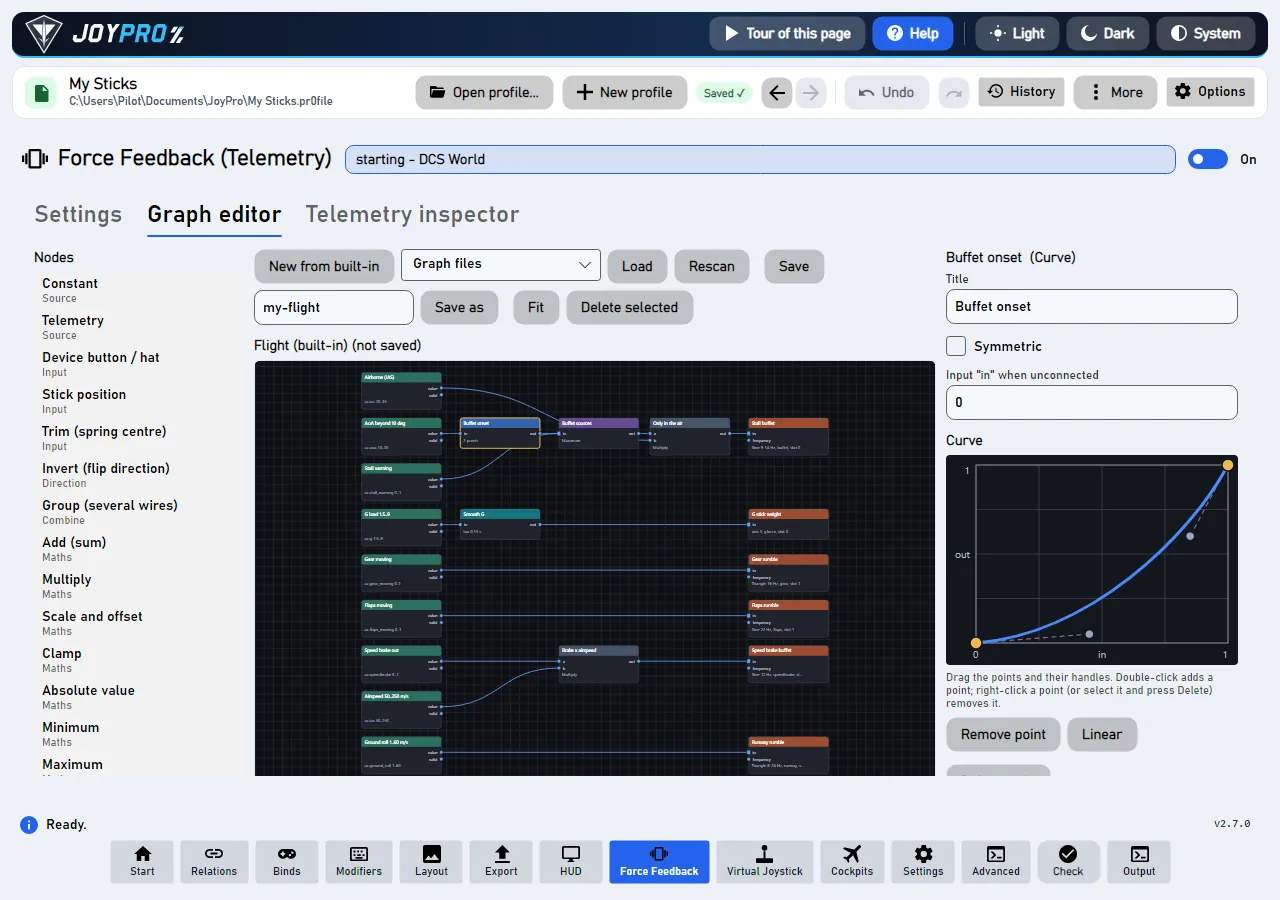
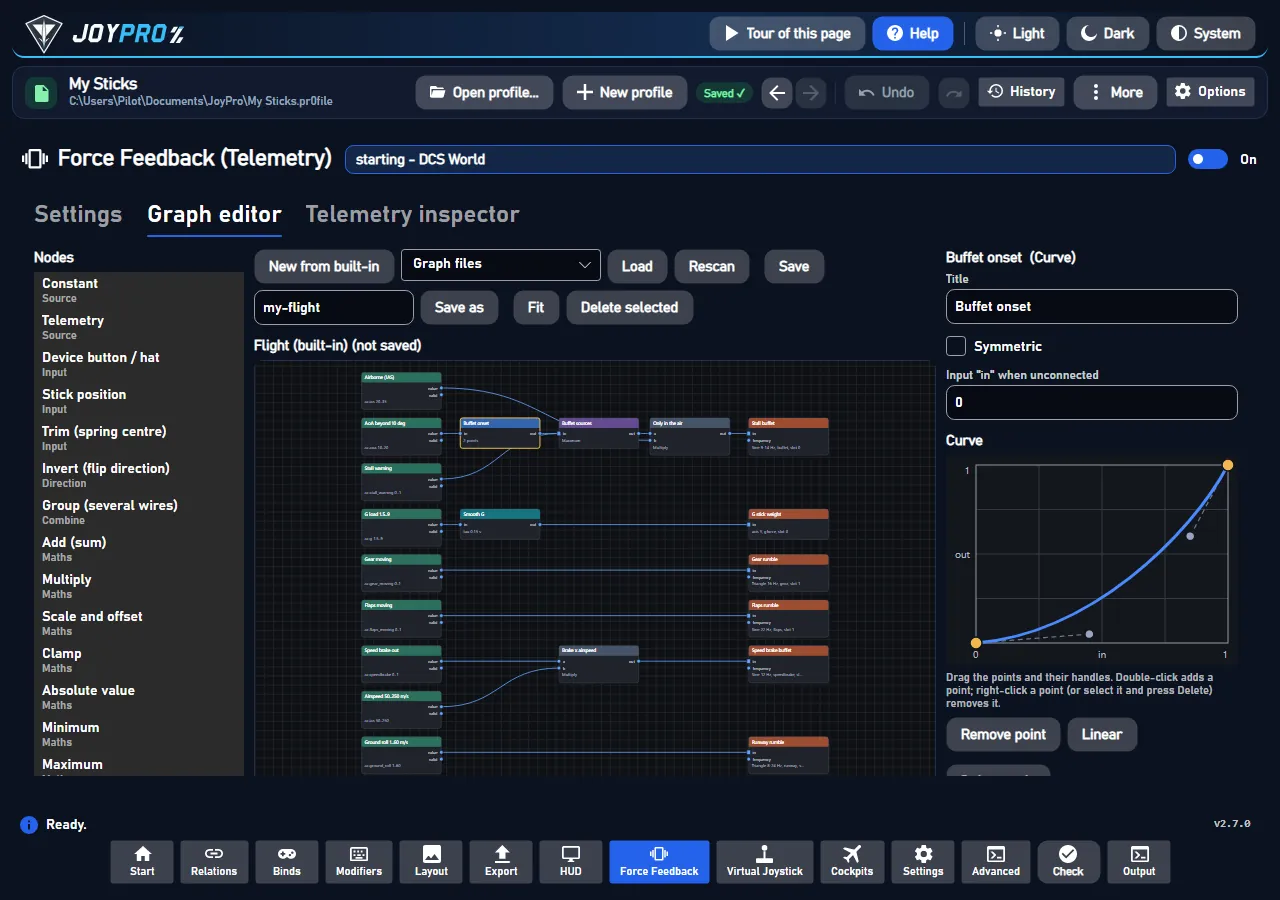
Graf určuje, jak se telemetrie mění v sílu. Hodnoty tečou zleva doprava po spojích, normalizované na 0..1 (-1..1 tam, kde záleží na směru):
Uzly Telemetrie čtou jeden klíč hry (ac.ias, ac.aoa, ac.g ...) s normalizací min/max.
Skupina, Křivka (Bézierova křivka, kterou tvarujete tažením), matematické uzly a uzly se stavem (dolní propust, omezení rychlosti změny, práh) je tvarují.
Výstupy jsou efekty: konstantní síla, periodická (sinus, obdélník, trojúhelník, pila; síla a frekvence odvozené ze vstupu), pružina (tuhost, střed = trim), tlumič, tření. Výstupy stejného typu na stejné ose a ve stejném slotu soupeří (vyhrává nejsilnější); různé sloty se sčítají.
Vstupy z vašich zařízení: Tlačítko / hat zařízení (libovolné zařízení; ⏺ Stiskněte nyní tlačítko... ho zachytí), Poloha ovladače, Trim (⇕ Přiřadit tlačítka trimu si vyžádá šest tlačítek: trim na polohu ovladače, příď dolů, příď nahoru, vlevo, vpravo, reset).
Vyberte typ uzlu a Přidat do grafu, tažením z jednoho portu na jiný je propojíte, vyberte a Smazat vybrané. Nový z vestavěného začne kopií letového grafu JoyPro; Uložit / Uložit jako zapíší soubor grafu, Načíst / Prohledat znovu je načtou. Pak tento graf vyberte pro hru nebo letoun na kartě Nastavení.
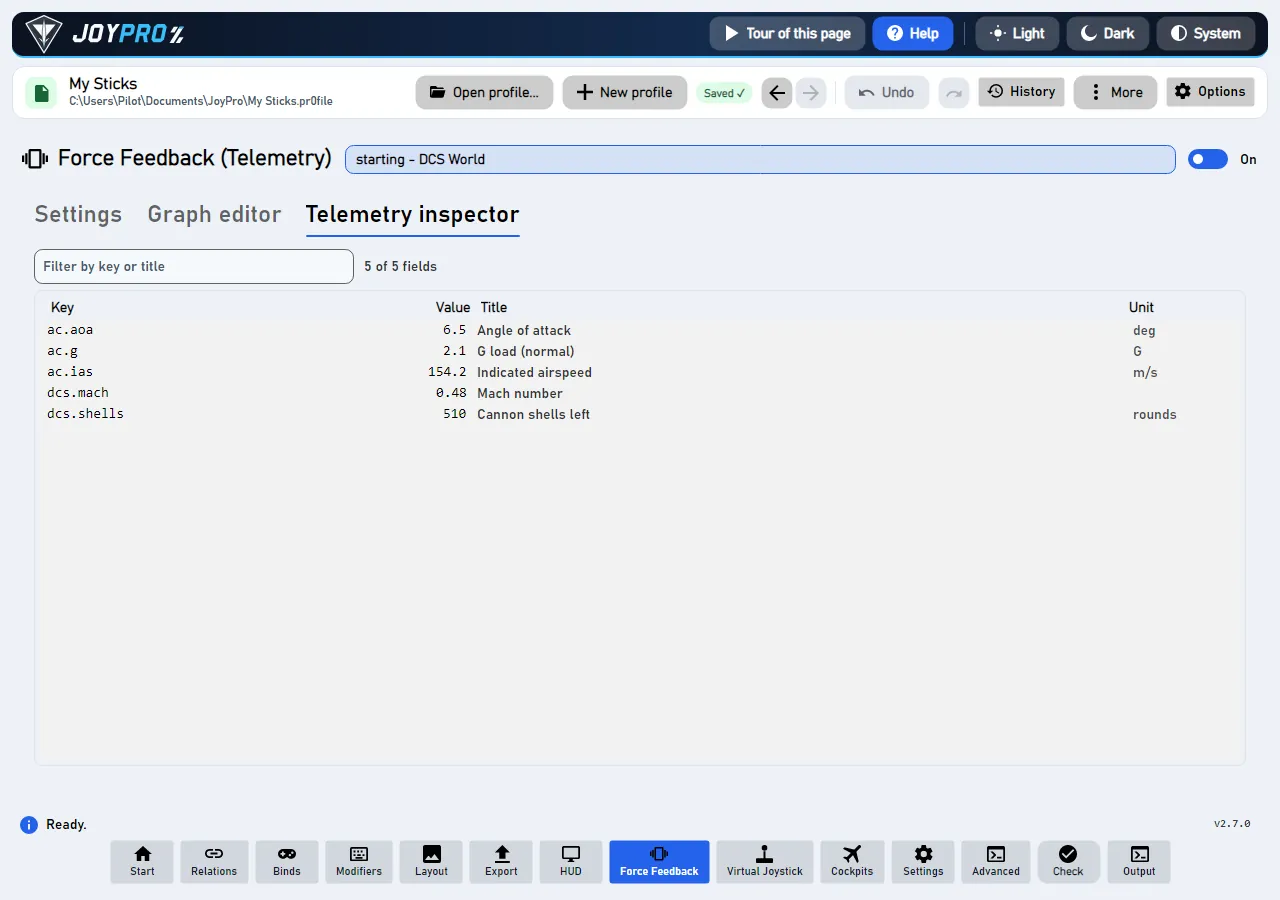
Každý klíč telemetrie běžící hry s hodnotou, názvem a jednotkou, živě. Filtrujte podle klíče nebo názvu. Použijte ho, abyste viděli, který klíč dát do uzlu Telemetrie a jaký má rozsah.
View model: MainWindowViewModel.FfbTelemetry.cs (nastavení, hry, letouny, instalace, proces), MainWindowViewModel.FfbDirectionTest.cs (průvodce testem), FfbGraphEditorViewModel.cs (editor); Views/Controls/FfbGraphCanvas.cs, FfbCurveEditor.cs. Zpětná vazba síly běží ve vlastním procesu, JoyPro.Ffb.exe (gui/JoyPro.Ffb, engine grafu v gui/JoyPro.Ffb.Core).
Proces zpětné vazby síly od spuštění hry po uvolnění ovladače:
#
Kdo
Co se stane
1
JoyPro
Každých 5 sekund, dokud je stránka zapnutá: běží podporovaná hra?
2
JoyPro
Spustí proces zpětné vazby síly: JoyPro.Ffb run --game DCS --game-pid N --parent-pid M --protocol.
3
Hra
Posílá telemetrii (UDP port 41992 pro DCS).
4
Proces zpětné vazby síly
Při první síle převezme ovladač (exkluzivně). Pak 50krát za sekundu, dokud přichází telemetrie, posílá jen hodnoty efektů, které se změnily.
5
Proces zpětné vazby síly
Telemetrie se zastaví (menu, pauza): STOP ALL a ovladač se uvolní (pružiny zůstanou u „centrovací pružina“).
Životní cyklus: proces sleduje hru přes její handle procesu a končí s hrou nebo s JoyPro. Každá konstantní a periodická síla trvá 0.3 s a spouští se znovu, takže zaseknutý nebo ukončený proces nemůže na ovladači nechat sílu. STOP ALL při vypršení telemetrie (0.5 s), ukončení hry, ukončení JoyPro a jakékoli chybě.
Nastavení: <data>\Ffb\Telemetry\telemetry-ffb.json (<data> = %LOCALAPPDATA%\JoyPro2); grafy v <data>\Ffb\Telemetry\Graphs\*.jpffb.json (formát joypro-ffb-graph); poslední stav v status.json.
Hry: DCS (řádek v Export.lua, UDP), IL-2 Great Battles a Korea (výstup telemetrického zařízení hry, UDP), War Thunder (místní webový server hry na portu 8111, není třeba nic nastavovat). Hry skryté v Nastavení > Hry se nezobrazují a nehledají.
Směr: kladná síla tlačí na X doprava a na Y k pilotovi; invertování X / Y pro každé zařízení (podle GUID instance) obrátí síly i střed pružiny.
32 ovládacích prvků, načtených ze zdrojového kódu programu: 32 popsáno, 0 s fakty ze zdrojového kódu (popisek, komentář v kódu, volání enginu), 0 ještě k rozšíření.
Popisek Zap.: JoyPro spustí svůj proces zpětné vazby síly vždy, když běží podporovaná hra (kontroluje se každých 5 sekund). Vyp.: nic neběží ani se nedotazuje.
Hlavní vypínač stránky. Zapnuto: JoyPro každých 5 sekund hledá podporovanou hru a spustí její proces zpětné vazby síly, dokud nějaká běží.
#JoyPro poskytuje centrovací pružinu (potřebná pro trim)
Zaškrtávací políčkopopsáno
Popisek Zap.: dokud JoyPro ovládá ovladač, vždy udržuje centrovací pružinu (i při pauze hry) a trim posouvá její střed. Vyp.: JoyPro neposílá žádnou pružinu; působí vlastní centrování ovladače (žádný trim od JoyPro).
Zapnuto: zatímco JoyPro ovladač řídí, drží středicí pružinu, i když je hra pozastavena, a trim posouvá její střed.
Vypnuto: JoyPro neposílá žádnou pružinu; působí vlastní středění ovladače a od JoyPro není žádný trim.
Otevřít v editoru: otevře graf, který používá vybraná hra, na kartě editoru grafu; vestavěný graf se otevře jako kopie, kterou uložíte pod vlastním názvem.
Popisek Přidá do hry export telemetrie JoyPro (nejprve se zálohuje; ostatní exporty fungují dál). Nejprve zavřete hru.
Export telemetrie vybrané hry: Nainstalovat přidá do hry export telemetrie JoyPro, Odebrat ho zase odstraní, Zkušební běh ukáže, co by Nainstalovat změnilo.
Přepínač mezi nastaveními vybraného uzlu, například Aktivní a Invertovat u uzlu Konstanta, "Invertovat směr" u konstantní síly nebo "Invertovat střed" u pružiny.
Mění, co daný uzel nebo efekt dělá; ukládá se s grafem.
Popisek Poté stiskněte tlačítko nebo hat na libovolném zařízení (ovladač, plynová páka, panel): stane se vstupem tohoto uzlu.
Editor grafu, vybraný uzel tlačítka zařízení: ⏺ Stiskněte nyní tlačítko... čeká na další stisk tlačítka nebo hatu na libovolném zařízení; stane se vstupem uzlu.