
DCS drží ovládání pro každý letoun a každé zařízení: každý modul má na vašem ovladači vlastní přiřazení a DCS přidává ke každému zařízení vlastní výchozí přiřazení. JoyPro tyto soubory načte do jednoho profilu, umožní vám vytvořit relace, které pokryjí všechny vaše letouny najednou („Gear“ v F-16C, F/A-18C i A-10C II), a zapíše je zpět do souborů každého letounu. Během letu nic neběží: DCS čte své vlastní soubory jako vždy.
DCS World nativně (vlastní soubory přiřazení)
- Podpora
- nativně (vlastní soubory přiřazení)
- Příkaz enginu
engine dcs- Soubor přiřazení
Saved Games\DCS\Config\Input\<aircraft>\joystick\<device>.diff.lua(Lua diff), klávesnice a modifiers.lua; doprovodný soubor.jp- Vstupy, které hra čte
- čte 128 tlačítek, 8 os, 4 haty na joystick (zdokumentováno)
- Seznam příkazů z
- vstupní soubory Lua instalace, spuštěné vlastním
luae.exeDCS (DCS zůstává zavřené) - Herní test
- 56/56 kroků splněno (2026-10-11)
- ✓ Importovat
- ✓ Export
- ✓ Přiřazení klávesnice
- ✓ Modifikátory
- ✓ Seznam příkazů sestavený na vašem PC
- ✓ Sledování her
- ✓ Křivky os a mrtvé zóny
- ✗ Nastavení ovládání hryDCS ukládá nastavení zpětné vazby síly pro každé zařízení a letoun zvlášť (FF Tune), viz Zpětná vazba síly ve hře; žádná celoherní nastavení ovládání ke správě nejsou.
- ✓ Herní nastavení zpětné vazby síly
- ✓ Zpětná vazba síly z telemetrie
- ✓ Záznam telemetrie
- ✓ Virtuální joystick (vJoy)
- ◐ Virtuální gamepad Xbox
- ✓ Virtuální funkce
- ✓ Průvodce nastavením / Automatické přiřazení
- ✓ Kokpity
- ✓ Taháky
- ✓ Herní test
Z matice podpory, vygenerované z kódu enginu: všechny hry.
#Zprovozněte to ve 3 krocích
- Nastavit vše za mě
na stránce Start - Použít tato tlačítka
nejdřív se podívejte na seznam - Zapsat do mé hry
DCS nechte zavřené
Před: pokud karta DCS na stránce Start žádá seznam příkazů, nejdřív stiskněte Sestavit seznam.
Pak: spusťte DCS. Vaše přiřazení jsou v Options > Controls, pro každý letoun.
Přiřazovali jste už dřív tlačítka v DCS? Pak stránka Start nabídne Importovat, pak doplnit mezery. Vaše přiřazení zůstanou a nové úkoly dostanou jen volná tlačítka. Viz Rychlý start: zprovozněte můj ovladač.
#Kam umístit funkce?
Nastavení položí jednu velkou otázku, s posuvníkem. V DCS je nejdůležitější, protože létáte s mnoha různými letouny.
| Levý konec | Pravý konec |
|---|---|
| Stejné tlačítko pro stejnou věc v každém letounu | Kde to má skutečný letoun |
| Podvozek je v každém letadle na stejném tlačítku. Snadno se to naučíte. | Každé tlačítko dělá to, co tlačítko na tom místě skutečného ovladače. |
Rychlé nastavení použije vaši poslední volbu (na začátku střed). Kanon a plynová páka se nikdy nepřesouvají. Viz Kam mají funkce patřit?.
#Rozhlížení bez sledování hlavy
Žádný TrackIR, žádné VR? Nastavení dá rozhlížení na jeden hat vašeho ovladače: dopředu, dozadu, doleva a doprava. Palcová páčka na plynové páce může dostat osy pohledu. Viz Sledování hlavy a rozhlížení.
Nastavení se nejdřív zeptá na jednu otázku: Používáte sledování hlavy nebo VR? Ano (sledování hlavy, sledování obličeje, Tobii nebo VR, nebo to plánujete pořídit): na vašich zařízeních nebudou tlačítka pohledu, jen „vycentrovat pohled“. Ne: rozhlížení dostane dobré místo na hatu vašeho ovladače.
#Vaše přiřazení na kneeboardu
DCS umí ukázat stránku pro každý letoun na svém kneeboardu. JoyPro tam dá seznam vašich tlačítek: otevřete Rozvržení, stiskněte Taháky a pak Vložit na kneeboard. V kokpitu otevřete kneeboard: vaše stránka tam je. Viz Moje přiřazení na kneeboardu DCS.
#Co JoyPro dělá pro DCS
- Importovat: přiřazení každého letounu na vašich ovladačích, plynových pákách a pedálech přijdou do vašeho profilu i s vašimi modifikátory a nastavením os. Ve výchozím stavu přijdou i výchozí přiřazení DCS, která jsou na vašich zařízeních aktivní, takže se při dalším exportu nic neztratí.
- Relace: jedna relace je jedna funkce v každém letounu. „Weapon release“ může být tlačítko pickle v F-16C i v A-10C II, s jedním tlačítkem na vašem ovladači.
- Export: JoyPro zapíše soubory každého zaškrtnutého letounu. DCS pak ukáže vaše přiřazení v Options > Controls.
#Import přiřazení z DCS
- Otevřete Start. Karta DCS ukazuje obrázek hry. Pokud karta žádá seznam příkazů, nejdřív stiskněte Sestavit seznam: JoyPro načte každý nainstalovaný modul vlastním Lua z DCS (DCS zůstane zavřené; pár sekund až minuta).
- Na kartě DCS stiskněte Importovat. Ponechte zaškrtnuté Všechny moje letouny DCS, nebo ho odškrtněte a vyberte letouny, se kterými létáte.
- Stiskněte Importovat nyní. Zobrazit moje relace otevře, co přišlo.


#Vytvořte a zkontrolujte relace
Na stránce Relace relace uvádí svou akci pro každý letoun. Filtrem letounů zobrazíte jeden modul a pomocí postupu relací spojíte akce několika letounů do jedné relace. Pak Zkontrolovat na stránce Export: najde tlačítko, které ve stejném letounu dělá dvě věci, dřív než DCS.
#Export do DCS
- Zavřete DCS. JoyPro odmítne zapisovat, dokud DCS běží, protože DCS zapisuje své soubory při ukončení.
- Otevřete Export. Na kartě DCS uvádí Letouny... každý letoun vašeho profilu: zapíšou se jen zaškrtnuté letouny, ostatní si ponechají své soubory přesně tak, jak jsou.
- Ponechte první volbu, Nahradit na mých zařízeních s Vymazat i má ostatní zařízení, pokud své ovladače nastavujete v JoyPro. Stiskněte Exportovat nyní na kartě DCS.
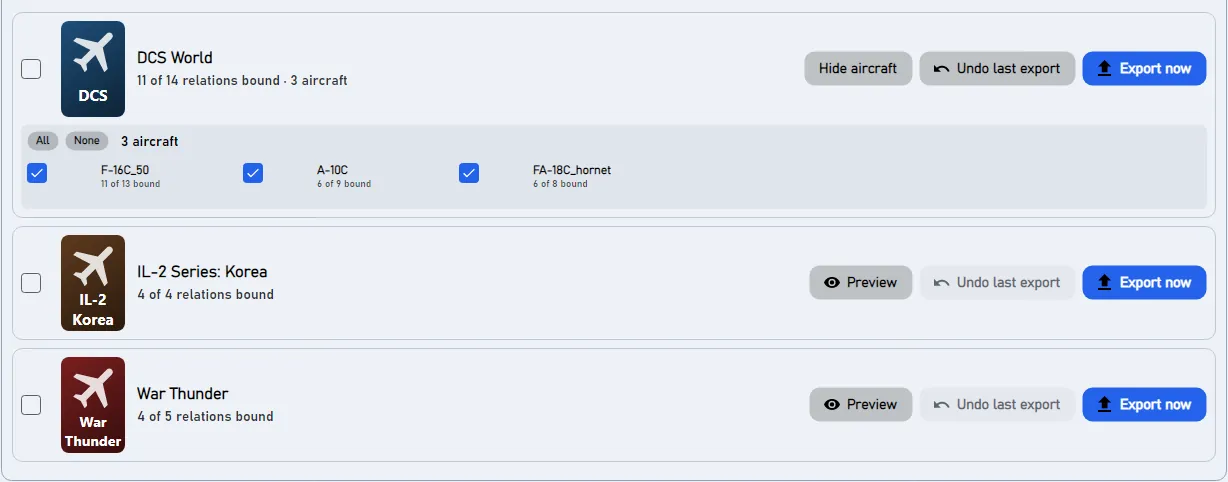
Spusťte DCS, otevřete Options > Controls a nahoře vyberte letoun. Vaše přiřazení jsou ve sloupci vašeho zařízení pod vlastními názvy příkazů DCS; výchozí hodnoty DCS, které JoyPro odstranil, se ukážou jako prázdné buňky; vaše modifikátory jsou v seznamu modifikátorů DCS. Křivky os se ukážou v Axis Tune dané osy. Ostatní letouny, které jste nezaškrtli, vypadají jako předtím.
#Co uděláte sami v DCS
- Pro přiřazení není potřeba nic dalšího. Pokud používáte jinou složku Saved Games (například
Saved Games\DCS.openbeta), nastavte ji jednou v Nastavení > Hry v části Ovládání uloženo v. - Pro letoun v HUD a pro zpětnou vazbu síly z telemetrie JoyPro jednou nainstaluje do DCS malý skript (viz Pokročilé); i k tomu zavřete DCS.
#Časté chyby
- „DCS běží“: zavřete DCS (i proces launcheru na pozadí) a exportujte znovu.
- Letoun si ponechal stará přiřazení: nebyl zaškrtnutý v Letouny... na kartě DCS, nebo pro něj profil nemá žádnou relaci.
- Ovladač má přiřazení, která jste nikdy nevytvořili: jsou to výchozí přiřazení DCS na zařízení, které JoyPro nezapsal. Zaškrtněte Vymazat i má ostatní zařízení, nebo viz Výchozí přiřazení níže.
- Dvě stejná zařízení: DCS je rozlišuje podle ID instance; nechte zapnuté Považovat zařízení se stejným názvem za jedno zařízení, aby se zařízení, kterému Windows dal nové ID, načetlo jako stejné zařízení.
- Příkaz, který DCS ukazuje, „není v jeho seznamu“: přidal ho mod (například Input Command Injector s komunitním balíčkem přiřazení). Když stránka Start napíše Vaše mody DCS změnily seznam ovládání; znovu sestavte seznam příkazů., stiskněte na ní jednou Obnovit DB: JoyPro načte příkazy modu stejně jako DCS. Příkazy, které JoyPro předtím najde ve vašich souborech přiřazení DCS, už zná a označí je z vašich souborů DCS.
#Soubory, které JoyPro čte a zapisuje
| Soubor | Co to je |
|---|---|
%USERPROFILE%\Saved Games\DCS\Config\Input\<aircraft>\joystick\<device>.diff.lua |
vaše přiřazení na jednom zařízení v jednom letounu, jako rozdíly oproti výchozím hodnotám DCS (keyDiffs, axisDiffs s added / removed, ffDiffs) |
...\<aircraft>\joystick\<device>.jp |
kopie JoyPro s názvy relací a skupinami, kterou příští import načte zpět |
...\<aircraft>\keyboard\Keyboard.diff.lua |
klávesnice (jen když exportujete přiřazení klávesnice) |
...\<aircraft>\modifiers.lua |
modifikátory letounu |
<aircraft> je název vstupního profilu, který modul deklaruje (například F-16C_50, FA-18C_hornet). Jinou složku Saved Games (DCS.openbeta) nastavíte v Nastavení > Hry. Soubory se zapisují bez značky pořadí bajtů (BOM), protože Lua v DCS ji neumí načíst.
#Příkazy z módů
Některé módy přidávají příkazy do seznamu ovládání DCS:
- Input Command Injector (od Quaggles, často s komunitním balíčkem přiřazení): další příkazy jsou v
Saved Games\DCS\InputCommands\<module>\Input\<profile>\joystick\default.lua(akeyboard) a injektor v instalaci DCS (Scripts\Hooks) je připojí k vlastnímu seznamu modulu, když DCS načítá ovládání. - Moduly v
Saved Games\DCS\Mods\aircraft: přinášejí vlastní seznamy příkazů.
Seznam příkazů JoyPro (Sestavit seznam / Obnovit DB) je čte stejně jako DCS: ze složky Saved Games, kterou vaše instalace DCS skutečně používá (DCS.openbeta u instalace OpenBeta), s připojenými příkazy injektoru, když je injektor nainstalovaný, a se stejnými id příkazů, jaké jim dává DCS. Když se vaše módy změní, stránka Start ukáže Vaše mody DCS změnily seznam ovládání; znovu sestavte seznam příkazů; jedno Obnovit DB přinese nové příkazy.
Příkaz, který je ve vašich souborech přiřazení DCS, ale ještě ne v seznamu příkazů (například mód, který jste přidali po sestavení seznamu), je přesto známý: JoyPro převezme jeho přesné id a název ze souboru, na stránce Relace ho označí z vašich souborů DCS a stránka Start navrhne nové sestavení.
| Soubor | Co to je |
|---|---|
Saved Games\DCS\InputCommands\... |
další příkazy z Input Command Injector (jen pro čtení) |
<data>\GameData\DcsCommandsFromYourFiles.tsv |
příkazy nalezené ve vašich souborech přiřazení DCS, které v seznamu příkazů chybějí |
#Režimy exportu v DCS
Každý režim pracuje s přiřazeními, která má soubor zařízení v DCS aktivní: výchozí hodnoty zařízení, mínus to, co soubor odebírá, plus to, co přidává. JoyPro pak zapisuje jen skutečné rozdíly oproti výchozím hodnotám, stejně jako by to udělalo samo DCS.
| Režim | Co se stane v exportovaném letounu |
|---|---|
| Pouze přidat | Nic se neodstraní. Přiřazení, jehož tlačítko DCS už používá pro jiný příkaz (i výchozí v DCS), se nezapíše a dostane značku „Nezapsáno do hry“. |
| Aktualizovat, ponechat přiřazení hry | Vaše přiřazení se přidají; výchozí hodnoty DCS a vaše přiřazení ze hry zůstanou, kromě přiřazení jiného příkazu na tlačítku, které používáte. |
| Aktualizovat, vyhraje můj profil | Jako výše a navíc každý příkaz, který přiřazujete, v tomto letounu přijde o svá další tlačítka (v každém souboru zařízení a na připojených zařízeních bez souboru; výchozí hodnoty DCS se počítají). |
| Nahradit na mých zařízeních | Zařízení, která zapisujete, dostanou v exportovaném letounu přesně vaše přiřazení, výchozí hodnoty DCS se odstraní. |
| + Vymazat i má ostatní zařízení | Připojená zařízení bez přiřazení v letounu tam ztratí všechna přiřazení, včetně výchozích hodnot DCS. |
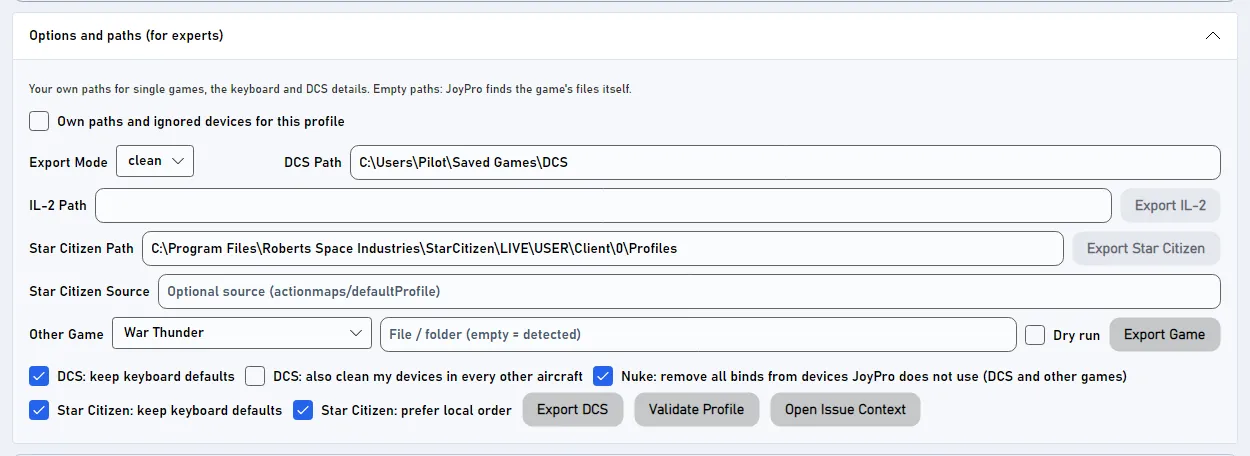
Volby na stránce Export (pod Možnosti a cesty (pro experty)):
- Ponechat výchozí nastavení klávesnice (zapnuto): nezapisuje se žádný soubor klávesnice. Vypnuto: vaše přiřazení klávesnice se zapíšou a odstraní se jen ty výchozí klávesy DCS, které zaberou; každá další výchozí klávesa zůstane.
- Moje zařízení ztratí výchozí přiřazení DCS i v každém dalším letounu (vypnuto): s Nahradit se zapisovaná zařízení vyprázdní i v každém nainstalovaném letounu, který jste neexportovali. Vstupních vrstev (vrstva UI, kamera, obecná) se nikdy nedotkne.
#Čeho se nikdy nedotkne
- Zařízení, která nejsou připojená, si ponechají své soubory bajt po bajtu.
- Zařízení ignorovaná při importu a zařízení vJoy, do kterého JoyPro posílá, se nikdy nevymažou.
- Klávesnice se v žádném režimu nikdy nevymaže ani nepřevezme; přiřazení myši se nikdy nezapisují.
- Letouny, které jste nezaškrtli, a vstupní vrstvy (vrstva UI, kamera, obecná vrstva) si ponechají své soubory.
- Nastavení zpětné vazby síly (
ffDiffs) souboru zařízení, který se vyprázdní, zůstanou.
#Výchozí přiřazení
DCS dává každému typu zařízení vlastní výchozí hodnoty pro každý letoun (ovladač Warthog dostane jiné výchozí hodnoty než obecný ovladač). JoyPro je zná z čistých profilů, které sestaví z vašeho DCS se seznamem příkazů: jeden na letoun a typ zařízení. Nahradit a Vymazat i má ostatní zařízení odstraní přesně tyto výchozí hodnoty ze zařízení, která zapisují.
Pro zařízení, která JoyPro nezapisuje, nabízí Nastavení > DCS: výchozí přiřazení dvě změny přímo v instalaci DCS, obě vypnuté, dokud je nezapnete: odstranit výchozí hodnoty ze všech souborů joysticků (každý originál se uchová jako <file>.nocombo.bak), nebo přesunout soubory výchozích hodnot DCS pro konkrétní zařízení do složky záloh JoyPro. Upravené soubory neprojdou kontrolou integrity na serverech, které ji vyžadují; Obnovit soubory DCS vrátí všechny originály. Po aktualizaci DCS JoyPro zapnutou volbu při svém startu použije znovu.
Soubor zařízení obsahuje jen rozdíly oproti výchozím hodnotám DCS: aktivní v DCS = výchozí hodnoty, mínus to, co soubor odebírá, plus to, co přidává. Každý režim exportu rozhoduje, která přiřazení mají být aktivní; JoyPro pak zapíše jen rozdíl. Příklad v jednom letounu:
| V letounu | Co dostane soubor zařízení |
|---|---|
| Výchozí přiřazení DCS, které si ponecháte | nic: už je výchozí (uvede se jen v .jp) |
| Výchozí přiřazení DCS, které nechcete | řádek „removed“ |
| Vaše vlastní přiřazení, které není výchozí | řádek „added“ |
| Výchozí přiřazení s jiným laděním (křivka, invertování) | řádek „changed“ |
#Letouny, křivky, zpětná vazba síly
- Pro každý letoun: každá relace si uchovává svou akci pro každý letoun; export zapisuje jen zaškrtnuté letouny.
- Křivky os: mrtvá zóna, saturace X a Y, zakřivení nebo vlastní křivka s 11 body, invertování a posuvník, zapsané pro každý letoun jako vlastní filtr DCS (to, co ukazuje Axis Tune). Výchozí křivka platí pro všechny hry; křivku lze nastavit i pro DCS nebo pro jeden letoun (Přiřazení > Odezva osy).
- Zpětná vazba síly ve hře: Nastavení > Zpětná vazba síly DCS nastavuje pro každé zařízení prohození os, invertování X a invertování Y (
engine dcs ffb set). Telemetrická zpětná vazba síly: stránka Zpětná vazba síly nainstaluje hák JoyProSaved Games\DCS\Scripts\Hooks\JoyProFfb.lua(DCS musí být zavřené; jiné skripty jako SRS nebo Tacview dál fungují). - HUD: HUD ukazuje přiřazení letounu, se kterým letíte, když je nainstalovaný hák DCS (stránka HUD > Nainstalovat hák DCS: malý soubor Lua plus jeden chráněný řádek v
Export.lua, předtím zazálohovaný), nebo letoun vyberte ručně. - Sledování: přiřazení, které změníte v Options > Controls v DCS, se zaznamená po zavření DCS; JoyPro se zeptá, zda ho převzít. Porovnávají se jen letouny, jejichž soubory se změnily, a to s výchozími hodnotami zařízení plus jeho rozdílem.
#Uvnitř integrace DCS
flowchart LR
  P["Váš profil"] --> E["engine dcs export"]
  C[("Čisté profily<br/>(výchozí DCS)")] --> E
  E --> D["device.diff.lua<br/>+ .jp"]
  E --> M["modifiers.lua"]
  D --> G["DCS: Options ><br/>Controls"]
  L["Rozvržení: Vložit<br/>na kneeboard"] --> K["Stránky<br/>kneeboardu"]
Kód: engine\EngineDcsImport.cs, engine\EngineDcsExport.cs, engine\EngineDcsExport.Modes.cs, engine\EngineDcsRefresh.cs, engine\DcsDeviceNames.cs, engine\DcsCommandNames.cs, engine\EngineDcsDefaultsStrip.cs.
- Názvy zařízení: DCS pojmenovává joystick
<DirectInput instance name> {<instance GUID>}, s názvem instance přesně tak, jak ho hlásí DirectInput, včetně mezer na koncích. Vlastní názvy JoyPro tyto mezery ořezávají;DcsDeviceNamespřevádí oběma směry. Export pojmenuje soubor podle surového názvu připojeného zařízení, u nepřipojeného zařízení podle existujícího souboru, jinak podle názvu v JoyPro. Soubory, které starší JoyPro zapsal pod ořezaným názvem, se načtou, když neexistuje soubor s názvem od DCS, a po zápisu se odstraní (se zálohou). - Seznam příkazů:
engine dcs refresh idspouští vstupní Lua každého modulu ve vlastnímbin\luae.exeod DCS (bez okna hry), v několika bězích najednou; anglické názvy příkazů pocházejí zl10n\en\LC_MESSAGES\input.mov instalaci, ať DCS používá jakýkoli jazyk.engine dcs refresh cleansestaví čisté profily: vlastníInputData.clearProfilez DCS s falešným ovladačem pro každý typ zařízení, do dočasné složky Saved Games (vášConfig\Inputse nikdy nezmění). Soubory:%LOCALAPPDATA%\JoyPro2\GameData\CleanProfile\DCS\<aircraft>.cf,...\<aircraft>\<device type>.cf,KeyboardCleanProfile\DCS\<aircraft>.cf. - Importovat:
engine dcs import(--planes,--only-connected,--merge-same-name,--include-defaults,--include-keyboard, přepínače ladění--import-*);engine dcs scanukáže totéž bez změny profilu. - Export:
engine dcs export--mode clean|add|merge|merge-overwrite --nuke-untouched-devices true|false --keep-keyboard-defaults true|false --clean-all-aircraft true|false --planes <csv> --ignore-device <d>;--clear-keyboard-defaults true(jen z příkazového řádku) navíc odstraní každou další výchozí klávesu DCS v zapisovaném letounu. Zálohy: každý soubor do<file>.jpbaka do%LOCALAPPDATA%\JoyPro2\GameBackupspřed prvním zápisem. - Ověřování:
engine dcs verify-cleannechá vlastní Lua z DCS vypsat každé výchozí přiřazení, které je na vašich joystickách stále aktivní (jen pro čtení;--include-disconnecteds falešnými ovladači,--dump-activepro porovnání před exportem a po něm). - Výchozí přiřazení v instalaci:
engine dcs strip-defaults(apply|restore|status|auto, značkovací řádek-- [[DCS_STRIP_JOYSTICK_DEFAULTS v1]], originály jako.nocombo.bak, každý upravený soubor se před započtením načte zavaděčem DCS) aengine dcs device-luas(list|remove|restore; soubory se přesunou do<data>\DcsDefaults\DeviceLuass manifestem). Obojí odmítne práci, dokud běží DCS nebo jeho aktualizátor. - Force feedback (zpětná vazba síly):
engine dcs ffb list,engine dcs ffb set,engine dcs ffb clear. - Hák HUD:
engine overlay dcs-hook status(install/remove): DCS posílá typ jednotky na127.0.0.1:1992.
#Známá omezení
- Seznamy příkazů a čisté profily dostanou jen nainstalované moduly.
- Zařízení, pro které jste spustili průvodce osami v DCS, si jako výchozí ponechá přiřazení z průvodce (
wizard.lua, pro každou instanci zařízení); JoyPro ho nemění. - Vstupní vrstvy, které DCS sdílí mezi letouny (General, vrstva UI, Combined Arms), se nezapisují.
- Testy:
engine\tests\smoke\dcsexportmodes.ps1(každý režim, tam a zpět, vrácení bajt po bajtu),smoke\dcskeyboard.ps1,smoke\dcsdefaults.ps1; ve hřetools\e2e\games\DCS.ps1aDCSCurves.ps1.
Všechny technické poznámky k této hře (vygenerované z repozitáře): dcs.md.