JoyPro2 Discord GitHub
Käyttöliittymän sivut

Valintaikkunat ja ilmoitukset

Näytä:

Jotkin ikkunat ja paneelit näkyvät minkä tahansa avoimen sivun päällä: kysymys ennen kuin JoyPro muuttaa pelitiedostoja tai profiilia, muutokset, jotka peli teki ohjausasetuksiinsa (pelien seuranta), Siirrä toiseen painikkeeseen yksittäiselle toiminnolle, Siirrä... useille toiminnoille tai suhteille sekä päivityskehote. Tämä sivu kuvaa niistä jokaisen ja jokaisen niiden painikkeen.

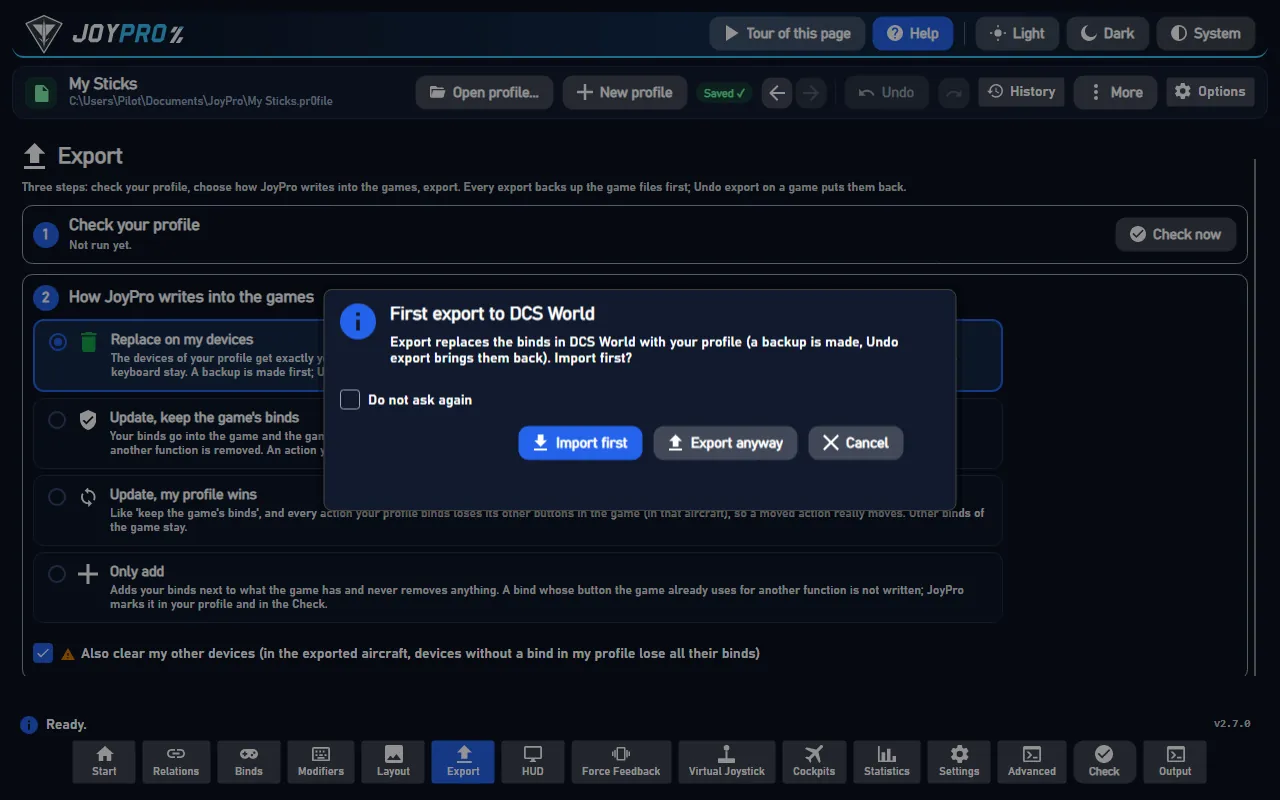
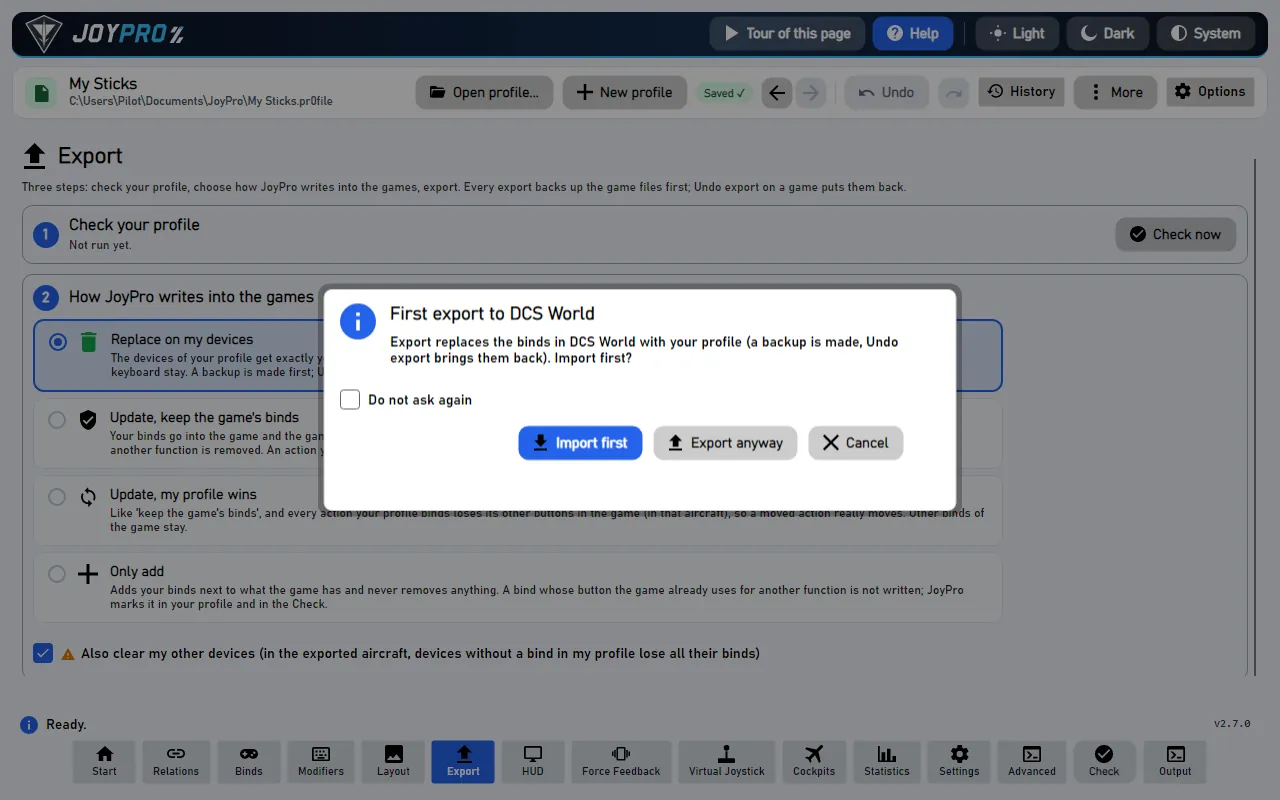
Vahvistusikkuna Vie-sivun päälläVahvistusikkuna Vie-sivun päällä
Vahvistusikkuna Vie-sivun päällä (Kuvat näyttävät sovelluksen englanniksi.)
Aloittelijoille

#Vahvistusikkunat

Ennen kuin JoyPro tekee jotain, mikä poistaa näppäinmäärityksiä, korvaa tiedostoja tai korvaa suuren osan profiilistasi, se kysyy. Ikkuna nimeää, mitä tapahtuu (”Viedäänkö DCS:ään Korvaa-tilassa? Laitteidesi näppäinmääritykset, jotka eivät ole profiilissasi, poistetaan.”), ja tarjoaa:

  • päävastauksen (esimerkiksi Vie, Poista, Yhdistä),
  • joskus toisen tavan (esimerkiksi Vie ensin),
  • Peruuta: mitään ei tapahdu.

Joissakin kysymyksissä on Älä kysy uudelleen. Asetukset > Vahvistukset luettelee ne ja kytkee ne takaisin päälle.

#Pelien seuranta: ”DCS muutti ohjausasetuksiaan”

Kun muutat näppäinmäärityksiä pelin sisällä ja suljet sen, JoyPro huomaa sen (jos pelien seuranta on päällä, Alku-sivu). Paneeli luettelee jokaisen muutoksen (”Landing Gear Up/Down: nyt painikkeella Throttle BTN 22”) valintaruudun ja suhteen kera, johon se kuuluu:

  • Ota käyttöön: rastitetut muutokset menevät profiiliisi.
  • Ei nyt: JoyPro säilyttää ne ja kysyy myöhemmin uudelleen.
  • Ohita nämä: profiilisi pysyy ennallaan; seuraava vienti kirjoittaa profiilisi pelin muutosten päälle.

#Siirrä toiseen painikkeeseen

Suhde on yksi painike kaikkine toimintoineen. Jos haluat siirtää vain yhden niistä (yhden pelin toiminnon) toiseen painikkeeseen, napsauta toimintoa (Suhteet-sivu) tai näppäinmääritysriviä (Määritykset-sivu) hiiren kakkospainikkeella ja valitse Siirrä toiseen painikkeeseen.... Paina uutta painiketta (tai valitse laite ja tulo) ja sitten Siirrä.

#Siirrä toiseen suhteeseen

Suhteen valitut toiminnot (Ctrl/Shift+napsautus, Siirrä...) tai useiden valittujen suhteiden toiminnot (Siirrä toiminnot... Suhteet-luettelossa) siirtyvät toiseen suhteeseen. Valitse Uusi suhde ja kirjoita sen nimi (se saa toimintojen lajin, akseli tai painike), tai Olemassa oleva suhde (sama laji) ja valitse se luettelosta (hakukenttä rajaa sitä). Siirrä tekee sen yhdellä kertaa; Ctrl+Z kumoaa sen.

#Päivitykset

Käynnistyksessä (ja valinnalla Lisää > Tarkista päivitykset) JoyPro kysyy GitHubilta uudempaa versiota. Kehote näyttää, mitä on uutta, ja tarjoaa Päivitä nyt, Myöhemmin, Ohita tämä versio ja Julkaisusivu.

Lisäasetukset

#Siirto toiseen painikkeeseen tarkemmin

  • Toiminto liittyy suhteeseen, joka jo käyttää uutta painiketta; jos mikään ei käytä, se saa oman suhteen, joka nimetään sen mukaan.
  • Säilytä muuntimet (Shift): toiminto säilyttää vanhan määrityksensä shift-painikkeet (näytetään vain, jos niitä oli).
  • Kun uudella painikkeella on jo saman ilma-aluksen toiminto, yhdellä ilma-aluksella ei voi olla kahta toimintoa yhdessä suhteessa; valitset:
    • Vaihda: toinen toiminto siirtyy vanhaan painikkeeseen.
    • Korvaa: toinen toiminto poistuu painikkeesta ja jää ilman määritystä.
    • Säilytä molemmat: siirretty toiminto saa oman suhteen samalle painikkeelle; molemmat laukeavat, kun painat sitä.
  • Esikatselurivi kertoo, mitä tapahtuu; Siirrä on yksi kumousaskel (Ctrl+Z).

Neljässä vaiheessa:

  1. Siirrä toiseen painikkeeseen... toiminnossa tai määritysrivillä.
  2. Tallenna syöte: paina uutta painiketta tai kirjoita laite ja tulo.
  3. Onko painike varattu näille ilma-aluksille? Valitse silloin Vaihda, Korvaa tai Säilytä molemmat.
  4. Siirrä: toiminto liittyy kyseisen painikkeen suhteeseen tai saa uuden suhteen (yksi kumousaskel). Seuraavan viennin jälkeen toiminto on pelissä uudella painikkeella.

#Pelin seuranta tarkemmin

Kun peli suljetaan, seuranta vertaa sen ohjaimia viimeisimpään vientiin ja kysyy sinulta:

# Kuka Mitä tapahtuu
1 Sinä Muuta määrityksiä pelissä ja sulje se.
2 JoyPro Vertaa pelin ohjaimia viimeisimpään vientiin tai tuontiin.
3 JoyPro Näyttää paneelin ”DCS muutti ohjaimiaan”.
4 Sinä Valitse muutokset, valitse suhteet ja paina Ota käyttöön.
5 JoyPro Päivittää profiilin (yksi kumoamisvaihe).

Kun useat suhteet käyttävät muuttunutta painiketta, jokaisella rivillä on ruutu suhteen valitsemiseen tai Uusi suhde nimen kera. Valitsemattomat rivit lasketaan ohitetuiksi.

#Päivitykset tarkemmin

  • Päivitä nyt lataa asennusohjelman, tarkistaa sen ja käynnistää sen; JoyPro sulkeutuu ja käynnistyy uudelleen. Profiilit ja asetukset säilyvät.
  • Myöhemmin kysyy uudelleen seuraavalla käynnistyskerralla; Ohita tämä versio lopettaa kysymisen käynnistyksessä tämän version osalta (käsin tehty tarkistus näyttää sen silti).
  • Kun käsin tehty tarkistus ei löydä mitään uutta, kehote kertoo sen, ja siinä on OK.
Tekninen

#Ikkunoiden tekniikka

#Viite

Tämän sivun taustalla oleva ominaisuusdokumentaatio, luotu repositoriosta:

#Kaikki tämän sivun ohjaimet

24 ohjausobjektia, luettu ohjelman lähdekoodista: 24 kirjoitettu, 0 lähdekoodin tiedoilla (työkaluvihje, koodikommentti, moottorikutsu), 0 vielä laajennettavana.

#Älä kysy uudelleen

Valintaruutukirjoitettu

Työkaluvihje JoyPro tekee tämän tästä lähtien kysymättä. Asetukset > Vahvistukset kysyy uudelleen.

Näytetään vain kysymyksissä, jotka voit kytkeä pois.

Valitse se ja vahvista päävastauksella: siitä lähtien JoyPro tekee tämän kysymättä.

Lisätietoja (englanniksi)

#Vahvistuspainike

Painikekirjoitettu

Vahvistusikkunan päävastaus; sen teksti kertoo toiminnon.

JoyPro jatkaa sillä.

Lisätietoja (englanniksi)

#Toissijainen painike

Painikekirjoitettu

Toinen tapa jatkaa, näytetään vain, kun kysymyksessä on sellainen.

Sen teksti kertoo, mitä se tekee.

Lisätietoja (englanniksi)

#On valittu

Valintaruutukirjoitettu

Valitsee tämän pelin muutoksen toimintoa Ota käyttöön varten. Muutokset ilman valintaa käsitellään ohitettuina, kun otat muut käyttöön.

Lisätietoja (englanniksi)

#Ota käyttöön

Painikekirjoitettu

Työkaluvihje Valitut muutokset menevät valittuihin suhteisiin

Vie pelin tekemät valitut muutokset kullakin rivillä valittuihin suhteisiin; rivit ilman valintaa lasketaan ohitetuiksi.

Yksi kumoamisvaihe.

Lisätietoja (englanniksi)

#Ei nyt

Painikekirjoitettu

Työkaluvihje Säilytä muutokset myöhempää varten; JoyPro kysyy uudelleen

Sulkee paneelin ja säilyttää pelin muutokset sellaisinaan: mitään ei viedä profiiliin eikä mitään lasketa nähdyksi.

JoyPro tarjoaa niitä uudelleen pelin seuraavan muutoksen tai seuraavan käynnistyksen jälkeen.

Lisätietoja (englanniksi)

#Ohita nämä

Painikekirjoitettu

Työkaluvihje Profiili pysyy ennallaan; seuraava vienti kirjoittaa sen pelin muutosten päälle

Profiilisi pysyy ennallaan, ja pelin nykyiset ohjaukset lasketaan tunnetuiksi, joten JoyPro ei kysy näistä muutoksista uudelleen.

Pelissä: seuraava vienti kirjoittaa profiilisi pelissä tekemiesi muutosten päälle.

Lisätietoja (englanniksi)

#Uusi suhde

Valintakirjoitettu

Uusi suhde: toiminnot menevät uuteen suhteeseen, jolla on alle kirjoitettu nimi.

Sillä on toimintojen laji, ei vielä näppäinmääritystä eikä ryhmiä; määritä se Määritykset-sivulla.

Lisätietoja (englanniksi)

#Olemassa oleva suhde (sama laji)

Valintakirjoitettu

Olemassa oleva suhde: toiminnot menevät alla olevasta luettelosta valittuun suhteeseen.

Vain samanlajiset suhteet listataan, ilman niitä, joista toiminnot tulevat; toiminto, joka kohteella jo on, saa ilma-alukset, jotka siltä puuttuivat.

Lisätietoja (englanniksi)

#Siirrä

Painikekirjoitettu

Työkaluvihje Siirtää toiminnot (Ctrl+Z kumoaa sen)

Siirrä: siirtää toiminnot ilma-aluksineen valittuun suhteeseen yhdessä vaiheessa.

Suhteet-luettelosta poistetaan näppäinmäärityksineen ne suhteet, jotka jäävät ilman toimintoa.

Lisätietoja (englanniksi)

#Paina tätä ja paina sitten laitteesi painiketta (tai liikuta akselia)

Painikekirjoitettu

Siirrä toiseen painikkeeseen: paina sitä ja paina sitten uutta painiketta laitteessasi; laite ja tulo täytetään.

Se käyttää samoja tallennuksen asetuksia kuin Määritykset-sivu.

Lisätietoja (englanniksi)

#Siirtotoiminto: säilytä muuntimet

Valintaruutukirjoitettu

Siirretty toiminto säilyttää vanhan näppäinmäärityksensä muuntimet uudessa painikkeessa.

Ilman valintaa se määritetään uuteen painikkeeseen ilman niitä.

Lisätietoja (englanniksi)

#Siirtotoiminto on vaihto

Valintakirjoitettu

Uusi painike on varattu näille ilma-aluksille: siinä oleva toiminto siirtyy siirretyn toiminnon vanhaan painikkeeseen.

Lisätietoja (englanniksi)

#Siirtotoiminto on korvaus

Valintakirjoitettu

Uusi painike on varattu: siinä oleva toiminto poistuu siitä eikä ole enää määritettynä.

Lisätietoja (englanniksi)

#Siirtotoiminto on säilytä molemmat

Valintakirjoitettu

Uusi painike on varattu: siirretty toiminto saa oman suhteen samaan painikkeeseen, joten molemmat toiminnot laukeavat, kun painat sitä pelissä.

#Siirrä

Painikekirjoitettu

Työkaluvihje Siirtää toiminnon (Ctrl+Z kumoaa)

Siirtää toiminnon uuteen painikkeeseen: se liittyy painikkeessa jo olevaan suhteeseen tai saa oman suhteen, ja varatun painikkeen kohdalla valintasi otetaan käyttöön.

Yksi kumoamisvaihe.

Lisätietoja (englanniksi)

#Julkaisusivu

Painikekirjoitettu

Työkaluvihje Julkaisu GitHubissa (lataa se sieltä itse)

Avaa tarjotun julkaisun GitHub-sivun selaimessasi, jotta voit lukea julkaisutiedot tai ladata asennusohjelman itse.

Tarjotaan myös, kun päivitys epäonnistui.

Lisätietoja (englanniksi)

#Ohita tämä versio

Painikekirjoitettu

Työkaluvihje JoyPro ei tarjoa tätä versiota käynnistyksessä uudelleen (Tarkista päivitykset näyttää sen yhä)

Sulkee tarjouksen; JoyPro ei tarjoa tätä versiota uudelleen käynnistyksen yhteydessä.

Tarkista päivitykset näyttää sen silti, ja Asetukset > JoyProsta ja päivityksistä > Tarjoa uudelleen peruu ohituksen.

Lisätietoja (englanniksi)

#Myöhemmin

Painikekirjoitettu

Työkaluvihje Kysy uudelleen seuraavassa käynnistyksessä

Sulkee tarjouksen päivittämättä. Seuraavan käynnistyksen tarkistus tarjoaa version uudelleen; Asetukset > JoyProsta ja päivityksistä > Asenna päivitys asentaa sen jo ennen sitä.

Lisätietoja (englanniksi)

#Päivitä nyt

Painikekirjoitettu

Työkaluvihje Lataa, tarkista, asenna ja käynnistä JoyPro uudelleen (profiilisi ja asetuksesi säilyvät)

Lataa uuden version edistymispalkin kera, tarkistaa latauksen, sulkee JoyPron, asentaa version ja käynnistää JoyPron uudelleen.

Profiilisi ja asetuksesi säilyvät.

Lisätietoja (englanniksi)