
DCS säilyttää ohjauksensa ilma-alus- ja laitekohtaisesti: jokaisella moduulilla on omat näppäinmäärityksensä ohjainsauvallasi, ja DCS lisää omat oletusmäärityksensä jokaiselle laitteelle. JoyPro lukee nämä tiedostot yhteen profiiliin, antaa sinun rakentaa suhteita, jotka kattavat kaikki ilma-aluksesi kerralla (”Gear” F-16C:ssä, F/A-18C:ssä ja A-10C II:ssa), ja kirjoittaa ne takaisin jokaisen ilma-aluksen tiedostoihin. Mikään ei ole käynnissä lentäessäsi: DCS lukee omia tiedostojaan kuten aina.
DCS World natiivi (omat näppäinmääritystiedostot)
- Tuki
- natiivi (omat näppäinmääritystiedostot)
- Moottorin komento
engine dcs- Näppäinmääritystiedosto
Saved Games\DCS\Config\Input\<aircraft>\joystick\<device>.diff.lua(Lua-diff), näppäimistö ja modifiers.lua;.jp-sivutiedosto- Pelin lukemat tulot
- lukee 128 painiketta, 8 akselia, 4 Hatia joystickia kohden (dokumentoitu)
- Komentoluettelon lähde
- asennuksen syöte-Lua-tiedostot, jotka DCS:n oma
luae.exesuorittaa (DCS pysyy suljettuna) - Pelinsisäinen testi
- 56/56 vaihetta läpäisty (2026-10-11)
- ✓ Tuo
- ✓ Vie
- ✓ Näppäimistön näppäinmääritykset
- ✓ Muuntimet
- ✓ Komentoluettelo rakennetaan PC:lläsi
- ✓ Pelien seuranta
- ✓ Akselikäyrät ja kuolleet alueet
- ✗ Pelin ohjainasetuksetDCS säilyttää voimapalauteasetuksensa laite- ja ilma-aluskohtaisesti (FF Tune), katso Voimapalaute pelissä; koko peliä koskevia ohjausasetuksia ei ole hallittavana.
- ✓ Pelin voimapalauteasetukset
- ✓ Voimapalaute telemetriasta
- ✓ Telemetrian tallennus
- ✓ Virtuaalinen joystick (vJoy)
- ◐ Virtuaalinen Xbox-ohjain
- ✓ Virtuaaliset toiminnot
- ✓ Ohjattu määritys / Automaattinen määritys
- ✓ Ohjaamot
- ✓ Pikaohjeet
- ✓ Pelinsisäinen testi
Tukimatriisista, joka on luotu moottorin koodista: kaikki pelit.
#Käyttöön 3 vaiheessa
- Tee kaikki puolestani
Alku-sivulla - Käytä näitä painikkeita
katso ensin luettelo - Kirjoita peliini
pidä DCS suljettuna
Ennen: jos Alku-sivun DCS-kortti pyytää komentoluetteloa, paina ensin Luo luettelo.
Sitten: käynnistä DCS. Näppäinmäärityksesi ovat kohdassa Options > Controls jokaiselle ilma-alukselle.
Määrititkö painikkeita DCS:ssä aiemmin? Silloin Alku-sivu tarjoaa vaihtoehdon Tuo ja täytä sitten aukot. Näppäinmäärityksesi säilyvät, ja vain vapaat painikkeet saavat uusia tehtäviä. Katso Pika-aloitus: saa ohjainsauvani toimimaan.
#Mihin toiminnot sijoitetaan?
Määritys kysyy yhden ison kysymyksen liukusäätimellä. Se on tärkein DCS:ssä, koska lennät monilla eri ilma-aluksilla.
| Vasen pää | Oikea pää |
|---|---|
| Sama painike samaan tehtävään joka ilma-aluksessa | Kuten oikeassa ilma-aluksessa |
| Laskuteline on samassa painikkeessa jokaisessa koneessa. Helppo oppia. | Jokainen painike tekee sen, mitä oikean ohjainsauvan painike siinä kohdassa tekee. |
Pikamääritys käyttää viimeisintä valintaasi (aluksi keskikohtaa). Ase ja kaasu eivät koskaan siirry. Katso Minne toimintojen pitäisi mennä?.
#Katsele ympärille ilman pään seurantaa
Ei TrackIR:ää, ei VR:ää? Määritys asettaa ympärille katselun ohjainsauvasi yhdelle Hatille: eteen, taakse, vasemmalle ja oikealle. Kaasuvivun peukalotikku voi saada katseluakselit. Katso Pään seuranta ja ympärille katselu.
Määritys kysyy ensin yhden kysymyksen: Käytätkö pään seurantaa tai VR:ää? Kyllä (pään seuranta, kasvojen seuranta, Tobii tai VR, tai aiot hankkia sellaisen): laitteillesi ei tule näkymäpainikkeita, vain ”keskitä näkymä”. Ei: ympärille katselu saa hyvän paikan ohjainsauvasi Hat-kytkimeltä.
#Näppäinmäärityksesi polvitaulussa
DCS voi näyttää polvitaulussaan sivun jokaiselle ilma-alukselle. JoyPro laittaa sinne luettelon painikkeistasi: avaa Asettelu, paina Pikaohjeet ja sitten Vie polvitauluun. Avaa ohjaamossa polvitaulu: sivusi on siellä. Katso Näe näppäinmääritykseni DCS:n polvitaulussa.
#Mitä JoyPro tekee DCS:lle
- Tuo: jokaisen ilma-aluksen näppäinmääritykset ohjainsauvoillasi, kaasuvivuillasi ja polkimillasi tulevat profiiliisi muuntimiesi ja akseliasetustesi kanssa. Oletuksena myös laitteillasi aktiiviset DCS:n oletusmääritykset tulevat mukaan, joten mitään ei katoa, kun viet uudelleen.
- Suhteet: yksi suhde on yksi toiminto jokaisessa ilma-aluksessa. ”Weapon release” voi olla pickle-painike F-16C:ssä ja A-10C II:ssa yhdellä ohjainsauvasi painikkeella.
- Vie: JoyPro kirjoittaa jokaisen valitun ilma-aluksen tiedostot. DCS näyttää sitten näppäinmäärityksesi kohdassa Options > Controls.
#Tuo DCS-näppäinmäärityksesi
- Avaa Alku-sivu. DCS-kortti näyttää pelin kuvan. Jos kortti pyytää komentoluetteloa, paina ensin Luo luettelo: JoyPro lukee jokaisen asennetun moduulin DCS:n omalla Lualla (DCS pysyy suljettuna; muutamasta sekunnista minuuttiin).
- Paina DCS-kortin Tuo. Pidä Kaikki DCS-ilma-alukseni valittuna tai poista valinta ja valitse ilma-alukset, joilla lennät.
- Paina Tuo nyt. Näytä suhteeni avaa sen, mitä tuli.


#Rakenna ja tarkista suhteet
Suhteet-sivulla suhde luettelee toimintonsa ilma-aluksittain. Käytä ilma-alussuodatinta nähdäksesi yhden moduulin ja suhteiden työnkulkua yhdistääksesi usean ilma-aluksen toiminnot yhdeksi suhteeksi. Paina sitten Vie-sivulla Tarkista: se löytää painikkeen, joka tekee kaksi asiaa samassa ilma-aluksessa, ennen kuin DCS löytää.
#Vie DCS:ään
- Sulje DCS. JoyPro kieltäytyy kirjoittamasta DCS:n ollessa käynnissä, koska DCS kirjoittaa tiedostonsa sulkeutuessaan.
- Avaa Vie-sivu. DCS-kortin Ilma-alukset... luettelee profiilisi kaikki ilma-alukset: vain valitut ilma-alukset kirjoitetaan, muiden tiedostot säilyvät täsmälleen ennallaan.
- Pidä ensimmäinen valinta, Korvaa laitteillani ja Tyhjennä myös muut laitteeni, jos määrität ohjainsauvasi JoyProssa. Paina DCS-kortin Vie nyt.
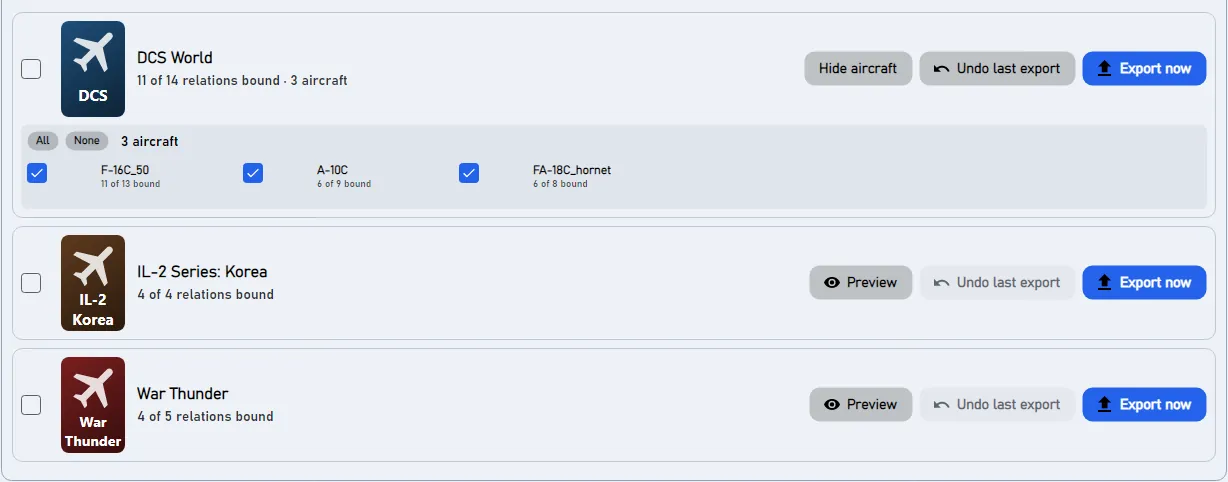
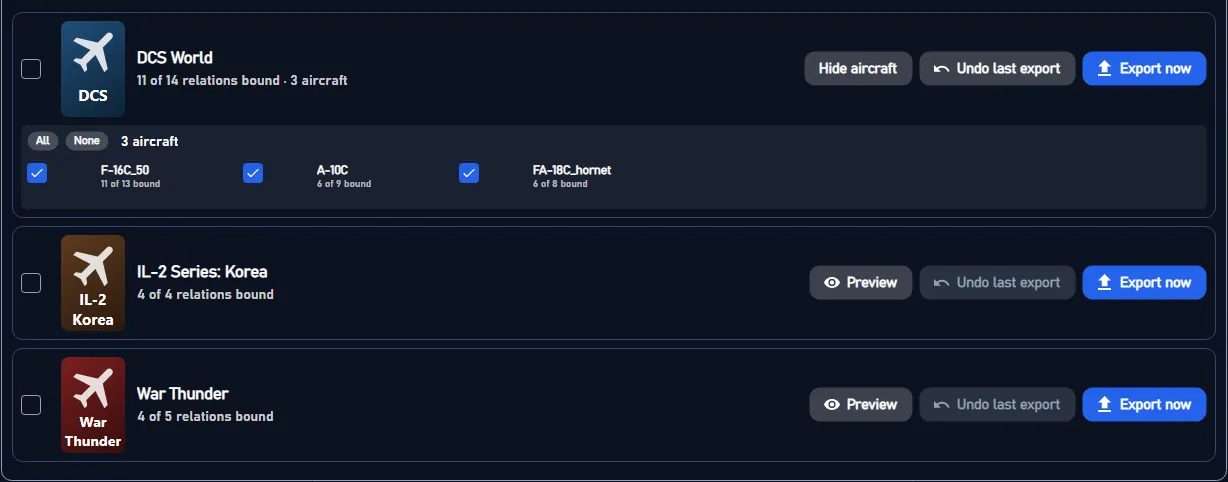
Käynnistä DCS ja avaa Options > Controls, ja valitse sitten ilma-alus ylhäältä. Näppäinmäärityksesi ovat laitteesi sarakkeessa DCS:n omien komentonimien alla; JoyPron poistamat DCS-oletukset näkyvät tyhjinä soluina; muuntimesi ovat DCS:n muunninluettelossa. Akselikäyrät näkyvät akselin kohdassa Axis Tune. Muut ilma-alukset, joita et valinnut, näyttävät samalta kuin ennenkin.
#Mitä teet itse DCS:ssä
- Muuta ei tarvita näppäinmäärityksiin. Jos käytät toista Saved Games -kansiota (esimerkiksi
Saved Games\DCS.openbeta), aseta se kerran kohdassa Asetukset > Pelit kohdan Ohjaukset tallennettu kansioon alla. - HUDin ilma-alusta ja telemetriaan perustuvaa voimapalautetta varten JoyPro asentaa kerran pienen skriptin DCS:ään (katso Lisäasetukset); sulje DCS myös sitä varten.
#Yleiset sudenkuopat
- ”DCS on käynnissä”: sulje DCS (myös käynnistimen taustaprosessi) ja vie uudelleen.
- Ilma-alus säilytti vanhat näppäinmäärityksensä: sitä ei valittu DCS-kortin kohdassa Ilma-alukset..., tai profiilissa ei ole sille suhdetta.
- Ohjainsauvalla on näppäinmäärityksiä, joita et koskaan tehnyt: ne ovat DCS:n oletusmäärityksiä laitteella, jota JoyPro ei kirjoittanut. Valitse Tyhjennä myös muut laitteeni tai katso Oletusmääritykset alla.
- Kaksi samanlaista laitetta: DCS erottaa ne instanssitunnuksen perusteella; pidä Käsittele samannimiset laitteet yhtenä laitteena päällä, jotta laite, jolle Windows antoi uuden tunnuksen, luetaan samaksi laitteeksi.
- DCS:n näyttämä komento ”ei ole sen luettelossa”: modi lisäsi sen (esimerkiksi Input Command Injector yhteisön näppäinmäärityspaketin kanssa). Kun Alku-sivu sanoo DCS-modisi muuttivat ohjausluetteloa; rakenna komentoluettelo uudelleen, paina siinä kerran Päivitä DB: JoyPro lukee modin komennot samoin kuin DCS. Komennot, jotka JoyPro löytää DCS-näppäinmääritystiedostoistasi sitä ennen, ovat jo tunnettuja ja merkitty DCS-tiedostoistasi.
#Tiedostot, joita JoyPro lukee ja kirjoittaa
| Tiedosto | Mikä se on |
|---|---|
%USERPROFILE%\Saved Games\DCS\Config\Input\<aircraft>\joystick\<device>.diff.lua |
näppäinmäärityksesi yhdellä laitteella yhdessä ilma-aluksessa, eroina DCS:n oletuksista (keyDiffs, axisDiffs ja added / removed, ffDiffs) |
...\<aircraft>\joystick\<device>.jp |
JoyPron kopio suhteiden nimineen ja ryhmineen, jonka seuraava tuonti lukee takaisin |
...\<aircraft>\keyboard\Keyboard.diff.lua |
näppäimistö (vain kun viet näppäimistön näppäinmäärityksiä) |
...\<aircraft>\modifiers.lua |
ilma-aluksen muuntimet |
<aircraft> on syöteprofiilin nimi, jonka moduuli ilmoittaa (esimerkiksi F-16C_50, FA-18C_hornet). Toinen Saved Games -kansio (DCS.openbeta) asetetaan kohdassa Asetukset > Pelit. Tiedostot kirjoitetaan ilman BOM-merkkiä (byte order mark), koska DCS:n Lua ei pysty lataamaan sitä.
#Modien komennot
Jotkin modit lisäävät komentoja DCS:n ohjausluetteloon:
- Input Command Injector (tekijä Quaggles, usein yhteisön näppäinmäärityspaketin kanssa): lisäkomennot ovat tiedostossa
Saved Games\DCS\InputCommands\<module>\Input\<profile>\joystick\default.lua(jakeyboard), ja DCS-asennuksessa oleva injektori (Scripts\Hooks) liittää ne moduulin omaan luetteloon, kun DCS lataa ohjaukset. - Moduulit kansiossa
Saved Games\DCS\Mods\aircraft: ne tuovat omat komentoluettelonsa.
JoyPron komentoluettelo (Luo luettelo / Päivitä DB) lukee ne samalla tavalla kuin DCS: siitä Saved Games -kansiosta, jota DCS-asennuksesi oikeasti käyttää (OpenBeta-asennuksessa DCS.openbeta), injektorin komennot liitettyinä, kun injektori on asennettu, ja samoilla komentotunnuksilla, jotka DCS niille antaa. Kun modisi muuttuvat, Alku-sivu sanoo DCS-modisi muuttivat ohjausluetteloa; rakenna komentoluettelo uudelleen; yksi Päivitä DB tuo uudet komennot.
Komento, joka on DCS-määritystiedostoissasi mutta ei vielä komentoluettelossa (esimerkiksi modi, jonka lisäsit luettelon rakentamisen jälkeen), tunnetaan silti: JoyPro ottaa sen tarkan tunnuksen ja nimen tiedostosta ja merkitsee sen Suhteet-sivulla merkinnällä DCS-tiedostoistasi, ja Alku-sivu ehdottaa uudelleenrakentamista.
| Tiedosto | Mikä se on |
|---|---|
Saved Games\DCS\InputCommands\... |
Input Command Injectorin lisäkomennot (vain luku) |
<data>\GameData\DcsCommandsFromYourFiles.tsv |
DCS-määritystiedostoistasi löytyneet komennot, jotka puuttuvat komentoluettelosta |
#Vientitilat DCS:ssä
Jokainen tila käsittelee niitä näppäinmäärityksiä, jotka laitetiedostolla on DCS:ssä käytössä: laitteen oletukset, miinus se, mitä tiedosto poistaa, plus se, mitä se lisää. Sitten JoyPro kirjoittaa vain todelliset erot oletuksiin, kuten DCS itse tekisi.
| Tila | Mitä viedyssä ilma-aluksessa tapahtuu |
|---|---|
| Vain lisää | Mitään ei poisteta. Näppäinmääritystä, jonka painiketta DCS jo käyttää toiseen komentoon (myös DCS:n oletus), ei kirjoiteta, ja se saa merkinnän ”Ei kirjoitettu peliin”. |
| Päivitä, säilytä pelin määritykset | Näppäinmäärityksesi lisätään; DCS:n oletukset ja pelissä tekemäsi näppäinmääritykset säilyvät, paitsi toisen komennon näppäinmääritys painikkeessa, jota käytät. |
| Päivitä, profiilini voittaa | Kuten yllä, ja jokainen määrittämäsi komento menettää muut painikkeensa kyseisessä ilma-aluksessa (jokaisessa laitetiedostossa ja liitetyillä laitteilla, joilla ei ole tiedostoa; DCS:n oletukset lasketaan mukaan). |
| Korvaa laitteillani | Kirjoittamasi laitteet saavat viedyssä ilma-aluksessa täsmälleen sinun näppäinmäärityksesi, DCS:n oletukset poistettuina. |
| + Tyhjennä myös muut laitteeni | Liitetyt laitteet, joilla ei ole näppäinmääritystä ilma-aluksessa, menettävät siellä kaikki näppäinmääritykset, DCS:n oletukset mukaan lukien. |
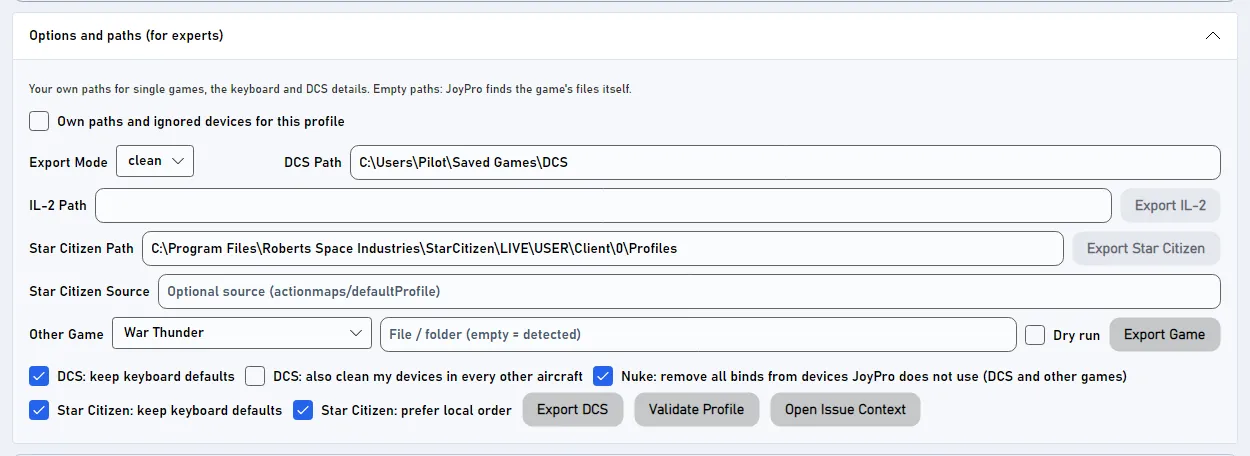
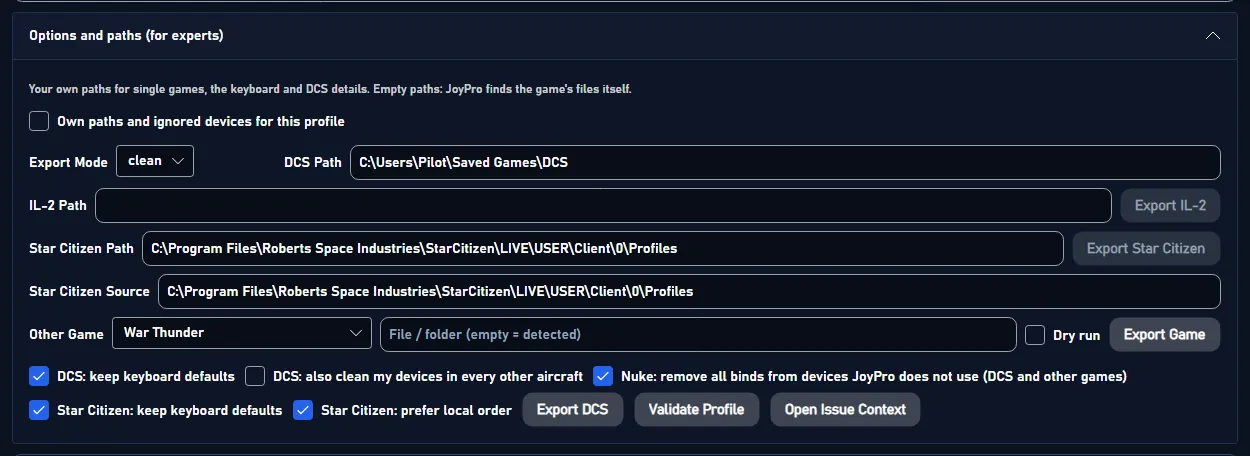
Valinnat Vie-sivulla (kohdassa Valinnat ja polut (asiantuntijoille)):
- Säilytä näppäimistön oletukset (päällä): näppäimistötiedostoa ei kirjoiteta. Pois: näppäimistön näppäinmäärityksesi kirjoitetaan, ja vain ne DCS:n oletusnäppäimet, jotka ne vievät, poistetaan; kaikki muut oletusnäppäimet säilyvät.
- Laitteeni menettävät DCS:n oletusmääritykset myös kaikissa muissa ilma-aluksissa (pois): Korvaa-tilassa kirjoitetut laitteet tyhjennetään myös jokaisessa asennetussa ilma-aluksessa, jota et vienyt. Syötekerroksiin (UI-kerros, kamera, yleinen) ei koskaan kosketa.
#Mihin ei koskaan kosketa
- Laitteet, joita ei ole liitetty, säilyttävät tiedostonsa tavu tavulta.
- Tuonnissa ohitettuja laitteita ja vJoy-laitetta, johon JoyPro tunneloi, ei koskaan tyhjennetä.
- Näppäimistöä ei koskaan tyhjennetä eikä oteta haltuun missään tilassa; hiiren näppäinmäärityksiä ei koskaan kirjoiteta.
- Ilma-alukset, joita et valinnut, ja syötekerrokset (UI-kerros, kamera, yleinen kerros) säilyttävät tiedostonsa.
- Tyhjennettävän laitetiedoston voimapalauteasetukset (
ffDiffs) säilyvät.
#Oletusmääritykset
DCS antaa jokaiselle laitetyypille omat oletuksensa ilma-aluksittain (Warthog-ohjainsauva saa eri oletukset kuin yleinen ohjainsauva). JoyPro tuntee ne puhtaista profiileista, jotka se rakentaa DCS:stäsi komentoluettelon avulla: yksi kutakin ilma-alusta ja laitetyyppiä kohden. Korvaa ja Tyhjennä myös poistavat täsmälleen nämä oletukset kirjoittamiltaan laitteilta.
Laitteille, joihin JoyPro ei kirjoita, Asetukset > DCS: oletusmääritykset tarjoaa kaksi muutosta itse DCS-asennukseen, molemmat pois päältä, ellet kytke niitä päälle: poista oletukset jokaisesta joystick-tiedostosta (kukin alkuperäinen säilytetään nimellä <file>.nocombo.bak) tai siirrä DCS:n laitekohtaiset oletustiedostot JoyPron varmuuskopiokansioon. Muokatut tiedostot eivät läpäise niiden palvelimien eheystarkistusta, jotka valvovat sitä; Palauta DCS-tiedostot palauttaa jokaisen alkuperäisen. DCS-päivityksen jälkeen JoyPro ottaa päälle kytketyn valinnan uudelleen käyttöön käynnistyessään.
Laitetiedosto sisältää vain erot DCS:n oletuksiin: DCS:ssä käytössä = oletukset, miinus se, mitä tiedosto poistaa, plus se, mitä se lisää. Jokainen vientitila päättää, mitkä näppäinmääritykset ovat käytössä; sitten JoyPro kirjoittaa vain eron. Esimerkki yhdestä ilma-aluksesta:
| Ilma-aluksessa | Mitä laitetiedosto saa |
|---|---|
| DCS:n oletusmääritys, jonka säilytät | ei mitään: se on jo oletus (se luetellaan vain .jp-tiedostossa) |
| DCS:n oletusmääritys, jota et halua | ”removed”-rivi |
| Oma näppäinmäärityksesi, joka ei ole oletus | ”added”-rivi |
| Oletusmääritys toisin säädöin (käyrä, kääntö) | ”changed”-rivi |
#Ilma-alukset, käyrät, voimapalaute
- Ilma-aluksittain: jokainen suhde säilyttää toimintonsa ilma-aluksittain; vienti kirjoittaa vain valitut ilma-alukset.
- Akselikäyrät: kuollut alue, kyllästys X ja Y, kaarevuus tai 11 pisteen käyttäjäkäyrä, kääntö ja liukusäädin, kirjoitettuna ilma-aluksittain DCS:n omana suodattimena (sen, minkä Axis Tune näyttää). Oletuskäyrä koskee kaikkia pelejä; käyrän voi asettaa myös DCS:lle tai yhdelle ilma-alukselle (Määritykset > Akselin vaste).
- Pelin sisäinen voimapalaute: Asetukset > DCS:n voimapalaute asettaa akselien vaihdon, X:n käännön ja Y:n käännön laitekohtaisesti (
engine dcs ffb set). Telemetriaan perustuva voimapalaute: Voimapalaute-sivu asentaa JoyPron koukunSaved Games\DCS\Scripts\Hooks\JoyProFfb.lua(DCS:n on oltava suljettuna; muut skriptit, kuten SRS tai Tacview, toimivat edelleen). - HUD: HUD näyttää lentämäsi ilma-aluksen näppäinmääritykset, kun DCS-koukku on asennettu (HUD-sivu > Asenna DCS-koukku: pieni Lua-tiedosto sekä yksi suojattu rivi tiedostoon
Export.lua, josta otetaan ensin varmuuskopio), tai valitse ilma-alus itse. - Seuranta: DCS:n kohdassa Options > Controls muuttamasi näppäinmääritys huomataan DCS:n sulkeuduttua; JoyPro kysyy, otetaanko se käyttöön. Vain niitä ilma-aluksia, joiden tiedostot muuttuivat, verrataan laitteen oletuksiin ja sen eroihin.
#DCS-integraation sisältä
flowchart LR
  P["Profiilisi"] --> E["engine dcs export"]
  C[("Puhtaat profiilit<br/>(DCS:n oletukset)")] --> E
  E --> D["device.diff.lua<br/>+ .jp"]
  E --> M["modifiers.lua"]
  D --> G["DCS: Options ><br/>Controls"]
  L["Asettelu: Vie<br/>polvitauluun"] --> K["Polvitaulun<br/>sivut"]
Koodi: engine\EngineDcsImport.cs, engine\EngineDcsExport.cs, engine\EngineDcsExport.Modes.cs, engine\EngineDcsRefresh.cs, engine\DcsDeviceNames.cs, engine\DcsCommandNames.cs, engine\EngineDcsDefaultsStrip.cs.
- Laitenimet: DCS nimeää joystickin muodossa
<DirectInput instance name> {<instance GUID>}, ja instanssin nimi on täsmälleen sellainen kuin DirectInput sen ilmoittaa, päiden välilyönnit mukaan lukien. JoyPron omista nimistä nämä välilyönnit poistetaan;DcsDeviceNamesmuuntaa molempiin suuntiin. Vienti nimeää tiedoston liitetyn laitteen raakanimen mukaan, liittämättömän laitteen kohdalla olemassa olevan tiedoston mukaan, muuten JoyPron nimen mukaan. Tiedostot, jotka vanhempi JoyPro kirjoitti lyhennetyllä nimellä, luetaan, kun DCS:n nimeämää tiedostoa ei ole, ja poistetaan kirjoituksen jälkeen (varmuuskopioituina). - Komentoluettelo:
engine dcs refresh idajaa jokaisen moduulin syöte-Luan DCS:n omassabin\luae.exe-ohjelmassa (ilman peli-ikkunaa), useana ajona yhtä aikaa; englanninkieliset komentojen nimet tulevat asennuksen tiedostostal10n\en\LC_MESSAGES\input.mo, käytti DCS mitä kieltä tahansa.engine dcs refresh cleanrakentaa puhtaat profiilit: DCS:n omaInputData.clearProfileja valeohjainsauva laitetyyppiä kohden, väliaikaiseen Saved Games -kansioon (Config\Input-kansiotasi ei koskaan muuteta). Tiedostot:%LOCALAPPDATA%\JoyPro2\GameData\CleanProfile\DCS\<aircraft>.cf,...\<aircraft>\<device type>.cf,KeyboardCleanProfile\DCS\<aircraft>.cf. - Tuo:
engine dcs import(--planes,--only-connected,--merge-same-name,--include-defaults,--include-keyboard,--import-*-säätökytkimet);engine dcs scannäyttää saman muuttamatta profiilia. - Vie:
engine dcs export--mode clean|add|merge|merge-overwrite --nuke-untouched-devices true|false --keep-keyboard-defaults true|false --clean-all-aircraft true|false --planes <csv> --ignore-device <d>;--clear-keyboard-defaults true(vain komentorivillä) poistaa myös kaikki muut kirjoitettujen ilma-alusten DCS:n oletusnäppäimet. Varmuuskopiot: jokainen tiedosto tiedostoon<file>.jpbakja kansioon%LOCALAPPDATA%\JoyPro2\GameBackupsennen ensimmäistä kirjoitusta. - Tarkistus:
engine dcs verify-cleanantaa DCS:n oman Luan luetella jokaisen oletusmäärityksen, joka on yhä käytössä joystickeissäsi (vain luku;--include-disconnectedvaleohjainsauvoilla,--dump-activeviennin ennen ja jälkeen -vertailuun). - Oletusmääritykset asennuksessa:
engine dcs strip-defaults(apply|restore|status|auto, merkkirivi-- [[DCS_STRIP_JOYSTICK_DEFAULTS v1]], alkuperäiset nimellä.nocombo.bak, jokainen muokattu tiedosto ladataan DCS:n lataajalla ennen kuin se hyväksytään) jaengine dcs device-luas(list|remove|restore; tiedostot siirretään kansioon<data>\DcsDefaults\DeviceLuasluettelotiedoston kera). Molemmat kieltäytyvät, kun DCS tai sen päivittäjä on käynnissä. - Voimapalaute:
engine dcs ffb list,engine dcs ffb set,engine dcs ffb clear. - HUD-koukku:
engine overlay dcs-hook status(install/remove): DCS lähettää yksikön tyypin osoitteeseen127.0.0.1:1992.
#Tunnetut rajoitukset
- Vain asennetut moduulit saavat komentoluettelot ja puhtaat profiilit.
- Laite, jolle ajoit DCS:n akselivelhon, säilyttää velhon määrityksen oletuksenaan (
wizard.lua, laiteinstanssikohtainen); JoyPro ei muuta sitä. - Syötekerroksia, jotka DCS jakaa ilma-alusten kesken (General, UI layer, Combined Arms), ei kirjoiteta.
- Testit:
engine\tests\smoke\dcsexportmodes.ps1(jokainen tila, edestakainen kierros, kumoaminen tavu tavulta),smoke\dcskeyboard.ps1,smoke\dcsdefaults.ps1; pelissätools\e2e\games\DCS.ps1jaDCSCurves.ps1.
Kaikki tämän pelin tekniset huomiot (luotu repositoriosta): dcs.md.