
Kun JoyPro käynnistyy ensimmäisen kerran, se etsii pelisi. Sitten se näyttää ne ikkunassa ”Omat pelisi”. Sen jälkeen tervetulonäkymä kysyy, mitä haluat tehdä.
- Omat pelisi
tarkista luettelo - Valmis, ja tee kaikki puolestani
tai Valmis - Pikamääritys
tai tervetulonäkymä
#Ikkuna ”Omat pelisi”
JoyPro etsii pelejäsi muutaman sekunnin. Sitten ikkuna näyttää yhden rivin peliä kohden.


| Näet | Mitä se tarkoittaa | Mitä voit tehdä |
|---|---|---|
| Valittu rivi, jossa on kansio | JoyPro löysi pelin. | Ei mitään. Poista valinta, jos et halua peliä JoyProhon. |
| Rivi ilman valintaa | JoyPro ei löytänyt peliä. | Ei mitään, jos sinulla ei ole sitä. Onko se muualla? Valitse se ja paina Selaa.... |
| Ohjaukset tallennettu kansioon | Missä peli säilyttää ohjauksensa. | Paina siellä Selaa..., jos omasi ovat muualla, esimerkiksi Saved Games\DCS.openbeta. |
Peliä, jota ei ole valittu, ei piiloteta. Kun asennat sen, JoyPro löytää sen.
#Kolme painiketta
| Painike | Mitä tapahtuu seuraavaksi |
|---|---|
| Valmis, ja tee kaikki puolestani | JoyPro tallentaa pelisi. Sitten se määrittää ohjainsauvasi, kaasuvipusi ja polkimesi itse. |
| Valmis | JoyPro tallentaa pelisi. Sitten tervetulonäkymä kysyy, mitä haluat tehdä. |
| Myöhemmin | Mikään ei muutu. Seuraavaksi tulee tervetulonäkymä. |
Oletko uusi JoyPron käyttäjä? Paina Valmis, ja tee kaikki puolestani. Seuraa sitten ohjetta Pika-aloitus: saa ohjainsauvani toimimaan.
Haluatko ison tekstin ja lyhyet lauseet? Valitse tässä ikkunassa Helpot sanat: iso teksti, lyhyet lauseet.
Voit avata ikkunan uudelleen milloin tahansa: Asetukset > Pelit > Suorita määritys uudelleen.
#Tervetulonäkymä
Kun olet painanut Valmis tai Myöhemmin, JoyPro kysyy kerran: mitä haluat tehdä? Se merkitsee peleihisi sopivan vastauksen sanalla ehdotettu.
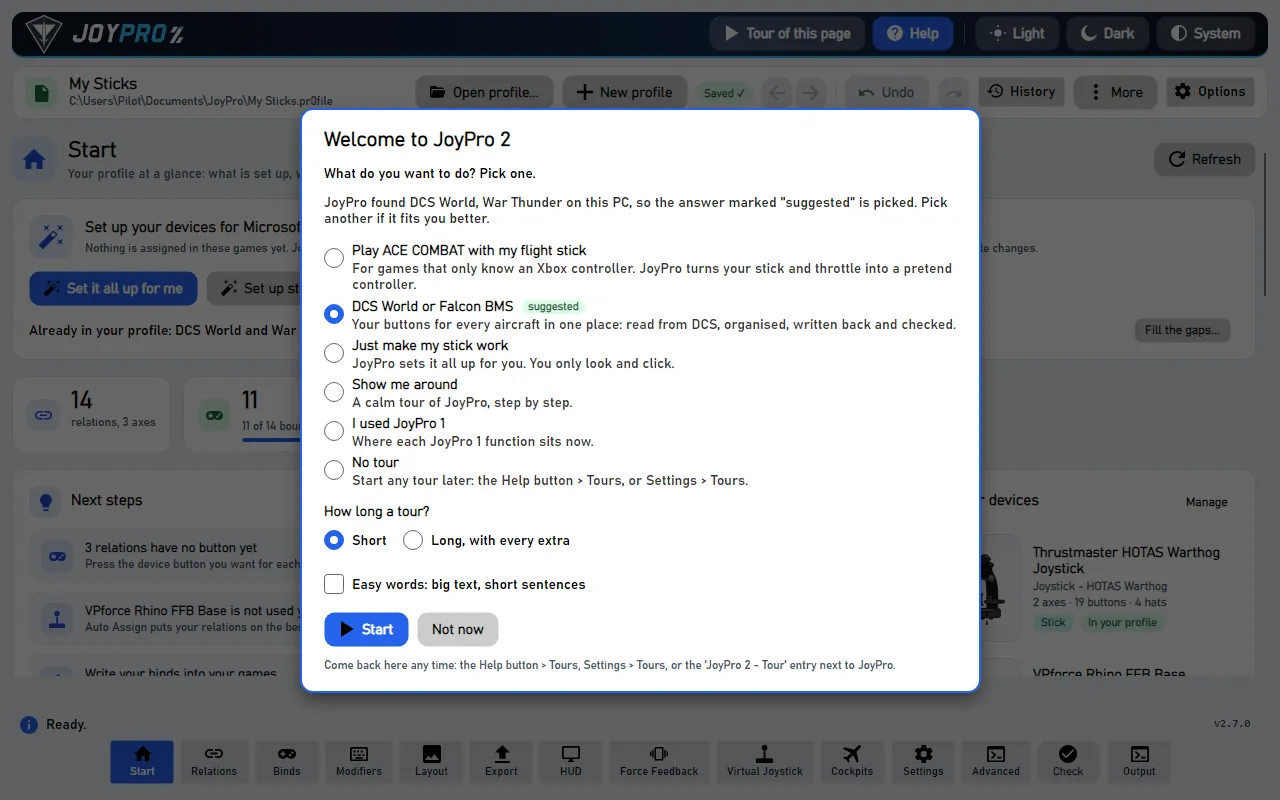
| Vastaus | Mitä alkaa |
|---|---|
| Pelaa ACE COMBAT -peliä ohjainsauvallani | Pikamääritys ja leikkiohjain (virtuaalinen Xbox-ohjain). |
| DCS World tai Falcon BMS | Esittely DCS-tavasta: tuonti, suhteet, käyrät, vienti, tarkistus. |
| Saa vain ohjainsauvani toimimaan | Pikamääritys. |
| Näytä minulle paikat | Rauhallinen esittely JoyProsta, vaihe vaiheelta. |
| Käytin JoyPro 1:tä | Missä kukin JoyPro 1:n toiminto nyt on. Se voi avata vanhan profiilisi. |
| Ei esittelyä | Ei mitään. |
Paina Aloita. Ei nyt sulkee tervetulonäkymän. Se ei palaa itsestään; katso Helpot sanat, esittelyt ja F1, niin saat sen takaisin.
#Tallenna-painiketta ei ole
Sinun ei tarvitse tehdä profiilia ensin. JoyPro tekee sinulle sellaisen. Se tallentaa jokaisen muutoksen jälkeen (”Tallennettu” yläpalkissa). Kumoa ja Tee uudelleen toimivat, myös uudelleenkäynnistyksen jälkeen.
#Tiedot
- Peli muualla (siirrettävä asennus, toinen asema): valitse se ja paina Selaa... kohdan Asennus vieressä tai .exe... valitaksesi pelin ohjelman.
- Linkittämäsi kansio tarkistetaan heti: "Tunniste löytyi" tai "Tunnistetta ei löytynyt, mutta kansio säilytetään valitsemanasi". Käytä tunnistettua unohtaa linkin.
- Pelit, jotka säilyttävät ohjausasetuksensa asennuksessa (IL-2, IL-2 Korea, IL-2 1946, Falcon BMS, X-Plane, VTOL VR BYOJoystickin kanssa), näyttävät sijainnin vain luku -muodossa; samoin rekisteripelit (Nuclear Option).
- Piilotettu peli lasketaan asentamattomaksi kaikkialla (vientikortit, seuranta, suodattimet, HUD ...); sen suhteet säilyvät profiilissa. Asetukset > Pelit luettelee piilotetut pelit, ja niissä on Näytä uudelleen.
- Valmis, ja tee kaikki puolestani vastaa tervetuloikkunaan nopealla tavalla: asennus avautuu, eikä tervetuloikkuna avaudu sen viereen.
#Komentoluettelot
JoyPro tarvitsee kunkin pelin komentoluettelon (komentojen nimet ja tunnukset). Se rakentaa luettelon kerran asennuksestasi. Alku-sivu näyttää ilmoituksen, jossa on Luo luettelo pelikohtaisesti tai Luo kaikki puuttuvat luettelot. Pelin päivityksen jälkeen kortissa lukee "Peli on päivittynyt: päivitä sen komentoluettelo" ja painike Päivitä.
- DCS rakentaa sen asennetuilla moduuleilla ilman peli-ikkunaa. IL-2 lukee pelin kirjoittamat näppäinmääritystiedostot. Muut pelit lukevat omat tiedostonsa (komentoluettelot uudessa asennuksessa).
- Ctrl+S tallentaa profiilin heti. Historia luettelee jokaisen version.
#Miten se toimii sisältä
- GUI suorittaa käynnistyessä yhden
engine games installs-komennon (ei jatkuvaa kyselyä) ja näyttää ikkunan kerran (gameSetupDonetiedostossa%APPDATA%\JoyPro2\ui-settings.json). Näkymämalli:MainWindowViewModel.GameSetup.cs, ikkunaViews/GameSetupWindow.axaml. - Valmis kirjoittaa kaiken moottorin kautta:
engine games install set/clear,engine games config set/clear,engine games install disable/enable, ja tunnistaa sitten uudelleen. - Linkitetyn kansion tunnistetiedostot:
bin\DCS.exe,bin\game\Il-2.exe,X4.exe... - Tunnistus pelikohtaisesti (
engine\GameInstalls.csja kukinGameIntegration): Steam-kirjastokansiot ja sovellustunnukset, tunnetut asennuspaikat, Windowsin asennuksen poisto- ja sovellusluettelot sekä käyttäjän oma linkki, jota tunnistus ei koskaan korvaa. - Komentoluettelot:
engine db check-updatesilmoittaano-catalogpelille, jolla ei ole luetteloa; rakentaminen suorittaa pelinrefresh-db-komennon (engine dcs refresh id+engine dcs refresh cleanDCS:lle,engine db refresh-il2,engine db refresh-starcitizen,engine <game> refresh-db) ja kirjoittaa vain kansioon%LOCALAPPDATA%\JoyPro2\GameData.