JoyPro læser live-telemetri fra det spil, du flyver (flyvehastighed, angrebsvinkel, G, understel, kanoner, træffere ...), og gør den til kræfter på en force feedback-stick som VPforce Rhino: stall-rystelser, stickvægt under G, rumlen fra understel og flaps, kanonsalver, rumlen på landingsbanen og en centreringsfjeder, der bliver stivere med flyvehastigheden og følger trimmet. Det, stikken gør, er en graf af knuder, som du kan ændre. Det virker med DCS World, IL-2 Great Battles, IL-2 Korea og War Thunder.
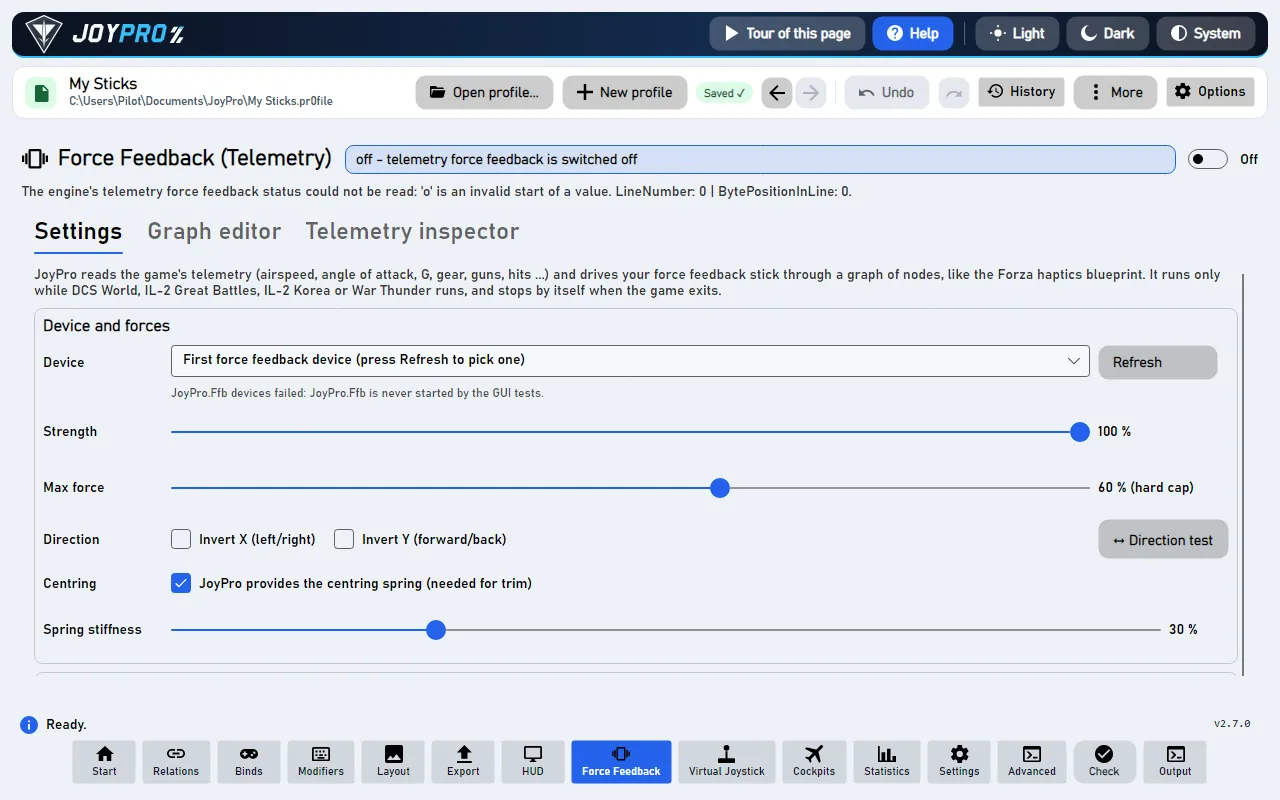
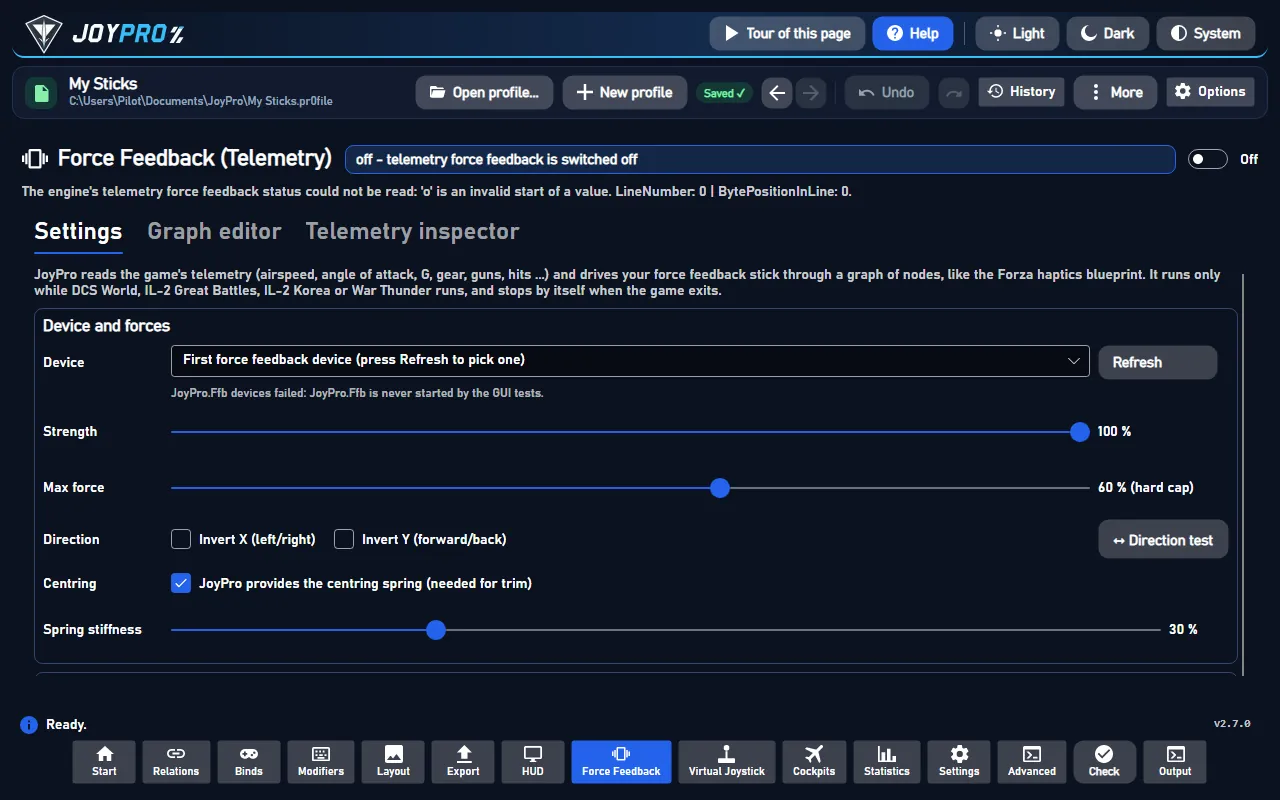
Siden Force feedback, fanen Indstillinger (Billederne viser appen på engelsk.)
flowchart LR
  G["Dit spil<br/>sender live-data"] --> M["JoyPro læser dem:<br/>hastighed, G, understel ..."]
  M --> GR["Grafen gør dem<br/>til kræfter"]
  GR --> D["Din force<br/>feedback-stick"]
Fra spillets live-data (DCS, IL-2, War Thunder) til kræfter på din stick. Hver pil kører hele tiden, mens du flyver.
Sæt sidens kontakt til Til. JoyPro leder nu hvert 5. sekund efter et understøttet spil; før det kører intet.
Under Enhed og kræfter skal du trykke på Opdatér og vælge din force feedback-stick. Lad Styrke og Maks. kraft være, som de er, til at starte med (maks. kraft er loftet for hver effekt, 60 % som standard).
Tryk på ↔ Retningstest. JoyPro skubber forsigtigt til stikken og spørger, hvilken vej den gik: svar med knapperne. Den indstiller Inverter X / Y for dig og kontrollerer centreringsfjederen og trimmet.
Under Spil skal du vælge dit spil og trykke på Installér under Telemetrieksport (luk spillet først). Så sender DCS eller IL-2 sin telemetri til JoyPro (War Thunder sender den af sig selv). Flyv så.
Slå spillets egen force feedback fra
JoyPro styrer selv stikken. Slå spillets force feedback fra for den stick (DCS: flyets FFB-indstilling; IL-2: Settings > Input devices; War Thunder: force feedback fra), ellers holder spillet fast i enheden, og JoyPro kan ikke sende kræfter.
I spillet: Hvad du mærker
Nær stall ryster stikken; under G bliver den tung; understel og flaps rumler, mens de bevæger sig; på landingsbanen rumler den med farten; kanoner sparker i salver; træffere (IL-2) giver et ryk til siden. Centreringsfjederen bliver stivere, jo hurtigere du flyver, og trim (spillets eller JoyPros egne trimknapper) flytter dens midte. I menuer, eller når spillet holder pause, stopper JoyPro alle effekter og slipper stikken (kun centreringsfjederen bliver, når JoyPro leverer den).
Enhed og kræfter: enhed, Styrke (alle effekter), Maks. kraft (hårdt loft pr. akse: ingen effekt og ingen sum af effekter går over det), Retning (Inverter X / Inverter Y, gemt pr. enhed), ↔ Retningstest, Centrering ("JoyPro leverer centreringsfjederen", kræves til trim) og Fjederstivhed (den almindelige fjeder på akser, grafen ikke har en fjeder til).
Retningstest, trin for trin (hvert trin venter på ▶ Klar; ■ Annullér stopper alle kræfter når som helst):
Tryk på ▶ Start. JoyPro skubber stikken til HØJRE i 2 s (20 %). Svar: hvilken vej bevægede den sig?
JoyPro skubber den FREM i 2 s. Svar: hvilken vej bevægede den sig?
Centreringsfjederen. Svar: fjedrer den tilbage?
Trimmet: midten flytter sig 35 % frem. Svar: flyttede den sig og blev der?
Efter trin 4 gemmes Inverter X / Y for denne enhed. ↻ Gentag dette trin gentager det aktuelle trin.
"Den bevægede sig ikke" beholder den akses indstilling og siger, hvad du skal tjekke (på en VPforce-stick: Configuratorens egen fjeder skal være slået fra for trim). ⏮ Start forfra begynder igen. Testen skal have stikken for sig selv: den nægter, mens JoyPros force feedback kører for et spil.
Spil: vælg et spil, Force feedback for dette spil, dets Styrke, dets Graf (indbygget eller en af dine graffiler; Åbn i editor), kontakterne til den indbyggede grafs effekter (buffet, gforce, gear, flaps, speedbrake, runway, shake, guns, hits, spring), Fly med egen graf eller styrke (Tilføj fly, Fjern) og Telemetrieksport (Installér, Fjern, Prøvekørsel). Styrken ganges: global x spil x fly, derefter loftet for maks. kraft.
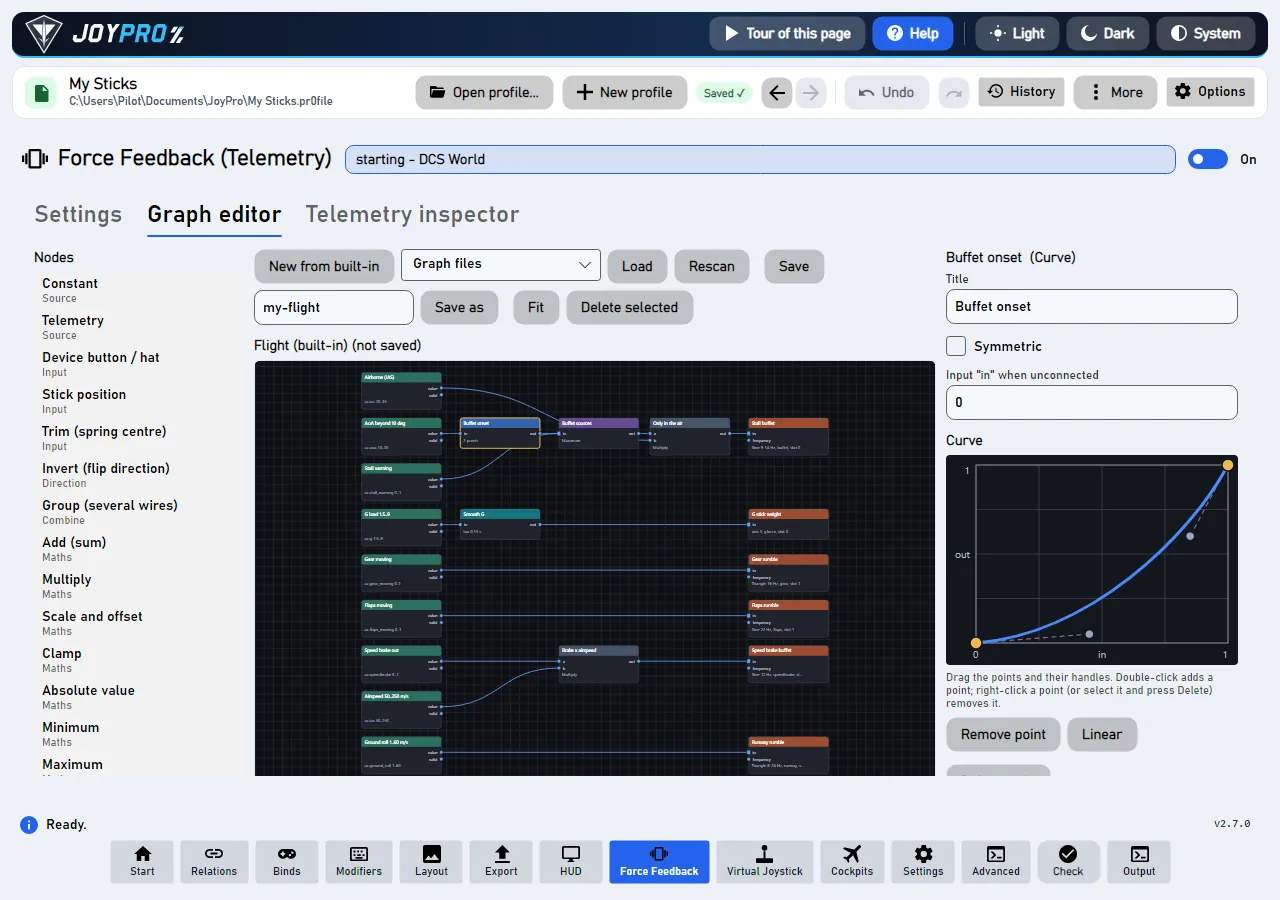
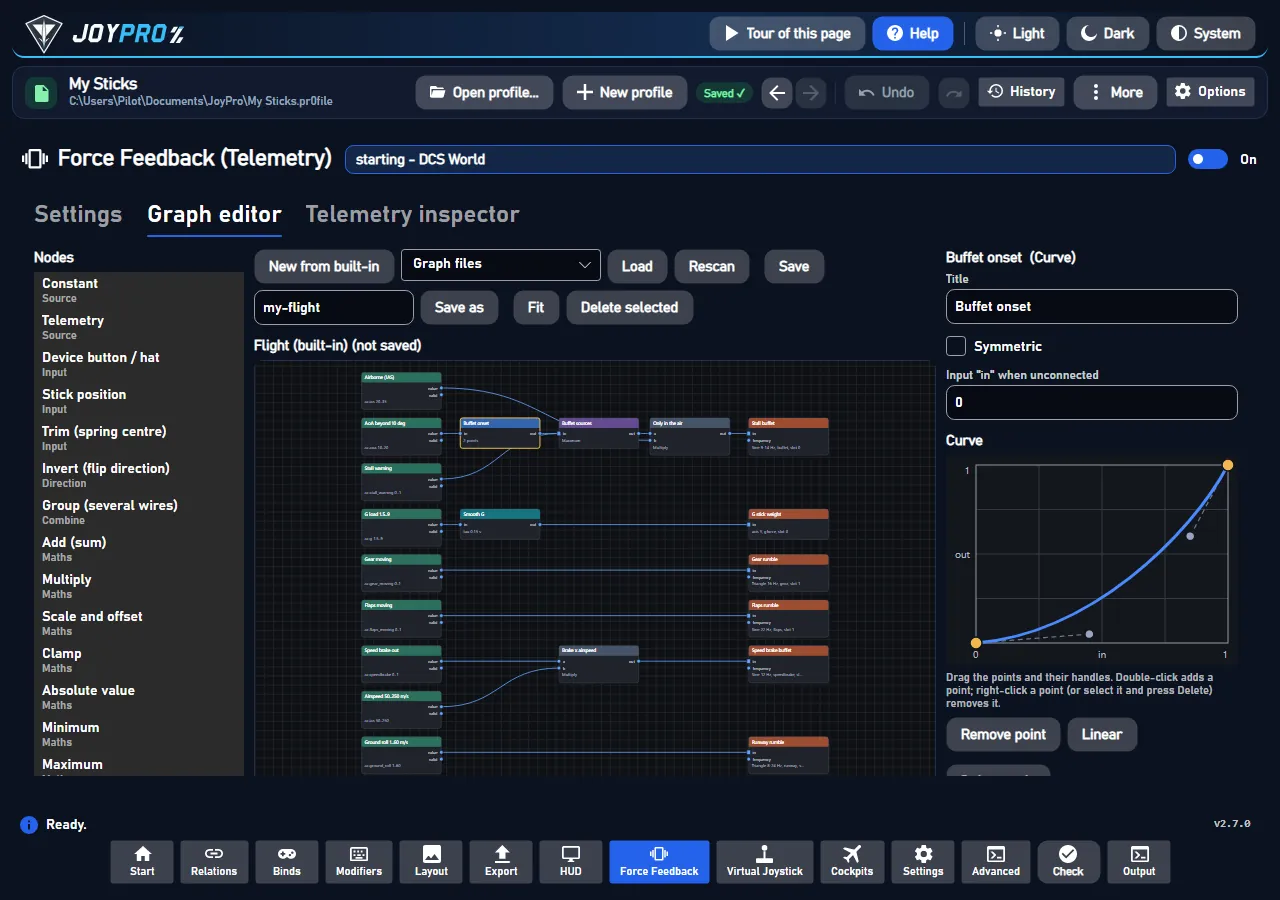
Graf-editoren: knuder, ledninger og kurven for en valgt knude
Grafen er måden, telemetri bliver til kraft på. Værdier flyder fra venstre mod højre gennem ledninger, normaliseret til 0..1 (-1..1, hvor en retning betyder noget):
Telemetri-knuder læser én nøgle fra spillet (ac.ias, ac.aoa, ac.g ...) med min/max-normalisering.
Gruppe, Kurve (en Bezier-kurve, du trækker i), matematik og knuder med tilstand (lavpas, slew-begrænsning, tærskel) former dem.
Udgange er effekterne: konstant kraft, periodisk (sinus, firkant, trekant, savtak; styrke og frekvens afledt af inputtet), fjeder (stivhed, midte = trim), dæmper, friktion. Udgange af samme type på samme akse og plads konkurrerer (den stærkeste vinder); forskellige pladser lægges sammen.
Indgange fra dine enheder: Enhedsknap / hat (enhver enhed; ⏺ Tryk på knappen nu... fanger den), Stickposition, Trim (⇕ Tildel trimknapper beder om seks knapper: trim til stickposition, næse ned, næse op, venstre, højre, nulstil).
Vælg en knudetype og Føj til grafen, træk fra en port til en anden for at forbinde dem, markér og Slet valgte. Ny fra indbygget starter fra en kopi af JoyPros flygraf; Gem / Gem som skriver en graffil, Indlæs / Scan igen læser dem. Vælg så den graf til et spil eller fly på fanen Indstillinger.
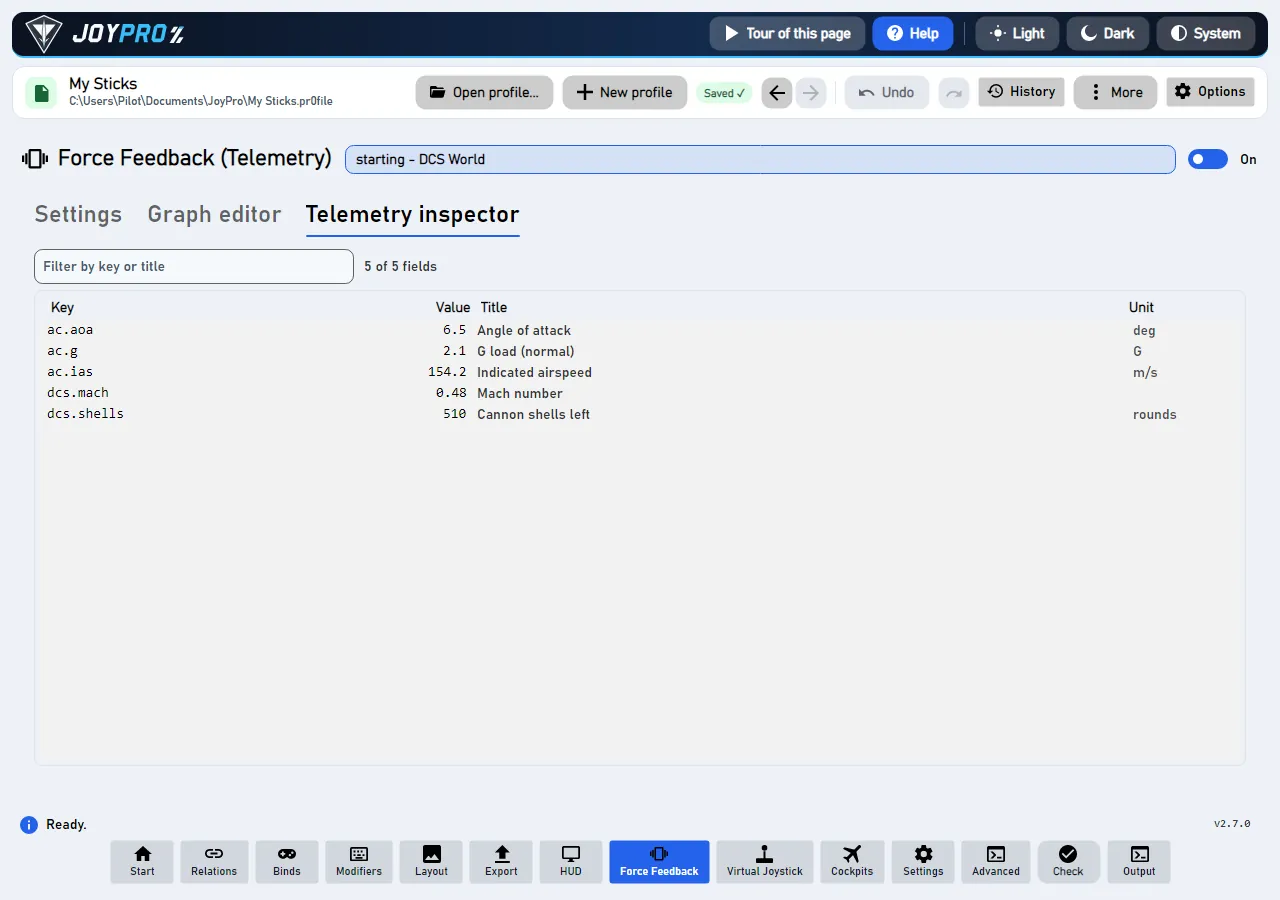
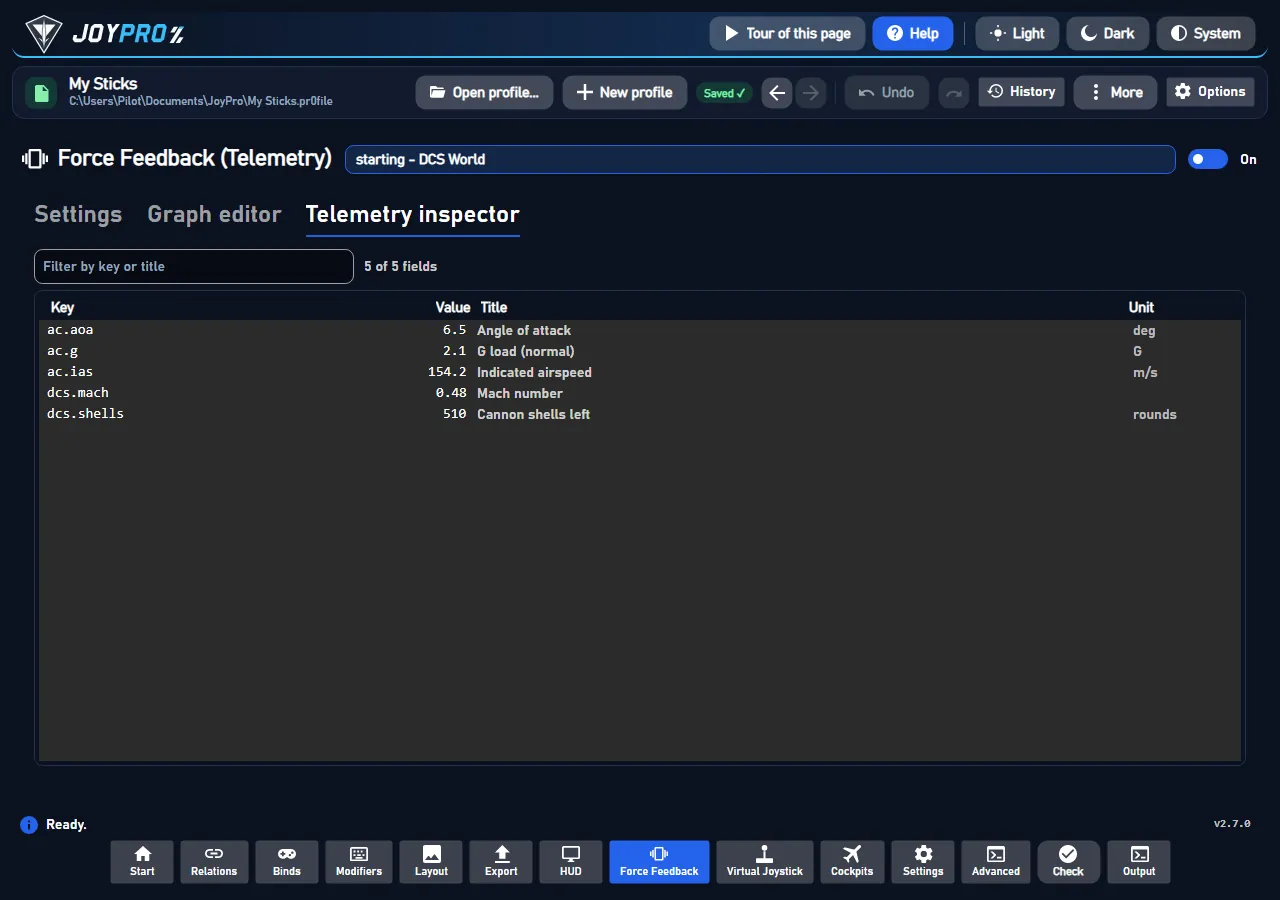
Telemetri-inspektøren: alle nøgler fra det kørende spil live
Alle telemetrinøgler fra det kørende spil med værdi, titel og enhed, live. Filtrér efter nøgle eller titel. Brug den til at se, hvilken nøgle du skal lægge i en Telemetri-knude, og hvilket interval den har.
View model: MainWindowViewModel.FfbTelemetry.cs (indstillinger, spil, fly, opsætning, processen), MainWindowViewModel.FfbDirectionTest.cs (testguiden), FfbGraphEditorViewModel.cs (editoren); Views/Controls/FfbGraphCanvas.cs, FfbCurveEditor.cs. Force feedback kører i sin egen proces, JoyPro.Ffb.exe (gui/JoyPro.Ffb, grafmotor i gui/JoyPro.Ffb.Core).
Force feedback-processen fra spillets start til stikken slippes:
#
Hvem
Hvad der sker
1
JoyPro
Hvert 5. sekund, mens siden er Til: kører et understøttet spil?
2
JoyPro
Starter force feedback-processen: JoyPro.Ffb run --game DCS --game-pid N --parent-pid M --protocol.
3
Spil
Sender telemetri (UDP-port 41992 for DCS).
4
Force feedback-proces
Tager stikken (eksklusivt) ved den første kraft. Derefter sender den, 50 gange i sekundet mens telemetrien kommer, kun de effektværdier, der har ændret sig.
5
Force feedback-proces
Telemetrien stopper (menu, pause): STOP ALL, og stikken slippes (fjedre bliver ved med "centreringsfjeder").
Livscyklus: processen følger spillet via dets proceshåndtag og slutter med spillet eller JoyPro. Hver konstant og periodisk kraft har en varighed på 0,3 s og genstartes, så en hængt eller dræbt proces ikke kan efterlade en kraft på stikken. STOP ALL ved telemetri-timeout (0,5 s), når spillet lukker, når JoyPro lukker og ved enhver fejl.
Indstillinger: <data>\Ffb\Telemetry\telemetry-ffb.json (<data> = %LOCALAPPDATA%\JoyPro2); grafer i <data>\Ffb\Telemetry\Graphs\*.jpffb.json (format joypro-ffb-graph); seneste status i status.json.
Spil: DCS (en linje i Export.lua, UDP), IL-2 Great Battles og Korea (spillets telemetry device-udgang, UDP), War Thunder (spillets lokale webserver på port 8111, ingen opsætning nødvendig). Spil, der er skjult i Indstillinger > Spil, vises ikke og ledes ikke efter.
Retning: positiv kraft skubber til højre på X og mod piloten på Y; inverter X / Y pr. enhed (efter instans-GUID) vender kræfterne og fjederens midte.
Værktøjstip Til: JoyPro starter sin force feedback-proces, hver gang et understøttet spil kører (kontrolleres hvert 5. sekund). Fra: intet kører eller forespørges.
Sidens hovedkontakt. Til: JoyPro kontrollerer hvert 5. sekund, om et understøttet spil kører, og starter sin force feedback-proces, mens det kører.
Værktøjstip JoyPro skubber forsigtigt til sticken (20 %), spørger, hvilken vej den gik, og sætter Inverter X / Y. Kontrollerer også centreringsfjederen og trim.
Starter retningstesten: JoyPro skubber forsigtigt til sticken, spørger, hvilken vej den gik, og sætter Inverter X / Y; den kontrollerer også centreringsfjederen og trimmet.
Den skal have sticken for sig selv, så den nægter, mens JoyPros force feedback kører for et spil.
#JoyPro leverer centreringsfjederen (kræves til trim)
Afkrydsningsfeltskrevet
Værktøjstip Til: mens JoyPro styrer sticken, holder den altid en centreringsfjeder (også mens spillet er på pause), og trim flytter dens centrum. Fra: JoyPro sender ingen fjeder; stickens egen centrering virker (ingen trim fra JoyPro).
Til: mens JoyPro styrer sticken, holder den en centreringsfjeder, også mens spillet er på pause, og trim flytter dens centrum.
Fra: JoyPro sender ingen fjeder; stickens egen centrering virker, og der er ingen trim fra JoyPro.
Værktøjstip Tilføjer JoyPros telemetrieksport til spillet (sikkerhedskopieres først; andre eksporter bliver ved med at virke). Luk først spillet.
Telemetrieksport for det valgte spil: Installér tilføjer JoyPros telemetrieksport til spillet, Fjern tager den ud igen, Prøvekørsel viser, hvad Installér ville ændre.
En kontakt blandt den valgte nodes indstillinger, f.eks. en Konstant-nodes Aktiv, Inverter, en konstant krafts "Inverter retning" eller en fjeders "Inverter centrum".
Ændrer, hvad den node eller effekt gør; gemmes med grafen.