
DCS gemmer sin styring pr. fly og pr. enhed: hvert modul har sine egne tildelinger på din stick, og DCS tilføjer sine egne standardtildelinger til hver enhed. JoyPro læser disse filer ind i én profil, lader dig opbygge relationer, der dækker alle dine fly på én gang ("Gear" i F-16C, F/A-18C og A-10C II), og skriver dem tilbage i hvert flys filer. Intet kører, mens du flyver: DCS læser sine egne filer som altid.
DCS World indbygget (egne tildelingsfiler)
- Understøttelse
- indbygget (egne tildelingsfiler)
- Motorkommando
engine dcs- Tildelingsfil
Saved Games\DCS\Config\Input\<aircraft>\joystick\<device>.diff.lua(Lua-diff), tastatur og modifiers.lua; ledsagefil.jp- Indgange, spillet læser
- læser 128 knapper, 8 akser, 4 hats pr. joystick (dokumenteret)
- Kommandoliste fra
- installationens indgangs-Lua-filer, kørt af DCS' egen
luae.exe(DCS forbliver lukket) - Test i spillet
- 56/56 trin bestået (2026-10-11)
- ✓ Import
- ✓ Eksport
- ✓ Tastaturtildelinger
- ✓ Modifikatorer
- ✓ Kommandoliste bygget på din pc
- ✓ Spilovervågning
- ✓ Aksekurver og dødzoner
- ✗ Spillets kontrolindstillingerDCS gemmer sine force feedback-indstillinger pr. enhed og fly (FF Tune), se Force feedback i spillet; der er ingen spilomfattende styringsindstillinger at administrere.
- ✓ Force feedback-indstillinger i spillet
- ✓ Force feedback fra telemetri
- ✓ Telemetrioptagelse
- ✓ Virtuel joystick (vJoy)
- ◐ Virtuel Xbox-pad
- ✓ Virtuelle funktioner
- ✓ Opsætningsguide / Auto-tildeling
- ✓ Cockpits
- ✓ Snydeark
- ✓ Test i spillet
Fra understøttelsesoversigten, genereret ud fra motorens kode: alle spil.
#Sådan virker det på 3 trin
- Sæt det hele op for mig
på siden Start - Brug disse knapper
se listen først - Skriv til mit spil
hold DCS lukket
Før: hvis kortet DCS på siden Start beder om en kommandoliste, skal du først trykke på Opbyg liste.
Derefter: start DCS. Dine tildelinger ligger i Options > Controls for hvert fly.
Har du tildelt knapper i DCS før? Så tilbyder siden Start Importér, og udfyld så hullerne. Dine tildelinger bliver, og kun frie knapper får nye opgaver. Se Hurtig start: få min stick til at virke.
#Hvor skal funktionerne placeres?
Opsætningen stiller ét stort spørgsmål med en skyder. Det betyder mest i DCS, fordi du flyver mange forskellige fly.
| Venstre ende | Højre ende |
|---|---|
| Samme knap til samme opgave i hvert fly | Hvor det rigtige fly har den |
| Gear ligger på samme knap i alle fly. Let at lære. | Hver knap gør det, som det rigtige sticks knap på det sted gør. |
Den hurtige opsætning bruger dit sidste valg (først midten). Kanonen og throttle flytter sig aldrig. Se Hvor skal funktionerne ligge?.
#Se dig omkring uden head tracking
Ingen TrackIR, ingen VR? Opsætningen lægger det at se sig omkring på én hat på din stick: frem, tilbage, venstre og højre. En tommelfingerstick på din throttle kan få udsynsakserne. Se Head tracking og at se sig omkring.
Opsætningen stiller først ét spørgsmål: Bruger du headtracking eller VR? Ja (headtracking, ansigtssporing, Tobii eller VR, eller du har planer om at få det): ingen udsynsknapper på dine enheder, kun "centrér udsynet". Nej: det at se sig omkring får en god plads på en hat på din stick.
#Dine tildelinger på kneeboardet
DCS kan vise en side pr. fly på sit kneeboard. JoyPro lægger en liste over dine knapper der: åbn Layout, tryk på Snydeark og så Læg på kneeboardet. Åbn kneeboardet i cockpittet: din side er der. Se Se mine tildelinger på DCS-kneeboardet.
#Hvad JoyPro gør for DCS
- Import: alle flys tildelinger på dine sticks, throttles og pedaler kommer ind i din profil, med dine modifikatorer og akseindstillinger. Som standard kommer de DCS-standardtildelinger, der er aktive på dine enheder, også med, så intet går tabt, når du eksporterer igen.
- Relationer: én relation er én funktion i alle fly. "Weapon release" kan være pickle-knappen i F-16C og i A-10C II, med én knap på din stick.
- Eksport: JoyPro skriver filerne for hvert fly med flueben. DCS viser så dine tildelinger i Options > Controls.
#Importér dine DCS-tildelinger
- Åbn Start. Kortet DCS viser spillets billede. Hvis kortet beder om en kommandoliste, skal du først trykke på Opbyg liste: JoyPro læser hvert installeret modul med DCS' egen Lua (DCS forbliver lukket; fra et par sekunder til et minut).
- Tryk på Import på kortet DCS. Lad Alle mine DCS-fly have flueben, eller fjern det, og vælg de fly, du flyver.
- Tryk på Importér nu. Se mine relationer åbner det, der kom ind.


#Opbyg og kontrollér relationer
På siden Relationer viser en relation sin handling pr. fly. Brug flyfilteret til at se ét modul, og forløbet for relationer til at samle handlinger fra flere fly i én relation. Brug så Kontrollér på siden Eksport: den finder en knap, der gør to ting i samme fly, før DCS gør det.
#Eksportér til DCS
- Luk DCS. JoyPro nægter at skrive, mens DCS kører, fordi DCS skriver sine filer, når det afsluttes.
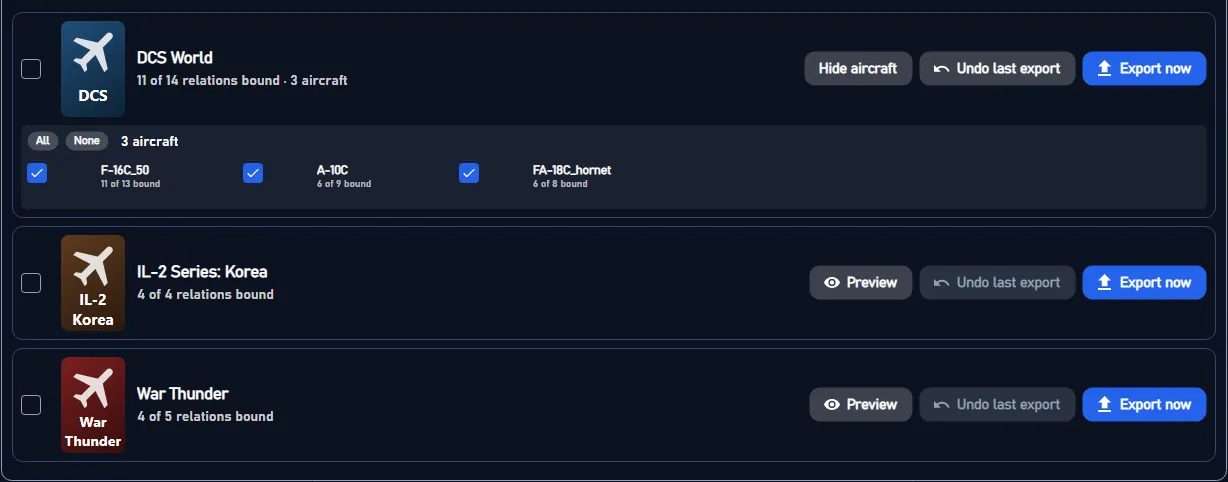
- Åbn Eksport. På DCS-kortet viser Fly... alle fly i din profil: kun fly med flueben skrives, de andre beholder deres filer præcis, som de er.
- Behold det første valg, Erstat på mine enheder med Ryd også mine andre enheder, hvis det er i JoyPro, du sætter dine sticks op. Tryk på Eksportér nu på DCS-kortet.
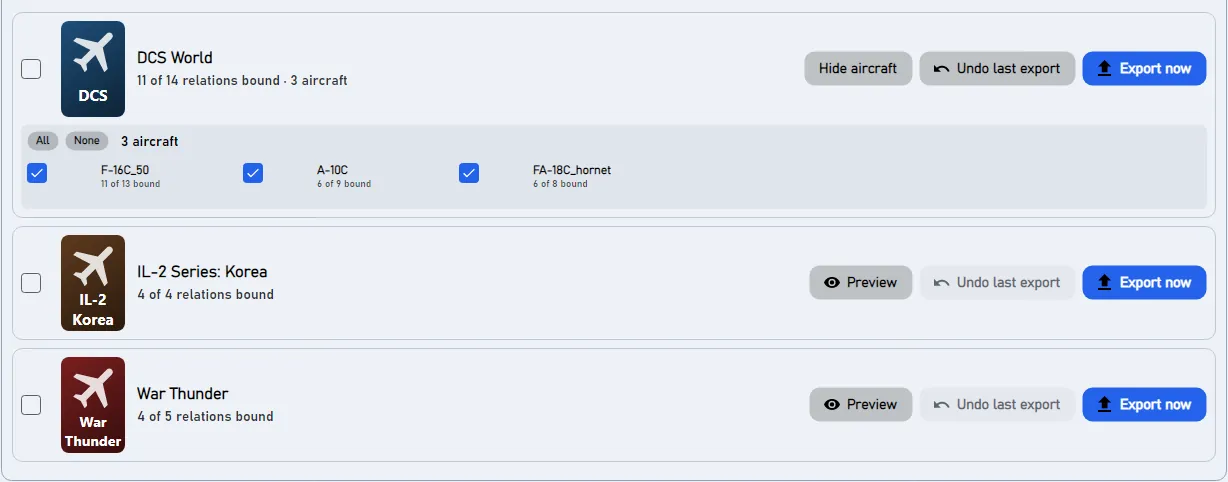
Start DCS, åbn Options > Controls, og vælg så flyet øverst. Dine tildelinger står i din enheds kolonne under DCS' egne kommandonavne; DCS-standarder, som JoyPro har fjernet, vises som tomme celler; dine modifikatorer står i DCS' liste over modifikatorer. Aksekurver vises i aksens Axis Tune. Andre fly, du ikke satte flueben ved, ser ud som før.
#Hvad du selv gør i DCS
- Der skal ikke mere til for tildelingerne. Hvis du bruger en anden Saved Games-mappe (for eksempel
Saved Games\DCS.openbeta), så angiv den én gang i Indstillinger > Spil under Styring gemt i. - Til HUD'ens fly og til force feedback fra telemetri installerer JoyPro én gang et lille script i DCS (se Avanceret); luk også DCS til det.
#Typiske faldgruber
- "DCS kører": luk DCS (også launcherens baggrundsproces), og eksportér igen.
- Et fly beholdt sine gamle tildelinger: det havde ikke flueben under Fly... på DCS-kortet, eller profilen har ingen relation til det.
- En stick har tildelinger, du aldrig har lavet: det er DCS' standardtildelinger på en enhed, JoyPro ikke skrev. Sæt flueben i Ryd også mine andre enheder, eller se Standardtildelinger nedenfor.
- To ens enheder: DCS skelner dem fra hinanden på deres instans-ID; lad Behandl enheder med samme navn som én enhed være slået til, så en enhed, som Windows har givet et nyt ID, læses som den samme enhed.
- En kommando, som DCS viser, er "ikke på listen": en mod har tilføjet den (for eksempel Input Command Injector med en tastaturtildelingspakke fra fællesskabet). Når siden Start siger Dine DCS-mods har ændret kontrollisten; genopbyg kommandolisten, skal du trykke på Opdatér DB der én gang: JoyPro læser moddens kommandoer, som DCS gør. Kommandoer, som JoyPro finder i dine DCS-tildelingsfiler før det, er allerede kendt og markeret fra dine DCS-filer.
#Filer, JoyPro læser og skriver
| Fil | Hvad det er |
|---|---|
%USERPROFILE%\Saved Games\DCS\Config\Input\<aircraft>\joystick\<device>.diff.lua |
dine tildelinger på én enhed i ét fly, som forskelle fra DCS' standarder (keyDiffs, axisDiffs med added / removed, ffDiffs) |
...\<aircraft>\joystick\<device>.jp |
JoyPros kopi med relationsnavne og grupper, læst tilbage ved næste import |
...\<aircraft>\keyboard\Keyboard.diff.lua |
tastaturet (kun når du eksporterer tastaturtildelinger) |
...\<aircraft>\modifiers.lua |
flyets modifikatorer |
<aircraft> er det inputprofilnavn, modulet angiver (f.eks. F-16C_50, FA-18C_hornet). En anden Saved Games-mappe (DCS.openbeta) angives i Indstillinger > Spil. Filerne skrives uden byte order mark, fordi DCS' Lua ikke kan indlæse et.
#Kommandoer fra mods
Nogle mods tilføjer kommandoer til DCS' kontrolliste:
- Input Command Injector (af Quaggles, ofte med en community-pakke med tastetildelinger): de ekstra kommandoer ligger i
Saved Games\DCS\InputCommands\<module>\Input\<profile>\joystick\default.lua(ogkeyboard), og injektoren i DCS-installationen (Scripts\Hooks) føjer dem til modulets egen liste, når DCS indlæser kontrollerne. - Moduler i
Saved Games\DCS\Mods\aircraft: de har deres egne kommandolister med.
JoyPros kommandoliste (Opbyg liste / Opdatér DB) læser dem på samme måde som DCS: fra den Saved Games-mappe, din DCS-installation faktisk bruger (DCS.openbeta for en OpenBeta-installation), med injektorens kommandoer tilføjet, når injektoren er installeret, og med de samme kommando-id'er, som DCS giver dem. Når dine mods ændres, siger siden Start Dine DCS-mods har ændret kontrollisten; genopbyg kommandolisten; én Opdatér DB henter de nye kommandoer.
En kommando, der findes i dine DCS-tildelingsfiler, men endnu ikke i kommandolisten (f.eks. et mod, du tilføjede, efter listen blev bygget), kendes alligevel: JoyPro tager dens nøjagtige id og navn fra filen og markerer den fra dine DCS-filer på siden Relationer, og siden Start foreslår en genopbygning.
| Fil | Hvad det er |
|---|---|
Saved Games\DCS\InputCommands\... |
Input Command Injectors ekstra kommandoer (kun læsning) |
<data>\GameData\DcsCommandsFromYourFiles.tsv |
kommandoer i dine DCS-tildelingsfiler, som kommandolisten mangler |
#Eksporttilstandene i DCS
Hver tilstand arbejder med de tildelinger, en enhedsfil har aktive i DCS: enhedens standarder minus det, filen fjerner, plus det, den tilføjer. JoyPro skriver derefter kun reelle forskelle fra standarderne, sådan som DCS selv ville.
| Tilstand | Hvad der sker i det eksporterede fly |
|---|---|
| Kun tilføj | Intet fjernes. En tildeling, hvis knap DCS allerede bruger til en anden kommando (også en DCS-standard), skrives ikke og får mærket "Ikke skrevet til spillet". |
| Opdatér, behold spillets tildelinger | Dine tildelinger kommer ind; DCS' standarder og dine tildelinger fra spillet bliver, undtagen en tildeling af en anden kommando på en knap, du bruger. |
| Opdatér, min profil vinder | Som ovenfor, og hver kommando, du tildeler, mister sine andre knapper i det fly (i hver enhedsfil og på tilsluttede enheder uden fil; DCS-standarder tæller med). |
| Erstat på mine enheder | De enheder, du skriver, får præcis dine tildelinger i det eksporterede fly, DCS-standarder fjernet. |
| + Ryd også mine andre enheder | Tilsluttede enheder uden tildeling i flyet mister alle tildelinger der, inklusive DCS-standarder. |
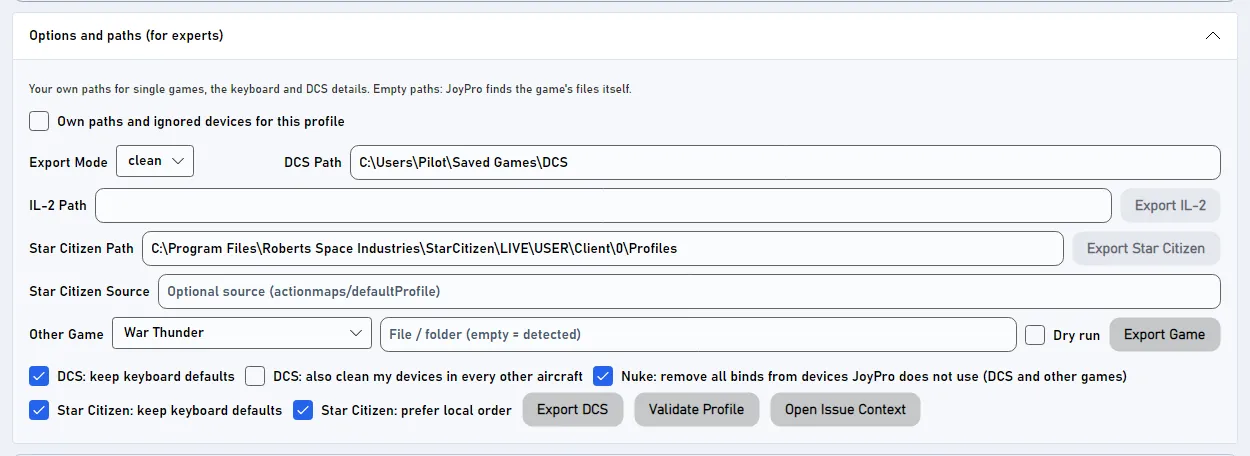
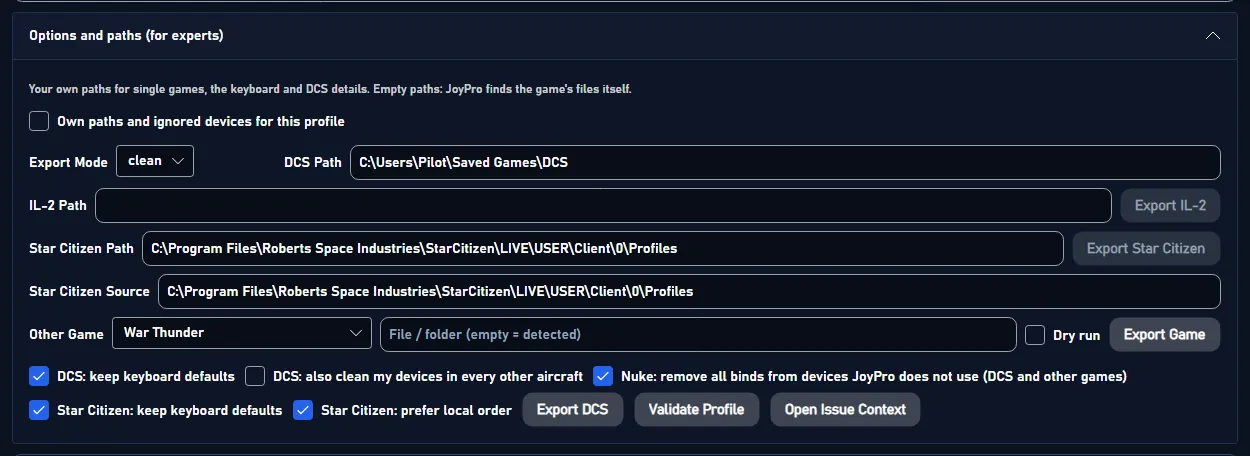
Valg på siden Eksport (under Valg og stier (for eksperter)):
- Behold tastaturstandarder (til): ingen tastaturfil skrives. Fra: dine tastaturtildelinger skrives, og kun de DCS-standardtaster, de optager, fjernes; alle andre standardtaster bliver.
- Mine enheder mister DCS' standardtildelinger også i alle andre fly (fra): med Erstat tømmes de skrevne enheder også i alle installerede fly, du ikke har eksporteret. Inputlagene (UI-lag, kamera, generelt) røres aldrig.
#Det, der aldrig røres
- Enheder, der ikke er tilsluttet, beholder deres filer byte for byte.
- Importens ignorerede enheder og den vJoy-enhed, JoyPro sender igennem, ryddes aldrig.
- Tastaturet ryddes eller overtages aldrig, i nogen tilstand; musetildelinger skrives aldrig.
- Fly, du ikke har markeret, og inputlagene (UI-lag, kamera, det generelle lag) beholder deres filer.
- Force feedback-indstillinger (
ffDiffs) i en enhedsfil, der tømmes, bliver.
#Standardtildelinger
DCS giver hver enhedstype sine egne standarder pr. fly (en Warthog-stick får andre standarder end en generisk stick). JoyPro kender dem fra rene profiler, som det bygger ud fra din DCS med kommandolisten: én pr. fly og enhedstype. Erstat og Ryd også fjerner præcis disse standarder fra de enheder, de skriver.
For enheder, JoyPro ikke skriver, tilbyder Indstillinger > DCS: standardtildelinger to ændringer i selve DCS-installationen, begge slået fra, medmindre du slår dem til: fjern standarderne fra hver joystick-fil (hver original gemmes som <file>.nocombo.bak), eller flyt DCS' enhedsspecifikke standardfiler til JoyPros sikkerhedskopimappe. Ændrede filer dumper integritetskontrollen på servere, der håndhæver den; Gendan DCS-filer lægger alle originaler tilbage. Efter en DCS-opdatering anvender JoyPro et tilvalgt valg igen ved sin start.
En enhedsfil rummer kun forskellene fra DCS' standarder: aktivt i DCS = standarderne minus det, filen fjerner, plus det, den tilføjer. Hver eksporttilstand afgør, hvilke tildelinger der skal være aktive; JoyPro skriver derefter kun forskellen. Et eksempel i ét fly:
| I flyet | Hvad enhedsfilen får |
|---|---|
| En DCS-standardtildeling, du beholder | intet: den er allerede en standard (den står kun i .jp) |
| En DCS-standardtildeling, du ikke vil have | en "removed"-linje |
| Din egen tildeling, der ikke er en standard | en "added"-linje |
| En standardtildeling med anden tuning (kurve, invertering) | en "changed"-linje |
#Fly, kurver, force feedback
- Pr. fly: hver relation beholder sin handling pr. fly; eksporten skriver kun de markerede fly.
- Aksekurver: dødzone, mætning X og Y, krumning eller en brugerkurve med 11 punkter, invertering og skyder, skrevet pr. fly som DCS' eget filter (det, Axis Tune viser). Standardkurve gælder for alle spil; en kurve kan også sættes for DCS eller for ét fly (Tildelinger > Aksereaktion).
- Force feedback i spillet: Indstillinger > DCS force feedback sætter ombyt akser, invertér X og invertér Y pr. enhed (
engine dcs ffb set). Force feedback fra telemetri: siden Force feedback installerer JoyPros hookSaved Games\DCS\Scripts\Hooks\JoyProFfb.lua(DCS skal være lukket; andre scripts som SRS eller Tacview virker fortsat). - HUD: HUD'en viser tildelingerne for det fly, du flyver, når DCS-hooken er installeret (siden HUD > Installér DCS-hook: en lille Lua-fil plus én beskyttet linje i
Export.lua, sikkerhedskopieret først), eller du vælger flyet selv. - Overvågning: en tildeling, du ændrer i DCS' Options > Controls, opdages, efter DCS lukker; JoyPro spørger, om den skal overtages. Kun de fly, hvis filer er ændret, sammenlignes, med enhedens standarder plus dens diff.
#Inde i DCS-integrationen
flowchart LR
  P["Din profil"] --> E["engine dcs export"]
  C[("Rene profiler<br/>(DCS-standarder)")] --> E
  E --> D["device.diff.lua<br/>+ .jp"]
  E --> M["modifiers.lua"]
  D --> G["DCS: Options ><br/>Controls"]
  L["Layout: Læg på<br/>kneeboardet"] --> K["Kneeboard-<br/>sider"]
Kode: engine\EngineDcsImport.cs, engine\EngineDcsExport.cs, engine\EngineDcsExport.Modes.cs, engine\EngineDcsRefresh.cs, engine\DcsDeviceNames.cs, engine\DcsCommandNames.cs, engine\EngineDcsDefaultsStrip.cs.
- Enhedsnavne: DCS kalder en joystick
<DirectInput instance name> {<instance GUID>}, med instansnavnet præcis som DirectInput rapporterer det, inklusive mellemrum i enderne. JoyPros egne navne fjerner de mellemrum;DcsDeviceNameskonverterer begge veje. Eksporten navngiver en fil efter den tilsluttede enheds rå navn, efter en eksisterende fil for en enhed, der ikke er tilsluttet, og ellers efter JoyPros navn. Filer, som en ældre JoyPro skrev under det beskårne navn, læses, når der ikke findes en fil med DCS-navnet, og fjernes efter skrivningen (sikkerhedskopieret). - Kommandoliste:
engine dcs refresh idkører hvert moduls input-Lua i DCS' egenbin\luae.exe(uden spilvindue), i flere kørsler på én gang; engelske kommandonavne kommer fra installationensl10n\en\LC_MESSAGES\input.mo, uanset hvilket sprog DCS bruger.engine dcs refresh cleanbygger de rene profiler: DCS' egenInputData.clearProfilemed en falsk stick pr. enhedstype, i en midlertidig Saved Games-mappe (dinConfig\Inputændres aldrig). Filer:%LOCALAPPDATA%\JoyPro2\GameData\CleanProfile\DCS\<aircraft>.cf,...\<aircraft>\<device type>.cf,KeyboardCleanProfile\DCS\<aircraft>.cf. - Import:
engine dcs import(--planes,--only-connected,--merge-same-name,--include-defaults,--include-keyboard, tuning-kontakterne--import-*);engine dcs scanviser det samme uden at ændre profilen. - Eksport:
engine dcs export--mode clean|add|merge|merge-overwrite --nuke-untouched-devices true|false --keep-keyboard-defaults true|false --clean-all-aircraft true|false --planes <csv> --ignore-device <d>;--clear-keyboard-defaults true(kun kommandolinje) fjerner også alle andre DCS-standardtaster i de skrevne fly. Sikkerhedskopier: hver fil til<file>.jpbakog ind i%LOCALAPPDATA%\JoyPro2\GameBackupsfør første skrivning. - Kontrol:
engine dcs verify-cleanlader DCS' egen Lua liste hver standardtildeling, der stadig er aktiv på dine joysticks (kun læsning;--include-disconnectedmed falske sticks,--dump-activefor at sammenligne før og efter en eksport). - Standardtildelinger i installationen:
engine dcs strip-defaults(apply|restore|status|auto, markørlinje-- [[DCS_STRIP_JOYSTICK_DEFAULTS v1]], originaler som.nocombo.bak, hver ændret fil indlæses af DCS' loader, før den tæller) ogengine dcs device-luas(list|remove|restore; filer flyttes til<data>\DcsDefaults\DeviceLuasmed et manifest). Begge afviser, mens DCS eller dets opdateringsprogram kører. - Force feedback:
engine dcs ffb list,engine dcs ffb set,engine dcs ffb clear. - HUD-hook:
engine overlay dcs-hook status(install/remove): DCS sender enhedstypen til127.0.0.1:1992.
#Kendte begrænsninger
- Kun installerede moduler får kommandolister og rene profiler.
- En enhed, du har kørt DCS' akseguide for, beholder guidens tildeling som standard (
wizard.lua, pr. enhedsinstans); JoyPro ændrer den ikke. - De inputlag, DCS deler mellem fly (General, UI layer, Combined Arms), skrives ikke.
- Test:
engine\tests\smoke\dcsexportmodes.ps1(hver tilstand, frem og tilbage, fortryd byte for byte),smoke\dcskeyboard.ps1,smoke\dcsdefaults.ps1; i spillettools\e2e\games\DCS.ps1ogDCSCurves.ps1.
Alle tekniske noter om dette spil (genereret ud fra repositoriet): dcs.md.