
Første gang JoyPro starter, leder den efter dine spil. Så viser den dem i et vindue, "Dine spil". Derefter spørger en velkomst, hvad du vil gøre.
- Dine spil
tjek listen - Færdig, og sæt alt op for mig
eller Færdig - Hurtig opsætning
eller velkomsten
#Vinduet "Dine spil"
JoyPro leder efter dine spil i nogle sekunder. Så viser et vindue én række pr. spil.


| Du ser | Hvad det betyder | Hvad du kan gøre |
|---|---|---|
| En markeret række med en mappe | JoyPro har fundet spillet. | Intet. Fjern markeringen, hvis du ikke vil have det i JoyPro. |
| En række uden markering | JoyPro har ikke fundet spillet. | Intet, hvis du ikke har det. Har du det et andet sted? Markér det, og tryk på Gennemse.... |
| Styring gemt i | Hvor spillet gemmer sin betjening. | Tryk på Gennemse... der, hvis din ligger et andet sted, for eksempel Saved Games\DCS.openbeta. |
Et spil uden markering er ikke skjult. Når du installerer det, finder JoyPro det.
#De tre knapper
| Knap | Hvad der sker bagefter |
|---|---|
| Færdig, og sæt alt op for mig | JoyPro gemmer dine spil. Så sætter den selv din stick, throttle og dine pedaler op. |
| Færdig | JoyPro gemmer dine spil. Så spørger velkomsten, hvad du vil gøre. |
| Senere | Intet ændres. Velkomsten kommer derefter. |
Ny i JoyPro? Tryk på Færdig, og sæt alt op for mig. Følg så Hurtig start: få min stick til at virke.
Vil du have stor tekst og korte sætninger? Markér Lette ord: stor tekst, korte sætninger i dette vindue.
Du kan altid åbne vinduet igen: Indstillinger > Spil > Kør opsætning igen.
#Velkomsten
Efter Færdig eller Senere spørger JoyPro én gang: hvad vil du gøre? Den markerer det svar, der passer til dine spil, som foreslået.
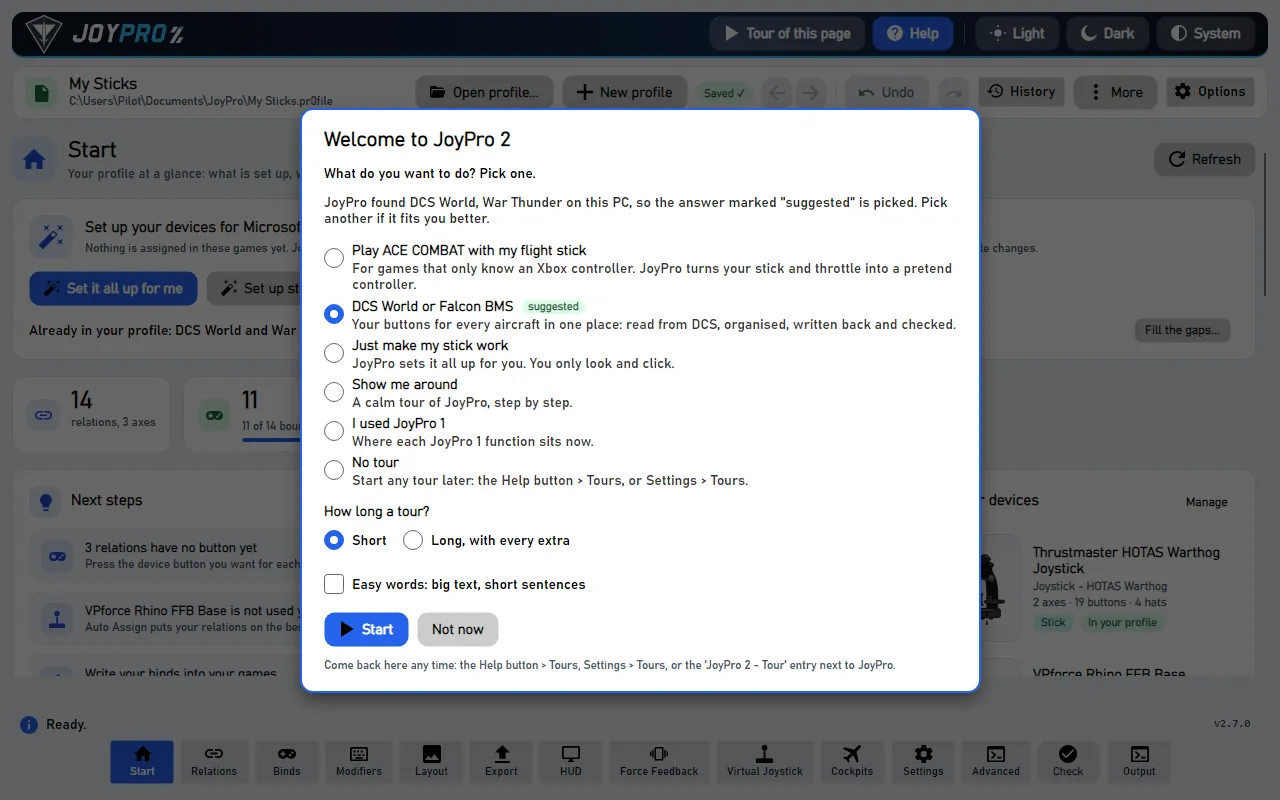
| Svar | Hvad der starter |
|---|---|
| Spil ACE COMBAT med min stick | Den hurtige opsætning og den kunstige controller (virtuel Xbox-pad). |
| DCS World eller Falcon BMS | En rundvisning i DCS-vejen: import, relationer, kurver, eksport, kontrol. |
| Få bare min stick til at virke | Den hurtige opsætning. |
| Vis mig rundt | En rolig rundvisning i JoyPro, trin for trin. |
| Jeg brugte JoyPro 1 | Hvor hver JoyPro 1-funktion sidder nu. Den kan åbne din gamle profil. |
| Ingen rundvisning | Intet. |
Tryk på Start. Ikke nu lukker velkomsten. Den kommer ikke tilbage af sig selv; se Lette ord, rundvisninger og F1 for at få den tilbage.
#Der er ingen Gem-knap
Du behøver ikke at lave en profil først. JoyPro laver en til dig. Den gemmer efter hver ændring ("Gemt" i den øverste linje). Fortryd og Gentag virker, også efter en genstart.
#Detaljer
- Et spil et andet sted (en portabel installation, et andet drev): sæt flueben ved det, og tryk på Gennemse... ved siden af Installation, eller på .exe... for at vælge spillets program.
- Den mappe, du tilknytter, kontrolleres med det samme: "Markør fundet" eller "Markør ikke fundet, men mappen beholdes, som du valgte den". Brug registreret glemmer tilknytningen.
- Spil, der gemmer deres styringer i installationen (IL-2, IL-2 Korea, IL-2 1946, Falcon BMS, X-Plane, VTOL VR med BYOJoystick), viser placeringen skrivebeskyttet; det gør registerspil (Nuclear Option) også.
- Et skjult spil regnes overalt som ikke installeret (eksportkort, overvågning, filtre, HUD'en ...); dine relationer til det bliver i profilen. Indstillinger > Spil viser skjulte spil med Vis igen.
- Færdig, og sæt alt op for mig besvarer velkomsten med den hurtige vej: opsætningen åbner, og velkomsten åbner ikke ved siden af.
#Kommandolisterne
JoyPro har brug for hvert spils liste over kommandoer (deres navne og id'er). Den bygger listen én gang ud fra din installation. Start viser en meddelelse med Opbyg liste pr. spil eller Opbyg alle manglende lister. Efter en spilopdatering siger et kort "Spillet er opdateret: opdatér dets kommandoliste" med Opdatér.
- DCS bygger den med de installerede moduler, uden et spilvindue. IL-2 læser de tastetildelingsfiler, spillet skriver. Andre spil læser deres egne filer (kommandolister ved en ny installation).
- Ctrl+S gemmer profilen med det samme. Historik viser alle versioner.
#Sådan virker det indvendigt
- GUI'en kører én
engine games installsved start (ingen polling) og viser vinduet én gang (gameSetupDonei%APPDATA%\JoyPro2\ui-settings.json). View model:MainWindowViewModel.GameSetup.cs, vindueViews/GameSetupWindow.axaml. - Færdig skriver alt gennem motoren:
engine games install set/clear,engine games config set/clear,engine games install disable/enable, og registrerer derefter igen. - Markørfilerne for en tilknyttet mappe:
bin\DCS.exe,bin\game\Il-2.exe,X4.exe... - Registrering pr. spil (
engine\GameInstalls.csog hverGameIntegration): Steams biblioteksmapper og app-id'er, kendte installationssteder, Windows' lister over afinstallation og apps samt brugerens egen tilknytning, som registreringen aldrig erstatter. - Kommandolister:
engine db check-updatesmelderno-catalogfor et spil uden liste; opbygningen kører spilletsrefresh-db(engine dcs refresh id+engine dcs refresh cleanfor DCS,engine db refresh-il2,engine db refresh-starcitizen,engine <game> refresh-db) og skriver kun i%LOCALAPPDATA%\JoyPro2\GameData.