JoyPro2 Discord GitHub
Страници на интерфейса

Диалози и известия

Показване:

Някои прозорци и панели се показват над която и да е отворена страница: въпрос, преди JoyPro да промени файлове на игра или профила, промените, които игра е направила в управлението си (наблюдателят на игрите), Премести на друг бутон за едно действие, Преместване в... за няколко действия или връзки и запитването за актуализация. Тази страница описва всяко от тях и всеки бутон в тях.

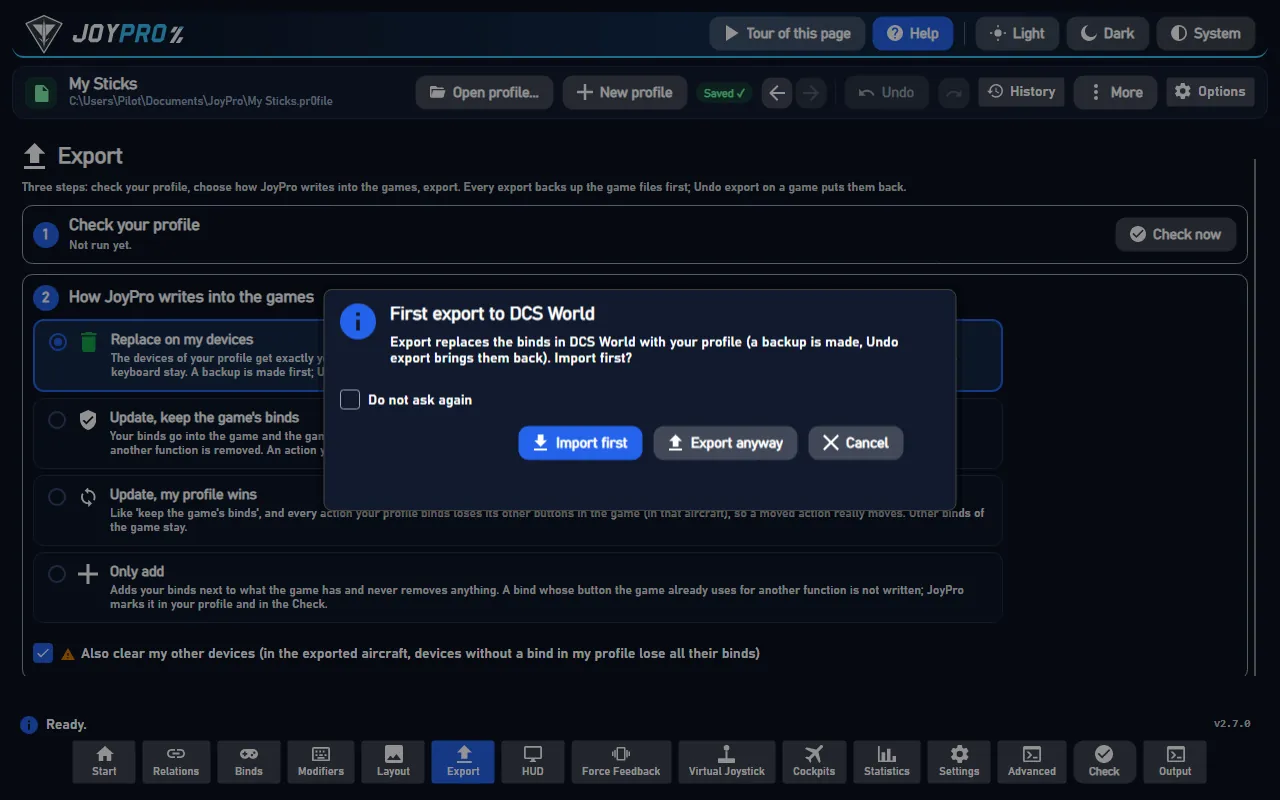
Прозорец за потвърждение над страницата ЕкспортиранеПрозорец за потвърждение над страницата Експортиране
Прозорец за потвърждение над страницата Експортиране (Снимките показват приложението на английски.)
За начинаещи

#Прозорци за потвърждение

Преди JoyPro да направи нещо, което премахва назначения, презаписва файлове или заменя голяма част от профила Ви, той пита. Прозорецът казва какво ще се случи („Експортиране към DCS със Замяна? Назначенията на Вашите устройства, които не са в профила Ви, ще бъдат премахнати.“) и предлага:

  • основния отговор (например Експортиране, Изтриване, Сливане),
  • понякога втори начин (например Първо експортиране),
  • Отказ: нищо не се случва.

Някои въпроси имат Не питай повече. Настройки > Потвърждения ги изброява и ги включва отново.

#Наблюдателят на игрите: „DCS промени управлението си“

Когато промените назначения в игра и я затворите, JoyPro забелязва това (ако наблюдателят на игрите е включен, страница Начало). Панел изброява всяка промяна („Landing Gear Up/Down: сега на Throttle BTN 22“) с отметка и връзката, към която принадлежи:

  • Вземане: отметнатите промени отиват в профила Ви.
  • Не сега: JoyPro ги пази и пита отново по-късно.
  • Игнориране на тези: профилът Ви остава такъв, какъвто е; следващото експортиране записва профила Ви върху промените на играта.

#Премести на друг бутон

Връзката е един бутон с всичките си действия. За да преместите само едно от тях (действието на една игра) на друг бутон, щракнете с десния бутон върху действието (страница Връзки) или върху ред с назначение (страница Назначения) и изберете Преместване на друг бутон.... Натиснете новия бутон (или изберете устройство и вход), след това Преместване.

#Преместване в друга връзка

Избраните действия на една връзка (Ctrl/Shift+щракване, Преместване в...) или действията на няколко избрани връзки (Преместване на действия в... в списъка Връзки) отиват в друга връзка. Изберете Нова връзка и въведете името ѝ (тя получава вида – ос или бутон – на действията) или Съществуваща връзка (от същия вид) и я изберете от списъка (полето за търсене го стеснява). Преместване го прави с една стъпка; Ctrl+Z го отменя.

#Актуализации

При стартиране (и с Още > Провери за актуализации) JoyPro пита GitHub за по-нова версия. Запитването показва какво ново има с Актуализирай сега, По-късно, Пропусни тази версия и Страница на версиите.

За напреднали

#Преместване на друг бутон в подробности

  • Действието се присъединява към връзката, която вече използва новия бутон; ако няма такава, получава своя собствена връзка, наречена на него.
  • Запазване на модификаторите (Shift): действието запазва бутоните shift от старото си назначение (показва се само когато е имало такива).
  • Когато новият бутон вече има действие на същия самолет, един самолет не може да има две действия в една връзка; вие избирате:
    • Размяна: другото действие отива на стария бутон.
    • Замяна: другото действие напуска този бутон и остава без назначение.
    • Запази и двете: преместеното действие получава своя връзка на същия бутон; и двете се задействат, когато го натиснете.
  • Ред за преглед казва какво ще се случи; Преместване е една стъпка за отмяна (Ctrl+Z).

В четири стъпки:

  1. Преместване на друг бутон... върху действие или ред с назначение.
  2. Записване: натиснете новия бутон или въведете устройството и входа.
  3. Зает ли е бутонът за тези самолети? Тогава изберете Размяна, Замяна или Запази и двете.
  4. Преместване: действието се присъединява към връзката на този бутон или получава нова връзка (една стъпка за отмяна). След следващото експортиране действието е на новия бутон в играта.

#Наблюдателят на игрите в подробности

След като играта се затвори, наблюдателят сравнява управлението ѝ с последното експортиране и ви пита:

# Кой Какво става
1 Вие Променете назначения в играта и я затворете.
2 JoyPro Сравнява управлението на играта с последното експортиране или импортиране.
3 JoyPro Показва панела „DCS промени управлението си“.
4 Вие Отметнете промените, изберете връзките и натиснете Вземане.
5 JoyPro Обновява профила (една стъпка за отмяна).

Когато няколко връзки използват променения бутон, всеки ред има поле за избор на връзката или Нова връзка с име. Неотметнатите редове се броят за пренебрегнати.

#Актуализации в подробности

  • Актуализирай сега изтегля инсталатора, проверява го и го стартира; JoyPro се затваря и стартира отново. Профилите и настройките остават.
  • По-късно пита отново при следващото стартиране; Пропусни тази версия спира въпроса при стартиране за тази версия (ръчната проверка все пак я показва).
  • След ръчна проверка без новости запитването го казва и има OK.
Технически подробности

#Зад прозорците

#Справка

Документацията на функциите зад тази страница, генерирана от хранилището:

#Всички контроли на тази страница

24 елемента, прочетени от изходния код на програмата: 24 описани, 0 с фактите от изходния код (подсказка, коментар в кода, извикване на ядрото), 0 още за разширяване.

#Не питай повече

Поле за отметкаописани

Подсказка Отсега нататък JoyPro прави това без да пита. Настройки > Потвърждения пита отново.

Показва се само при въпроси, които можете да изключите.

Отметнете го и потвърдете с основния отговор: оттам нататък JoyPro прави това без питане.

Повече подробности (на английски)

#Избрано е

Поле за отметкаописани

Отмята тази промяна в играта за Вземане. Промените без отметка се смятат за игнорирани, когато вземете другите.

Повече подробности (на английски)

#Вземане

Бутонописани

Подсказка Отметнатите промени влизат в избраните връзки

Поставя отметнатите промени, направени от играта, във връзките, избрани на всеки ред; редовете без отметка се смятат за игнорирани.

Една стъпка за отмяна.

Повече подробности (на английски)

#Не сега

Бутонописани

Подсказка Запазване на промените за по-късно; JoyPro пита отново

Затваря панела и запазва промените на играта такива, каквито са: нищо не влиза в профила и нищо не се смята за видяно.

JoyPro ги предлага отново след следващата промяна на играта или следващото стартиране.

Повече подробности (на английски)

#Игнориране на тези

Бутонописани

Подсказка Профилът остава такъв, какъвто е; следващото експортиране го записва върху промените на играта

Профилът ви остава какъвто е, а текущите контроли на играта се смятат за известни, така че JoyPro не пита отново за тези промени.

В играта: следващото експортиране записва профила ви върху промените, които сте направили в играта.

Повече подробности (на английски)

#Нова връзка

Опцияописани

Нова връзка: действията отиват в нова връзка с въведеното по-долу име.

Тя е от вида на действията, още без назначение и без групи; назначете я на страницата Назначения.

Повече подробности (на английски)

#Съществуваща връзка (от същия вид)

Опцияописани

Съществуваща връзка: действията отиват във връзката, избрана в списъка по-долу.

Изброяват се само връзки от същия вид, без тези, от които идват действията; действие, което целта вече има, получава самолетите, които са му липсвали.

Повече подробности (на английски)

#Преместване

Бутонописани

Подсказка Премества действията (Ctrl+Z го отменя)

Преместване: премества действията с техните самолети в избраната връзка с една стъпка.

От списъка Връзки връзките, останали без действие, се изтриват заедно с назначенията си.

Повече подробности (на английски)

#Натиснете тук, после натиснете бутона (или преместете оста) на устройството си

Бутонописани

Премести на друг бутон: натиснете това, после натиснете новия бутон на устройството си; устройството и входът се попълват.

Използва същите настройки на записването като страницата Назначения.

Повече подробности (на английски)

#Преместване на действие със запазване на модификаторите

Поле за отметкаописани

Преместеното действие запазва модификаторите от старото си назначение на новия бутон.

Без отметка се назначава на новия бутон без тях.

Повече подробности (на английски)

#Преместването на действие е размяна

Опцияописани

Новият бутон е зает за тези самолети: действието, което е там, отива на стария бутон на преместеното действие.

Повече подробности (на английски)

#Преместването на действие запазва и двете

Опцияописани

Новият бутон е зает: преместеното действие получава собствена връзка на същия бутон, така че и двете действия се задействат, когато го натиснете в играта.

#Преместване

Бутонописани

Подсказка Премества действието (Ctrl+Z го отменя)

Премества действието на новия бутон: то се присъединява към връзката, която вече е на този бутон, или получава собствена връзка, а при зает бутон се прилага вашият избор.

Една стъпка за отмяна.

Повече подробности (на английски)

#Страница на версиите

Бутонописани

Подсказка Версията в GitHub (изтеглете я сами оттам)

Отваря в браузъра ви страницата в GitHub на предложеното издание, за да прочетете бележките или сами да изтеглите инсталатора.

Предлага се и когато актуализацията е неуспешна.

Повече подробности (на английски)

#Пропусни тази версия

Бутонописани

Подсказка JoyPro не предлага тази версия отново при стартиране (Провери за актуализации все още я показва)

Затваря предложението; JoyPro не предлага тази версия отново при стартиране.

Провери за актуализации все още я показва, а Настройки > За JoyPro и актуализации > Предложи отново отменя пропускането.

Повече подробности (на английски)

#По-късно

Бутонописани

Подсказка Попитай отново при следващото стартиране

Затваря предложението без актуализиране. Проверката при следващото стартиране предлага версията отново; Настройки > За JoyPro и актуализации > Инсталирай актуализацията я инсталира преди това.

Повече подробности (на английски)

#Актуализирай сега

Бутонописани

Подсказка Изтегляне, проверка, инсталиране и ново стартиране на JoyPro (профилите и настройките ви остават)

Изтегля новата версия с лента за напредъка, проверява изтеглянето, затваря JoyPro, инсталира версията и стартира JoyPro отново.

Вашите профили и настройки остават.

Повече подробности (на английски)