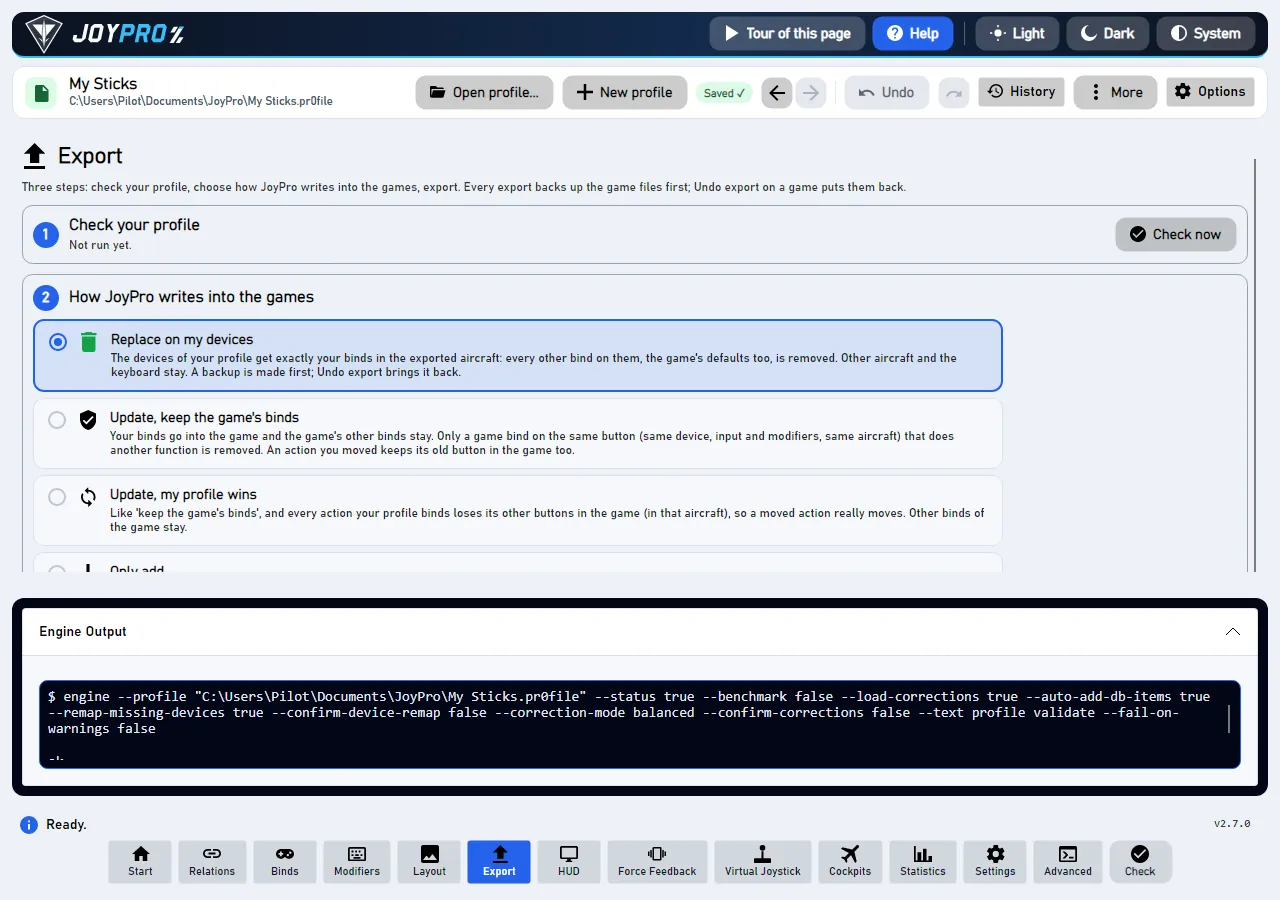
Всеки бутон в JoyPro изпълнява команда на ядрото на JoyPro. Редът за състоянието най-долу казва краткия резултат („Експортирани 5 от 6 игри“); панелът Изход показва подробностите: точната команда и всичко, което ядрото е отпечатало. Това е първото място, където да погледнете, когато нещо не е направило това, което сте очаквали.
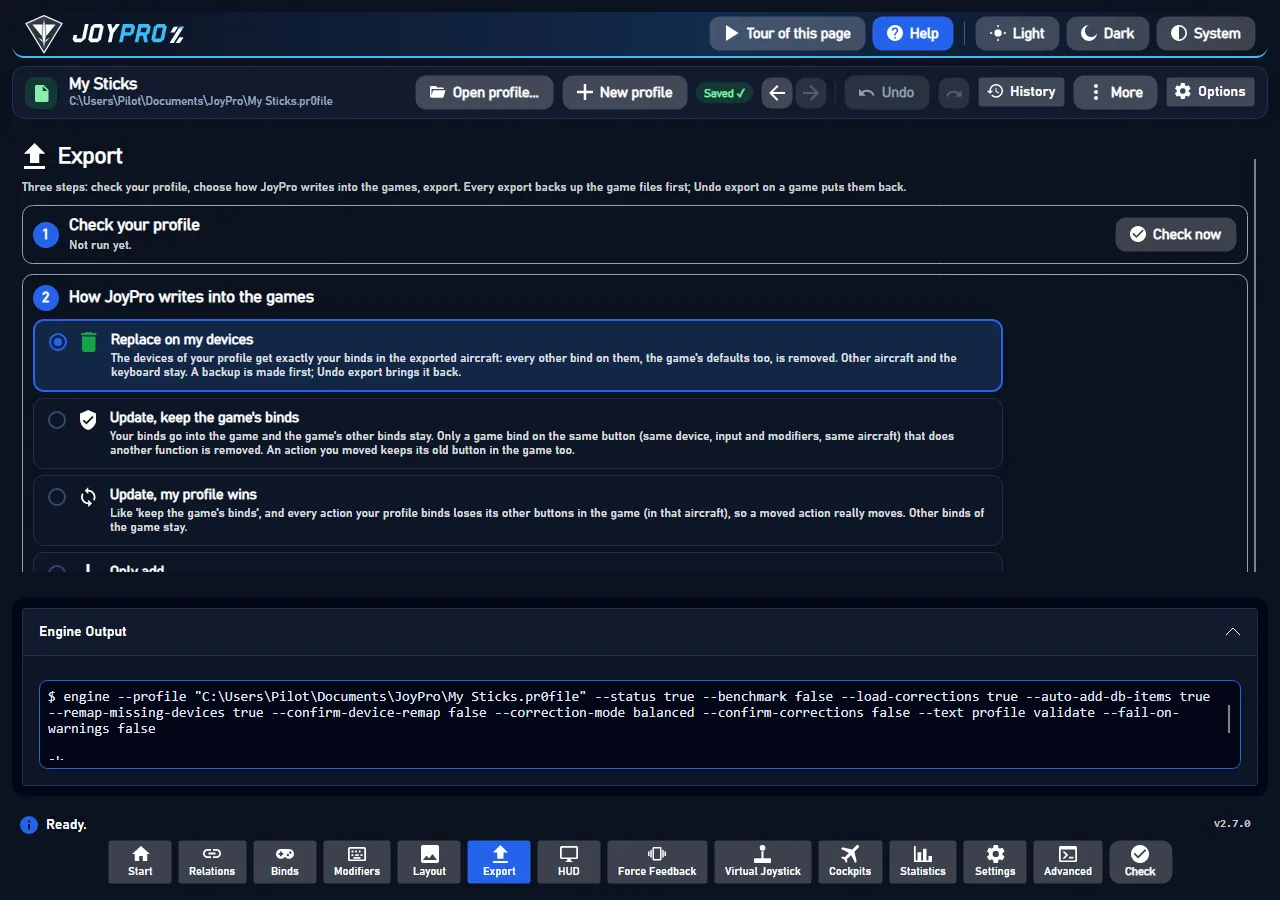
Панелът Изход, отворен под страница (Снимките показват приложението на английски.)
Първият ред започва с $ engine и е точната команда, която JoyPro е изпълнил, с Вашия профил и всяка опция.
След това отговорът на ядрото: какво е прочело, какво е променило, файловете, които е записало, предупреждения.
Под [stderr]: грешки и редовете за напредъка, ако е имало такива.
Съвет
Червен ред за състоянието или „вижте Изход“ означава, че подробностите са тук. За доклад за проблем използвайте Настройки > Съобщаване за проблем: той събира дневника на сесията от Изход и всичко друго нужно, така че не е необходимо да го копирате ръчно.
Панелът показва последната команда, която е изпълнил бутон или Разширената конзола. Проверките във фонов режим (наблюдателят на конфигурациите на игрите, събирането на статистика за използването, списъкът с устройства на HUD) не я заменят, така че това, върху което сте щракнали последно, остава четимо.
Много дългите отговори се съкращават в панела с „... знаци, които не са показани тук: n“; целият отговор е в дневника на сесията, който влиза във файла за поддръжка от Настройки > Съобщаване за проблем.
Когато Текстов изход е изключен на страницата За напреднали, въведената команда отговаря тук в JSON.
Копирайте реда $ engine ... в терминал в папката на JoyPro, за да изпълните същата команда ръчно (вижте Команден ред на ядрото).
Показва „$ engine ...“, отговора и [stderr] в панела Изход и записва същото в журнала на сесията engine-output.log.
5
JoyPro
Показва ви един ред за състояние.
MainWindow.axaml (EngineOutputExpander и неговият GridSplitter; височината се пази в ui-layout.json от MainWindow.axaml.cs), MainWindowViewModel.cs: RunEngineAsync задава LastCommandText и OutputText от BuildOutputText ($ <command>, незадължителен [gui-note], stdout, после [stderr]), LimitOutputPane съкращава текста на панела, AppendSessionLog записва дневника на сесията engine-output.log (редовете за напредък са разредени до няколко на стъпка) в папката с логове. Изпълненията във фонов режим (background: true) отиват само в дневника на сесията. Справка: Логване.
1 елемента, прочетени от изходния код на програмата: 1 описани, 0 с фактите от изходния код (подсказка, коментар в кода, извикване на ядрото), 0 още за разширяване.